
코기
너비 64 px · 자동 16색
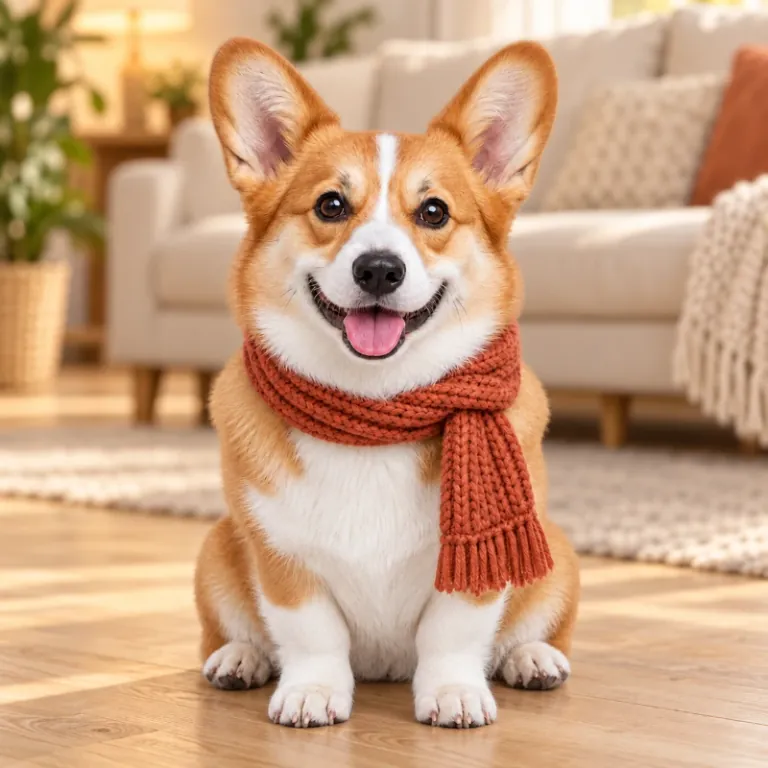
기본 설정 그대로입니다. 너비 64픽셀과 사진에서 고른 16색만으로도 얼굴, 스카프, 소파를 또렷하게 알아볼 수 있습니다.
무료 · 브라우저에서 실행
사진 픽셀 아트 변환, 사진이든 일반 이미지든 여기서 바로 할 수 있습니다. 격자 크기와 자동 또는 레트로 팔레트, 디더링 여부를 고르고 마음에 들지 않는 색은 바꾼 다음, 선명한 PNG나 색상마다 레이어가 하나씩 있는 PSD, 인쇄용 비즈 도안으로 다운로드하세요. 무료이며 사진은 내 기기 밖으로 나가지 않습니다.
무료입니다. 사진은 이 기기에서 변환되며 업로드되지 않습니다.
예시
이 도구로 설정을 달리해 변환한 사진 6장입니다. 하나를 열면 사진과 설정이 그대로 변환기에 불러와집니다.
너비 64 px · 자동 16색
기본 설정 그대로입니다. 너비 64픽셀과 사진에서 고른 16색만으로도 얼굴, 스카프, 소파를 또렷하게 알아볼 수 있습니다.
너비 48 px · Sweetie 16 · 선명하게 · 외곽선
투명 배경 누끼 이미지에 선명한 가장자리, Sweetie 16 팔레트, 어두운 1픽셀 외곽선을 적용하면 바로 게임에 쓸 수 있는 스프라이트가 됩니다.
너비 64 px · Endesga 32
Endesga 32 팔레트로 딸기는 빨갛게, 크림은 밝게 살렸고 디더링은 쓰지 않았습니다.
너비 48 px · 자동 10색 · 선명하게
10색, 선명한 가장자리, 살짝 높인 대비와 채도로 아이콘처럼 깔끔한 제품 사진이 됩니다.
너비 80 px · Game Boy · Bayer 4×4 50%
Game Boy의 녹색 네 가지와 오더드 디더링으로 스튜디오 인물 사진을 휴대용 게임기 화면 속 사진처럼 바꿨습니다.
너비 96 px · PICO-8 · Floyd–Steinberg 50%
너비 96픽셀이면 바다, 꽃, 걷는 사람까지 담깁니다. 약한 디더링이 하늘과 돌의 PICO-8 색을 부드럽게 이어 줍니다.
사용 방법
모든 과정이 브라우저에서 끝나는 3단계입니다. 설정을 바꾸면 미리보기가 바로 업데이트됩니다.
최대 50 MB의 JPG, PNG, WebP 또는 GIF를 끌어다 놓거나, 붙여넣거나, 선택하세요. 6가지 샘플 중 하나를 열어도 됩니다.
픽셀 너비, 자동 또는 레트로 팔레트, 디더링 방식을 고른 뒤 원하는 색을 클릭해 바꾸거나 지우세요. 비교 모드에서 원본 사진과 대조해 볼 수 있습니다.
실제 크기 또는 최대 32배로 키운 선명한 PNG, 색상마다 레이어가 하나씩 있는 PSD, .hex·.gpl·.aco 팔레트, 인쇄용 비즈 도안 중에서 골라 저장하세요.
비즈·십자수 도안
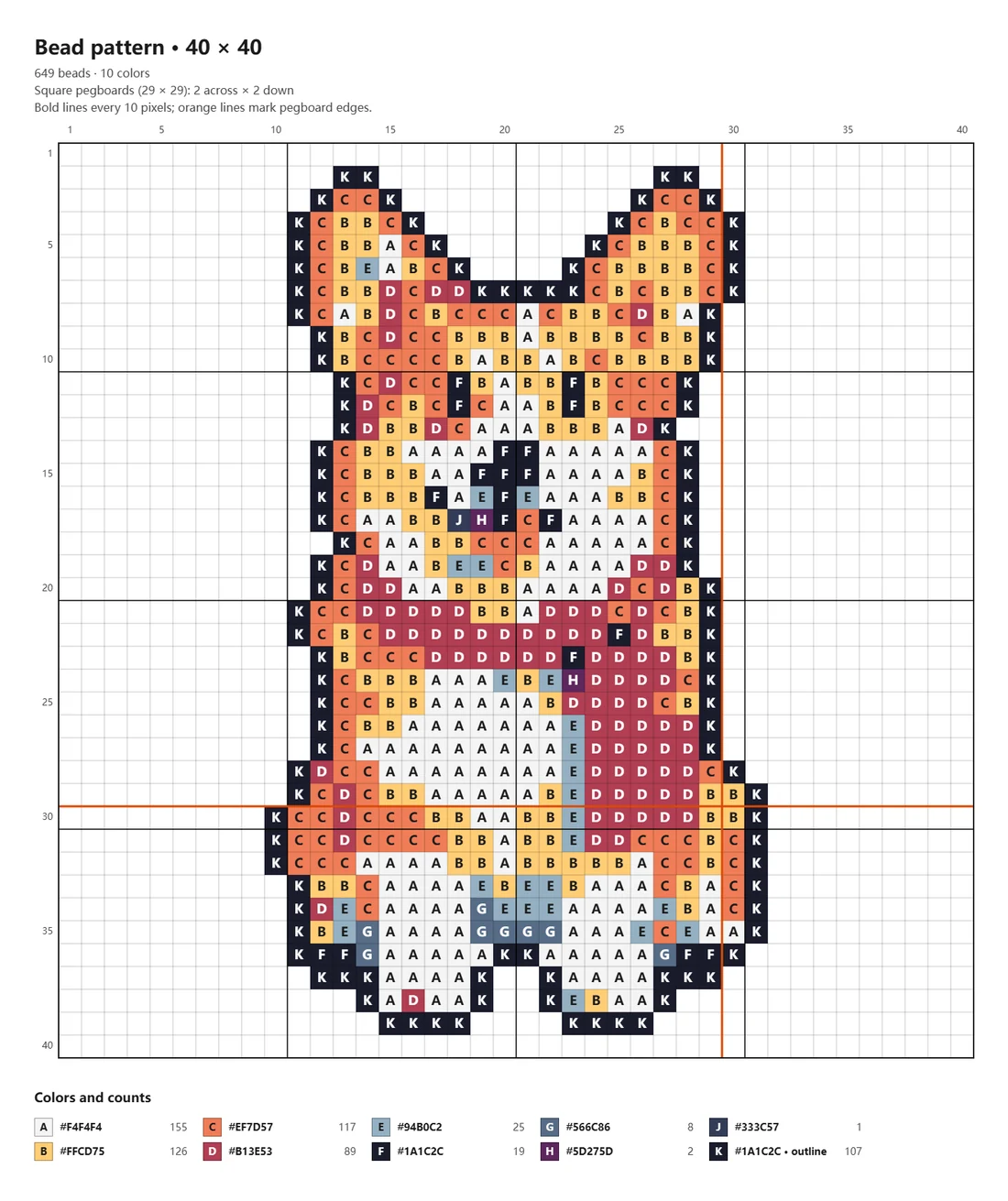
비즈 도안으로 다운로드하면 픽셀 아트가 인쇄용 도안이 됩니다. 모든 픽셀이 하나씩 셀 수 있는 칸이 되고 행과 열에는 번호가 붙으며, 범례에는 색상마다 필요한 비즈나 땀 수가 많이 쓰인 순서대로 정리됩니다.

모든 색을 내 마음대로
팔레트의 각 색에는 그 색을 쓰는 픽셀 수가 표시됩니다. 색상이나 미리보기의 픽셀을 클릭해 원하는 색으로 바꾸거나, 팔레트의 다른 색에 합치거나, 지워서 해당 픽셀을 투명하게 만들 수 있습니다. 결과적으로 같아진 색은 하나로 합쳐지므로 파일이 깔끔하게 유지됩니다.
팔레트
자동으로 시작하거나, 클래식 게임기의 색으로 그림을 고정해 보세요. Lospec에서 받은 팔레트처럼 내가 가진 .hex 또는 .gpl 팔레트를 불러올 수도 있습니다.
사진을 가장 잘 표현하는 색을 고릅니다. 사람의 눈이 색을 보는 방식에 맞춘 OKLab 색 공간에서 고르며, 2~64색 사이로 설정할 수 있습니다.
원조 휴대용 게임기 화면의 녹색 네 가지입니다. 밝기를 기준으로 맞추므로 어떤 사진이든 네 가지 색조를 모두 사용합니다.
PICO-8 판타지 콘솔의 고정 팔레트로, 밝고 채도가 높아 단번에 레트로 느낌이 납니다.
Nintendo Entertainment System의 넓지만 고르지 않은 팔레트를, 흔히 쓰이는 버전으로 담았습니다.
Commodore 64 특유의 차분하고 흙빛이 도는 색을, 널리 쓰이는 Pepto 버전으로 담았습니다.
검정, 시안, 마젠타, 흰색: 초기 PC 게임의 가장 강렬한 네 가지 색입니다.
ZX Spectrum의 순수한 원색을 일반 밝기와 높은 밝기로 담았습니다.
따뜻한 피부 톤, 다양한 녹색, 깊은 그림자를 갖춘 인기 게임용 모던 팔레트입니다.
캐릭터, 스프라이트, 파스텔 장면에 잘 어울리는 부드러운 모던 팔레트입니다.
밝기에 맞춘 균일한 회색 8단계로, 인쇄물이나 신문 같은 느낌을 줍니다.
두 가지 색만 쓰는 1비트 아트입니다. Atkinson이나 오더드 디더링과 함께 써 보세요.
NES, Game Boy, Commodore 64에는 공식 RGB 값이 하나로 정해져 있지 않았습니다. 여기서는 픽셀 아티스트들이 가장 많이 쓰는 버전을 사용합니다.
가이드
사진이 어떻게 처리되는지, 크기·색상·디더링은 어떻게 고르면 좋은지 알아보세요.
먼저 사진을 격자 크기로 줄입니다. 부드럽게는 각 칸의 평균 색을, 선명하게는 가장 많이 쓰인 색을 씁니다. 이어서 자동 레벨, 밝기, 대비, 채도가 적용됩니다. 그다음 OKLab에서 색을 비교해 팔레트 색으로 줄이고, 원하면 디더링을 더합니다. 마지막으로 모든 칸을 최근접 이웃(nearest neighbor) 방식으로 키우므로 칸마다 선명한 정사각형이 유지됩니다.
결과물의 느낌을 가장 크게 좌우하는 것은 너비입니다. 너비 32픽셀은 굵고 아이콘 같은 느낌을 주고, 48~64픽셀이면 얼굴이나 반려동물을 알아볼 수 있으며, 96~128픽셀이면 장면 전체가 담깁니다. 스프라이트와 아이콘은 보통 16, 32, 64픽셀 정사각형입니다. 먼저 피사체에 가깝게 잘라 두세요. 배경에 쓰는 픽셀만큼 디테일이 사라집니다.
클래식 하드웨어는 색 제한이 엄격했습니다. Game Boy는 4단계, PICO-8과 Commodore 64는 16색이었습니다. 사진이라면 자동 8~16색이 손으로 직접 찍은 도트 같은 느낌을 주고, 피부와 하늘에는 24~32색을 쓰세요. 비즈 작품이라면 색이 적을수록 사야 할 비즈 색도 줄어듭니다.
디더링은 팔레트의 두 색을 패턴으로 섞어 그 사이의 색조를 표현합니다. 평면적이고 깔끔한 스프라이트라면 끄세요. 오더드(Bayer) 디더링은 클래식 게임 특유의 규칙적인 격자무늬를, Floyd–Steinberg는 가장 부드러운 그라데이션을, Atkinson은 더 강한 대비를 냅니다. 자글자글해 보이면 강도를 낮추세요.
PNG는 무손실이라 모든 블록이 정확히 한 가지 색을 유지합니다. JPEG 압축은 블록 경계에 번짐과 엉뚱한 색을 남깁니다. 게임 엔진용으로는 1배로 다운로드하고, 공유나 인쇄용으로는 정수 배율로 키우면 모든 픽셀이 정사각형으로 유지됩니다.
배경이 투명한 누끼 이미지로 시작하세요. 투명한 영역은 그대로 투명하게 남고, 반투명한 가장자리 픽셀은 완전히 불투명하거나 완전히 투명해지며, 1픽셀 외곽선을 켜면 형태를 따라 선이 그려집니다. 누끼 이미지가 먼저 필요하다면 사진으로 스티커 만들기에서 만들 수 있습니다.
활용 사례
참고 사진이나 누끼 이미지를 경계가 딱 떨어지는 투명도, 1픽셀 외곽선, 픽셀 편집기에 불러올 수 있는 팔레트를 갖춘 스프라이트로 바꾸세요.
Discord, Twitch, 게임 프로필에 쓸 나나 반려동물의 레트로 초상화를 만들어 보세요. 8배 이상으로 다운로드하면 크고 선명한 이미지가 됩니다.
아이롱비즈 작품을 미리 계획해 보세요. 너비 29픽셀이면 정사각 페그보드 한 장에 맞고, 도안에 색상별 비즈 개수가 계산되어 나옵니다.
번호가 붙은 격자와 기호 범례는 그대로 십자수 도안으로 쓸 수 있습니다. 픽셀 하나가 한 땀입니다.
모든 픽셀은 내 사진에서 나옵니다. 새로 그리거나 지어내는 부분은 없습니다.
위 변환기에 사진을 추가하고 픽셀 너비, 팔레트, 디더링 방식을 고른 뒤 다운로드하세요. 대부분의 사진은 기본값인 너비 64픽셀, 사진에서 고른 16색이면 충분합니다.
네. 이 사진 도트 변환 사이트는 모든 처리를 브라우저에서 하므로 가입, 크레딧, 워터마크가 없습니다.
아니요. 이미지는 브라우저의 백그라운드 워커에서 내 기기 안에서만 읽고 변환되며, 서버로 전송되지 않습니다.
피사체에 따라 다릅니다. 너비 32픽셀은 굵은 아이콘 느낌, 48~64픽셀은 얼굴이나 반려동물을 알아볼 수 있는 정도, 96~128픽셀은 장면 하나를 담는 크기입니다. 클래식 스프라이트는 보통 16, 32, 64픽셀 정사각형입니다. 비즈 작품이라면 29픽셀이 정사각 페그보드 한 장에 맞습니다.
색이 적을수록 더 픽셀 아트답습니다. Game Boy 팔레트는 4단계, PICO-8은 16색입니다. 사진에는 자동 8~16색이 잘 맞고, 피부 톤과 하늘에는 24~32색을 쓰세요.
네. 페그보드에 맞는 너비를 정하고(29픽셀이면 정사각 페그보드 한 장), 색 수를 적게 유지한 뒤 비즈 도안을 다운로드하세요. 행과 열에 번호가 붙고 색상별 기호와 비즈 개수가 표시된 인쇄용 도안입니다. hex 색상과 사용하는 비즈 브랜드의 색은 직접 맞춰야 합니다.
네. 레이어 PSD는 팔레트의 각 색을 별도 레이어로 나누고 hex 코드와 픽셀 수로 이름을 붙입니다. 외곽선은 맨 위에 들어가고, 원하면 원본 사진을 맨 아래 숨긴 레이어로 넣을 수 있습니다. .aco 팔레트는 Photoshop 견본 패널에 불러올 수 있습니다.
PNG입니다. 무손실이라 블록마다 정확히 한 가지 색이 유지됩니다. JPEG 압축은 블록 경계를 뭉개고 팔레트에 없는 색을 더합니다.
AI 이미지 생성기는 픽셀 아트 스타일을 흉내 낼 수는 있지만, 픽셀이 실제 격자에 맞는 경우가 드물고 색도 흐트러집니다. 이 변환기는 내 사진을 그대로 바탕으로 정확한 격자, 고정된 팔레트, 편집 가능한 파일을 갖춘 진짜 픽셀 아트를 만듭니다.
사진 픽셀 아트 변환
사진을 올리고 크기와 팔레트를 고른 뒤 PNG, PSD, 비즈 도안으로 다운로드하세요. 무료이며 아무것도 업로드되지 않습니다.
사진 변환하기