원본새 배경
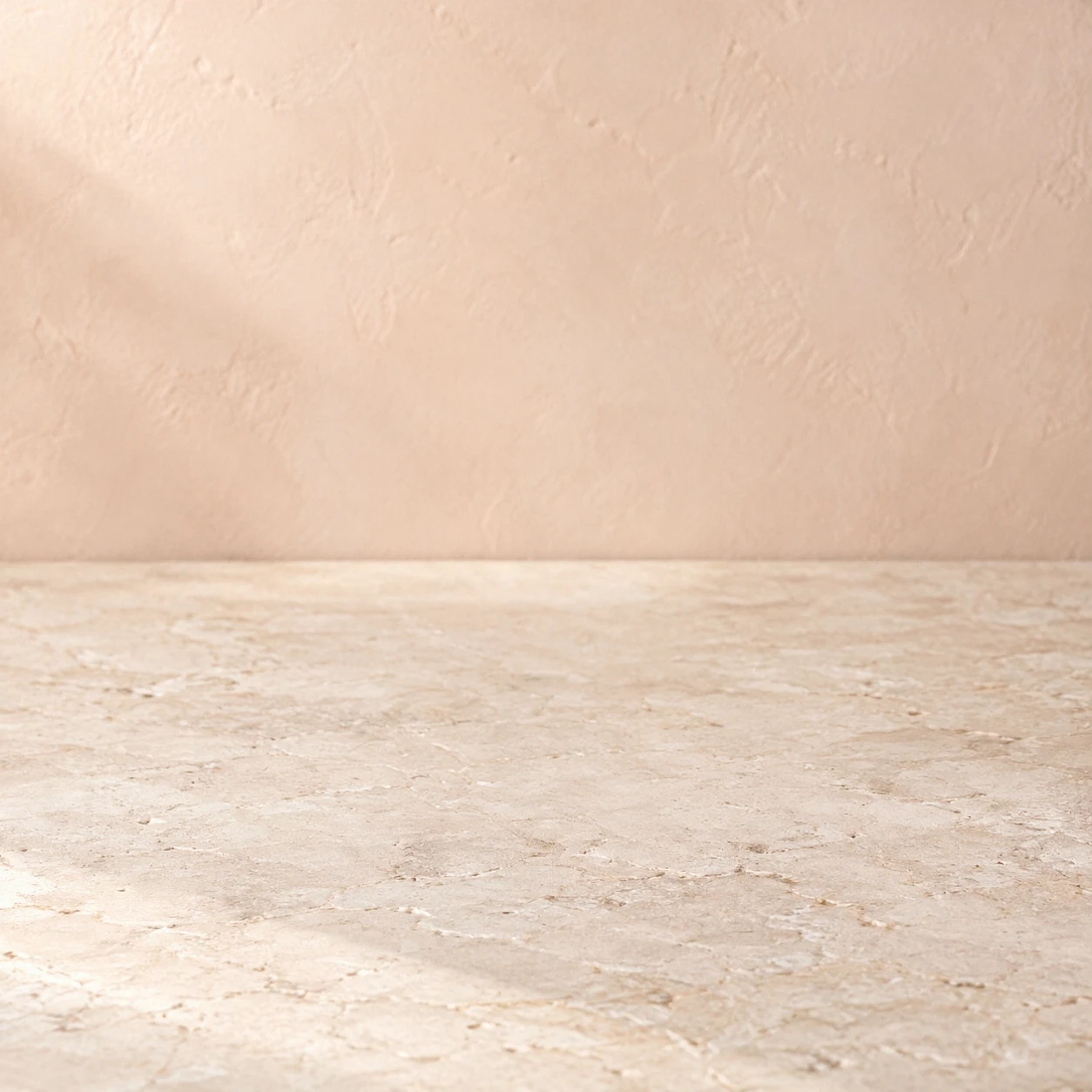
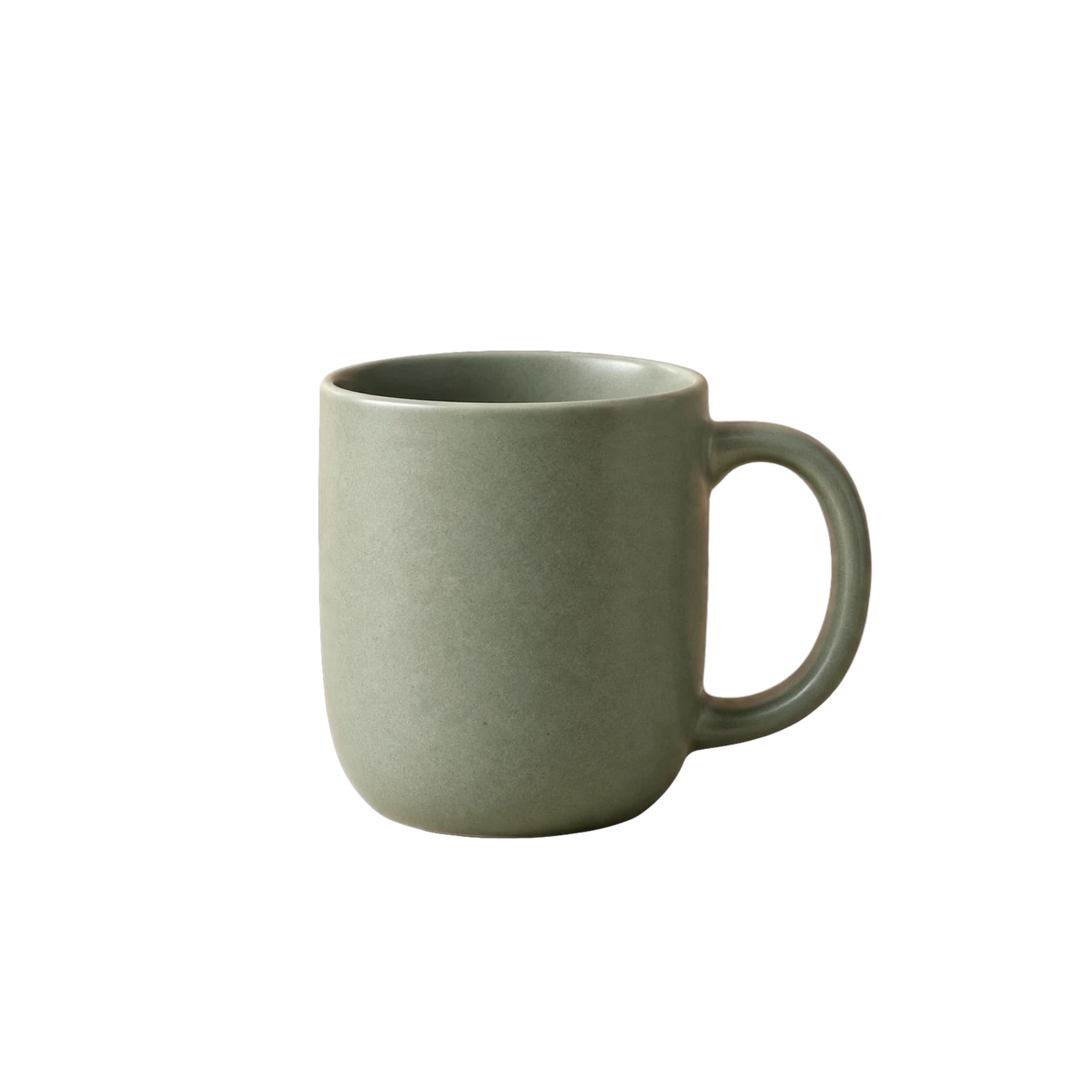
햇살 드는 스튜디오 속 세라믹 머그
평범한 제품 사진에 더 따뜻하고 에디토리얼한 분위기를 더하세요.
배경 프롬프트 조각 같은 아치, 부드러운 햇살, 섬세한 나뭇잎 그림자가 있는 크림색 스튜디오.
새로운 장면, 그대로인 피사체
사진 배경을 AI로 생성한 장면, 내 이미지 또는 단색으로 바꾸세요. 시선은 계속 피사체에 머뭅니다.
사진을 업로드해 나만의 배경을 만드세요. 이 페이지의 예시는 설명용입니다.
다운로드 무료 · 원본 피사체 픽셀과 추출된 가장자리
배경 바꾸기 쇼케이스
더 차분한 제품 연출부터 더 밝은 인물 사진까지, 새 배경 아이디어 두 가지를 살펴보세요.
평범한 제품 사진에 더 따뜻하고 에디토리얼한 분위기를 더하세요.
배경 프롬프트 조각 같은 아치, 부드러운 햇살, 섬세한 나뭇잎 그림자가 있는 크림색 스튜디오.
캐주얼한 인물 사진에 깔끔하고 전문적인 오피스 배경을 입히세요.
배경 프롬프트 높은 창, 부드러운 자연광, 은은한 식물이 있는 모던한 사무실.
AI로 생성한 설명용 콘셉트 · 실제 도구 결과 아님
배경은 내가 선택
아이디어, 사진, 또는 색 하나로 시작하세요.
햇살 드는 스튜디오, 조용한 사무실, 자연 속 야외 공간을 설명하세요. 사진에 새로운 공간감을 더할 수 있습니다.
특정 장소나 브랜드 배경을 가져오세요. 프로젝트에 맞는 이미지를 고르면 됩니다.
중립적인 배경이나 팔레트 속 색을 써서 더 단순하고 집중된 구도를 만들어 보세요.
사진에서 새로운 시작으로
선명한 제품, 인물 또는 사물 사진으로 시작하세요.
장면을 설명하거나, 이미지를 업로드하거나, 색상을 고르세요.
가장자리를 확인하고 완성된 이미지를 저장하세요.
다음 프로젝트에 더 잘 어울리게
다음 프로젝트에 어울리는 배경을 찾아보세요.
알아 두면 좋은 점