로고 프리셋
로고 벡터 변환
단색 로고를 모서리가 날카로운 깔끔한 도형으로 따라 그려 인쇄물, 간판, 티셔츠에 바로 쓸 수 있습니다.
픽셀을 넣으면 깔끔한 벡터로
PNG, JPG, 로고를 몇 초 만에 진짜 벡터 SVG로 바꾸세요. 2~24가지 색을 유지하거나 흑백으로 만들고, 잡티를 정리한 뒤 Cricut, 레이저 각인, 인쇄용으로 SVG, PDF, DXF를 다운로드할 수 있습니다. 이미지는 브라우저 밖으로 나가지 않습니다.
 01
01 02
02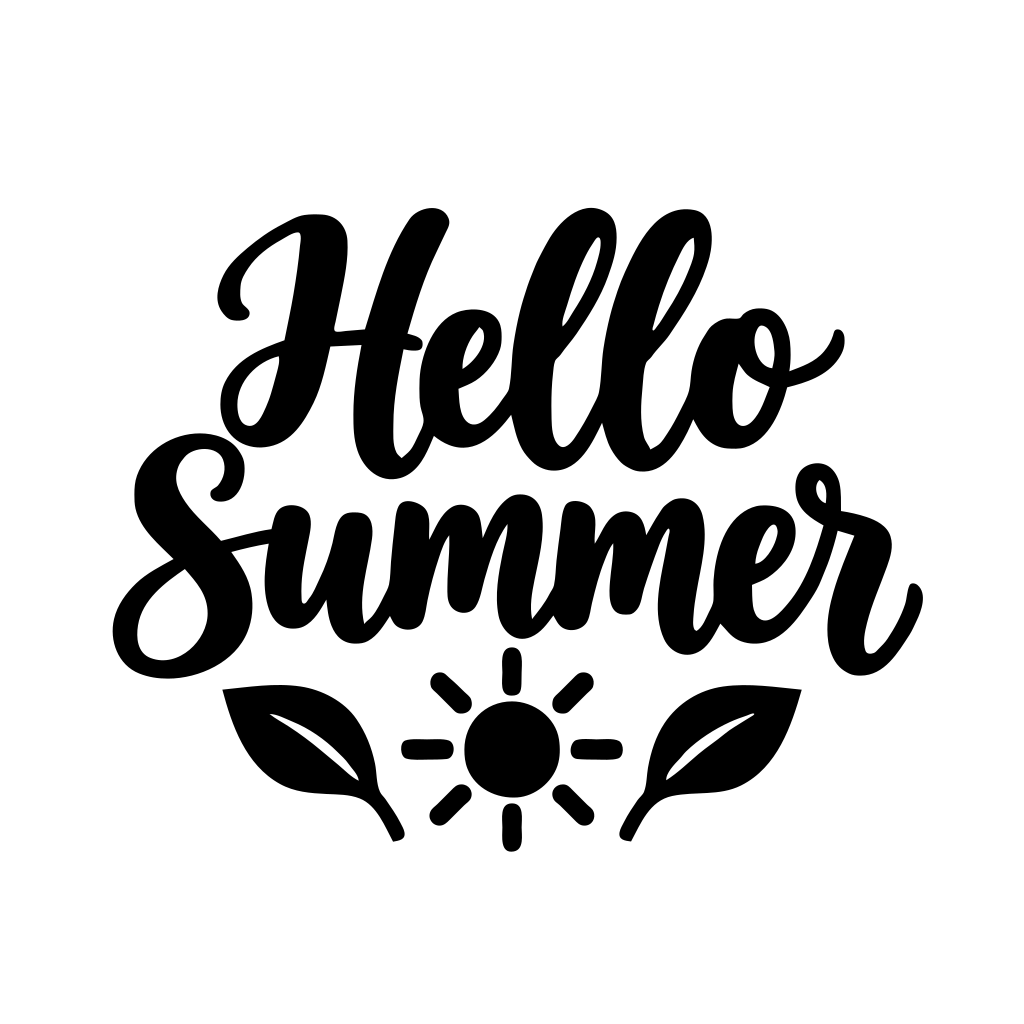 03
03로고, 아이콘, 클립아트, 레터링, 사진 모두 됩니다. Ctrl+V로 붙여 넣을 수도 있습니다.
PNG, JPG, WebP, BMP, AVIF · 최대 25 MB직접 해 보세요
각 예시는 가장 잘 맞는 프리셋으로 열립니다. 색상이나 디테일을 바꾸면 SVG가 바로 업데이트됩니다.
로고 프리셋
단색 로고를 모서리가 날카로운 깔끔한 도형으로 따라 그려 인쇄물, 간판, 티셔츠에 바로 쓸 수 있습니다.
10색
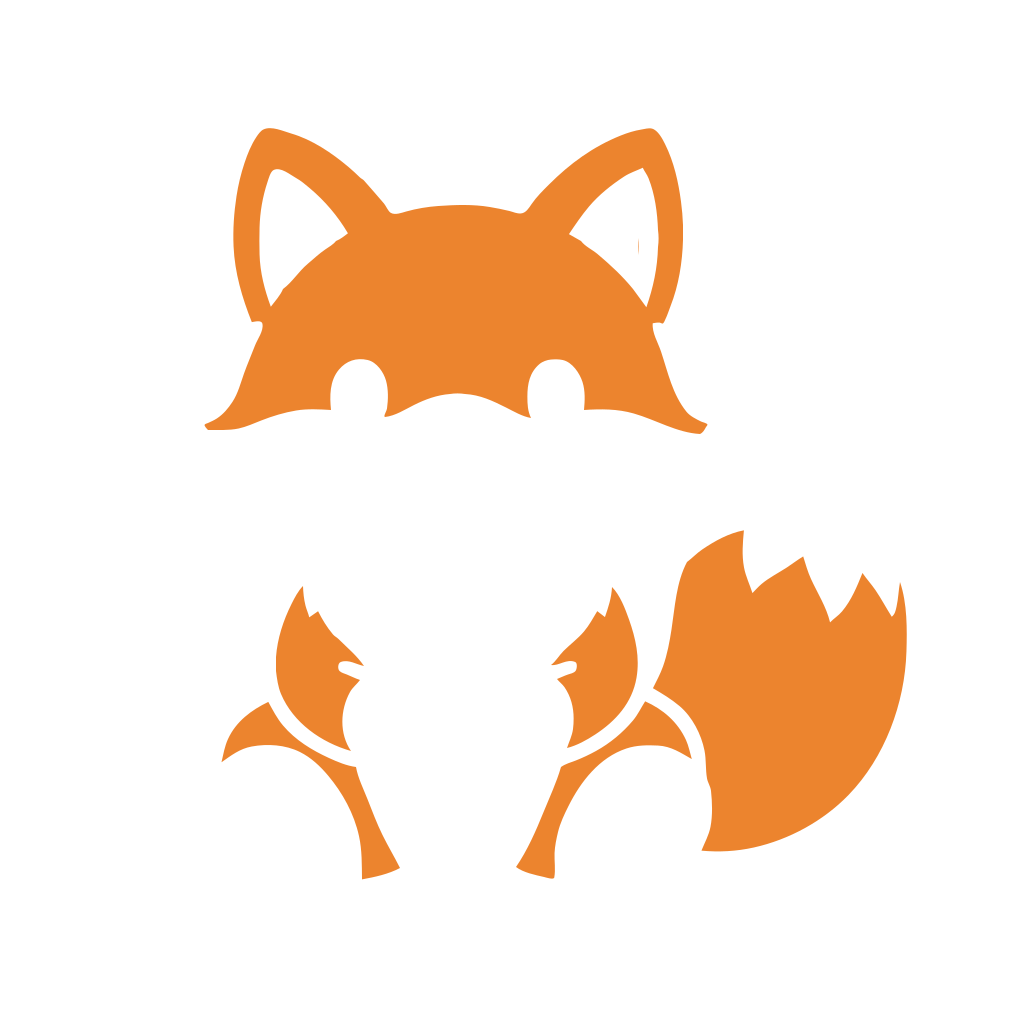
알록달록한 스티커 일러스트를 10가지 색으로 유지하고, 배경을 제거해 색마다 별도 레이어로 나눴습니다.
흑백
손글씨 레터링을 깔끔한 검은 도형으로 바꿔 레이저 각인, Cricut, 스텐실에 씁니다.


로고 예시 확대 · 이 도구로 변환한 SVG
직접 비교해 보세요
색마다 매끄러운 벡터 도형으로 따라 그리며, 모서리는 날카롭게, 곡선은 둥글게 유지합니다. 원하는 만큼 확대해 보세요. PNG는 픽셀이 계단처럼 깨지지만 SVG의 가장자리는 선명하게 남습니다.


나만의 스타일로
색마다 해당 색 이름이 붙은 별도 그룹으로 저장됩니다. Cricut Design Space, Silhouette Studio, Illustrator, Inkscape에서 각각 별도 레이어로 나타나 색을 바꾸거나 숨기거나 커팅할 수 있습니다.
나란히 비교
같은 그림을 픽셀로 저장했을 때와 벡터 패스로 저장했을 때를 비교했습니다.
| PNG | SVG | |
|---|---|---|
| 구성 | 픽셀 격자 | 패스로 그린 도형 |
| 확대하면 | 흐려지거나 계단처럼 깨짐 | 어떤 크기에서도 선명 |
| 색 바꾸기 | 픽셀을 다시 칠해야 함 | 도형 전체를 한 번에 변경 |
| Cricut과 레이저 | 먼저 벡터화해야 함 | 바로 커팅 가능 |
| 추천 용도 | 사진, 스크린샷 | 로고, 아이콘, 커팅 파일 |
간단한 3단계
원본 파일에서 바로 쓸 수 있는 결과물까지, 간단한 3단계면 충분합니다.
PNG, JPG, WebP를 끌어다 놓거나 붙여넣거나 선택하세요. 가장자리가 또렷한 로고, 아이콘, 클립아트, 손글씨 레터링이 가장 잘 변환됩니다.
프리셋을 고르거나 색상 수, 디테일, 부드러움을 직접 정하세요. 커팅 파일이라면 흑백이나 윤곽선 모드로 바꾸고 배경을 제거하세요.
색마다 그룹 하나로 정리된 SVG를 저장하거나, PDF·DXF·PNG 사본을 받거나, SVG 코드를 복사하세요.
다음 프로젝트에 바로 활용
PNG를 SVG로 바꿔 Cricut Design Space나 Silhouette Studio에 넣으세요. 색마다 별도 레이어가 되어 시트지, 열전사지(HTV), 카드지로 바로 자를 수 있습니다.
사진이나 그림으로 LightBurn, Glowforge, xTool용 흑백 SVG나 DXF를 만드세요. 윤곽선이 깔끔하게 닫히고 잡티가 남지 않습니다.
로고를 벡터로 바꿔 간판, 티셔츠, 인쇄물에 쓰거나, 어떤 크기에서도 선명한 가벼운 SVG 아이콘을 웹사이트에 넣으세요.
색마다 그룹으로 정리된 가벼운 SVG, 인쇄용 벡터 PDF, 레이저 소프트웨어용 DXF, 고해상도 PNG를 받거나 ZIP 하나로 모두 받으세요. SVG 코드를 복사해 웹페이지에 바로 넣을 수도 있습니다.
PNG를 업로드하고 ‘로고’나 ‘Cricut’ 같은 프리셋을 고르세요(색상과 디테일을 직접 정해도 됩니다). 미리보기를 확인한 뒤 SVG를 다운로드하면 끝입니다. 몇 초면 되고 브라우저에서 실행됩니다.
네. 가입, 워터마크, 하루 사용 제한이 모두 없는 무료 도구입니다. 이미지는 내 기기에서 벡터화되며 업로드되지 않습니다.
네. ‘컬러’ 모드는 이미지에서 2~24가지 색을 유지하고, 색마다 SVG 안의 별도 그룹으로 저장합니다. 다운로드 전에 색을 클릭해 바꾸거나 숨길 수 있습니다.
‘Cricut’ 프리셋을 선택하세요. 배경을 제거하고 몇 가지 단색만 남긴 뒤, 색마다 겹치지 않는 별도 도형으로 저장합니다. SVG를 Cricut Design Space에 업로드하면 색마다 따로 자를 수 있는 레이어로 나타납니다.
네. ‘레이저’ 프리셋이나 ‘흑백’ 모드로 깔끔하게 닫힌 도형을 만들고 배경을 제거한 뒤, LightBurn, Glowforge, xTool, Inkscape용 SVG 또는 DXF를 다운로드하세요. 면 대신 선이 필요하면 ‘윤곽선’ 모드를 쓰세요.
네. JPG, PNG, WebP, BMP, AVIF 이미지를 모두 지원하므로 JPG SVG 변환, 이미지 SVG 변환 도구로도 쓸 수 있습니다. JPG 사진은 먼저 ‘노이즈 제거’를 높여 압축 노이즈를 부드럽게 정리하세요.
네. ‘로고’ 프리셋은 날카로운 모서리와 단색을 유지하므로 결과물을 인쇄물과 간판에 쓸 수 있습니다. 가지고 있는 로고 중 가장 크고 깨끗한 이미지로 시작하세요. 글자는 편집 가능한 글꼴이 아니라 도형으로 변환됩니다.
진짜 벡터입니다. 일부 변환기는 그림을 SVG 파일로 감싸기만 해서 확대하면 여전히 흐려집니다. 이 도구는 이미지를 패스로 따라 그리므로 크기를 마음대로 조절하고, Illustrator나 Inkscape에서 기준점을 편집하고, 기계로 커팅할 수 있습니다.
PNG는 픽셀 격자를 저장하므로 사진에는 맞지만 확대하면 흐려지거나 계단처럼 깨집니다. SVG는 도형을 패스로 저장해 어떤 크기에서도 선명하고, 로고와 아이콘은 대개 파일도 더 작으며, 커팅기에 필요한 형식이기도 합니다.
사진은 단색 면으로 이루어진 포스터 같은 그림이 됩니다. 페인팅 느낌을 원하면 12~24가지 색과 약간의 ‘노이즈 제거’를, 선화를 원하면 ‘윤곽선’ 모드를 쓰세요. 로고, 아이콘, 일러스트가 가장 깔끔하게 변환됩니다.
Illustrator의 ‘이미지 추적’과 Inkscape의 ‘Trace Bitmap’은 프로그램을 설치하면 비슷한 작업을 해 줍니다. Canva는 그림을 편집 가능한 벡터 패스로 바꿀 수 없습니다. 이 변환기는 프로그램도 계정도 필요 없고, 만든 SVG는 세 프로그램 모두에서 열어 이어서 편집할 수 있습니다.
네. SVG를 Tinkercad, Fusion 360, Blender로 가져와 돌출시키면 키링, 표지판, 쿠키 커터용 3D 모델이 됩니다. 돌출시킬 단일 윤곽선은 ‘흑백’ 모드가 가장 깔끔합니다.
PNG SVG 변환
PNG, JPG, 로고를 몇 초 만에 진짜 벡터 SVG로 바꾸세요. 2~24가지 색을 유지하거나 흑백으로 만들고, 잡티를 정리한 뒤 Cricut, 레이저 각인, 인쇄용으로 SVG, PDF, DXF를 다운로드할 수 있습니다. 이미지는 브라우저 밖으로 나가지 않습니다.
작업 공간으로 돌아가기