
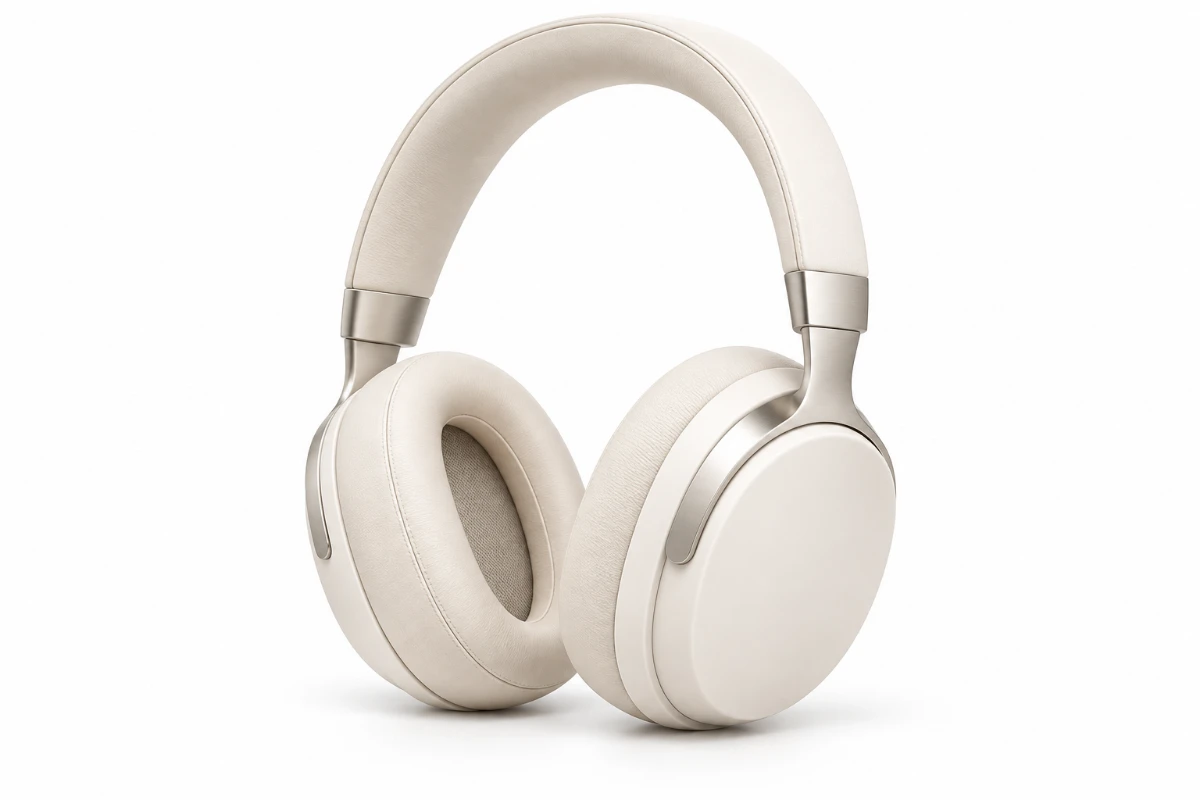
 AI 비주얼 콘셉트
#FFFFFF
깔끔한 흰색 배경
제품 카드, 카탈로그, 레이아웃에 쓰기 좋은 단순한 배경을 만드세요. 제품의 형태와 디테일이 돋보입니다.
사진 배경색 변경 도구
사진에 깔끔한 흰색, 선명한 검은색 또는 원하는 배경색을 입혀 보세요. 피사체는 그대로 두고 완성된 이미지를 PNG나 JPG로 다운로드할 수 있습니다.
선택한 색상은 다운로드 전에 저장됩니다. 저장하지 않은 색상 변경은 새로고침하면 사라집니다.
용도에 맞는 색상
무난한 중립색으로 시작하거나 대비를 더하고, 브랜드 팔레트에 맞춰 보세요.
AI 비주얼 콘셉트제품 카드, 카탈로그, 레이아웃에 쓰기 좋은 단순한 배경을 만드세요. 제품의 형태와 디테일이 돋보입니다.
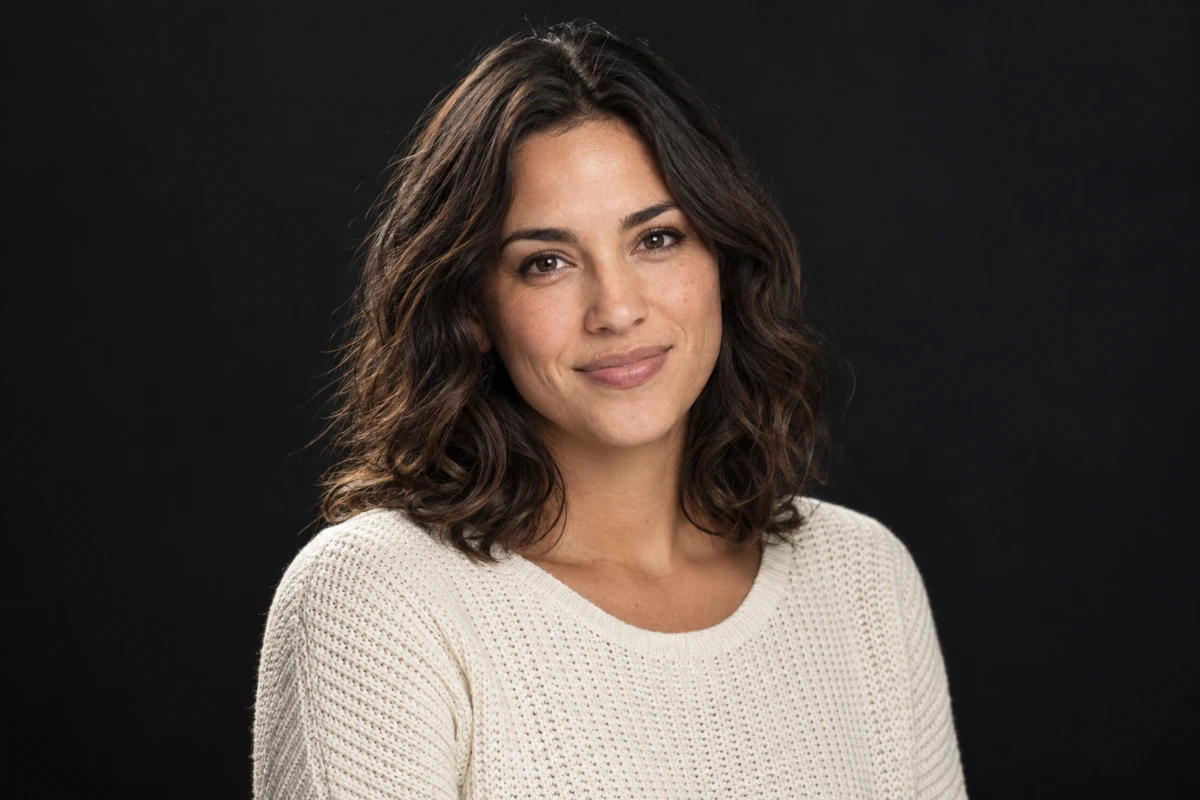 AI 비주얼 콘셉트
어두운 배경에서는 밝은 가장자리가 더 또렷해집니다. 다운로드 전에 어두운 머리카락, 옷, 세밀한 디테일을 확인하세요.
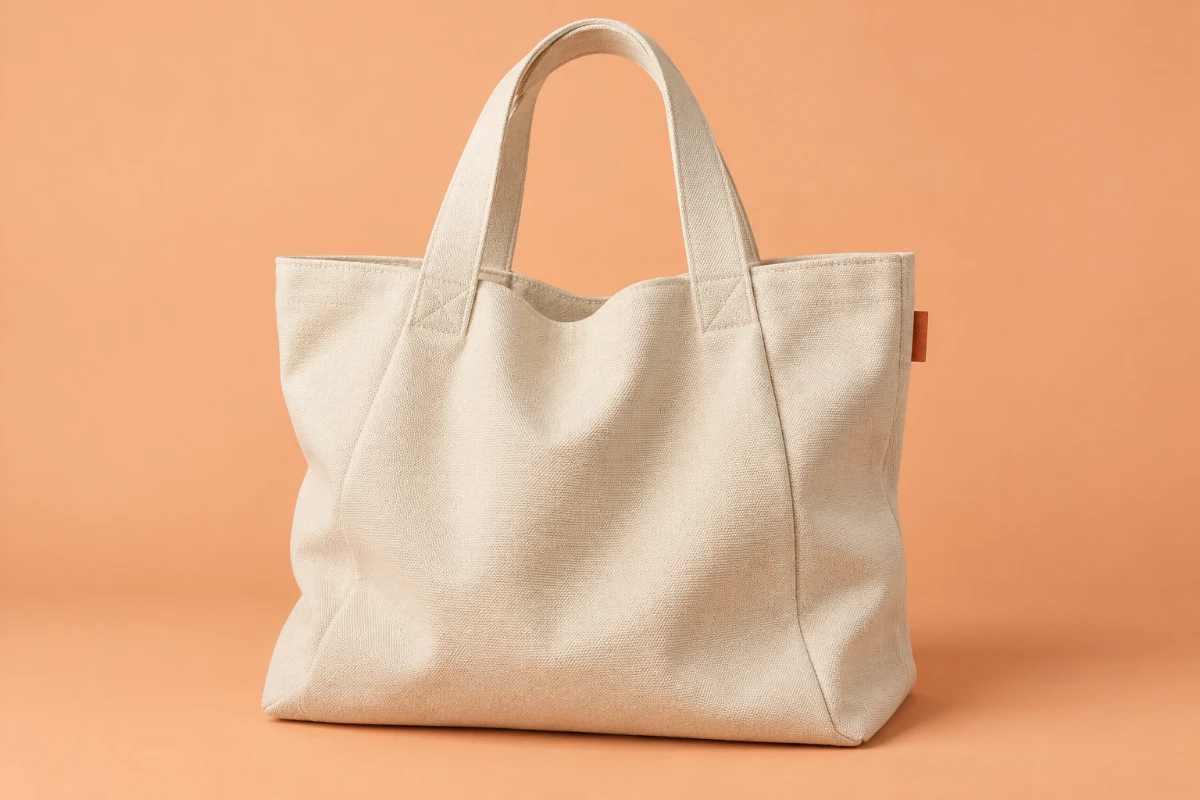 AI 비주얼 콘셉트
HEX 값을 입력해 배경을 웹사이트나 캠페인에 맞추세요. 여러 이미지에 같은 색을 일관되게 쓸 수 있습니다.
간단한 3단계
워크플로 일러스트
01JPG, PNG 또는 WebP를 선택하세요. 피사체를 한 번 준비하거나, 배경이 이미 제거된 이미지라면 재사용 옵션을 직접 선택하세요.
워크플로 일러스트
02프리셋을 고르거나 HEX 값을 입력하세요. 피사체가 준비되면 원하는 만큼 배경색을 비교할 수 있습니다.
워크플로 일러스트
03가장자리를 확인한 뒤 완성된 이미지를 PNG나 JPG로 저장하세요. 저장한 색상은 최근 기록에서 다시 볼 수 있습니다.
다음 디자인을 위해
배경색만 바꿔도 기존 사진들을 같은 비주얼 스타일로 맞출 수 있습니다. 용도에 맞는 색을 고르고 피사체를 중심에 두세요.
알맞은 도구 고르기
이 페이지에서 배경에 색을 입힌다는 것은 사진 속 피사체 뒤의 영역을 단색으로 바꾸는 것을 말합니다. 흰색, 검은색, 프리셋 또는 직접 입력한 HEX 값을 고를 수 있으며, 피사체 자체의 색은 바꾸지 않습니다.
불투명한 사진에서 피사체를 준비하는 데 5 크레딧이 듭니다. 저장된 피사체를 재사용해 색상을 바꿔 보거나, 단색 배경 이미지를 저장하거나, 다운로드하는 데는 추가 크레딧이 들지 않습니다. 업로드한 이미지의 배경이 이미 제거되어 있다면 재사용 옵션을 선택해 추출 단계를 무료로 건너뛸 수 있습니다. 투명 픽셀이 있다고 해서 이 옵션이 자동으로 켜지지는 않습니다. 내 이미지를 처리하고 저장하려면 로그인하세요.
네. 6자리 HEX 값으로 배경색을 지정할 수 있습니다. 정확한 단색 픽셀이 중요하다면 PNG가 가장 좋습니다. JPG는 압축 때문에 특히 가장자리 근처에서 색이 조금 달라질 수 있습니다. 화면에 따라 표시되는 색도 다를 수 있습니다.
정규화된 원본 이미지의 색상과 추출한 투명도 마스크를 사용합니다. 장면 생성 모델에 피사체를 다시 그리게 하지 않습니다. 그래도 가장자리가 완벽하지 않을 수 있으니 사용하기 전에 결과를 확인하세요.
네. 이미지에 쓸 만한 투명 영역이 있으면 추가 추출 없이 보이는 내용이 그대로 선택한 색상 위에 놓입니다. PNG에 이미 들어 있는 원치 않는 요소도 함께 남습니다.
JPG, PNG, WebP를 최대 24 MB까지 업로드할 수 있으며, 이미지 디코딩 한도가 적용됩니다. 큰 이미지는 긴 변이 최대 1600 px가 되도록 줄어듭니다. 완성된 단색 배경 이미지는 PNG나 JPG로 다운로드할 수 있으며, 이 페이지에서는 PSD나 레이어 ZIP 파일을 내보내지 않습니다.
가는 머리카락과 얇은 물체는 다른 도구에서 직접 다듬어야 할 수 있습니다. 유리에는 이전 장면의 색이 남을 수 있고, 원래 그림자는 배경과 함께 제거될 수 있습니다. 자동 조명 보정, 브러시 수정, 새 그림자 생성 기능은 포함되어 있지 않습니다.
네. 기록을 열어 최근 저장한 이미지와 피사체를 복원하면, 피사체를 다시 추출하지 않고 다른 색을 적용해 볼 수 있습니다. 저장하지 않은 임시 색상 선택은 새로고침하면 사라집니다. 파일을 다시 업로드하면 준비를 새로 시작하므로, 재사용하려면 기록에서 피사체를 복원하세요.
내 사진, 내가 고른 색
깔끔한 중립색이나 브랜드다운 색을 적용해 보세요.
배경색 바꾸기