01
Export a Canva page as PNG
Download the page you want to work on as a PNG or JPG. Start with a clear export rather than a small screenshot.
Canva to PSD converter
Export your Canva design as a PNG or JPG, then upload it here. Separate visible elements into raster layers and download a PSD for further editing in Photoshop.
Upload Image
0/1Upload Image
Upload an exported PNG, JPG or WebP · Up to 24 MB · At least 262,144 pixels
Choose how many editable visual groups AI should create first. Auto stays within 10 layers — more layers take longer to separate. You can split mixed layers again after reviewing the result.
8 credits per layer.
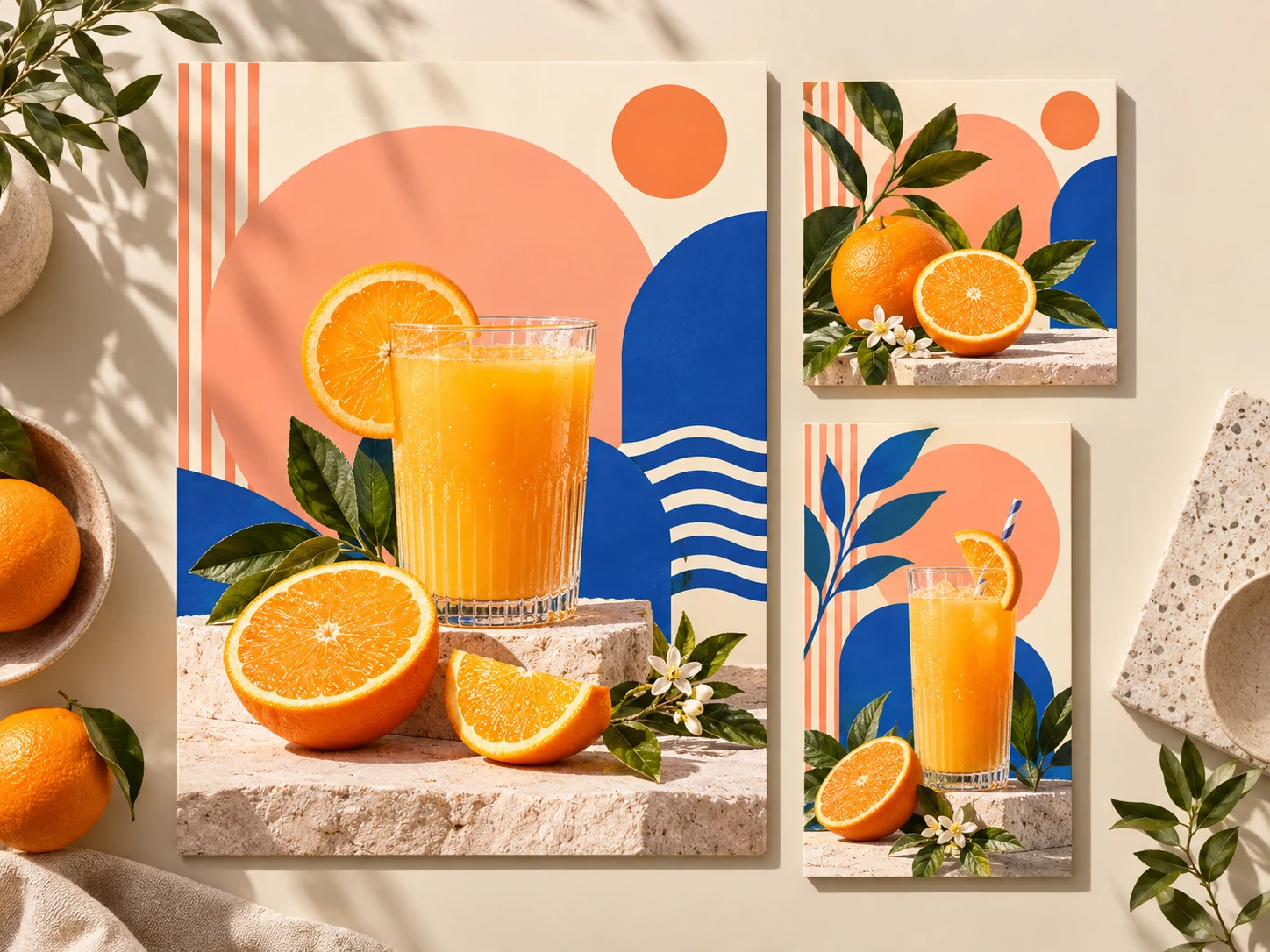
From social design to PSD
Example: Illustrative concept: reuse a poster’s main visual and decorative elements.
Export one design page, separate its visible elements, then take the result into Photoshop.
Download the page you want to work on as a PNG or JPG. Start with a clear export rather than a small screenshot.
Upload your export, name the parts you need, and generate layers using the credits shown in the workspace.
Inspect the layer previews, then download a layered PSD to refine in Photoshop.
A LOOK INSIDE RASTER LAYERS
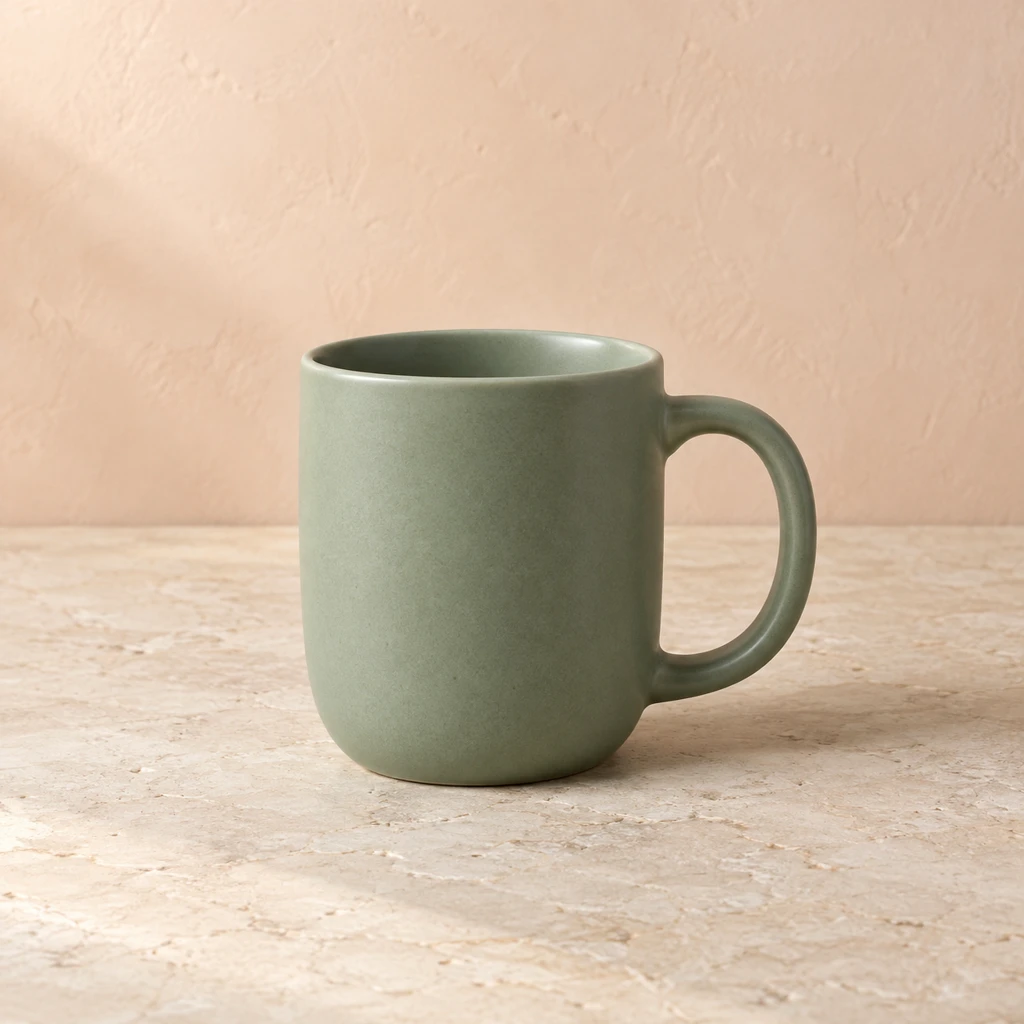
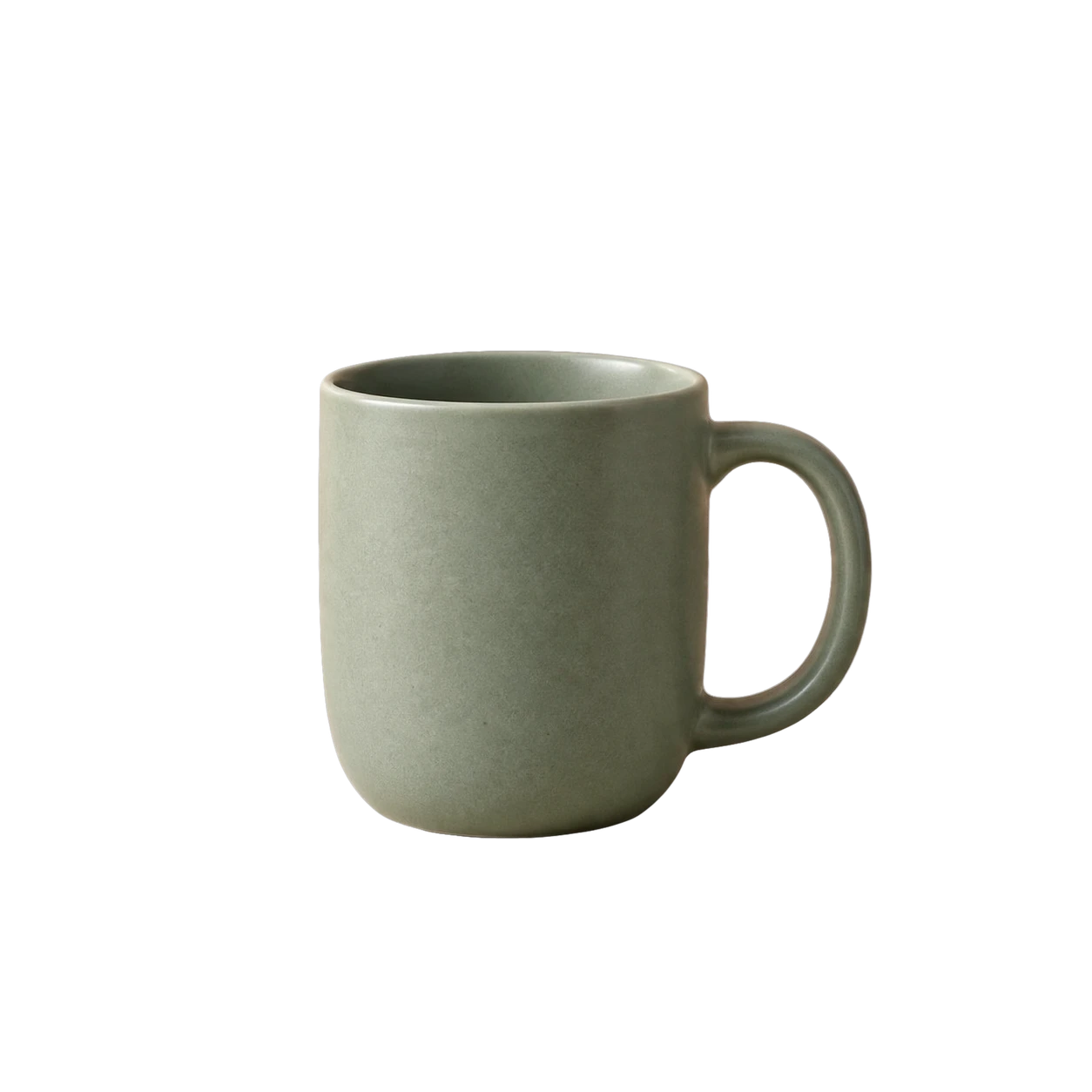
Select the product or background to see how separate raster layers work before trying your own design export.
 01Product
Saved result from our image-layer workflow, shown here to demonstrate raster layers. This sample was not exported from Canva or Figma.
Give an existing design a new use: separate its visible artwork and continue the finishing work in Photoshop.
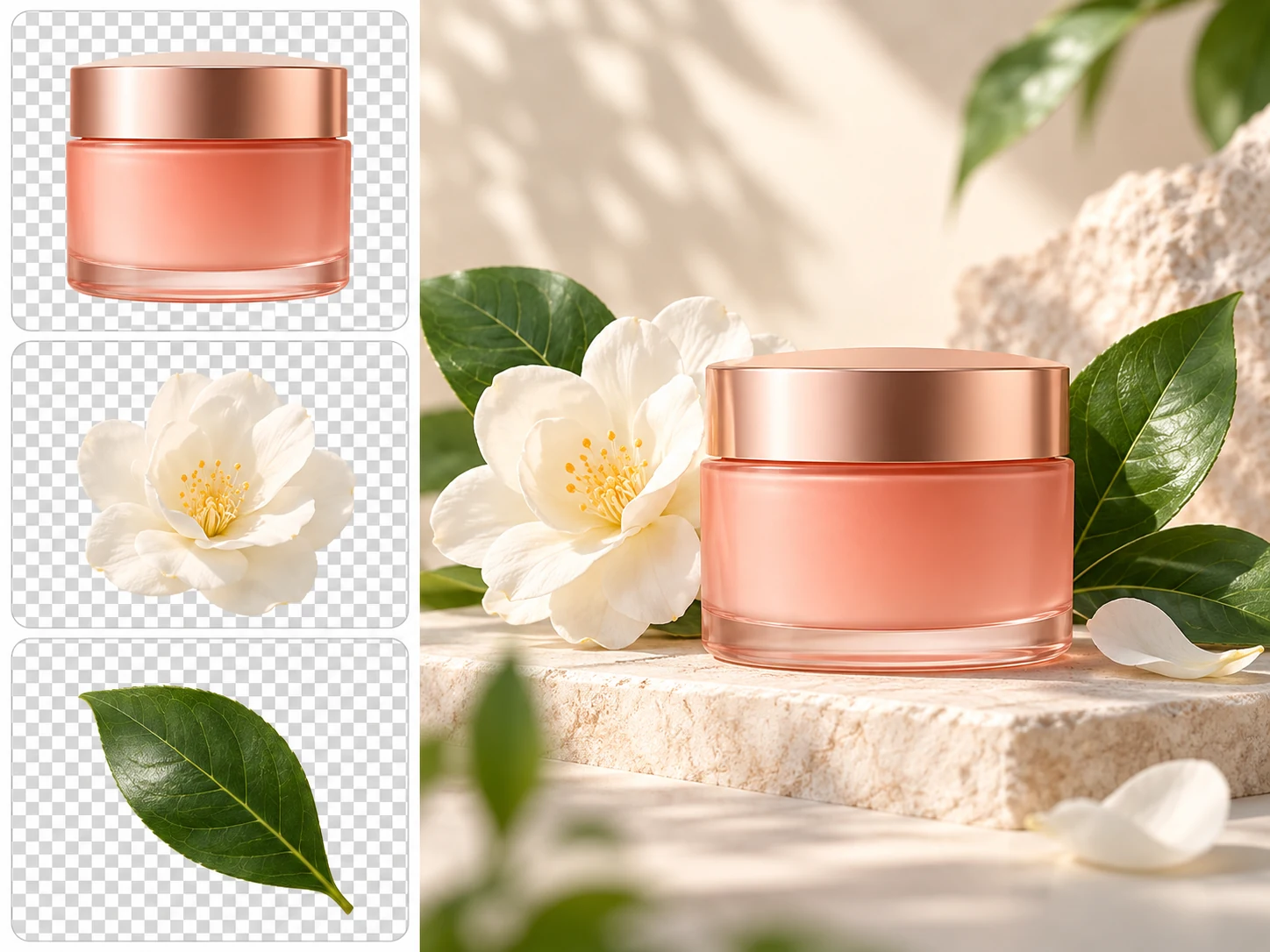
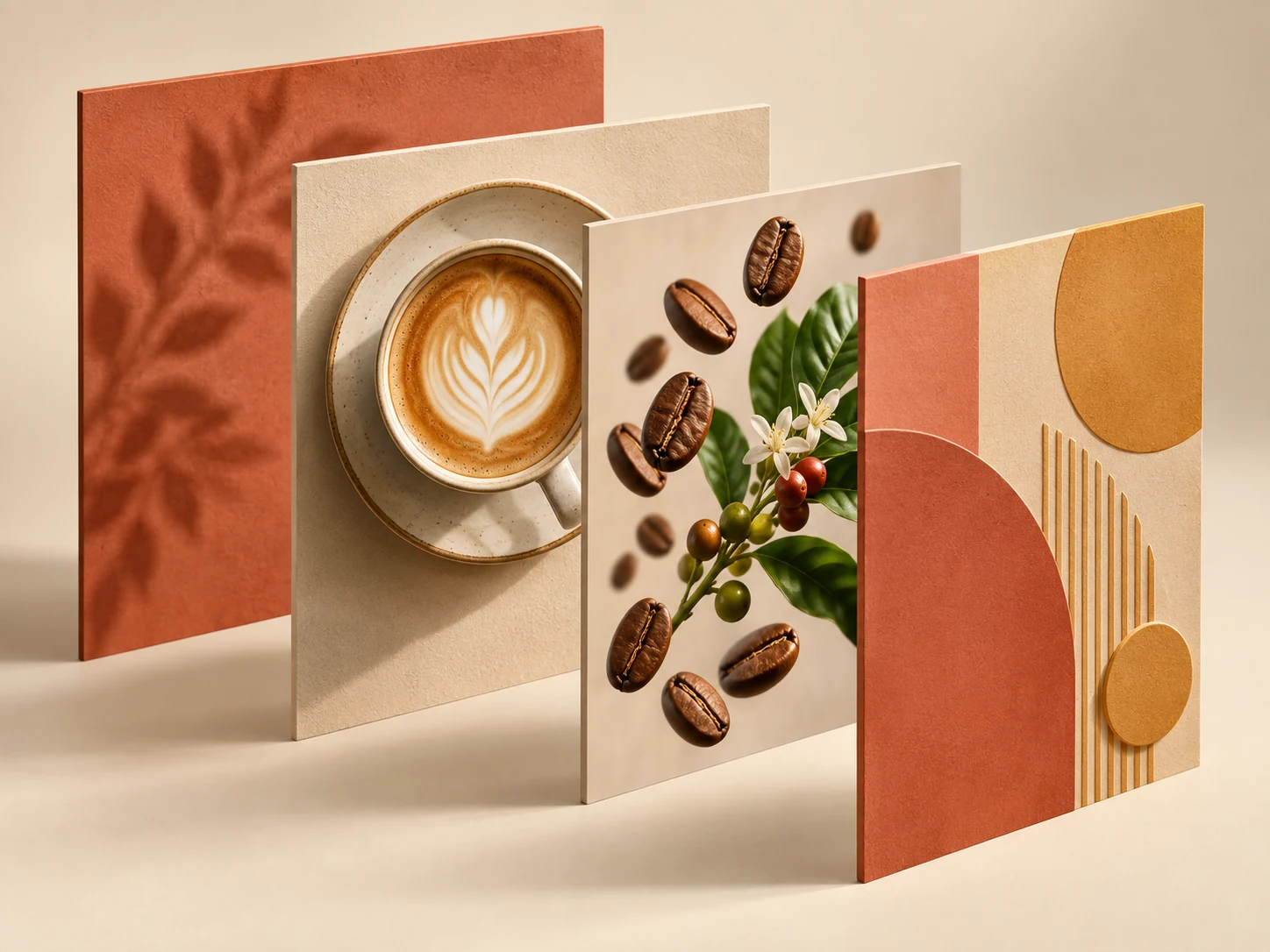
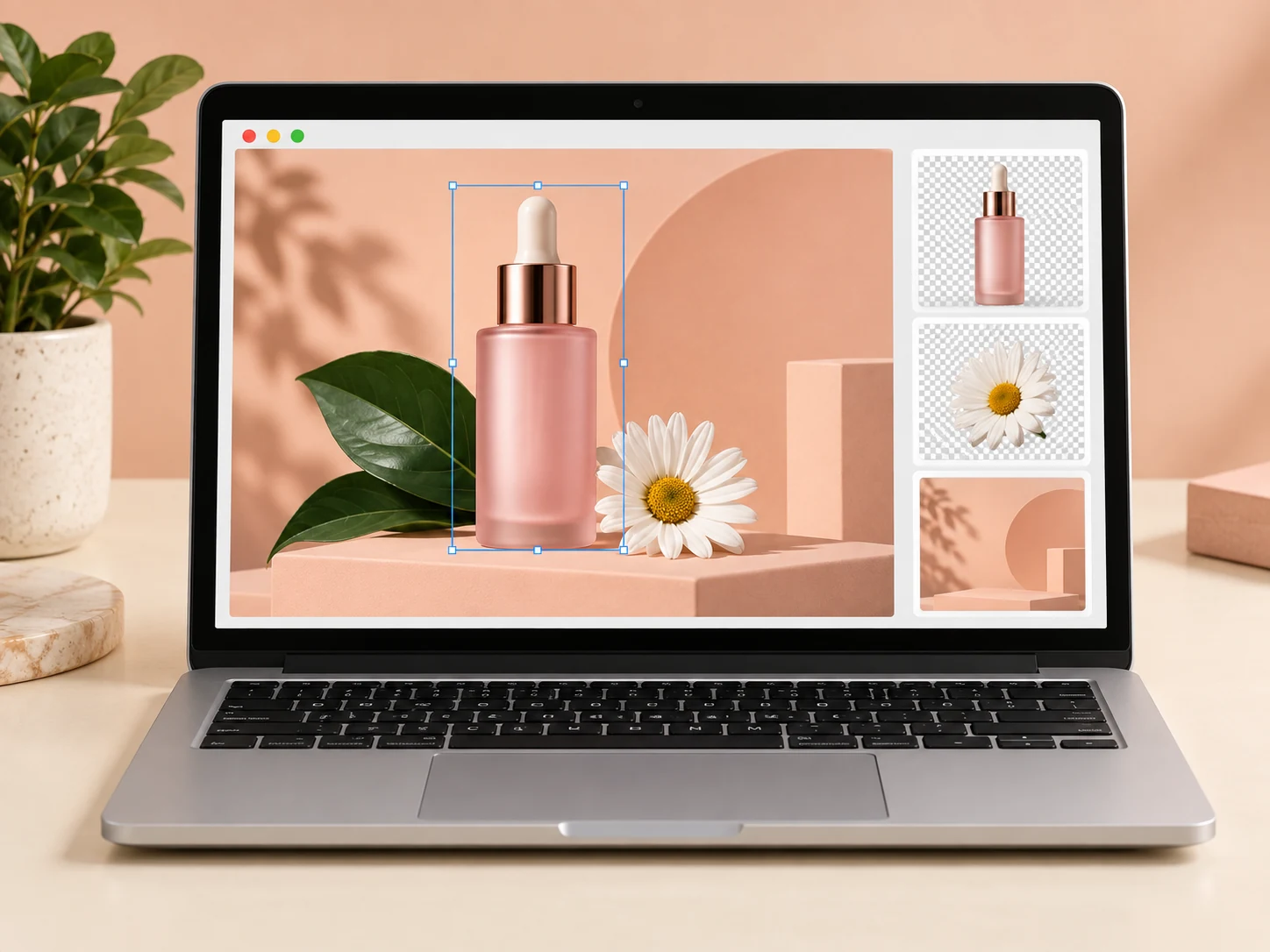
AI-generated concept illustrations. They demonstrate editing possibilities, not exact converter results.
Common questions