PSD PDF 변환기

PSD PDF 변환: Photoshop 파일을 한 페이지 PDF로

브라우저에서 PSD·PSB 파일을 PDF로 변환하세요. 파일마다 PDF를 하나씩 만들거나 모든 파일을 PDF 하나로 합칠 수 있고, 전체 디자인, 레이어별 페이지 또는 둘 다 담을 수 있습니다. 원본 크기, A4, 레터 용지를 지원합니다. 무료이고 가입이 필요 없으며 업로드도 없습니다.

  • 무료 · 가입 불필요
  • 파일은 기기에서 처리
  • 한 번에 최대 50개 파일
  • 레이어별 페이지 또는 PDF 하나로 합치기
PSD to PDF무료 · 브라우저에서 실행
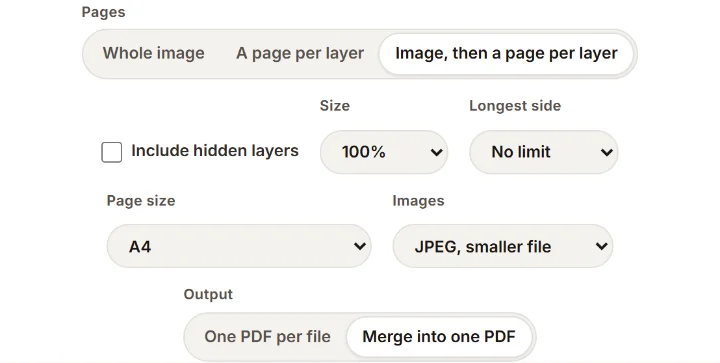
페이지
출력

PSD 파일이 없나요?

각 페이지에 이미지 형태로 담기므로 모양은 그대로 유지되지만 텍스트는 선택할 수 없습니다.

PSD를 PDF로 변환하는 방법 3단계

파일을 추가하고 페이지와 용지를 고른 뒤 다운로드하세요. 대부분의 파일은 몇 초면 끝납니다.

PSD 파일 추가

PSD를 PDF로 변환할 때 유지되는 것

각 PDF 페이지는 디자인을 담은 이미지입니다. 정확히 옮겨지는 것과 달라질 수 있는 것을 정리했습니다.

잘 되는 경우

  • ‘호환성 최대화’를 켜고 저장한 파일: 결과물은 Photoshop이 파일에 저장한 이미지와 픽셀 하나까지 똑같습니다.
  • 8, 16, 32비트(8비트로 저장)의 RGB, 회색 음영, 인덱스 색상, 비트맵 파일을 PSD 또는 PSB로 최대 500 MB까지.
  • 텍스트, 모양, 고급 개체는 글꼴이 설치되어 있지 않아도 저장된 모습 그대로 보입니다. 파일에 렌더링된 픽셀이 담겨 있기 때문입니다.
  • 이미지를 재구성할 때: 레이어 순서, 불투명도와 칠, 레이어 마스크와 벡터 마스크, 클리핑 마스크, 통과 그룹과 격리 그룹, 단색 칠, 27가지 혼합 모드 전체.
다를 수 있는 경우

  • 재구성된 이미지에서는 레이어 스타일(그림자, 획, 광선), 조정 레이어, 그레이디언트·패턴 칠, 혼합 조건, 마스크 페더, 고급 필터가 다를 수 있습니다. 디졸브는 표준으로 그려지고 소프트 라이트는 약간 다를 수 있습니다.
  • CMYK는 공식에 따라 RGB로 변환됩니다. 색상이 비슷하지만 정확하지는 않으므로 결과물을 인쇄 교정용으로 쓰지 마세요.
  • Lab, 이중톤, 다중 채널 파일은 아직 열 수 없습니다. 먼저 Photoshop에서 RGB로 변환하세요.
  • 컴퓨터에서 100메가픽셀(휴대폰·태블릿은 32메가픽셀)을 넘거나 너비·높이가 32,000픽셀을 넘는 캔버스는 브라우저에서 처리하기에 너무 큽니다.
  • 페이지의 텍스트는 이미지의 일부라서 선택, 검색, 편집할 수 없습니다. 색상은 RGB이므로 이 PDF는 검토용 인쇄에 쓰고, 색상이 정확해야 하는 인쇄 출력에는 쓰지 마세요.

재구성된 이미지는 모두 따로 표시됩니다. Photoshop이 만든 이미지 그대로 얻으려면 환경 설정 > 파일 처리 > ‘PSD 및 PSB 파일 호환성 최대화’를 켜고 다시 저장하세요.

PSD PDF 변환 예시 살펴보기

PSD 디자인을 PDF로 내보낸 결과를 확인해 보세요. 바로 공유하고 검토받을 수 있습니다.

브랜드 전단지
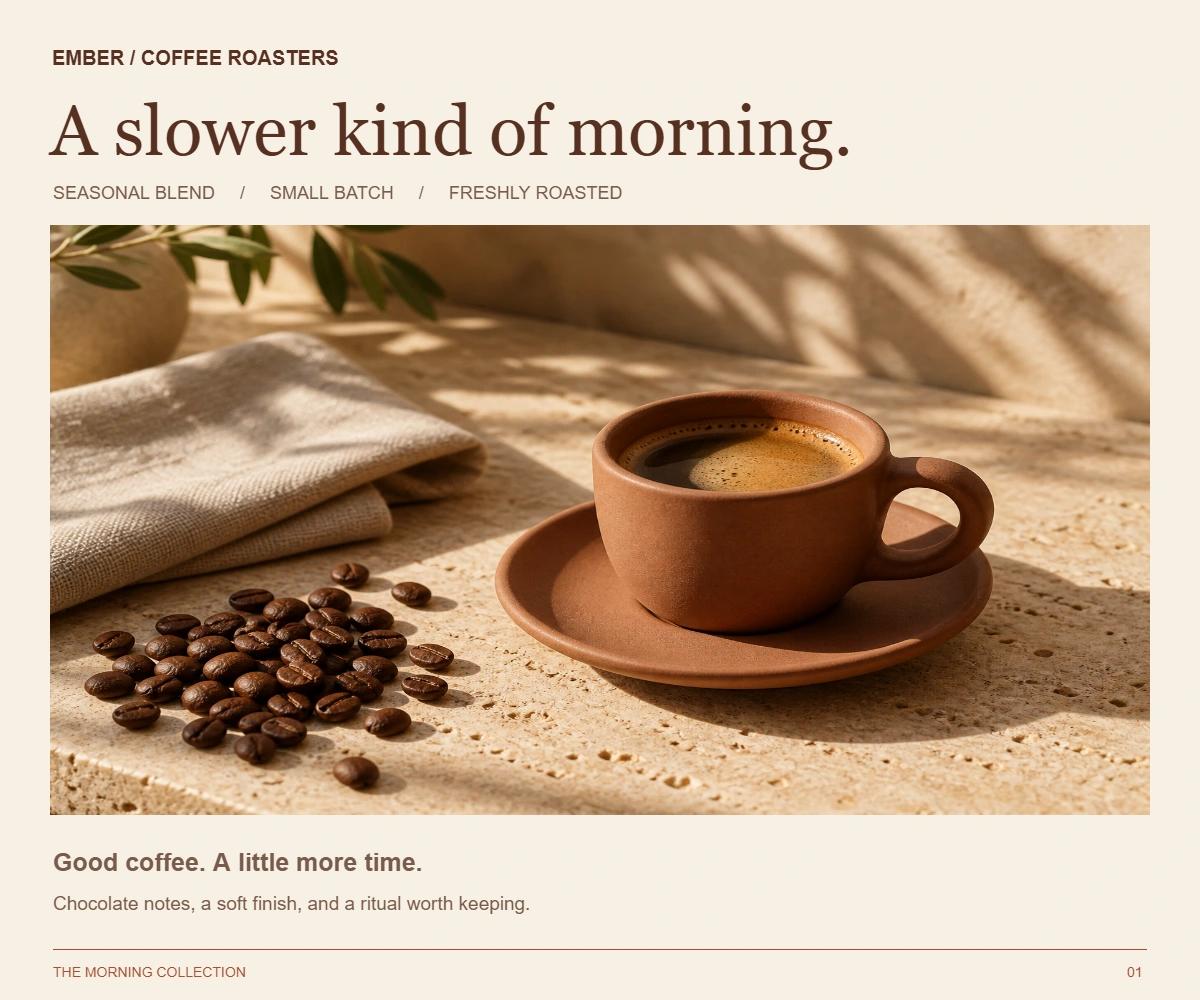
바로 공유할 수 있는 커피 브랜드 전단지
1페이지 PDF

바로 공유할 수 있는 커피 브랜드 전단지

사진과 타이포그래피로 완성한 캠페인 디자인입니다. 레이어가 있는 PSD와 짝을 이루는 PDF를 내려받아 보세요.

포트폴리오 페이지
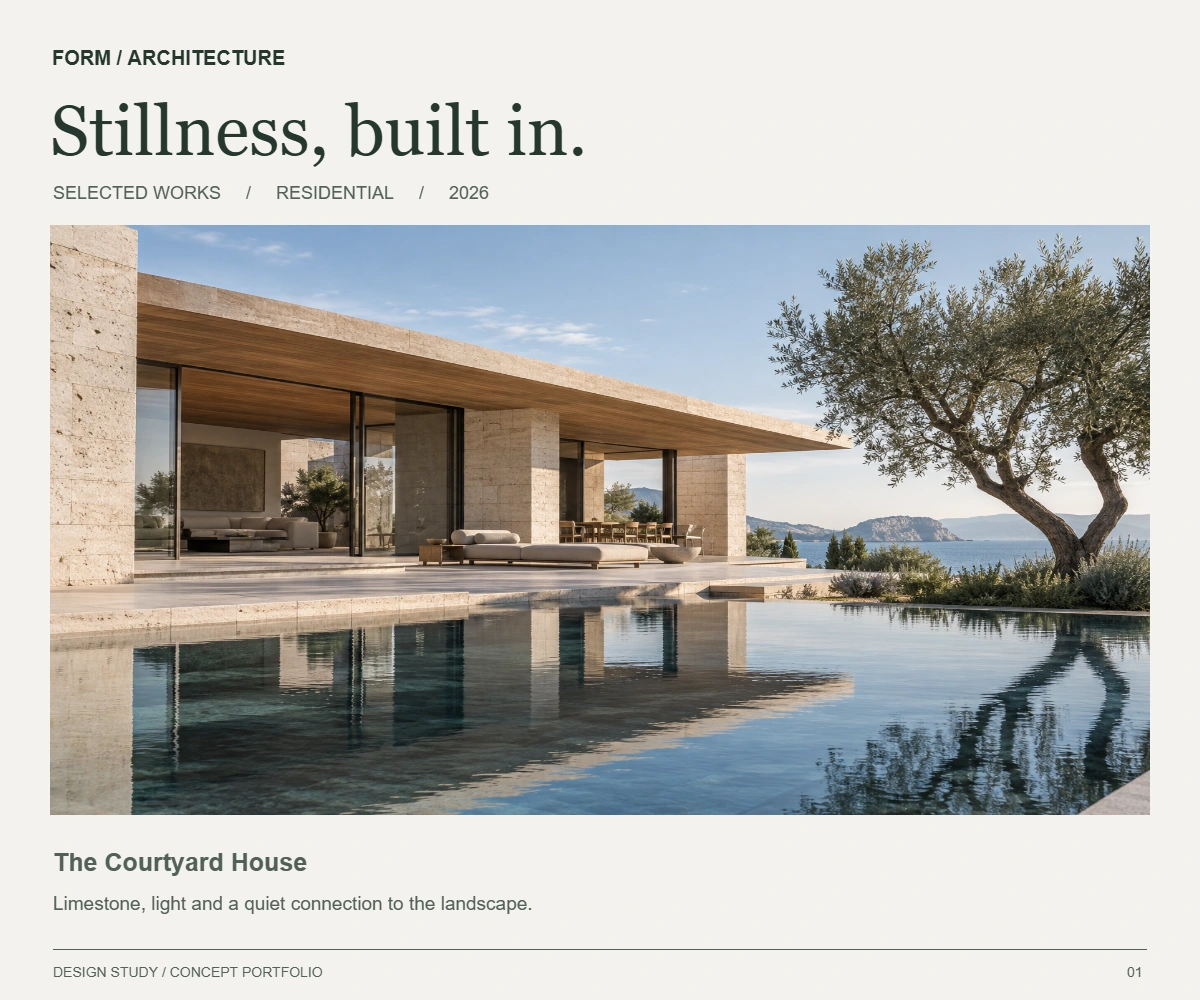
한 페이지에 담은 건축 포트폴리오
1페이지 PDF

한 페이지에 담은 건축 포트폴리오

선명한 이미지와 간결한 설명으로 프로젝트를 소개합니다. 원본 PSD와 내보낸 PDF를 확인해 보세요.

예제 파일 무료 다운로드 · 예제 PSD마다 래스터 레이어 4개 포함 · 내 파일 변환도 무료

가이드: 페이지, 용지 크기, 품질

변환하기 전에 알아 둘 다섯 가지.

1레이어별 페이지

‘페이지’에서 ‘레이어별 페이지’를 선택하면 보이는 레이어마다 맨 아래 레이어부터 한 페이지씩, 흰 페이지 위에 캔버스 크기 그대로 원래 위치에 마스크와 불투명도를 적용해 담습니다. ‘전체 이미지 + 레이어별 페이지’는 완성된 디자인을 첫 페이지에 넣습니다. 숨긴 레이어와 빈 레이어는 숨긴 레이어를 포함하도록 선택하지 않으면 건너뜁니다. Photoshop에서라면 ‘레이어를 파일로 내보내기’와 ‘PDF 프레젠테이션’을 함께 써야 하는 작업입니다.

2원본 크기, A4, 레터

‘원본 크기’는 파일의 DPI를 따릅니다. 300 DPI에서 3000 × 2000픽셀이면 10 × 6.67인치 페이지가 되어 실제 크기로 바로 인쇄할 수 있습니다(DPI가 없는 파일은 72 사용). A4(210 × 297 mm)와 US 레터(8.5 × 11인치)는 가로로 긴 디자인이면 가로 방향으로 돌아가고, 디자인은 0.5인치 여백 안에 맞게 축소됩니다.

3JPEG 또는 무손실 이미지

‘JPEG(작은 용량)’은 각 페이지를 품질 92로 저장해 이메일로 보내기에 충분히 가볍습니다. ‘무손실’은 모든 픽셀을 그대로 보존하며 파일이 커지므로 보관용에 알맞습니다. 어느 쪽이든 50%, 25%, 긴 변 기준을 선택하지 않으면 페이지에 디자인의 원본 픽셀 크기가 그대로 유지됩니다.

4파일마다 PDF 하나, 또는 합치기

‘파일마다 PDF 하나’는 PSD마다 별도의 PDF를 만들어 하나씩 또는 ZIP으로 다운로드할 수 있습니다. ‘PDF 하나로 합치기’는 모든 파일을 목록 순서대로 문서 하나에 담으므로, 디자인 세트 전체를 검토용으로 보낼 때 안성맞춤입니다.

5PSD가 빈 화면으로 보일 때

‘호환성 최대화’를 끄고 저장한 PSD에는 완성된 이미지가 없어서 많은 변환기가 빈 페이지를 만듭니다. 이 도구는 이를 감지해 레이어를 합성해 이미지를 재구성하고 해당 파일을 따로 표시합니다. 마스크, 클리핑, 그룹, 혼합 모드는 되살아나지만 레이어 스타일과 조정 레이어는 그려지지 않습니다.

PSD를 PDF로 변환해 검토와 포트폴리오에 활용하세요

원본 PSD는 나중에 수정할 수 있도록 남겨 두고, 디자인은 PDF로 보내세요.

검토용 디자인 공유
coffee.pdf1 / 1
기존 PSD 예제에서 실제로 내보낸 결과입니다. 변환기는 PDF 페이지만 만들며, 프레젠테이션 레이아웃을 추가하지 않습니다.

PSD PDF 변환 FAQ

PSD PDF 변환은 무료인가요?

네. 가입, 크레딧 차감, 워터마크, 하루 사용 제한이 모두 없습니다. 파일은 내 기기에서 변환됩니다.

Photoshop 없이 PSD를 PDF로 변환하려면 어떻게 하나요?

위 변환기에 PSD 또는 PSB 파일을 끌어다 놓고 페이지, 페이지 크기, 이미지 형식을 고른 뒤 ‘변환’을 누르세요. 파일은 브라우저에서 읽으므로 Photoshop도 계정도 필요 없습니다.

PSD를 레이어별로 나눠 PDF로 변환할 수 있나요?

네, 페이지 단위로 가능합니다. ‘레이어별 페이지’ 또는 ‘전체 이미지 + 레이어별 페이지’를 선택하면 보이는 레이어마다 원래 위치 그대로 한 페이지씩 만들어집니다. PDF에는 편집 가능한 Photoshop 레이어가 담기지 않으므로 편집용 PSD는 따로 보관하세요.

PDF 페이지 크기는 어떻게 정해지나요?

‘원본 크기’는 PSD에 저장된 픽셀 크기와 DPI(없으면 72)를 사용하므로 300 DPI 디자인은 실제 크기로 인쇄됩니다. A4와 US 레터는 디자인을 0.5인치 여백 안에 맞추고, 가로로 긴 디자인이면 용지를 가로 방향으로 돌립니다. 투명한 영역에는 흰 페이지가 그대로 보입니다.

PSD 파일이 서버에 업로드되나요?

아니요. PSD 파일을 읽고 PDF를 만드는 작업은 모두 브라우저 안에서 이루어지며, 서버로는 아무것도 전송되지 않습니다.

PDF가 Photoshop에서 보던 것과 다른 이유는 무엇인가요?

대개 PSD를 ‘호환성 최대화’ 없이 저장해 완성된 이미지가 들어 있지 않아서 페이지를 레이어로 재구성한 경우입니다. 이때 레이어 스타일과 조정 레이어는 그려지지 않습니다. CMYK 파일은 공식에 따라 RGB로 변환됩니다. Lab, 이중톤, 다중 채널 파일은 아직 지원하지 않습니다.

PDF의 텍스트를 선택하거나 검색할 수 있나요?

아니요. 각 페이지는 디자인의 이미지라서 글꼴 설치 여부와 관계없이 텍스트가 파일과 똑같이 보이지만, 선택, 검색, 편집은 할 수 없습니다.

여러 PSD 파일을 PDF 하나로 합칠 수 있나요?

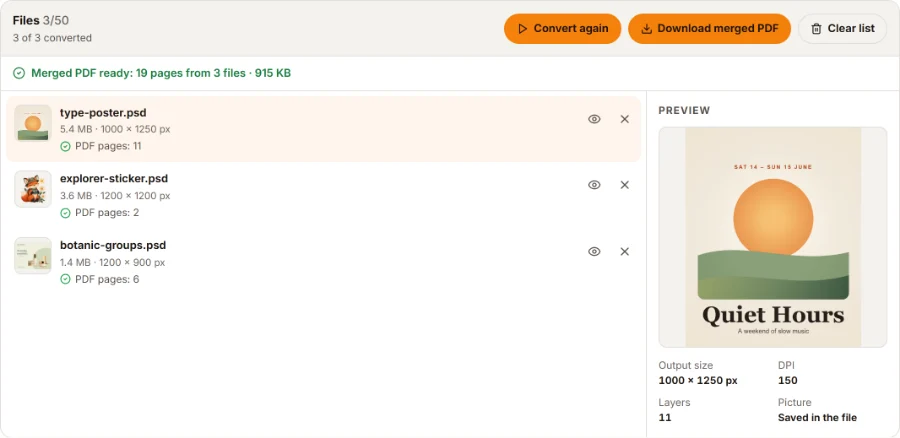
네. 파일을 최대 50개까지 추가하고 ‘출력’에서 ‘PDF 하나로 합치기’를 선택한 뒤 ‘변환’을 누르세요. 페이지는 파일 목록 순서를 따릅니다.

평면 이미지에서 레이어가 필요하다면?

AI로 반대 방향 작업: JPG나 PNG를 편집 가능한 레이어로 분리

이 PSD 도구들은 무료이며 브라우저 안에서만 작동합니다. 평면 이미지밖에 없다면 AI 도구가 이미지를 투명 레이어로 분리하고 레이어 PSD를 만들어 줍니다. AI 도구는 저희 서버에서 실행되며 크레딧을 사용합니다.

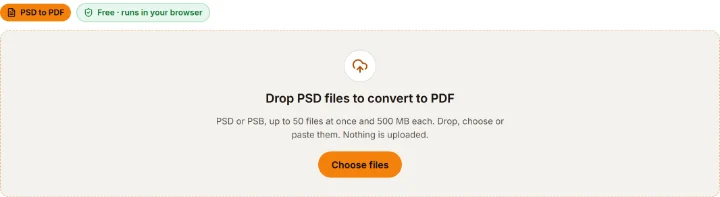
PDF로 변환할 PSD 파일을 끌어다 놓으세요

PSD 또는 PSB, 한 번에 최대 50개, 파일당 500 MB까지. 끌어다 놓거나 선택하거나 붙여넣으세요. 업로드되지 않습니다.

파일 선택