유지되는 것
- 최상위 레이어와 그 이름, 순서
- 모든 대지, 각각 별도의 PSD로
- 색상, 그레이디언트, 투명도가 보이는 그대로
- DPI에 맞는 실제 크기: 300 DPI의 A4 대지는 2480 × 3508 px
Illustrator에서 Photoshop으로
Illustrator 없이 브라우저에서 Adobe Illustrator .ai 파일을 Photoshop PSD로 변환하세요. 최상위 레이어는 PSD 레이어가 되고, 대지(아트보드)마다 PSD가 하나씩 만들어지며, 해상도와 투명 또는 흰색 배경을 직접 고를 수 있습니다. 무료이고 가입도 업로드도 필요 없습니다.
파일이 없나요? 예제로 해 보세요:
PSD 레이어는 모두 픽셀 레이어입니다. 도형과 텍스트는 똑같이 보이지만 더 이상 편집 가능한 벡터나 문자가 아닙니다. 파일은 브라우저에서 열리며 업로드되지 않습니다.
Illustrator 파일의 최상위 레이어는 각각 별도의 투명 PSD 레이어에 같은 이름, 같은 순서로 그려집니다.
 Logo
Logo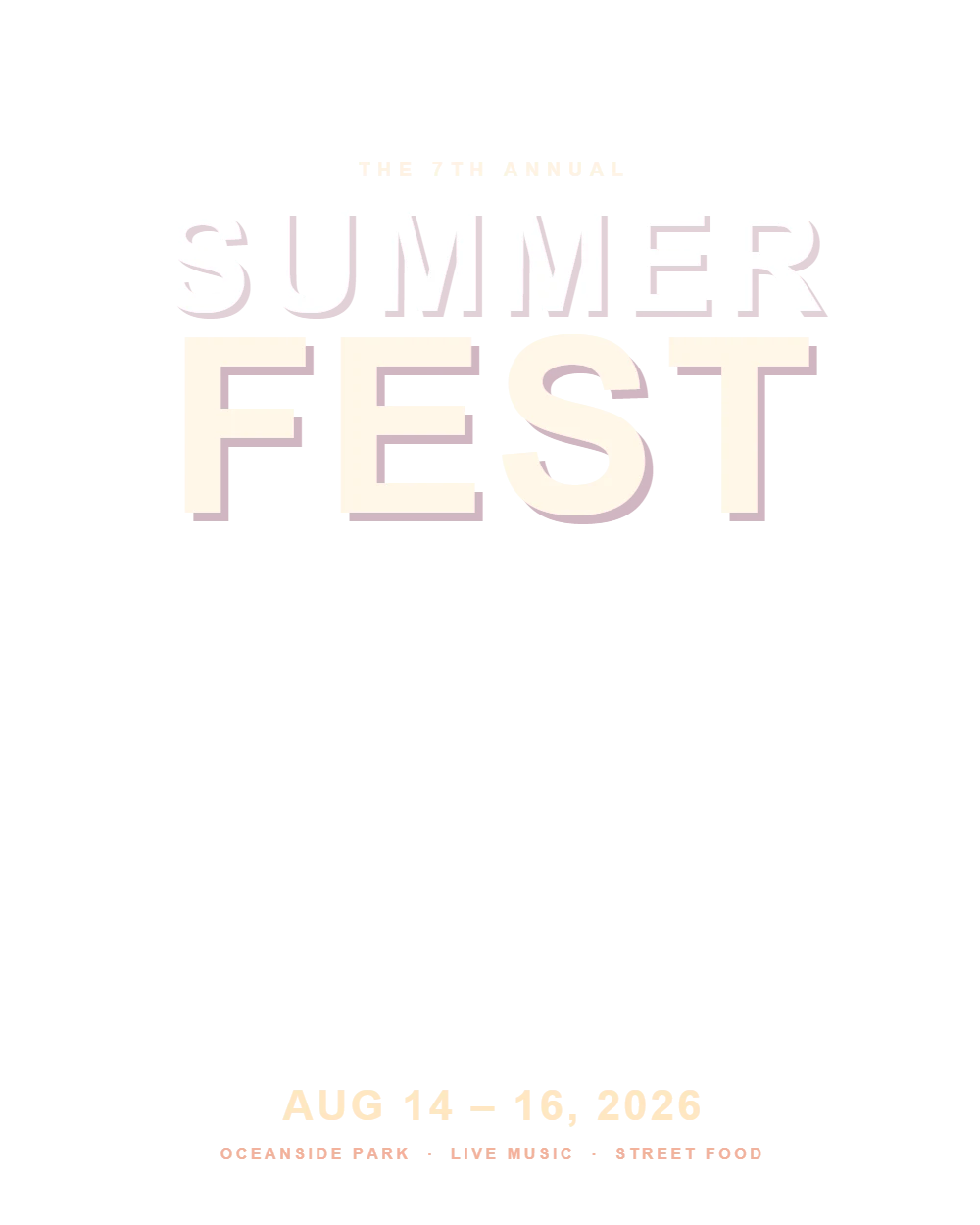 Headline
 Illustration
 Background
Photoshop 레이어
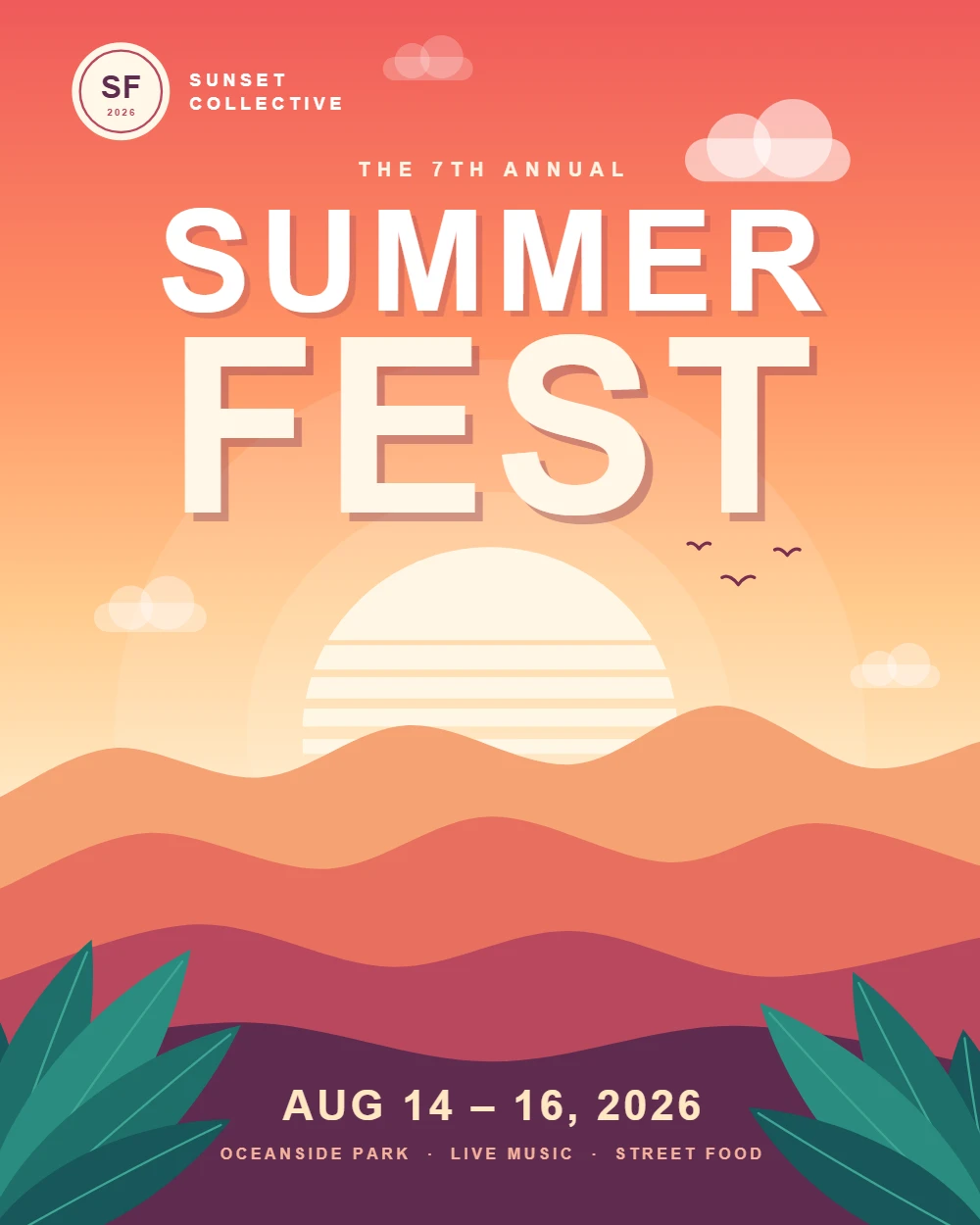
예제 포스터: Illustrator 레이어 4개가 Photoshop 레이어 4개로 바뀝니다.
브라우저에서 3단계면 됩니다. 대부분의 파일은 몇 초 안에 준비됩니다.
Adobe Illustrator .ai 파일을 끌어다 놓거나 선택하거나 붙여넣으세요(PDF도 됩니다). 파일은 내 기기에서 열리고 대지와 레이어 목록이 표시됩니다.
Illustrator 레이어를 별도 PSD 레이어로 유지할지 대지마다 하나로 합칠지 정한 뒤, 72, 150, 300, 600 DPI 중 하나와 투명 또는 흰색 배경을 고르세요.
대지마다 레이어가 있는 PSD를 받거나 ZIP 하나로 모두 받아 Photoshop, Photopea, GIMP에서 여세요.
Photoshop은 픽셀 기반이라 아트워크는 선택한 해상도로 그려집니다. 유지되는 것과 바뀌는 것은 다음과 같습니다.
변환 전에 알아 둘 다섯 가지입니다.
.ai 파일에는 Illustrator 기본값인 ‘PDF 호환 파일 만들기’를 켜고 저장했을 때만 아트워크의 PDF 사본이 들어 있습니다. 이 옵션 없이 저장한 파일이나 아주 오래된 .ai·EPS 파일에는 브라우저가 읽을 수 없는 Illustrator 데이터만 있습니다. Illustrator에서 이 옵션을 켜고 다시 저장하거나 PDF로 내보내세요.
Illustrator는 최상위 레이어를 파일의 PDF 부분에 저장하며, 최상위 레이어 하나가 PSD 레이어 하나가 됩니다. 레이어 안의 하위 레이어, 그룹, 개체는 그 레이어로 합쳐지므로, 따로 나누고 싶은 부분은 저장 전에 각각 최상위 레이어로 옮기세요.
72 DPI는 화면과 목업에, 150 DPI는 대부분의 웹 작업에 알맞고, 300 DPI는 인쇄 표준입니다. DPI가 높을수록 가장자리가 선명해지고 파일도 커집니다. 아주 큰 대지는 50메가픽셀 이하가 되도록 줄어듭니다.
‘투명’은 빈 영역을 투명하게 남기므로 다른 디자인 위에 올릴 로고와 에셋에 알맞습니다. ‘흰색’은 Illustrator에서 보이는 대지처럼 맨 아래에 흰색 레이어를 추가합니다.
Illustrator에서 ‘파일 > 내보내기 > 내보내기 형식 > Photoshop(PSD)’을 선택하고 ‘Write Layers’ 옵션을 켜도 같은 작업을 할 수 있고, 일부 텍스트는 편집 가능하게 남습니다. Illustrator가 설치되어 있지 않을 때, 다른 컴퓨터나 휴대폰을 쓸 때, 레이어 PSD가 빨리 필요할 때 이 변환기를 쓰세요.
네. 가입, 크레딧 차감, 워터마크, 하루 사용 제한이 모두 없습니다. 파일은 브라우저에서 변환되며 업로드되지 않습니다.
위 변환기에 .ai 파일을 끌어다 놓고, 레이어 유지 여부와 해상도, 배경을 고른 뒤 ‘PSD로 변환’을 누르세요. Illustrator도 Photoshop도 계정도 필요 없습니다.
네. Illustrator의 최상위 레이어마다 이름이 붙은 별도의 PSD 레이어가 같은 순서로 만들어집니다. 하위 레이어와 그룹은 해당 최상위 레이어로 합쳐지고, 레이어가 없는 파일은 대지마다 레이어 하나가 됩니다.
아니요. Photoshop은 픽셀 기반이라 도형과 텍스트는 선택한 해상도의 픽셀로 그려집니다. 보기에는 똑같지만 텍스트를 다시 입력할 수는 없습니다. 벡터 편집용으로 .ai 파일을 보관하세요.
‘PDF 호환 파일 만들기’ 없이 저장되어 브라우저가 읽을 수 있는 PDF 데이터가 없을 가능성이 큽니다. Illustrator에서 파일을 열고 이 옵션을 켠 채 ‘다른 이름으로 저장’하거나 PDF로 내보낸 다음, 그 파일을 변환하세요.
대지마다 한 페이지가 되고, 페이지마다 PSD가 하나씩 만들어집니다. 필요한 대지를 선택한 뒤 하나씩 다운로드하거나 ZIP으로 한꺼번에 받으세요.
EPS 파일은 브라우저에서 읽을 수 없으므로 먼저 Illustrator에서 PDF로 내보내세요. SVG라면 SVG PNG 변환기로 PNG를 만든 다음, PNG to PSD 변환으로 PSD를 만드세요.
네. PSD는 Photoshop, Photopea, GIMP, Affinity Photo와 무료 PSD 뷰어에서 열리며 모든 레이어가 목록에 표시됩니다.
파일은 최대 200 MB, 대지나 페이지는 최대 100개까지입니다. 각각 최대 50메가픽셀(300 DPI 기준 약 A3)로 그려지며, 더 크면 자동으로 줄어듭니다.
평면 이미지에서 레이어가 필요하다면?
이 PSD 도구들은 무료이며 브라우저 안에서만 작동합니다. 평면 이미지밖에 없다면 AI 도구가 이미지를 투명 레이어로 분리하고 레이어 PSD를 만들어 줍니다. AI 도구는 저희 서버에서 실행되며 크레딧을 사용합니다.