


 +8
+8
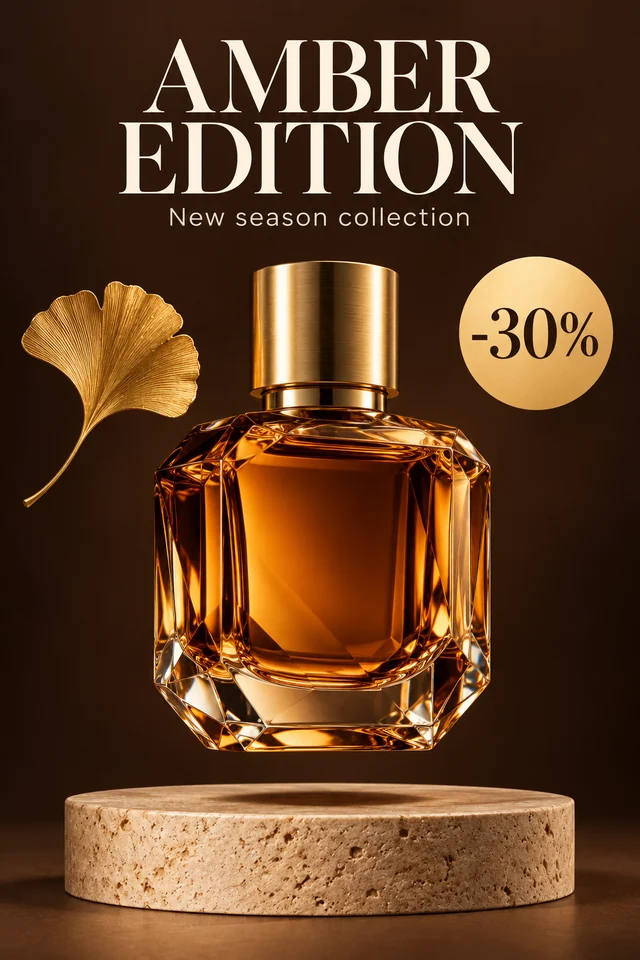
포스터 · 11개 레이어
제품 포스터 · 11개 레이어
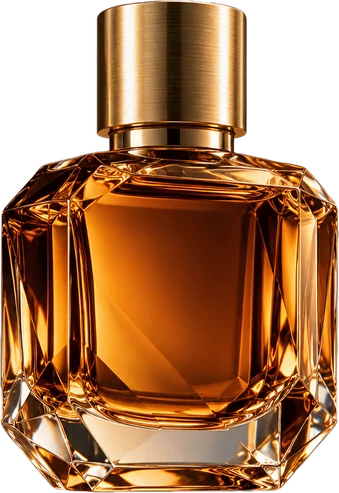
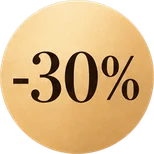
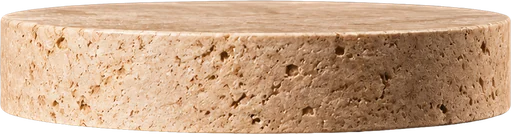
실제 결과: 헤드라인, 부제, -30% 배지, 향수병, 은행잎, 받침대가 각각 별도 레이어로 분리되고, 이들이 있던 자리의 배경은 재구성됩니다.
무료 PNG를 PSD로 변환
PNG를 업로드하고 제품, 투명 요소, 텍스트형 그래픽, 그림자, 배경을 편집 가능한 레이어로 담은 Photoshop용 PSD를 생성하세요.
이미지 업로드
이미지 업로드
JPG, PNG 또는 WebP, 최대 24MB. PNG 파일은 투명 그래픽과 제품 에셋에 특히 잘 맞습니다.
성적이거나 노골적인 콘텐츠는 허용되지 않으며, 이러한 콘텐츠가 포함된 이미지와 결과는 자동으로 차단됩니다.
AI가 처음에 만들 편집 가능한 시각 그룹 수를 선택하세요. 자동은 레이어를 최대 10개까지 생성합니다 — 레이어가 많을수록 분리하는 데 시간이 더 걸립니다. 결과를 확인한 뒤 섞인 레이어를 다시 나눌 수 있습니다.
레이어당 8 크레딧이 사용됩니다.



제품 포스터 · 11개 레이어
실제 결과: 헤드라인, 부제, -30% 배지, 향수병, 은행잎, 받침대가 각각 별도 레이어로 분리되고, 이들이 있던 자리의 배경은 재구성됩니다.
실제 결과
각 예제는 이 페이지에서 PNG를 PSD로 변환할 때 실행되는 것과 같은 AI 레이어 분리 결과를 저장한 것입니다. 제품 포스터, 동영상 썸네일, 사진, 제품 사진, 캐릭터, 로고 중 하나를 열어 레이어를 살펴보고 PSD를 무료로 다운로드하세요.
+8포스터 · 11개 레이어
실제 결과: 헤드라인, 부제, -30% 배지, 향수병, 은행잎, 받침대가 각각 별도 레이어로 분리되고, 이들이 있던 자리의 배경은 재구성됩니다.




 +2
+2사진 · 5개 레이어
실제 결과: 인물 4명과 AI로 재구성한 배경이 각각 별도 레이어로 분리됩니다.




 +5
+5썸네일 · 8개 레이어
실제 결과: 제목, 라벨, 화살표, 접시, 쿠키, 진행자가 별도 레이어로 분리되어 다음 영상에 맞게 바로 스타일을 바꿀 수 있습니다.
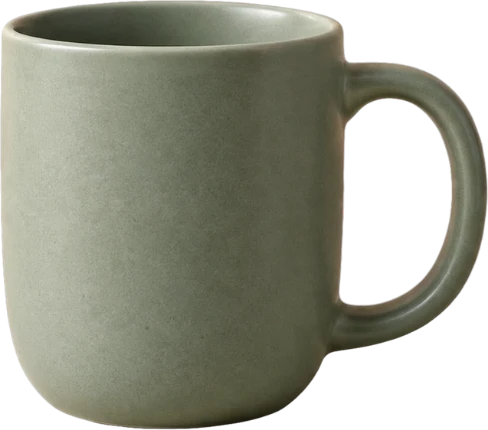
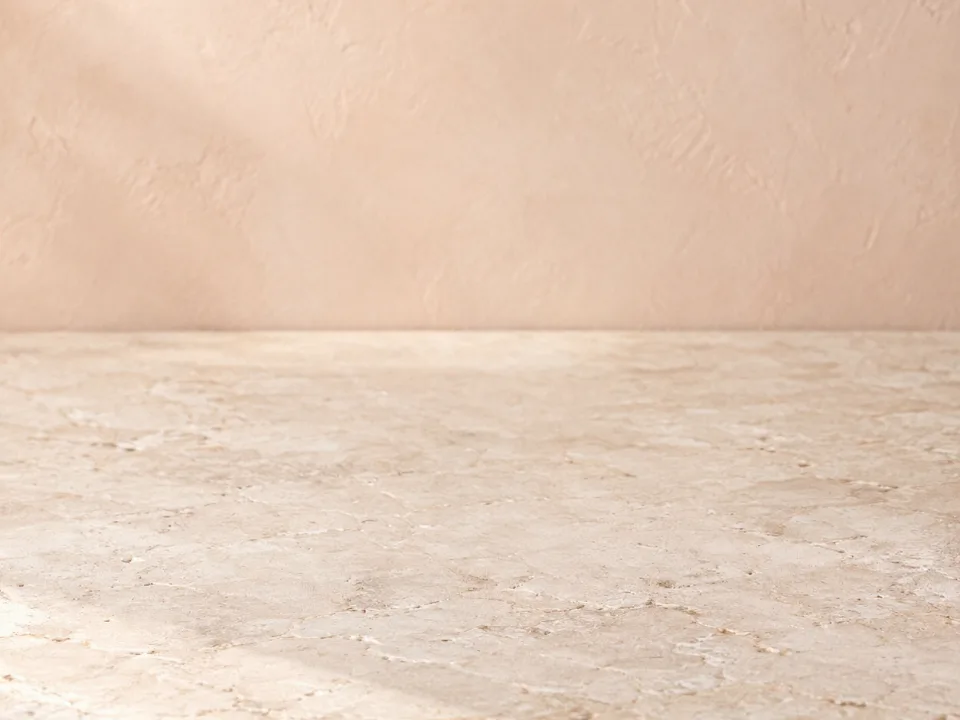
제품 · 2개 레이어
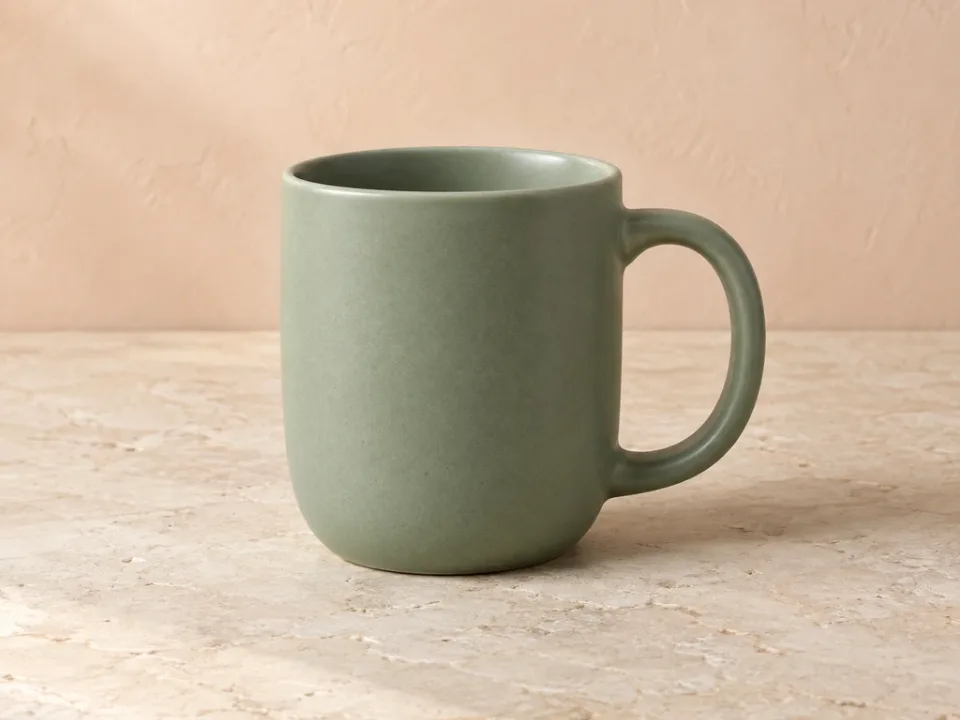
실제 결과: 머그컵은 별도의 투명 레이어로 분리되고, 머그컵이 있던 자리의 테이블은 AI가 재구성했습니다.
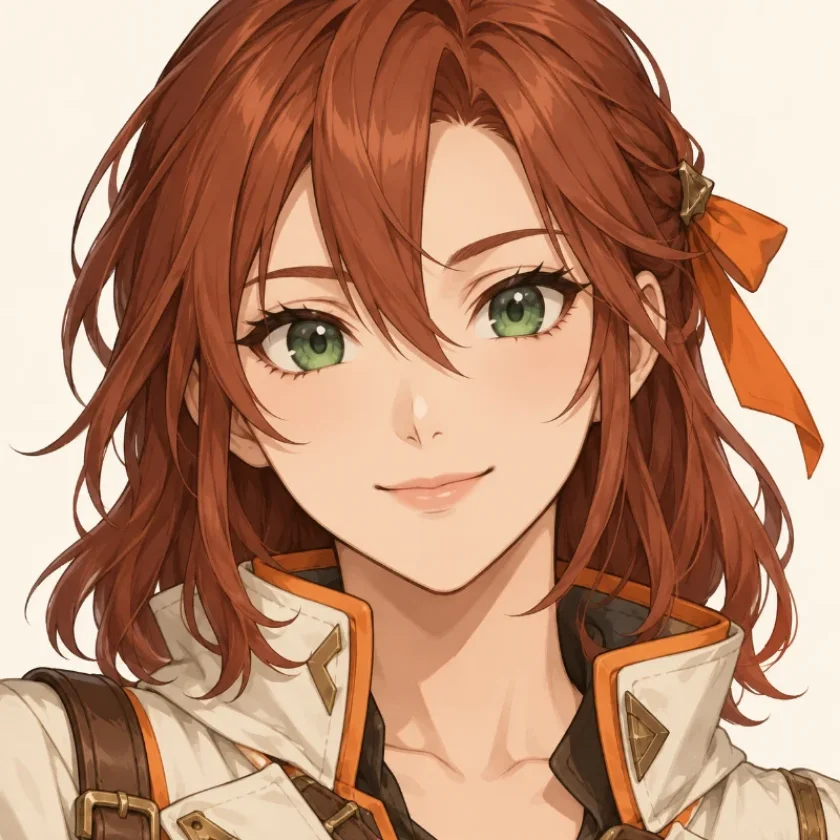

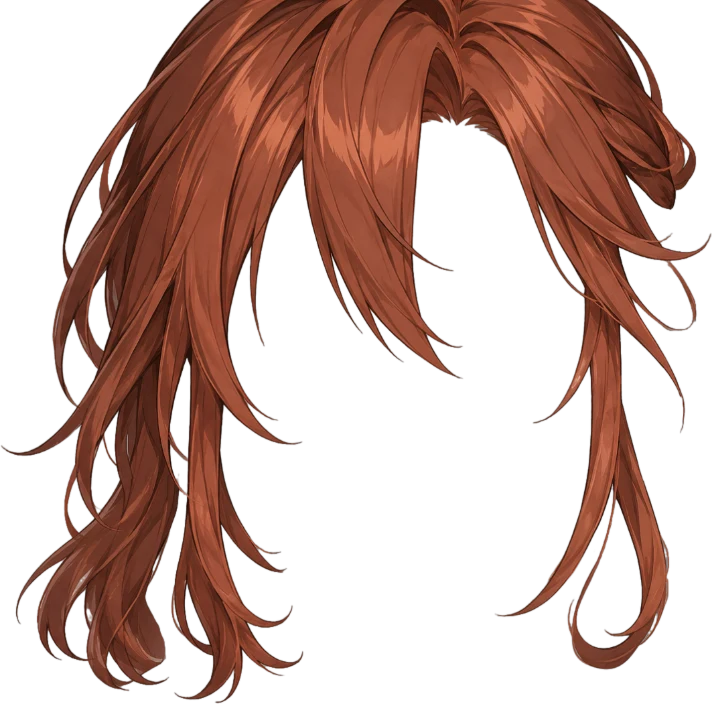

 +7
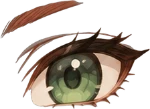
+7캐릭터 · 10개 레이어
실제 결과: 머리카락, 얼굴, 눈, 입, 의상이 PSD 순서대로 쌓이며, 각 부분은 위에 겹친 요소에 가려진 곳까지 온전하게 채워져 있습니다.

로고 · 3개 레이어
실제 결과: 태양 심볼, 나뭇잎 그래픽, 워드마크가 각각 별도의 투명 레이어로 분리됩니다.
PNG를 PSD로 변환하는 워크플로
원본 이미지로 시작해 필요하면 분리 메모를 추가하고, 60–120초 뒤 PSD 레이어 스택을 다운로드하세요.
24 MB 이하, 512 × 512 픽셀 이상의 PNG, JPG 또는 WebP를 업로드하세요.
자동을 쓰거나 최대 10개까지 레이어 수를 정하고, 독립적으로 유지할 영역을 메모에 적으세요.
래스터 레이어를 원본 이미지 해상도로, 최대 약 4 MP까지 다운로드하세요. Photoshop, Photopea, GIMP, Affinity Photo에서 바로 사용할 수 있습니다.
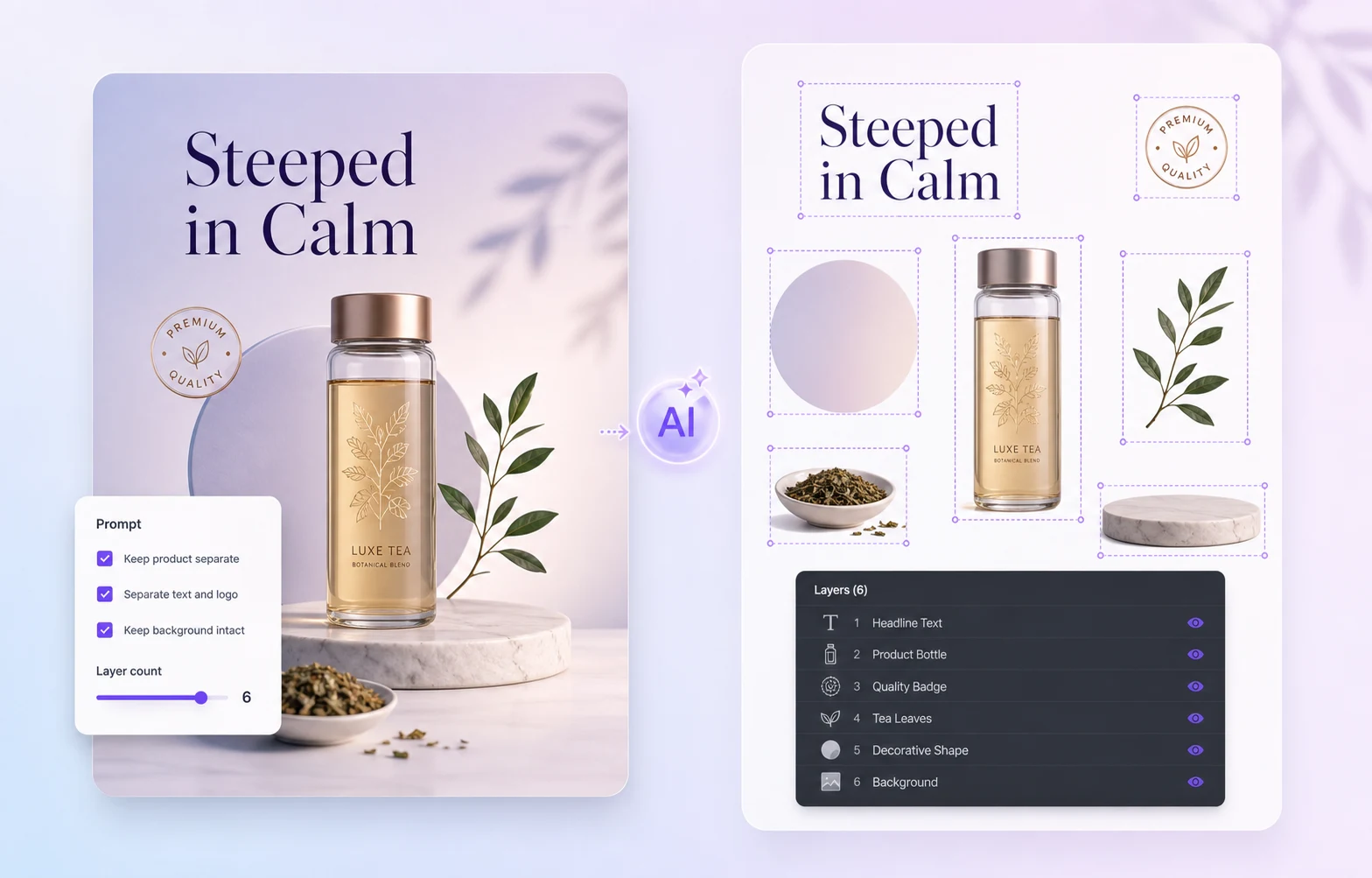
PNG에서 레이어 PSD 출력
Image2Layer는 PNG의 보이는 픽셀을 읽어 유용한 영역을 별도 래스터 레이어로 재구성하므로, 제품 형태, 투명 가장자리, 그림자, 배경 조각을 레이어 PSD에서 더 쉽게 확인하고 조정할 수 있습니다.
두 가지 변환 방식
두 방식 모두 실제 PSD 파일을 만듭니다. 무료 간편 PSD는 이미지와 투명도를 레이어 하나에 그대로 담고, AI 레이어 PSD는 이미지를 따로 편집할 수 있는 부분으로 나눕니다.
beach-photo이럴 때 추천: 열어 보거나, 전달하거나, 어딘가에 업로드할 PSD 파일만 있으면 될 때.
무료 변환기 사용하기헤드라인향수병은행잎-30% 배지부제병 그림자트래버틴 받침대받침대 그림자바닥배경 벽이럴 때 추천: 이미지의 일부를 옮기거나, 색을 바꾸거나, 교체하거나, 삭제해야 할 때.
AI 레이어 만들기형식 가이드
PNG는 투명도를 담을 수 있는 평면 이미지 한 장이고, PSD는 Photoshop의 작업 파일입니다. 변환으로 얻는 것과 변환으로도 할 수 없는 것을 정리했습니다.
| PNG | PSD | |
|---|---|---|
| 레이어 | 평면 이미지 한 장 | 숨기고, 옮기고, 편집할 수 있는 개별 레이어 |
| 투명도 | 지원, 단 그 이미지 한 장 안에서만 | 모든 레이어에서 지원 |
| 화질 | 무손실 | 무손실: 다시 저장해도 모든 픽셀 유지 |
| 편집 | 어떤 수정이든 이미지 전체 위에 덧칠됨 | 나머지는 건드리지 않고 한 부분만 수정 |
| 파일 크기 | 무손실 이미지치고는 작은 편 | 더 큰 용량, 모든 레이어를 담기 때문 |
| 적합한 용도 | 투명 배경이 있는 로고, 아이콘, 그래픽 | Photoshop에서의 디자인 작업, 수정, 전달 |
브라우저에서 레이어를 확인하거나 Photopea, GIMP, Affinity Photo에서 파일을 열 수 있습니다. 무료로 사용해 보세요: PSD 뷰어
PNG의 투명한 영역은 PSD에서도 투명하게 유지되며, 잠긴 배경 레이어가 아닌 일반 레이어에 담기므로 어떤 이미지 위에도 올릴 수 있습니다.
무료 변환기는 파일에 저장된 DPI(없으면 72)를 그대로 유지하며, 인쇄용으로 72, 150, 300 DPI를 지정할 수도 있습니다.
PNG를 PSD로 분리하는 과정 제어
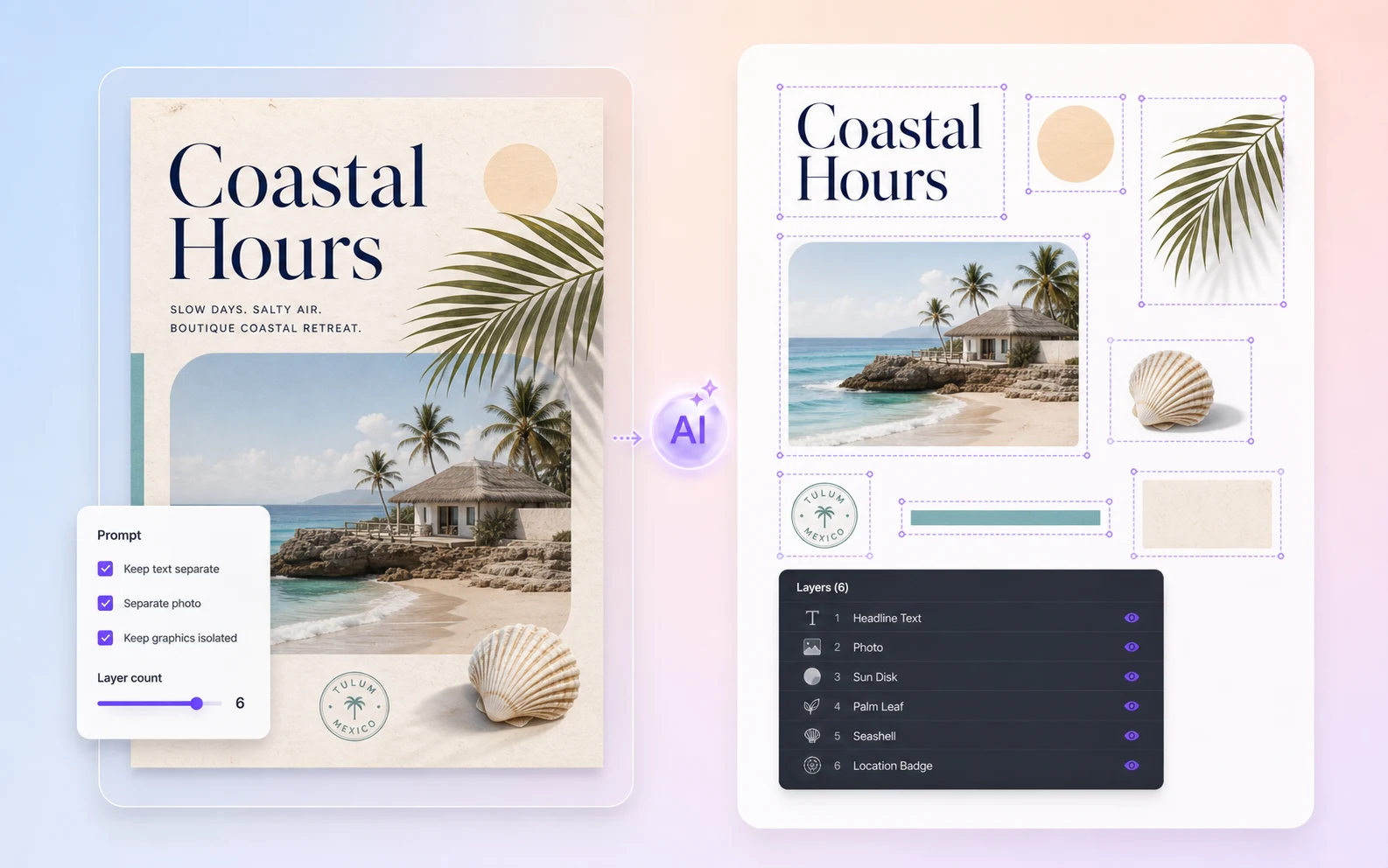
짧은 분리 메모는 PNG를 PSD로 변환하는 워크플로에 맥락을 줍니다. 어떤 오브젝트가 중요한지, 어떤 텍스트형 영역을 따로 둘지, 최종 PSD 레이어 스택을 얼마나 세밀하게 나눌지 알려 주세요.
FAQ