
전체 도구
무료 이미지 편집 도구와 PSD 도구를 한곳에서
무료 이미지 편집 도구와 변환기는 브라우저에서 바로 실행됩니다. 로그인도 크레딧도 필요 없고 파일도 업로드되지 않습니다. AI 도구는 평면 이미지를 편집 가능한 레이어로 나누며 크레딧을 사용합니다. 아래에서 검색하거나 카테고리를 골라 보세요.
AI 레이어·PSD 도구11
AI가 평면 이미지를 옮기고, 숨기고, 편집할 수 있는 개별 래스터 레이어로 나눕니다. 이 도구들은 계정이 필요하며 크레딧을 사용합니다.
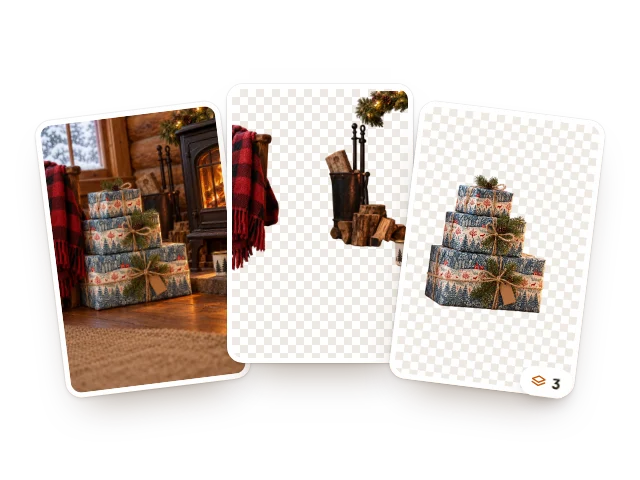 입력과 출력: JPG · PNG · WebP → PSD · PNG · ZIP
이미지 하나를 편집 가능한 레이어 최대 16개로 분리
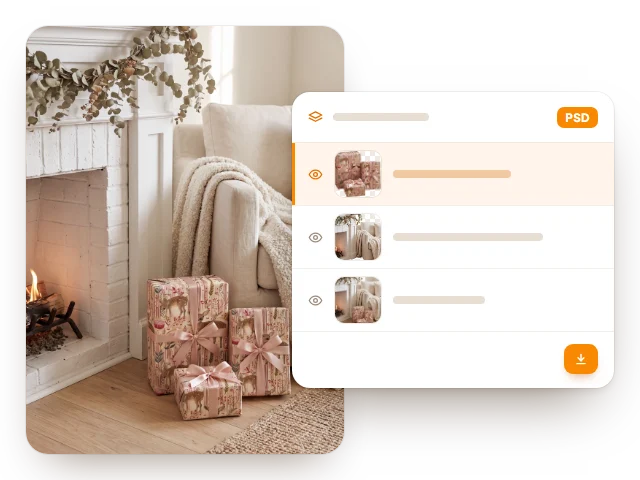 입력과 출력: JPG · PNG · WebP → PSD
평면 이미지를 래스터 레이어로 나누고 PSD를 다운로드하세요.
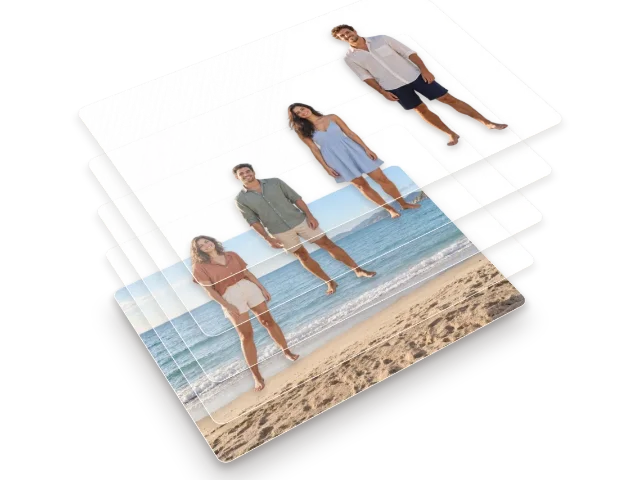 입력과 출력: 사진 → PSD
사진을 레이어가 있는 PSD 파일로 변환
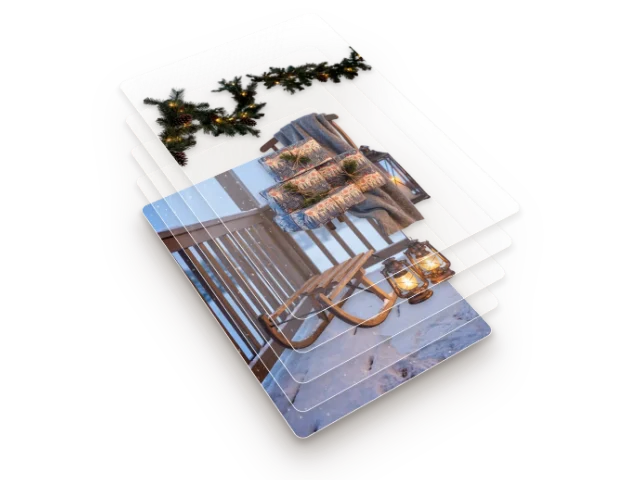 입력과 출력: JPG → PSD
JPEG 사진을 레이어 PSD로
 입력과 출력: PNG → PSD
PNG 이미지를 레이어 PSD로
 입력과 출력: WebP → PSD
WebP 이미지를 레이어가 있는 PSD로 변환
 입력과 출력: Canva → PSD
Canva 내보내기 이미지를 레이어 PSD로
 입력과 출력: Figma → PSD
Figma 내보내기 이미지를 레이어 PSD로
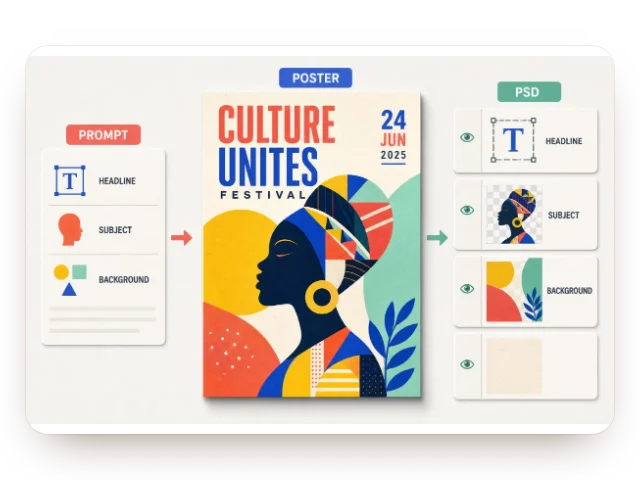 입력과 출력: 프롬프트 → PSD
프롬프트를 레이어 PSD로
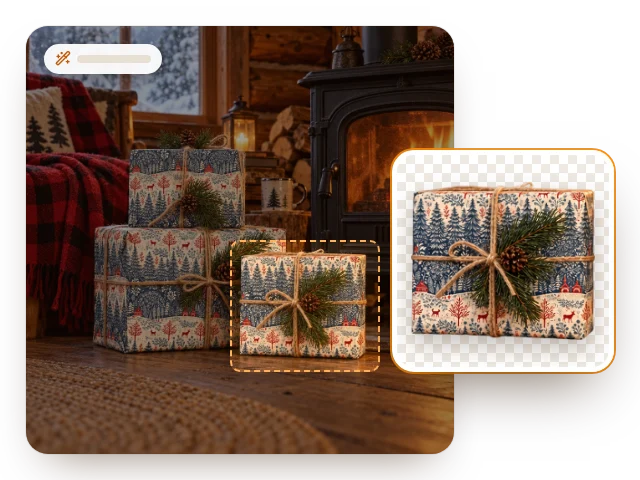 입력과 출력: JPG · PNG · WebP → PNG · PSD
이미지에서 레이어를 하나씩 추출
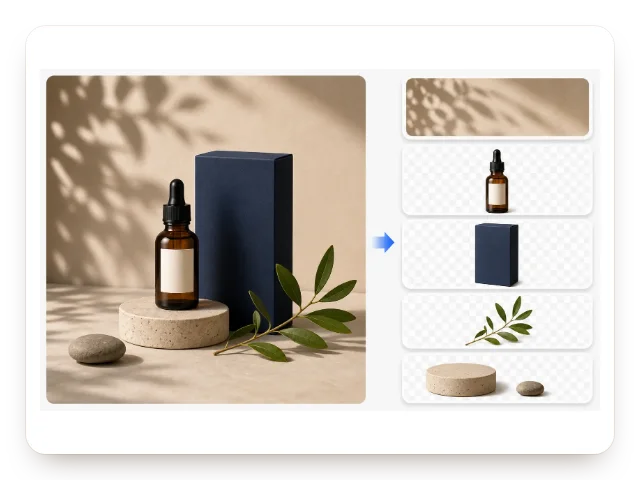 입력과 출력: JPG · PNG · WebP → PSD · ZIP
사진 한 장에서 투명 레이어를 최대 16개까지
무료 PSD·파일 변환기9
브라우저에서 파일을 열고, 변환하고, 내보내세요. 로그인도 크레딧도 필요 없고 파일은 기기에 그대로 남습니다.
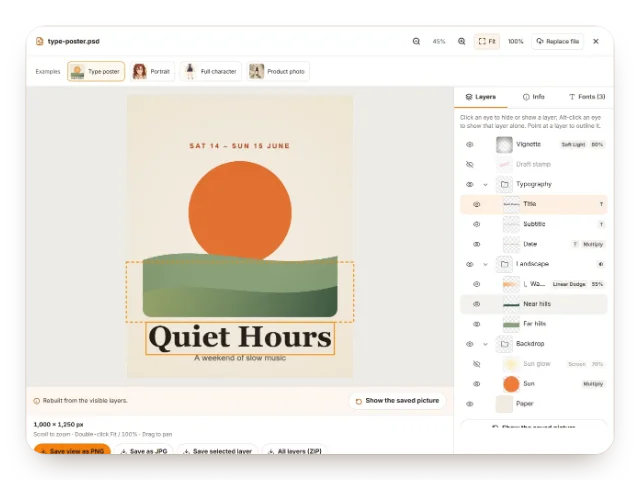 입력과 출력: PSD무료
PSD를 열고 레이어 확인
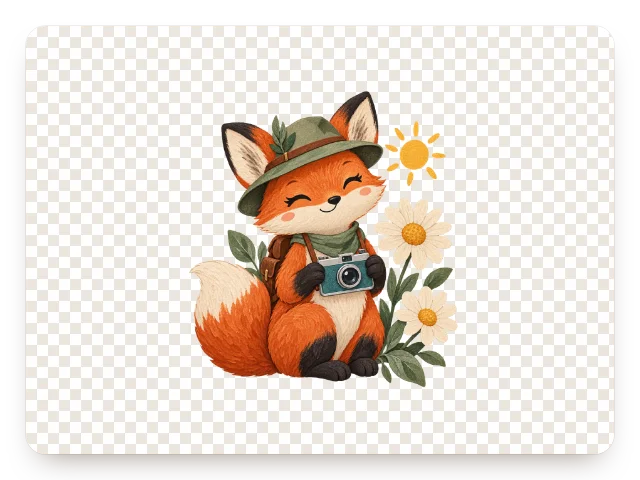 입력과 출력: PSD → PNG무료
PSD를 PNG로 내보내기
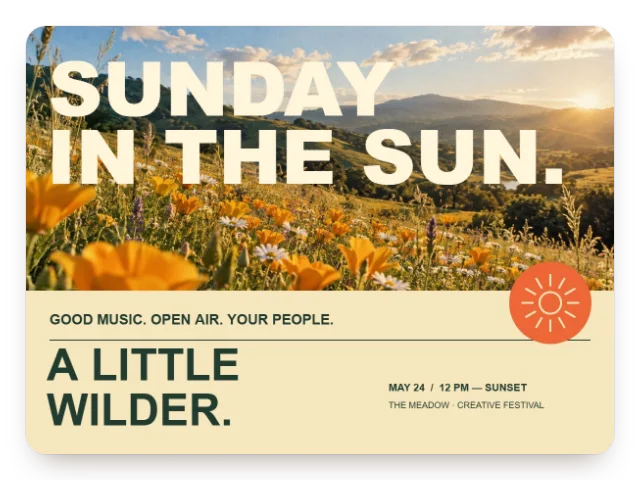 입력과 출력: PSD → JPG무료
PSD를 JPEG로 내보내기
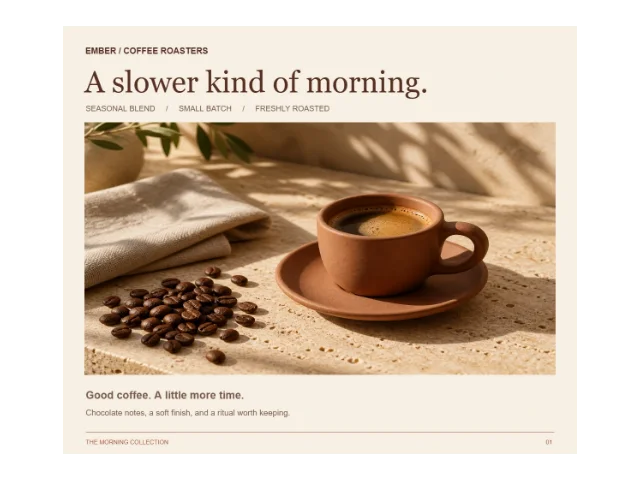 입력과 출력: PSD → PDF무료
PSD·PSB를 PDF로, 하나로 합치거나 레이어별 페이지로
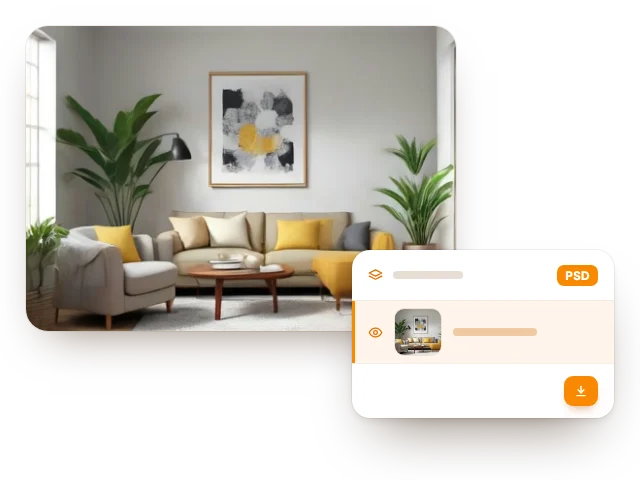 입력과 출력: PNG · JPG · WebP → PSD무료
PNG, JPG, WebP를 AI 없이 단일 레이어 PSD로 저장
 입력과 출력: SVG → PNG · JPG · WebP · PSD무료신규
SVG 파일을 PNG 이미지로 렌더링
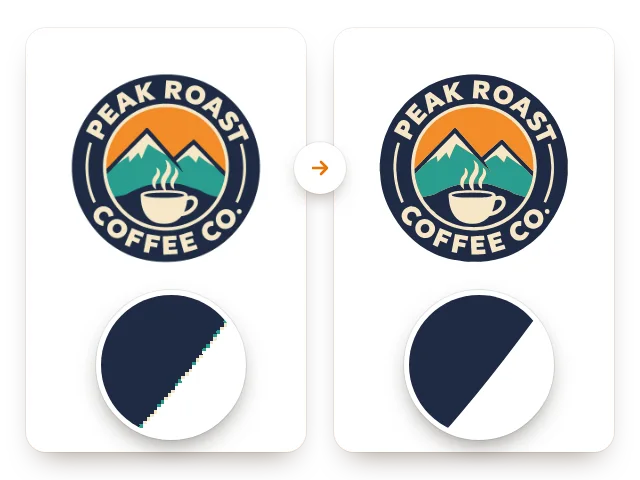 입력과 출력: PNG · JPG · WebP → SVG · PDF · DXF무료신규
이미지를 컬러 벡터로 변환
 입력과 출력: AI → PSD무료신규
Illustrator 파일을 레이어 PSD로
 입력과 출력: PDF → PSD무료신규
PDF 페이지와 레이어를 PSD로
배경·색상4
피사체 뒤에 새 장면이나 단색을 넣거나, 이미지 일부의 색을 바꾸세요.
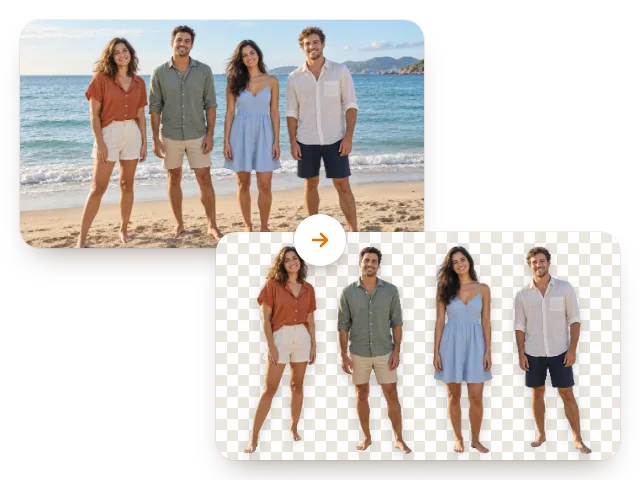 입력과 출력: 이미지 → PNG · ZIP · PSD신규
사진 속 사물을 하나씩 투명 PNG로
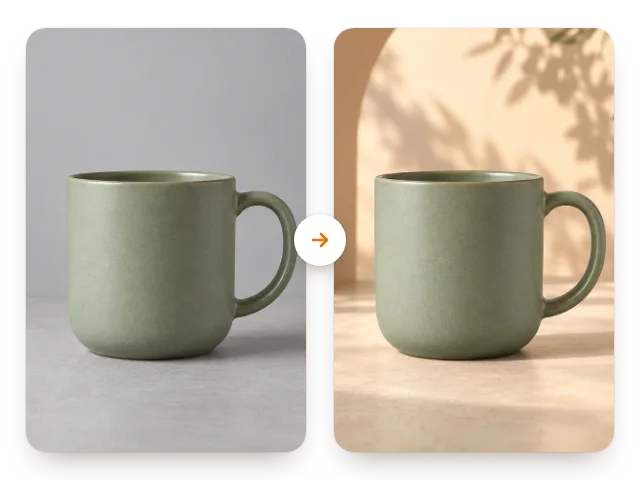 입력과 출력: 사진 → PNG · JPG
새 장면이나 내 이미지로 교체
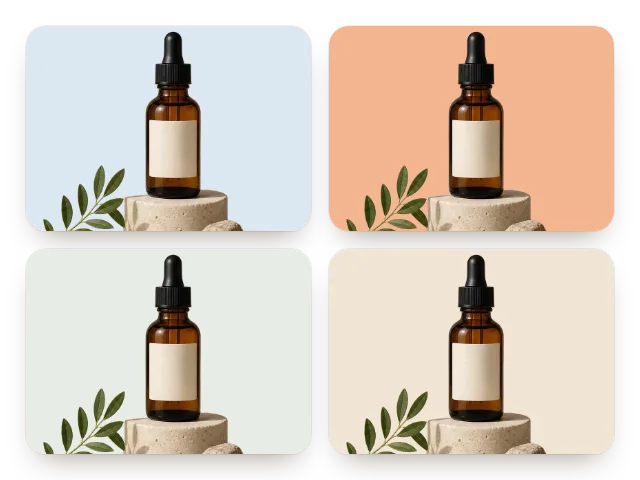 입력과 출력: 사진 → PNG · JPG
흰색, 검은색 또는 원하는 색
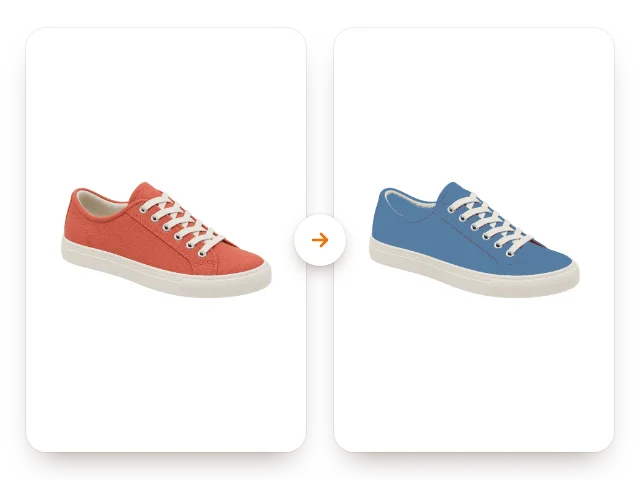 입력과 출력: 이미지 → PNG무료
이미지 속 색을 골라 새 색으로 교체
이미지·애니메이션9
스티커, 실루엣, 픽셀 아트를 만들거나 GIF와 동영상 클립을 프레임, 스프라이트 시트, GIF로 바꾸세요.
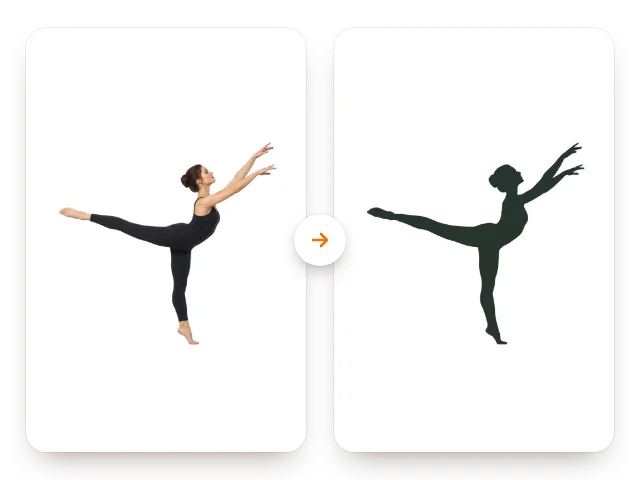 입력과 출력: 이미지 → PNG무료
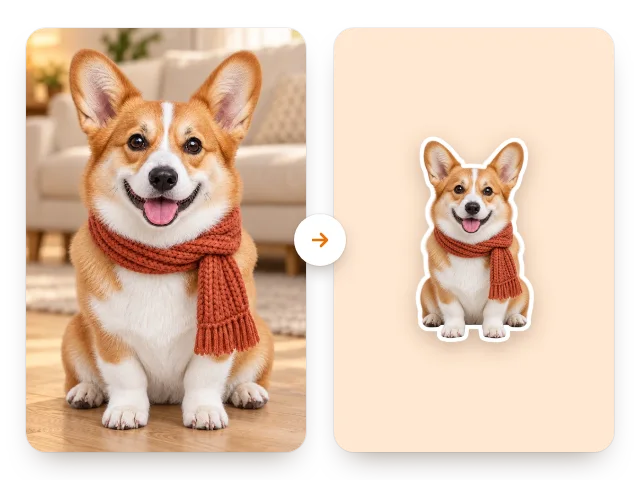 입력과 출력: 사진 → PNG무료
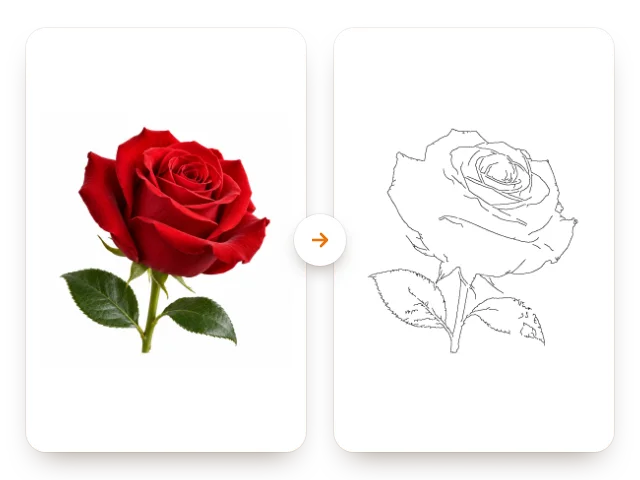 입력과 출력: 사진 → PNG · SVG · PSD무료신규
사진을 스프레이·타투 스텐실로
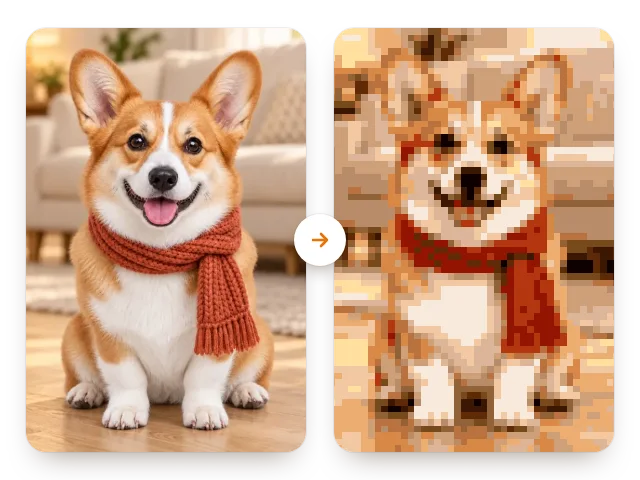 입력과 출력: 사진 → PNG · PSD무료신규
사진을 픽셀 아트로 바꾸기
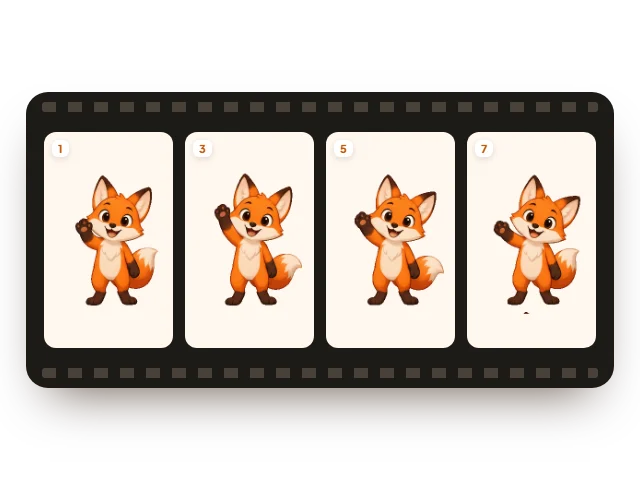 입력과 출력: GIF → PNG · ZIP무료
프레임을 하나씩 확인하고 다운로드
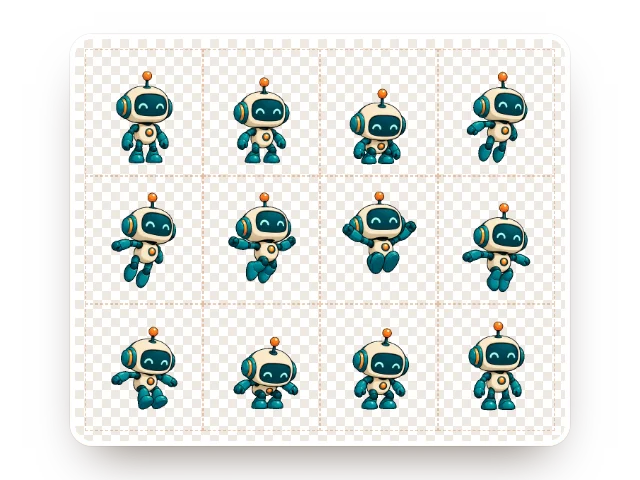 입력과 출력: GIF → PNG · JSON무료
프레임을 PNG 그리드로 배열
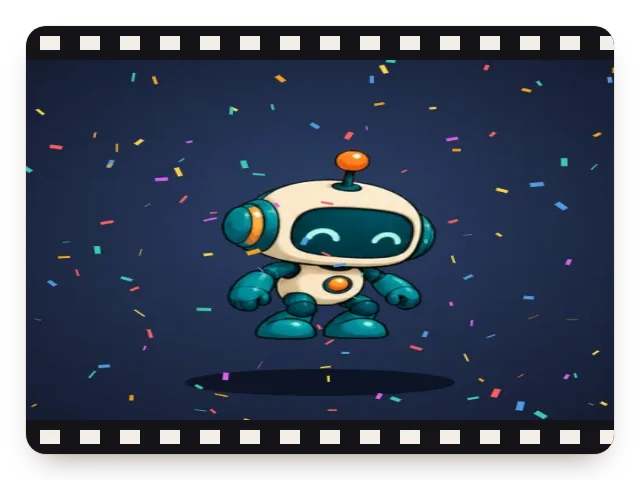 입력과 출력: 동영상 → GIF무료신규
짧은 동영상 클립을 GIF로 만들기
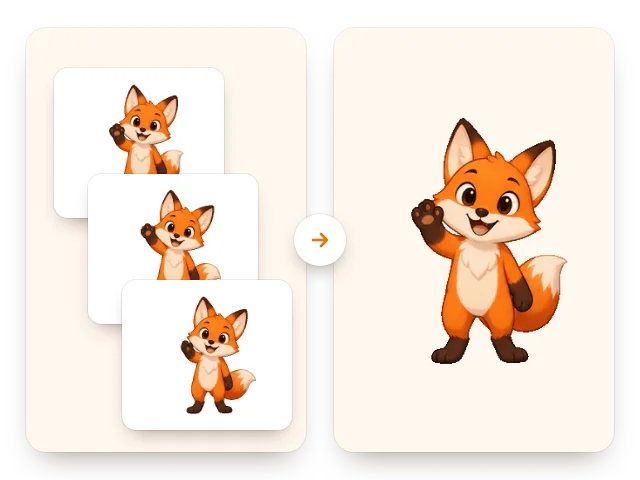 입력과 출력: 이미지 → GIF · APNG무료신규
PNG 여러 장을 움직이는 GIF로
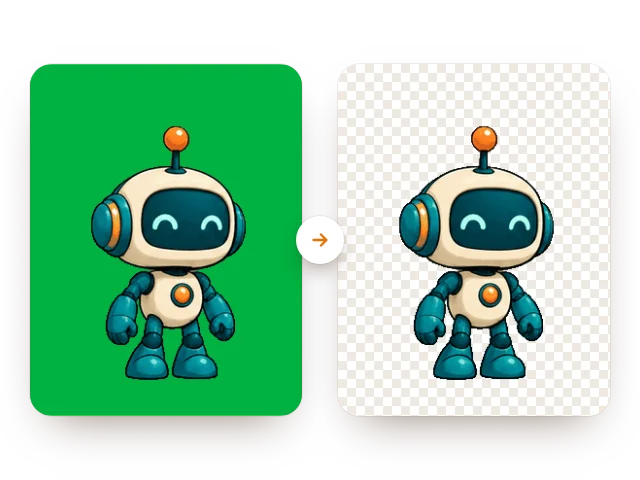 입력과 출력: GIF → GIF · APNG무료신규
GIF의 단색 배경을 지워 투명하게
빠른 안내
어떤 이미지 편집 도구를 써야 할까요?
지금 가진 파일과 필요한 결과에서 출발하세요.
평면 이미지에서 편집 가능한 레이어가 필요해요
AI가 피사체, 오브젝트, 텍스트, 배경을 래스터 레이어로 분리합니다.
이미지를 PSD 파일로 바꾸기만 하면 돼요
무료로 바로 변환: AI 분리 없이 이미지가 레이어 하나가 됩니다.
PSD를 PNG, JPG, PDF로 바꿔야 해요
브라우저에서 무료로 변환하며 PSD는 업로드되지 않습니다.
Photoshop 없이 PSD 안을 보고 싶어요
무료: 이미지를 확대하고 레이어 이름을 확인하세요.
피사체 뒤에 새 배경이 필요해요
AI가 피사체를 추출하면 장면, 사진, 단색 배경을 넣을 수 있습니다.
GIF나 짧은 동영상 클립이 있어요
브라우저에서 무료로 프레임을 추출하고, 스프라이트 시트나 GIF를 만드세요.
텍스트 프롬프트로 레이어 PSD를 만들고 싶어요
장면과 레이어 구성을 설명하면 AI가 PSD를 생성합니다.
FAQ
Image2Layer 도구에 관한 질문
무료로 쓸 수 있는 이미지 편집 도구는 무엇인가요?
“무료 · 로그인 불필요” 표시가 있는 도구는 모두 브라우저에서 실행됩니다: PSD 뷰어, PSD to PNG 변환, PSD to JPG 변환, PSD PDF 변환, 간편 PSD 변환, SVG PNG 변환, PNG SVG 변환, AI PSD 변환, PDF PSD 변환, 이미지 색상 변경, 스텐실 도안 만들기, 사진 픽셀 아트 변환, GIF 프레임 추출, GIF 스프라이트 시트, 동영상 GIF 변환, PNG GIF 변환 및 GIF 배경 제거. 계정이 필요 없고 크레딧을 쓰지 않으며 파일을 업로드하지 않습니다.
AI 도구는 비용이 얼마인가요?
“크레딧” 표시가 있는 도구는 저희 서버에서 AI 모델을 실행하므로 계정이 필요하고 크레딧을 사용합니다. 이미지 레이어 분리는 받은 레이어 1개당 8 크레딧, AI 피사체 추출은 10 크레딧입니다. 실패한 작업에는 크레딧이 차감되지 않습니다. 모든 가격과 크레딧 팩은 요금 페이지에서 확인하세요.
“투명 PNG면 무료”는 무슨 뜻인가요?
사진 실루엣 만들기와 사진 스티커 만들기는 투명 PNG나 기본 제공 예제로 시작하면 무료이며, 스타일 작업은 브라우저에서 처리됩니다. 사진에 배경이 남아 있다면 선택 사항인 AI 피사체 추출에 로그인이 필요하고 10 크레딧이 사용됩니다.
파일이 업로드되나요?
무료 브라우저 도구에서는 업로드되지 않습니다. 기기에서 파일을 읽고 서버로 아무것도 보내지 않습니다. AI 도구는 모델이 처리할 수 있도록 이미지를 업로드합니다.
레이어를 정말 편집할 수 있나요?
네. 이미지 레이어 분리를 비롯한 AI 레이어 도구는 Photoshop, Photopea, GIMP, Affinity Photo, Krita에서 옮기고, 숨기고, 마스크를 씌우고, 보정할 수 있는 개별 래스터 레이어를 제공합니다. 텍스트는 편집 가능한 글자가 아닌 픽셀로, 로고는 벡터 도형이 아닌 픽셀로 제공됩니다. 간편 PSD 변환은 아무것도 분리하지 않고 이미지를 레이어 하나로 저장합니다.
평면 이미지를 편집 가능한 레이어로
이미지 레이어 분리에 이미지를 올리고, 크레딧을 쓰기 전에 분리 결과를 미리 확인하세요.
이미지 레이어 분리 시작