
옆모습 인물
인물 실루엣 만들기
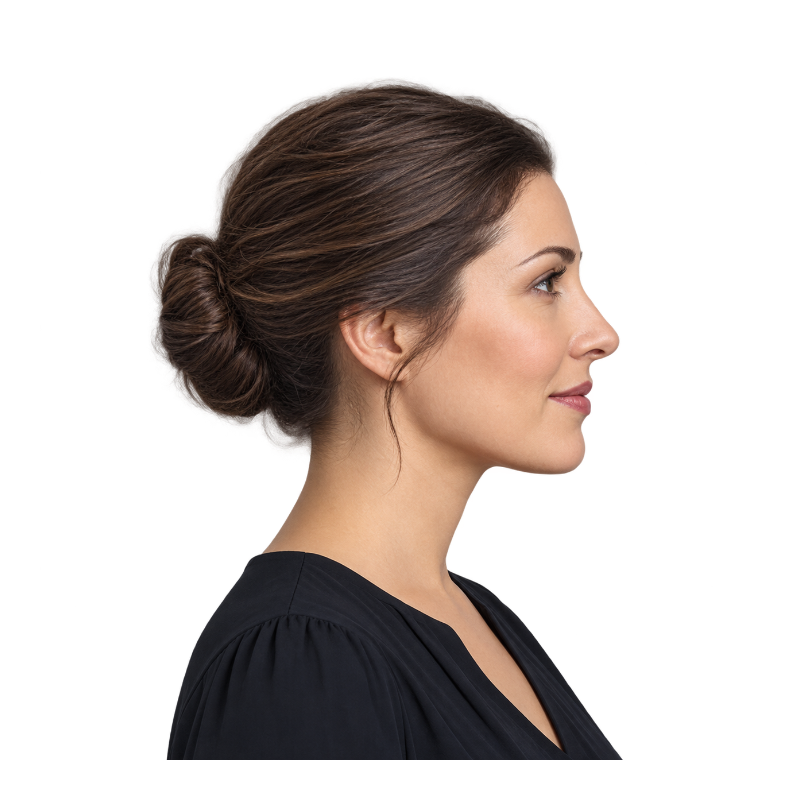
옆모습은 코, 턱, 머리 모양을 그대로 살려 초대장이나 개인 작품에 잘 어울립니다.
윤곽만으로 충분한 이야기
사진 실루엣 만들기, 온라인에서 간단하게 해 보세요. 배경이 투명한 피사체로 시작하거나 사진에서 피사체를 추출한 다음, 검은 실루엣이나 원하는 색을 골라 PNG로 다운로드할 수 있습니다.
직접 해 보세요
알아보기 쉬운 윤곽이 핵심입니다. 미리 준비된 투명 피사체로 시작한 뒤 디자인에 어울리는 채우기 색을 고르세요.
옆모습 인물
옆모습은 코, 턱, 머리 모양을 그대로 살려 초대장이나 개인 작품에 잘 어울립니다.
반려동물 실루엣
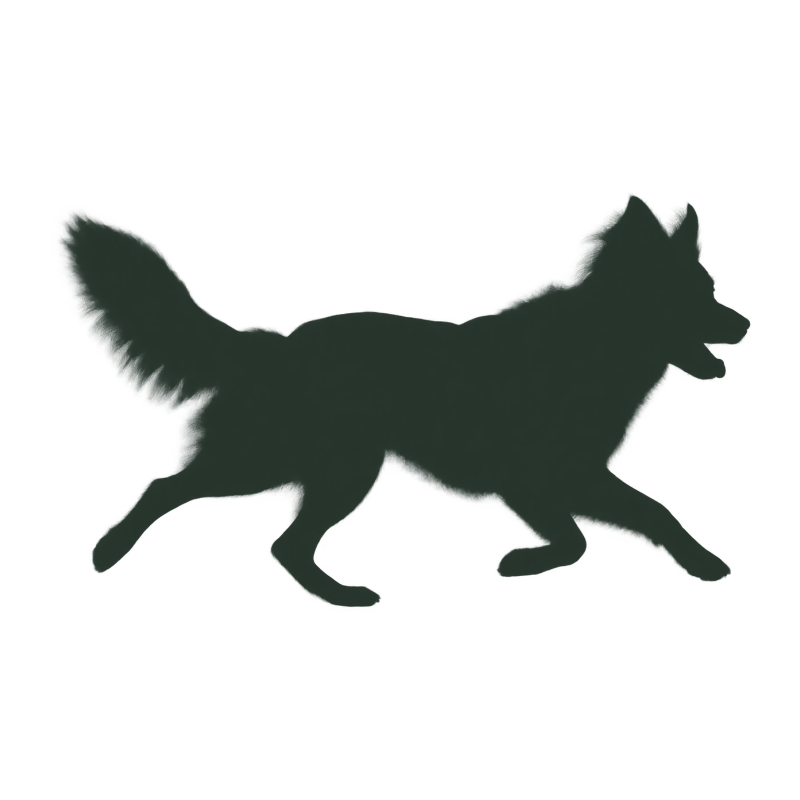
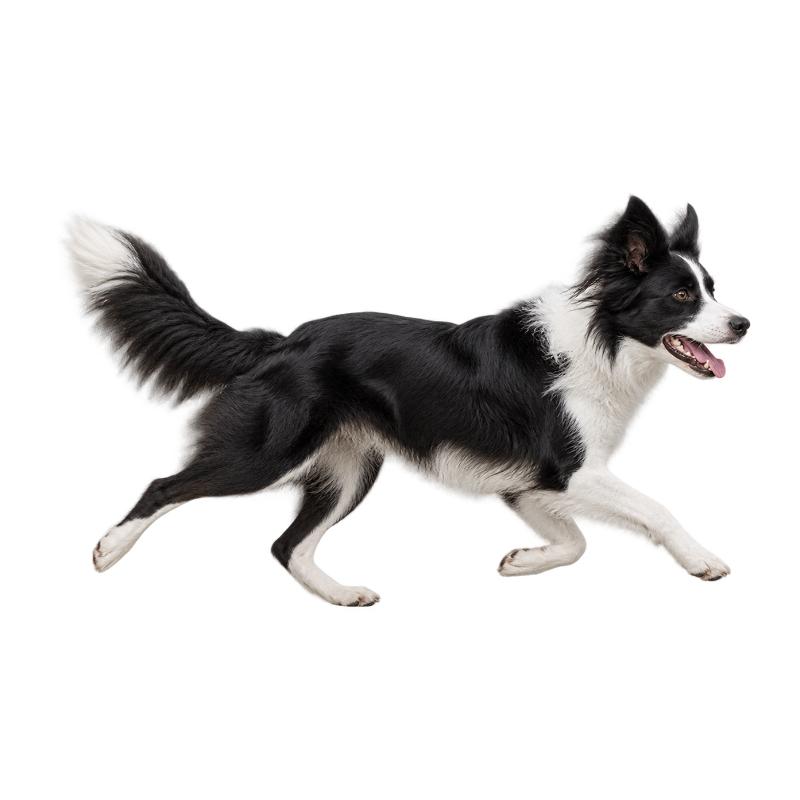
달리는 콜리의 귀, 꼬리, 생동감 있는 윤곽은 살리고 표면의 산만한 디테일은 덜어 냅니다.
댄스·스포츠
팔다리를 활짝 편 댄스 포즈는 포스터나 구성 작품에서 더욱 돋보입니다.
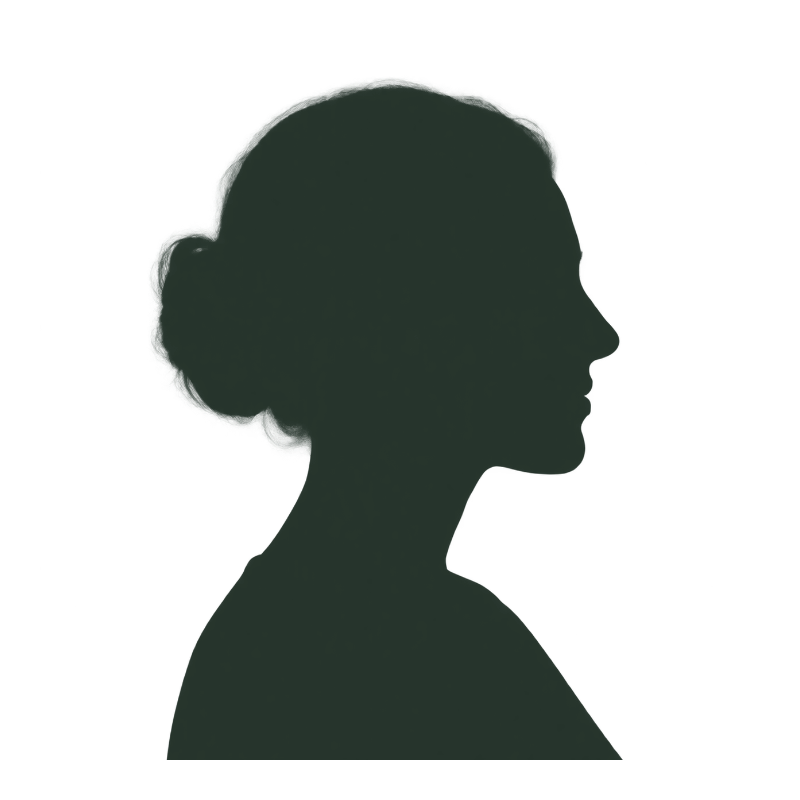
준비된 투명 예시 · 이 도구로 만든 결과
직접 비교해 보세요
실루엣은 피사체를 알아볼 수 있게 해 주는 윤곽을 그대로 살립니다. 슬라이더를 움직여 원본 사진과 색을 채운 실루엣을 비교해 보세요.
나만의 스타일로
검은 실루엣이 가장 기본이지만 팔레트의 어떤 색이든 쓸 수 있습니다. 주변 캔버스는 투명하게 두거나, 바로 쓸 수 있도록 흰색으로 지정하세요.
간단한 3단계
원본 파일에서 바로 쓸 수 있는 결과물까지, 간단한 3단계면 충분합니다.
예시를 사용하거나, 투명 이미지를 업로드하거나, 사진에서 피사체를 추출하세요.
피사체를 검은색이나 원하는 색으로 채우세요. 배경은 투명하게 두거나 흰색으로 지정할 수 있습니다.
포스터, 프로필 디자인, 다음 창작 프로젝트에 쓸 PNG를 다운로드하세요.
다음 프로젝트에 바로 활용
초대장, 프로필 디자인, 개인 작품에 쓸 간결한 인물 실루엣을 만드세요.
귀, 꼬리, 달리는 자세처럼 동물만의 특징을 살려 개인 소장용 프린트나 카드에 활용하세요.
원하는 실루엣 색상과 투명 배경으로 기존 디자인에 자연스럽게 배치하세요.
카드, 포스터, 디자인 레이아웃에 쓸 래스터 PNG를 다운로드하세요. 이 도구는 벡터 패스나 SVG 커팅 파일을 만들지 않습니다. 준비된 예시와 투명 PNG는 AI 추출 없이 스타일을 적용할 수 있고, 사진에서 피사체를 추출할 때는 10 크레딧이 사용됩니다.
이 실루엣 만들기 사이트에서는 배경이 투명한 피사체로 시작하거나, 먼저 사진에서 피사체를 추출합니다. 검은색이나 원하는 색을 고르고 윤곽을 미리 본 뒤 실루엣 PNG를 다운로드하면 이미지 실루엣 변환이 끝납니다. 인물 실루엣에는 옆모습이 또렷한 사진이 잘 어울립니다.
아니요. 투명한 피사체 마스크 부분만 채웁니다. 배경이 있는 사진은 먼저 AI 추출 기능을 직접 실행해 피사체를 준비하세요.
현재 버전은 래스터 PNG 파일만 내보냅니다. 벡터로 변환(트레이싱)하거나 커팅기용 패스를 만들지는 않습니다.
네. 작업 공간에서 바로 편집할 수 있는 예시를 고르세요. 예시는 미리 준비된 이미지를 사용하므로 AI 서비스를 호출하거나 크레딧을 쓰지 않습니다.
색상과 스타일 조정은 브라우저에서 로컬로 처리됩니다. AI 피사체 추출을 직접 선택한 경우에만 이미지가 기존 피사체 추출 서비스로 업로드되며, 이때 로그인과 10 크레딧이 필요합니다.
PNG는 작업 이미지의 크기를 그대로 유지합니다. 긴 변이 1,600픽셀보다 큰 이미지는 업로드할 때 크기가 줄어듭니다. 스티커 테두리를 넣으면 테두리가 잘리지 않도록 이미지 둘레에 여백이 추가됩니다.
사진 실루엣 만들기
사진 실루엣 만들기, 온라인에서 간단하게 해 보세요. 배경이 투명한 피사체로 시작하거나 사진에서 피사체를 추출한 다음, 검은 실루엣이나 원하는 색을 골라 PNG로 다운로드할 수 있습니다.
작업 공간으로 돌아가기