포토샵 없이 PSD 파일 여는 법: PC·맥·모바일
윈도우, 맥, 아이폰, 안드로이드에서 포토샵 없이 PSD 파일 여는 법. 무료 뷰어·편집기를 비교하고, 하얗게 보이거나 색이 이상한 PSD도 해결하세요.
 Image2Layer 팀
.psd 파일은 받았는데 Photoshop(포토샵) 라이선스는 없고, 상대는 답을 기다리고 있습니다. 사실 PSD를 보기만 하거나, 레이어를 확인하거나, PNG 한 장을 뽑아내는 데 Photoshop이 꼭 필요한 경우는 드뭅니다. 어떤 도구가 맞는지는 질문 하나로 정해집니다. 파일을 보기만 하면 되나요, 무언가를 내보내야 하나요, 아니면 편집해야 하나요?
이 글에서는 윈도우, 맥, 아이폰, 안드로이드에서 쓸 수 있는 무료 방법을 소개하고, 각 방법이 무엇을 유지하는지 비교하며, 왜 어떤 PSD는 Photoshop을 뺀 모든 곳에서 빈 화면으로 열리는지 설명합니다. PSD 형식 자체가 낯설다면 먼저 PSD 파일이란 무엇인지부터 읽어 보세요.
빠른 답변
- 기기 상관없이 보기만 할 때: 브라우저에서 무료 PSD 뷰어를 여세요. 최대 500MB의 PSD·PSB 파일을 읽고, 레이어를 켜고 끌 수 있으며, 파일에 쓰인 폰트 목록도 보여 줍니다. 로그인도 크레딧도 필요 없고, 파일은 업로드되지 않습니다.
- 레이어를 무료로 편집할 때: 브라우저에서는 Photopea, 컴퓨터에서는 GIMP, Krita, Affinity를 쓰세요.
- 맥에서 빠르게 확인할 때: Finder에서 파일을 선택하고 스페이스 바를 누르거나 미리보기(Preview) 앱으로 여세요. 병합된 이미지만 보입니다.
- 윈도우: 기본 앱으로는 PSD를 열 수 없습니다. 브라우저 도구를 쓰거나 무료 편집기를 설치하세요.
- 스마트폰·태블릿: 브라우저 기반 뷰어를 쓰거나, Adobe 계정이 있다면 Adobe의 Photoshop 앱을 쓰세요.
먼저 정하세요: 보기, 내보내기, 편집 중 무엇인가요?
| 하려는 일 | 필요한 것 | 무료 선택지 |
|---|---|---|
| 디자인과 레이어 확인 | 레이어 데이터를 읽는 뷰어 | PSD 뷰어, Photopea |
| PNG, JPG, PDF 얻기 | 변환 도구 | PSD to PNG 변환, PSD to JPG 변환, PSD PDF 변환 |
| 텍스트 수정, 레이어 이동 | PSD를 불러올 수 있는 편집기 | Photopea, GIMP, Krita, Affinity |
| 수정한 PSD 돌려보내기 | PSD로 저장도 되는 편집기 | Photopea, GIMP, Krita, Affinity(일부 손실 있음) |
보기만 해서는 파일이 전혀 바뀌지 않습니다. 텍스트, 고급 개체, 효과가 변환될 수 있는 것은 Adobe가 아닌 앱에서 편집할 때이므로, 원본은 손대지 말고 그대로 두세요.
무료 PSD 뷰어로 브라우저에서 PSD 파일 열기
브라우저 기반 뷰어는 윈도우, macOS, ChromeOS, 리눅스, 아이폰, 안드로이드에서 똑같이 동작하며, 소프트웨어를 설치할 수 없는 회사 컴퓨터에서도 쓰기 좋습니다.
- PSD 뷰어를 열고 파일을 페이지에 끌어다 놓거나 기기에서 선택하세요. 최대 500MB의 PSD·PSB 파일을 지원합니다. 파일은 브라우저가 직접 읽으며 업로드되지 않습니다.
- 레이어를 확인하세요. 레이어 목록은 Photoshop과 같은 순서(위에서 아래)로 그룹과 함께 표시됩니다. 레이어나 그룹 옆의 눈 아이콘을 클릭해 숨기면 그 레이어를 뺀 상태로 이미지가 다시 그려지므로, 제목 뒤에 무엇이 있는지, 배경이 별도 레이어인지 확인할 수 있습니다.
- 파일에 쓰인 폰트를 확인하세요. 뷰어는 텍스트 레이어에 지정된 폰트 이름을 목록으로 보여 줍니다. 다른 프로그램에서 텍스트를 수정할 계획이라면, 어떤 폰트를 먼저 설치하거나 라이선스를 받아야 하는지 알 수 있습니다.
- 필요한 것을 저장하세요. 뷰어에서는 현재 화면을 PNG나 JPG로, 선택한 레이어를 PNG로, 보이는 레이어 전체를 ZIP으로 저장할 수 있습니다. 여러 파일을 한꺼번에 처리하거나 옵션이 더 필요하다면 무료 변환 도구를 쓰세요. 투명 이미지나 레이어 전체가 필요하면 PSD to PNG 변환, 가볍게 공유할 미리보기는 PSD to JPG 변환, 검토용 사본은 PSD PDF 변환이 알맞습니다.
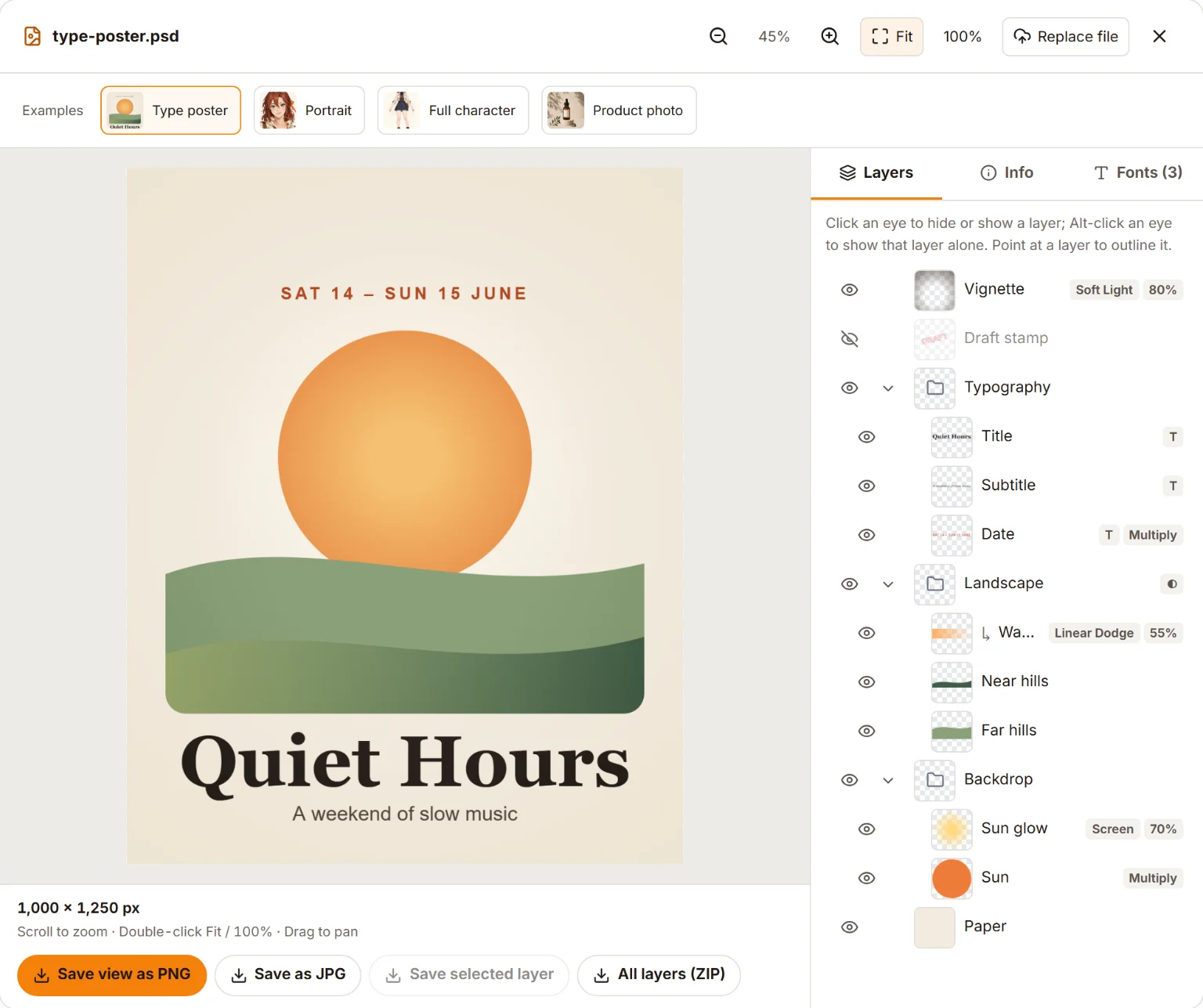
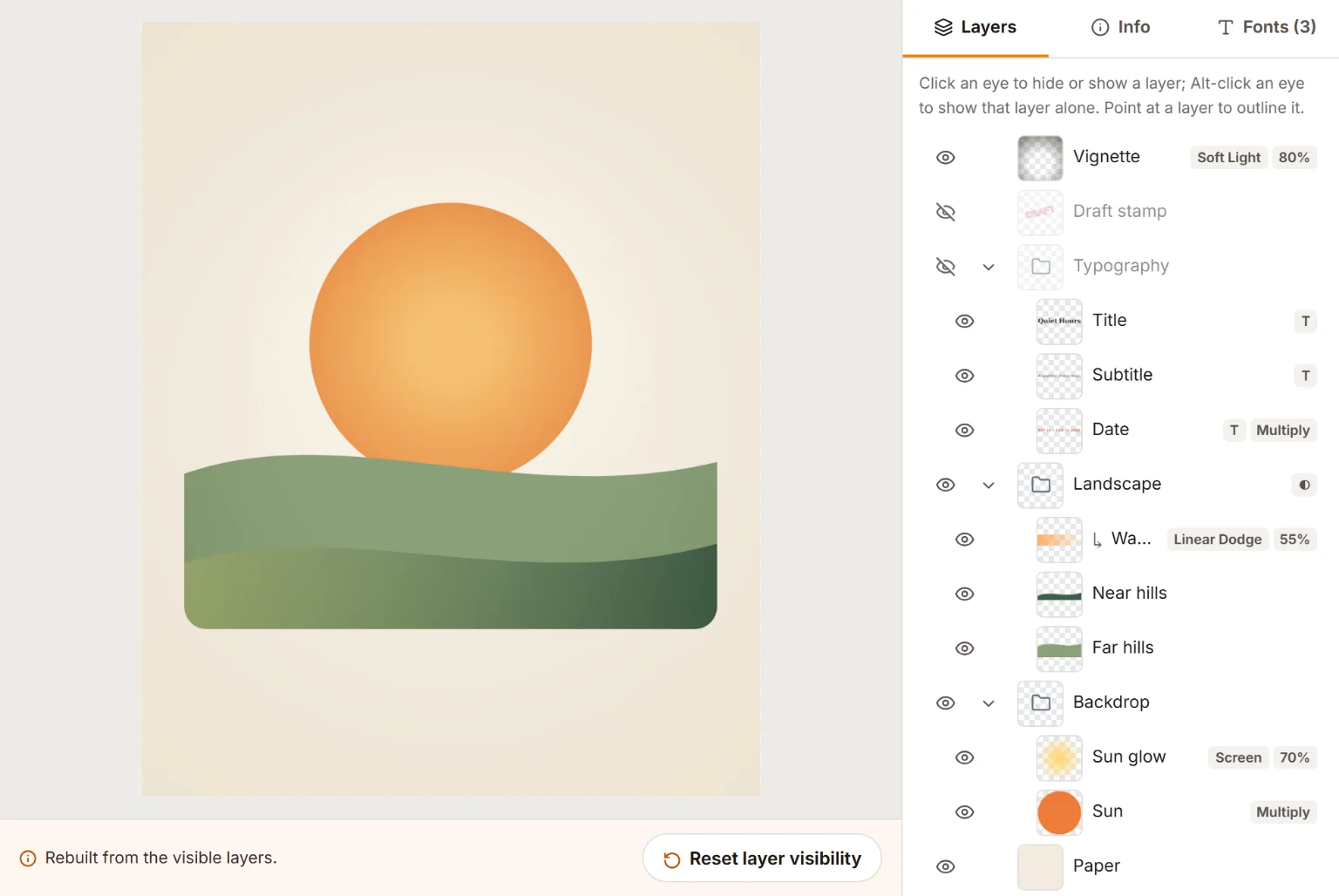
무료 PSD 뷰어에서 연 예제 PSD를 저장된 그대로의 상태(위)와 Typography 그룹을 끈 상태(아래)로 비교했습니다. 그룹을 숨겨 보는 것이 파일 구성을 파악하는 가장 빠른 방법입니다.
뷰어는 읽기 전용입니다. 픽셀이나 텍스트를 편집하지 않으며, 새 PSD를 저장하지도 않습니다. 수정이 필요하다면 아래에서 소개하는 편집기를 쓰세요.
레이어로 이미지를 다시 구성하는 경우
파일이 미리 만들어 둔 병합 이미지 없이 저장되었다면, 뷰어는 레이어로 이미지를 합성하고 그렇게 했다는 사실을 알려 줍니다. 대부분의 디자인은 어느 쪽이든 똑같이 보이지만, 다시 구성한 이미지에서는 레이어 스타일, 조정 레이어, 고급 필터가 Photoshop과 다르게 보일 수 있습니다. 파일이 왜 이런 상태가 되는지는 문제 해결 섹션에서 설명합니다.
포토샵 없이 PSD 파일 여는 방법 비교
아래 방법은 모두 최소한 이미지를 보여 줄 수는 있습니다. 타사 제품 정보는 2026년 10월 기준으로 각 제작사의 문서와 대조해 확인했으며, 버전에 따라 기능이 바뀔 수 있습니다.
| 방법 | 실행 환경 | 비용 | 레이어 | 편집 가능한 텍스트 | PSB | 내 파일 |
|---|---|---|---|---|---|---|
| Image2Layer PSD 뷰어 | 최신 브라우저 | 무료, 로그인 불필요 | 보기, 표시·숨기기 | 불가(폰트 목록 제공) | 지원, 최대 500MB | 내 기기에만 보관 |
| Photopea | 최신 브라우저 | 무료(광고 포함) | 편집 | 가능(폰트가 있을 때) | 지원 | 브라우저에서 처리 |
| GIMP 3 | 윈도우, macOS, 리눅스 | 무료, 오픈 소스 | 편집 | 불가, 텍스트가 픽셀로 바뀜 | 지원 | 로컬 앱 |
| Krita | 윈도우, macOS, 리눅스 | 무료, 오픈 소스 | 편집 | 제한적 | 열기만 가능, 저장 불가 | 로컬 앱 |
| Affinity | 윈도우, macOS | Canva 계정으로 무료 | 편집 | 가능(가져오기 옵션 사용) | 열기만 가능, 저장 불가 | 로컬 앱 |
| macOS 미리보기, 훑어보기 | 맥 | 기본 제공 | 병합 이미지만 | 불가 | 문서화되지 않음 | 로컬 |
| 윈도우 사진 앱, 그림판 | 윈도우 | 기본 제공 | PSD 미지원 | 불가 | 불가 | 로컬 |
| Photoshop 모바일 앱 | 아이폰, 안드로이드폰 | 무료 다운로드, 일부 기능 유료 | 편집 | 가능 | 앱에서 확인 필요 | Adobe 계정 필요 |
| Google Drive, OneDrive | 브라우저 | 무료 저장 용량 제공 | 병합 미리보기만 | 불가 | 문서화되지 않음 | 클라우드에 업로드됨 |
윈도우에서 PSD 파일 여는 법
Windows 10과 11은 기본 상태로는 PSD 파일을 표시하지 못합니다. 사진 앱과 그림판은 이 형식을 읽지 못하고, 파일 탐색기에는 썸네일 대신 일반 아이콘이 나타납니다. 현실적인 방법은 네 가지입니다.
- 브라우저. Edge나 Chrome에서 PSD 뷰어를 여세요. 아무것도 설치하거나 업로드하지 않습니다.
- 무료 편집기. GIMP, Krita, Affinity 모두 PSD 레이어를 읽는 윈도우 버전이 있습니다(아래 편집 섹션 참고).
- Adobe Bridge. Adobe의 파일 브라우저로, Adobe 계정이 있으면 무료로 내려받을 수 있습니다. PSD 썸네일과 미리보기를 보여 주므로 파일이 많은 폴더에서 원하는 파일을 찾을 때 편리합니다.
- 썸네일 확장 프로그램. 타사 애드온을 설치하면 파일 탐색기에 PSD 썸네일이 표시됩니다. 신뢰할 수 있는 제작사의 것만 설치하세요. 대부분 파일에 저장된 병합 사본을 읽기 때문에, 호환성 최대화 옵션 없이 저장된 PSD는 여전히 빈 화면으로 보일 수 있습니다.
맥에서 PSD 파일 여는 법
macOS에서는 별도 소프트웨어 없이도 PSD를 볼 수 있습니다.
- 훑어보기(Quick Look): Finder에서 파일을 선택하고 스페이스 바를 누르세요.
- 미리보기(Preview): 파일을 오른쪽 클릭하고 다음으로 열기 → 미리보기를 선택하세요. 사본을 저장하려면 파일 → 내보내기를 선택하고 PNG, JPEG, PDF 중에서 고르면 됩니다.
두 방법 모두 병합된 이미지만 보여 줍니다. 레이어 목록도, 레이어 이름도, 폰트도 볼 수 없습니다. 병합 사본 없이 저장된 파일이라면 레이어에는 아무 문제가 없어도 미리보기에서 빈 이미지로 보일 수 있습니다. 레이어를 보려면 Safari나 Chrome에서 PSD 뷰어를 열거나 아래 편집기 중 하나를 쓰세요.
아이폰, 아이패드, 안드로이드에서 PSD 파일 여는 법
스마트폰에서도 브라우저가 가장 간단합니다. Safari나 Chrome에서 PSD 뷰어를 열고 파일 선택을 탭한 뒤, 파일 앱이나 다운로드 폴더, 클라우드 드라이브 앱에서 PSD를 고르세요. 눈 아이콘을 탭하면 레이어가 숨겨집니다.
스마트폰은 컴퓨터보다 메모리가 훨씬 적기 때문에, 스마트폰에서 100MB가 넘는 파일을 열 때는 뷰어가 먼저 확인을 요청합니다. 또 픽셀 크기가 아주 큰 문서는 500MB 제한 안이라도 스마트폰에서는 열리지 않을 수 있습니다. 이럴 때는 컴퓨터에서 열거나, 보낸 사람에게 병합된 PNG나 JPG를 요청하세요.
모바일에서 쓸 수 있는 다른 방법도 있습니다.
- 아이폰·안드로이드용 Photoshop. Adobe의 모바일 Photoshop 앱은 PSD 파일을 레이어째로 엽니다. Adobe 계정으로 로그인해야 하며, 일부 기능은 유료 플랜이 필요합니다.
- 클라우드 미리보기. Google Drive와 OneDrive는 PSD를 업로드하면 병합된 미리보기를 보여 줍니다. 이미지만 볼 수 있고, 파일은 이제 그 서비스에 저장됩니다.
포토샵 없이 PSD 편집하는 방법
레이어를 수정하려면 PSD를 불러올 수 있는 편집기가 필요합니다. Photoshop의 모든 기능을 지원하는 편집기는 없으니 사본으로 작업하세요.
Photopea(브라우저)
Photopea는 화면 구성과 사용법이 Photoshop과 매우 비슷하며, PSD와 PSB 파일을 열고 PSD로 다시 저장할 수 있습니다. 해당 폰트가 컴퓨터에 있으면 텍스트 레이어를 그대로 편집할 수 있고, 없으면 Photopea가 다른 폰트로 대체합니다. 광고가 붙는 대신 무료이며, Photopea는 파일을 업로드하지 않고 기기에서 처리한다고 밝히고 있습니다.
GIMP 3(윈도우, macOS, 리눅스)
GIMP는 PSD의 레이어, 그룹, 마스크를 불러오며, 3.0 버전부터는 PSB 파일과 CMYK PSD도 열 수 있습니다. GIMP 3.2에서는 드롭 섀도, 외부 광선 같은 레이어 스타일도 더 많이 불러옵니다. 텍스트 레이어는 픽셀로 바뀌고, 조정 레이어와 고급 개체는 편집 가능한 기능으로 넘어오지 않습니다.
Krita(윈도우, macOS, 리눅스)
Krita는 페인팅과 일러스트레이션용으로 만들어진 프로그램으로, PSD와 PSB 파일을 레이어, 그룹, 마스크와 함께 엽니다. PSD로는 저장할 수 있지만 PSB로는 저장할 수 없으며, Photoshop 고유 기능 일부는 변환되거나 사라집니다.
Affinity(윈도우, macOS)
Affinity는 이제 Canva 계정만 있으면 무료입니다. PSD와 PSB 파일을 레이어와 함께 엽니다. 가져오기 설정을 켜면 PSD 텍스트를 편집 가능한 텍스트로 유지할 수 있고, 고급 개체도 포함된 문서 형태로 편집 가능한 상태를 유지할 수 있습니다. 다만 PSD로 다시 내보내면 텍스트가 래스터화되므로, 되돌릴 수 없는 한 방향 작업으로 생각하세요.
어떤 편집기를 쓰든, 수정본을 돌려보내기 전에 원본과 비교하세요. 특히 텍스트, 효과, 혼합 모드를 꼼꼼히 확인하세요.
문제 해결: PSD가 하얗게 보이거나, 이상하게 보이거나, 안 열릴 때
미리보기가 비어 있거나 하얗게 보일 때
PSD에는 레이어와 함께, 선택적으로 완성된 이미지를 병합한 사본 한 장이 들어 있습니다. Photoshop은 PSD 및 PSB 파일 호환성 최대화가 켜져 있을 때만 이 사본을 기록합니다. 썸네일, 훑어보기, 미리보기, 그리고 많은 변환 도구는 이 병합 사본만 읽기 때문에, 사본 없이 저장된 파일은 비어 보일 수 있습니다.
- Photoshop이 있다면: 편집 → 환경 설정 → 파일 처리(맥에서는 Photoshop → 설정 → 파일 처리)를 열고 PSD 및 PSB 파일 호환성 최대화를 항상으로 설정한 뒤 파일을 다시 저장하세요. 영문 메뉴라면 Edit → Preferences → File Handling의 Maximize PSD and PSB File Compatibility 항목입니다.
- Photoshop이 없다면: PSD 뷰어에서 여세요. 레이어로 이미지를 다시 구성하고, 다시 구성한 이미지라고 표시해 줍니다. 보낸 사람에게 위 설정으로 다시 저장해 달라고 요청해도 됩니다.
색이 이상하게 보일 때
인쇄용 디자인은 CMYK로 저장되는 경우가 많지만, 화면과 대부분의 뷰어는 RGB로 동작합니다. 앱마다 CMYK를 화면 색상으로 바꾸는 방식이 조금씩 달라서, 같은 파일이라도 프로그램에 따라 더 칙칙하게 또는 채도가 더 높게 보일 수 있습니다. Image2Layer의 PSD 도구는 표준 공식으로 CMYK를 화면 색상으로 변환합니다. 레이아웃과 내용을 확인하기에는 충분하지만, 인쇄 색상을 판단하는 용도로는 맞지 않습니다. 화면 색상을 일정하게 맞추고 싶다면 RGB 사본을 요청하거나, Photoshop에서 복제본을 이미지 → 모드 → RGB 색상으로 변환하세요. Lab, 이중톤(Duotone), 다중 채널(Multichannel) 파일은 아직 Image2Layer의 도구에서 열리지 않으니, 먼저 사본을 RGB로 변환하세요. 16비트 CMYK 파일은 호환성 최대화를 켠 상태로 저장된 경우에만 열리며, 아직 레이어를 하나씩 표시하거나 내보낼 수 없습니다. 사본을 채널당 8비트로 변환하면 두 문제가 모두 해결됩니다.
너무 어둡거나 밝게 보이거나, 아예 열리지 않을 때
보정한 사진은 채널당 16비트인 경우가 많고, HDR 작업물은 32비트일 수 있습니다. 일부 뷰어는 8비트 파일만 처리하며, 32비트 이미지는 톤 매핑을 거쳐야 화면에서 제대로 보입니다. Image2Layer의 PSD 도구는 16비트와 32비트 파일을 열고 8비트 이미지로 저장합니다. 웹 형식은 어차피 8비트를 씁니다. 다른 앱에서 잘 열리지 않는다면 Photoshop에서 사본을 이미지 → 모드 → 8비트/채널로 변환하세요.
파일이 너무 클 때
PSD는 가로·세로 각각 최대 30,000픽셀, 최대 2GB까지 저장할 수 있습니다. 이보다 큰 문서는 Photoshop의 대형 문서 형식인 PSB로 저장되며, 한 변이 최대 300,000픽셀까지 가능합니다. Image2Layer의 무료 PSD 도구는 최대 500MB의 PSD·PSB 파일을 받으며, 컴퓨터에서는 한 변 최대 32,000픽셀 또는 총 1억 픽셀(100메가픽셀)까지 처리합니다(스마트폰은 한도가 더 낮습니다). 파일 크기만이 한계는 아닙니다. 메모리 사용량은 픽셀 크기와 레이어 수에 따라 늘어납니다. 너무 큰 파일이라면 병합된 PNG나 크기를 줄인 사본을 요청하세요.
폰트가 다르게 보일 때
텍스트 레이어에는 폰트 자체가 아니라 폰트 이름이 저장됩니다. 그 폰트가 설치되지 않은 상태에서 텍스트를 다시 그리는 편집기는 다른 폰트로 대체합니다. 뷰어는 파일에 저장된 그대로 텍스트를 보여 주며, 폰트 목록을 보면 다른 프로그램에서 편집하기 전에 무엇을 설치해야 하는지 알 수 있습니다.
“올바른 Photoshop 문서가 아닙니다” 오류가 날 때
진짜 PSD는 모두 8BPS라는 같은 4바이트 시그니처로 시작합니다. 파일이 거부된다면 확장자만 .psd로 바꾼 PNG나 JPG이거나, 다운로드가 중간에 끊겼을 수 있습니다. 보낸 사람의 파일과 크기를 비교하고, 다시 내려받거나, ZIP으로 압축해서 보내 달라고 요청하세요.
PNG, JPG, PDF가 필요하다면
사실 진짜 목적은 누구나 열 수 있는 이미지를 얻는 것인 경우가 많습니다. 아래 무료 도구는 브라우저에서 실행되며 아무것도 업로드하지 않습니다.
- PSD to PNG 변환은 투명도를 유지하며 전체 이미지, ZIP에 담은 레이어 전체, 또는 둘 다를 저장합니다. 한 번에 최대 50개 파일을 100%, 50%, 25% 크기로 처리할 수 있습니다. 옵션별 사용법은 PSD 레이어를 PNG로 내보내는 방법에서 자세히 설명합니다.
- PSD to JPG 변환은 이메일이나 빠른 검토에 알맞은 더 작은 파일을 만듭니다.
- PSD PDF 변환은 검토자가 어디서나 열 수 있는 문서를 만들어 줍니다.
반대로 평면 이미지를 PSD로 만들고 싶나요? PNG to PSD 변환은 이미지를 레이어 하나짜리 PSD로 무료로 감싸 주거나, 이미지 레이어 분리처럼 AI로 편집 가능한 개별 레이어로 나눠 줍니다. AI 분리에는 크레딧이 들지만, 위의 무료 PSD 도구는 크레딧이 들지 않습니다. 모든 도구는 전체 도구에서 볼 수 있습니다.
PSD 파일 열기 자주 묻는 질문
포토샵 없이 PSD 파일을 여는 가장 쉬운 방법은 무엇인가요?
브라우저 기반 PSD 뷰어를 열고 파일을 끌어다 놓으면 됩니다. Image2Layer의 무료 PSD 뷰어는 윈도우, 맥, 크롬북, 스마트폰에서 모두 작동하며, 레이어와 파일에 쓰인 폰트를 보여 주고, 파일을 업로드하지 않고 브라우저에서 읽습니다.
레이어까지 보이는 무료 PSD 뷰어가 있나요?
네. Image2Layer의 PSD 뷰어는 모든 레이어와 그룹을 목록으로 보여 주고, 하나씩 켜고 끌 수 있습니다. 무료 편집기인 Photopea, GIMP, Krita, Affinity도 레이어를 보여 주지만, macOS 미리보기는 병합된 이미지만 보여 줍니다.
윈도우 11에서 아무것도 설치하지 않고 PSD를 열 수 있나요?
기본 앱으로는 열 수 없습니다. 사진 앱과 그림판은 PSD 파일을 읽지 못합니다. 하지만 브라우저만 있으면 충분합니다. Edge나 Chrome에서 PSD 뷰어를 열고 파일을 선택하면 되며, 아무것도 설치되지 않습니다.
PSD가 썸네일이나 미리보기에서 하얗게 보이는 이유는 무엇인가요?
파일이 호환성 최대화를 끈 상태로 저장되었을 가능성이 큽니다. 그러면 레이어는 있지만, 썸네일과 미리보기가 읽는 유일한 데이터인 병합 이미지가 없습니다. Photoshop에서 호환성 최대화를 항상으로 설정해 다시 저장하거나, 레이어로 이미지를 다시 구성해 주는 도구에서 여세요.
포토샵 없이 PSD 텍스트를 수정할 수 있나요?
대부분 가능합니다. Photopea는 PSD 텍스트 레이어를 편집할 수 있고, Affinity는 PSD 텍스트를 편집 가능한 텍스트로 가져올 수 있습니다. 같은 폰트가 설치되어 있어야 하며, 그렇지 않으면 편집기가 다른 폰트로 대체합니다. GIMP는 텍스트 레이어를 픽셀로 불러옵니다.
포토샵 없이 PSB 파일은 어떻게 여나요?
PSB는 Photoshop의 대형 문서 형식입니다. Image2Layer의 PSD 뷰어는 최대 500MB의 PSB 파일을 브라우저에서 열 수 있고, Photopea, GIMP 3, Krita, Affinity로도 PSB 파일을 열 수 있습니다. 아주 큰 문서는 메모리가 많이 필요하므로 스마트폰보다 컴퓨터에서 여는 편이 낫습니다.
클라이언트의 PSD를 온라인 도구로 열어도 안전한가요?
도구가 파일을 업로드하는지에 달려 있습니다. Image2Layer의 무료 PSD 도구와 Photopea는 브라우저 안에서 파일을 처리합니다. Google Drive나 OneDrive 같은 클라우드 미리보기는 파일을 업로드해야 합니다. 기밀 작업물이라면 사용하기 전에 해당 도구의 개인정보처리방침을 확인하세요.
다른 프로그램에서 PSD를 열면 파일이 바뀌나요?
보기만 해서는 파일이 절대 바뀌지 않습니다. 하지만 Adobe가 아닌 편집기에서 원본에 덮어쓰면 고급 개체, 조정 레이어, 편집 가능한 텍스트 같은 기능이 사라지거나 변환될 수 있습니다. 수정본은 항상 사본으로 저장하고 원본 PSD는 그대로 보관하세요.
내 이미지로 Image2Layer를 사용해 보세요
JPG, PNG 또는 WebP 이미지를 업로드하고 편집 가능한 레이어, 투명 PNG 에셋 또는 레이어 PSD를 내보내세요.
Image2Layer 열기