이미지 레이어 분리와 배경 제거(누끼)의 차이
같은 이미지로 배경 제거(누끼), 전경·배경 분리, 다중 레이어 분리 결과를 비교하고, 다음 편집에 필요한 출력 방식과 형식을 고르는 법을 알아보세요.
 Image2Layer 팀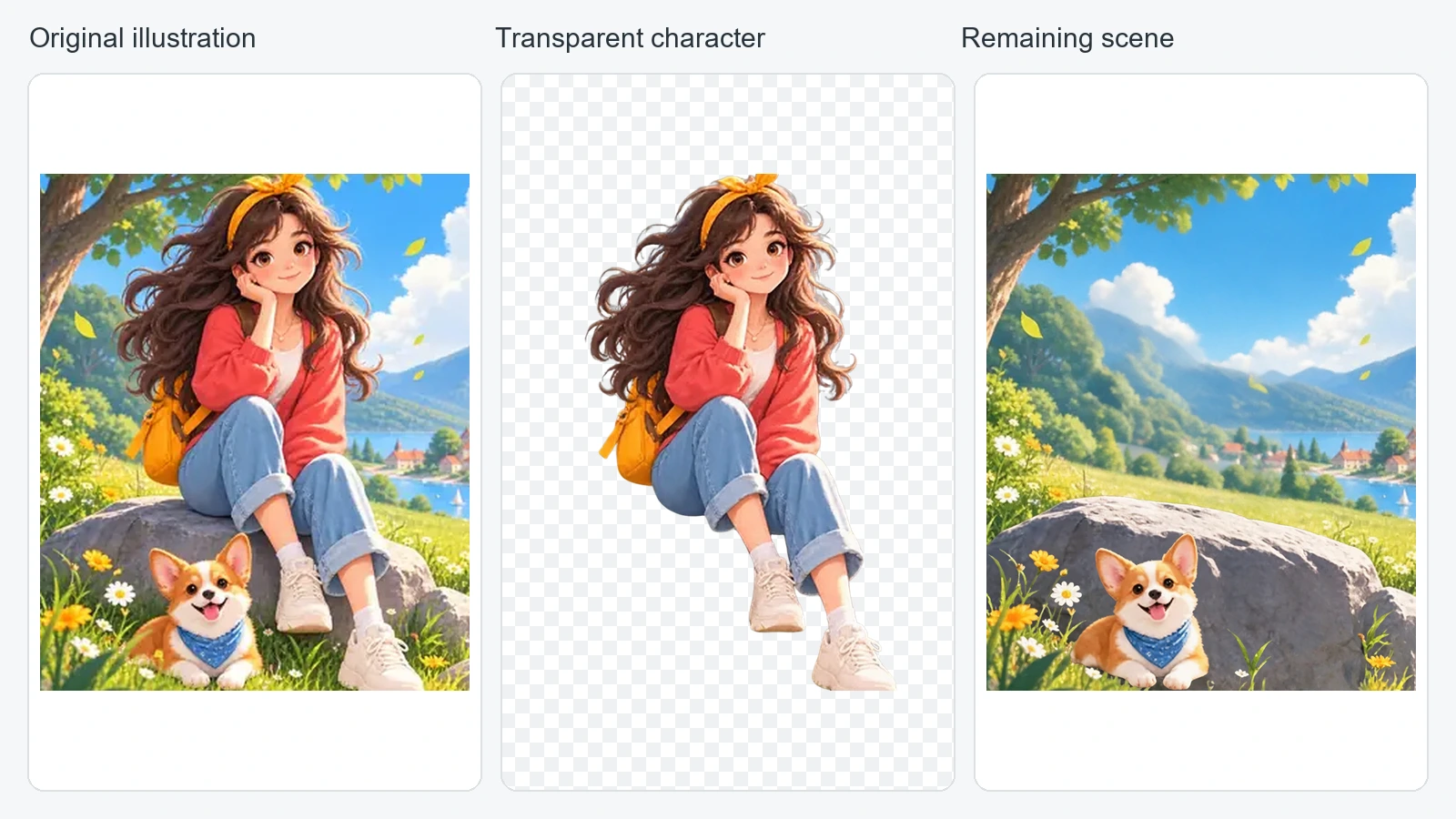
투명 배경 위에 피사체만 있으면 된다면 배경 제거(누끼)를 쓰세요. 피사체와 그 장면을 각각 따로 남기고 싶다면 전경·배경 분리를 쓰세요. 여러 오브젝트를 독립적으로 옮기거나 바꿔야 한다면 다중 레이어 분리를 쓰세요.
세 방식의 차이는 이후에 필요한 편집 자유도에 있습니다. PNG 대신 PSD를 다운로드한다고 해서 분리된 오브젝트가 저절로 늘어나지는 않습니다.
위 예시에서 선택한 피사체는 앉아 있는 캐릭터입니다. 캐릭터의 투명 누끼 이미지와, 강아지가 남아 있는 나머지 장면은 기존 캐릭터 레이어 분리 결과물로 구성했습니다. 출력 구조를 보여 주기 위한 예시이며, 여러 배경 제거 엔진을 비교한 벤치마크가 아닙니다.
배경 제거(누끼)로 얻는 것
일반적인 배경 제거 작업은 선택한 피사체만 남기고 주변 영역을 투명하게 만듭니다. 이렇게 딴 누끼는 스티커, 프레젠테이션, 제품 배치, 새 배경 합성에 유용합니다.
하지만 보통 피사체 뒤의 원래 장면까지 재구성해 주지는 않습니다. 원본 이미지와 마스크를 함께 보존하는 편집 앱도 있지만, 다운로드한 누끼 파일에는 분리된 피사체만 들어 있을 수 있습니다. 모든 도구가 똑같이 동작한다고 가정하지 말고, 해당 도구가 실제로 무엇을 제공하는지 확인하세요.
‘피사체’가 무엇인지도 정해야 합니다. 제품 사진이라면 병 하나일 수도, 병과 상자를 함께 가리킬 수도, 전경의 제품 전체일 수도 있습니다. 병만 필요한데 그룹 전체를 선택하는 도구라면 맞지 않을 수 있습니다.
투명 배경으로 전달하려면 알파 채널을 유지하는 형식을 고르세요. 형식별 기능은 Adobe의 지원 이미지 형식 가이드에서 설명합니다. 일반 PNG 이미지는 투명도를 유지할 수 있지만, 편집 가능한 오브젝트 레이어 스택은 유지하지 않습니다. JPEG는 투명도를 유지하지 않습니다.
이미지 레이어 분리로 얻는 것
레이어 분리는 각각 따로 편집할 수 있는 여러 이미지 영역을 만듭니다. 원본과 결과에 따라 제품, 포장, 나뭇가지, 받침대, 배경 영역 등이 될 수 있습니다.
출력에는 투명 PNG 에셋과 레이어 PSD가 포함될 수 있습니다. 각 레이어에는 쓸 수 있는 픽셀, 투명도, 위치, 순서가 있어야 합니다. 잘라 낸 사각형 조각을 쌓아 놓았다고 해서 장면을 쓸모 있게 재구성했다고 볼 수는 없습니다.
핵심은 필요한 오브젝트가 분리되어 있고 알아볼 수 있느냐입니다. 병과 나뭇가지가 합쳐져 있다면, 파일에 다른 레이어가 여러 개 있더라도 병만 따로 옮길 수 없습니다. 반대로 병을 흰 배경에 올리는 것이 유일한 작업이라면 잘 딴 누끼 한 장으로 충분할 수 있습니다.
같은 이미지를 세 가지 방식으로 비교하기
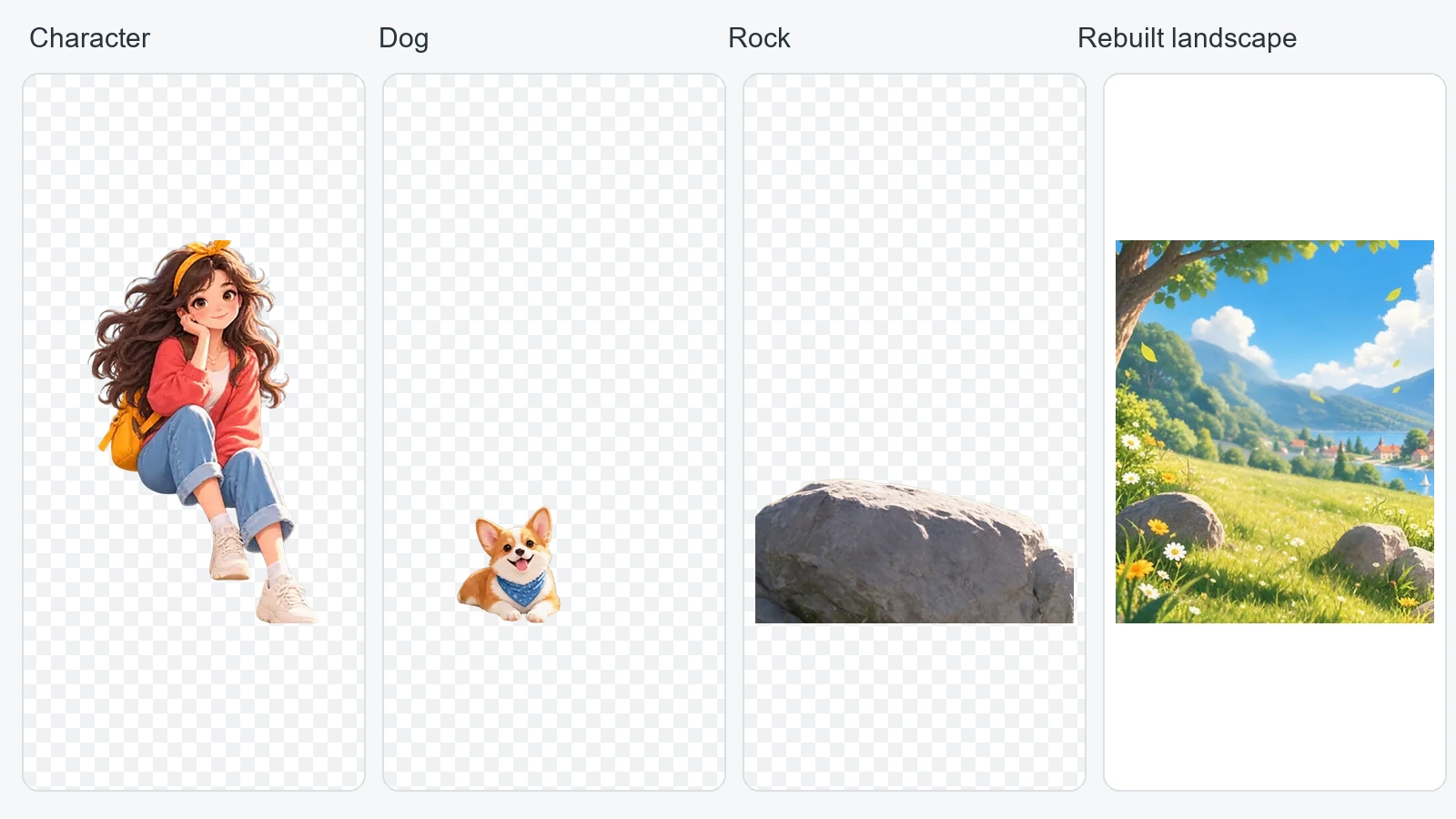
원본은 앉아 있는 캐릭터, 강아지, 바위, 꽃, 호숫가 풍경이 담긴 일러스트입니다. 캐릭터 전체를 주요 피사체로 보고, 같은 원본에서 나오는 세 가지 출력 구조를 비교했습니다.
| 방식 | 유용한 출력 | 독립적으로 편집 가능한 것 | 주요 용도 |
|---|---|---|---|
| 배경 제거(누끼) | 투명 배경의 캐릭터 | 캐릭터 전체(에셋 하나) | 캐릭터를 다른 곳에 배치 |
| 전경·배경 분리 | 캐릭터와 나머지 장면 | 피사체와 장면 | 분리한 양쪽을 모두 보관 |
| 다중 레이어 분리 | 오브젝트 레이어와 배경 | 제대로 분리된 오브젝트 | 구도 재배치 |
두 부분으로 나눈 예시는 나머지 장면을 하나로 묶어 둡니다. 아래의 다중 레이어 예시는 여러 조각에 각각 따로 손댈 수 있게 남겨 둡니다. 둘 다 같은 분리 결과 에셋으로 구성했으므로, 서로 다른 서비스 세 개를 테스트했다는 주장이 아니라 구조를 보여 주는 예시입니다.
어떤 방식을 골라야 할까요?
상품 이미지, 슬라이드, 스티커용 누끼가 필요할 때
남길 피사체부터 정하세요. 투명 PNG를 다운로드해 원하는 배경 위에 올립니다. 에셋을 완성으로 보기 전에 윤곽, 작은 틈, 반투명 영역을 확인하세요.
투명 배경의 제품 이미지만 필요하다면 PSD까지 받을 필요는 없습니다. Background Splitter(영문 페이지)에서 전경을 확인하고, 다음 단계에 그것만 필요하다면 PNG 출력을 쓰면 됩니다. 다만 이 워크플로는 배경까지 함께 준비하므로, 비용과 동작이 똑같은 가벼운 배경 제거 전용 도구로 여기면 안 됩니다.
피사체와 배경을 모두 남기고 싶을 때
장면 자체가 중요하다면 전경·배경 분리를 선택하세요. 주변 공간이나 제품 연출은 그대로 쓸 수 있게 두고 피사체 위치만 바꾸고 싶을 때가 있습니다.
완전한 장면이 필요하다면 피사체 뒤의 배경을 채워야 합니다. 채워진 부분은 꼼꼼히 검토하세요. 두 결과물을 따로 가지고 있으면 유연성은 생기지만, 가려졌던 면이 정확히 재구성되었다는 보장은 없습니다.
여러 오브젝트를 재배치해야 할 때
병, 포장, 잎, 그 밖의 소품을 각각 따로 편집해야 한다면 다중 레이어 분리를 선택하세요. 병과 라벨처럼 함께 있어야 할 조각과 따로 떨어져야 할 조각을 설명해 주세요.
관리하기 쉬운 레이어 수로 시작하세요. 불필요한 조각은 간단한 편집을 오히려 어렵게 만들고, 레이어가 많다고 디테일이 좋아진다는 보장도 없습니다. 이 선택은 레이어 수 가이드를 참고하세요.
다음 단계가 Photoshop 편집이라면 이미지를 PSD로 변환에서 시작하면 됩니다. 병합된 미리보기만 보지 말고 실제 파일을 확인하세요.
피사체를 지운 자리에는 무엇이 남을까요?
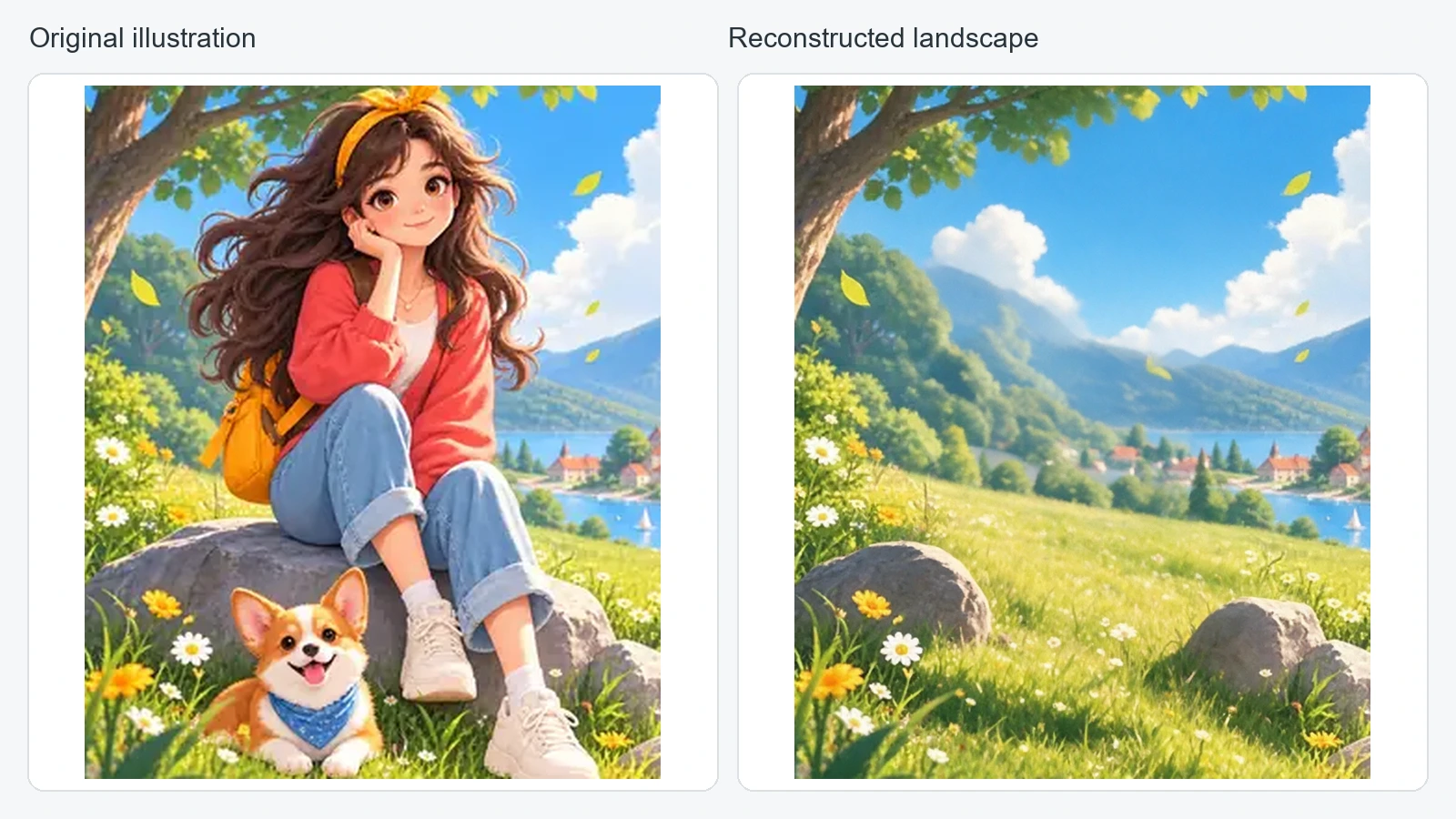
불투명한 오브젝트 뒤의 픽셀은 평면 원본에 존재하지 않습니다. 누끼는 전경만 남기므로 그 부분을 재구성할 필요가 없습니다. 반면 완전한 배경 레이어에는 가려졌던 영역을 그럴듯하게 대신할 내용이 필요합니다.
캐릭터 예시가 이 차이를 보여 줍니다. 재구성된 풍경은 캐릭터, 강아지, 큰 바위 뒤의 영역을 추정한 것입니다. 전경의 바위와 풀을 비교해 보세요. 그럴듯하게 대체한 것이지, 원래 디테일을 복원한 것이 아닙니다. 또 캐릭터를 옮기면 바위에 앉은 모습도 달라지므로, 레이어가 분리되어 있다고 해서 새로운 포즈나 배치가 자동으로 자연스러워지지는 않습니다.
반복되는 질감, 투명한 제품, 머리카락, 겹친 오브젝트는 특히 주의해서 보세요. 라벨이나 얼굴처럼 알아볼 수 있어야 하는 디테일은 원본과 비교하세요. 출력이 그런 디테일을 바꿨다면, 투명도가 있다는 이유만으로 충실하게 추출된 결과로 보지 마세요.
편집 방식을 먼저 정하고, 형식은 그다음에
어떤 방식을 쓰느냐가 무엇이 분리될지를 정합니다. 파일 형식은 그 결과를 다음 도구로 어떻게 가져갈지를 정합니다.
- PNG: 투명한 피사체나 레이어 하나를 쓸 때 유용합니다.
- ZIP: 개별 에셋을 한 번에 다운로드하도록 묶은 압축 파일일 뿐, 편집 가능한 이미지 형식은 아닙니다.
- PSD: 레이어 스택, 위치, 투명도를 한데 담아 호환 편집기에서 이어서 작업할 수 있게 합니다.
병합된 이미지 한 장만 담긴 PSD도 올바른 파일이지만, 처음부터 분리되지 않은 오브젝트를 따로 제공할 수는 없습니다. PNG 파일 묶음은 PSD가 없어도 독립된 오브젝트를 제공할 수 있지만, 장면을 다시 구성할 때 각 위치를 유지해야 합니다.
자주 묻는 질문
투명 PNG는 레이어 이미지인가요?
레이어 하나를 표현할 수는 있지만, Photoshop처럼 편집 가능한 레이어 스택은 아닙니다. 투명 PNG 안에서는 병과 라벨이 하나로 합쳐진 채 남아 있을 수 있습니다.
레이어 분리를 하면 배경도 제거되나요?
분리된 전경을 만들어 낼 수는 있지만, 더 넓은 목적은 독립된 부분들을 만드는 것입니다. 출력에 필요한 전경, 완성된 배경, 추가 오브젝트가 들어 있는지 확인하세요.
두 레이어로 나누면 옷과 머리카락도 분리되나요?
전경·배경 분리는 보통 피사체를 한 덩어리로 유지합니다. 옷, 머리카락, 캐릭터의 작은 부위를 나누려면 더 세밀한 분리가 필요하며, 원본에 따라 경계를 깔끔하게 나누기 어려울 수도 있습니다.
어느 쪽이 더 나은가요?
원하는 편집을 해낼 수 있는 가장 단순한 출력을 고르세요. 누끼가 필요하면 투명 배경의 피사체를, 배경이 중요하면 두 부분 분리를, 여러 오브젝트가 독립적이어야 하면 다중 레이어를 쓰세요.
다음 단계로 피사체와 배경을 분리해 보거나, 여러 오브젝트를 편집하는 워크플로를 시작하기 전에 평면 이미지를 레이어 PSD로 변환하는 방법을 읽어 보세요.
내 이미지로 Image2Layer를 사용해 보세요
JPG, PNG 또는 WebP 이미지를 업로드하고 편집 가능한 레이어, 투명 PNG 에셋 또는 레이어 PSD를 내보내세요.
Image2Layer 열기