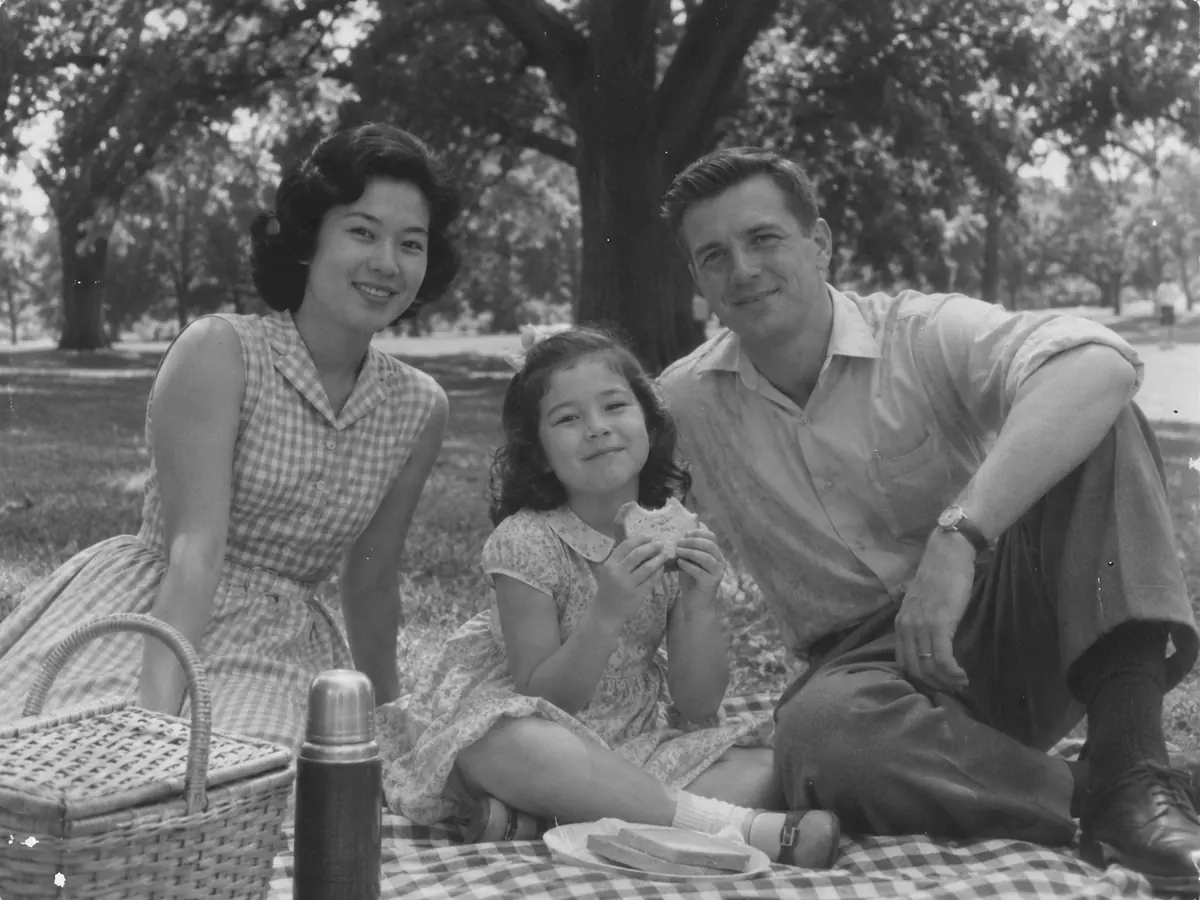
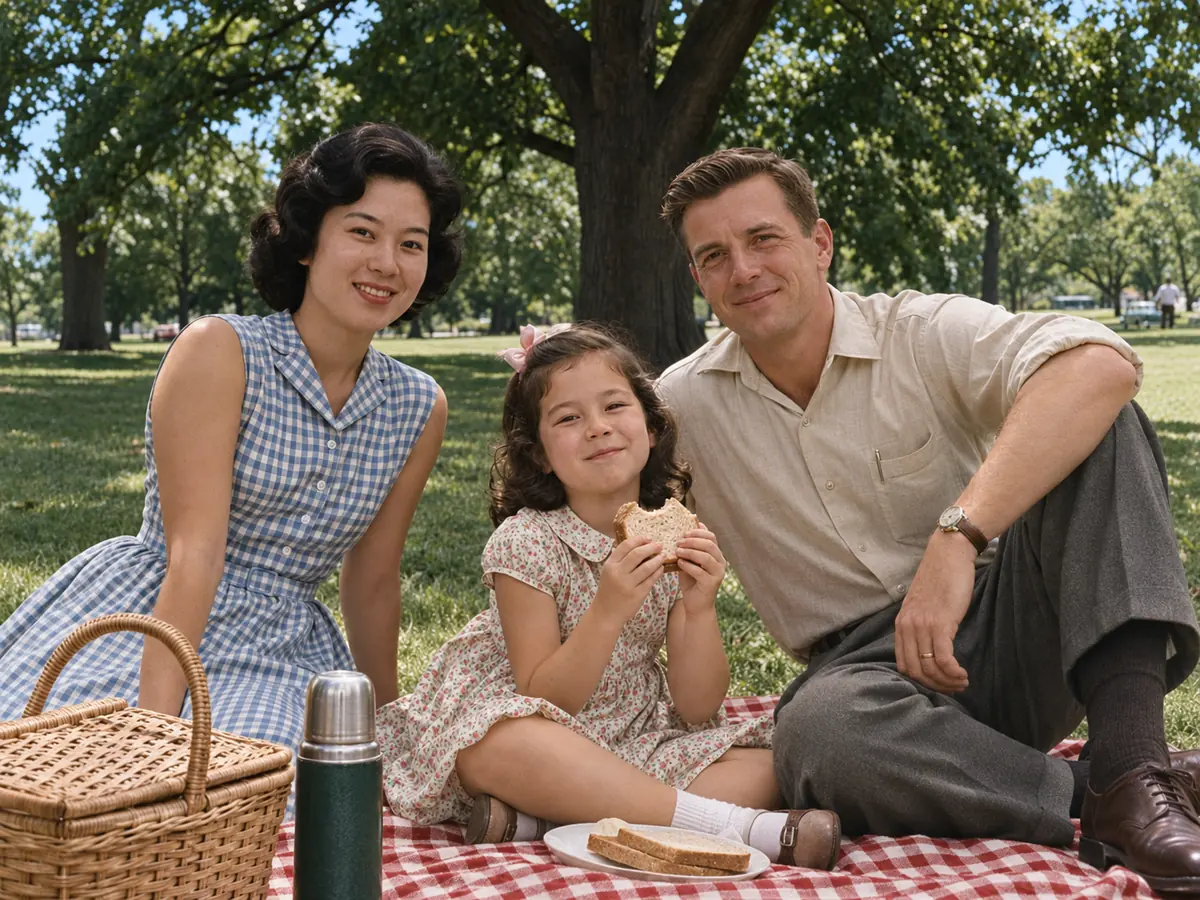
Unos 30 segundos por foto
Todo es automático: sube la imagen, elige un acabado y pulsa el botón. La mayoría de las ediciones terminan en medio minuto, así que una caja entera de copias cabe en una tarde.
Colorización con IA
Con Image2Layer, colorear fotos en blanco y negro o sepia es rápido, y puedes probarlo gratis. La IA añade colores realistas en unos 30 segundos, conserva cada cara y también puede reparar rayones.
1. Sube una foto en blanco y negro
No se permite contenido sexual o explícito. Las imágenes y los resultados que lo contengan se bloquean automáticamente.
¿Sin imagen? Mira un ejemplo
2. Elige el acabado
Las caras, los letreros y los detalles se mantienen.
3. Colorear foto
10 créditos por foto · Si falla, no gasta créditos
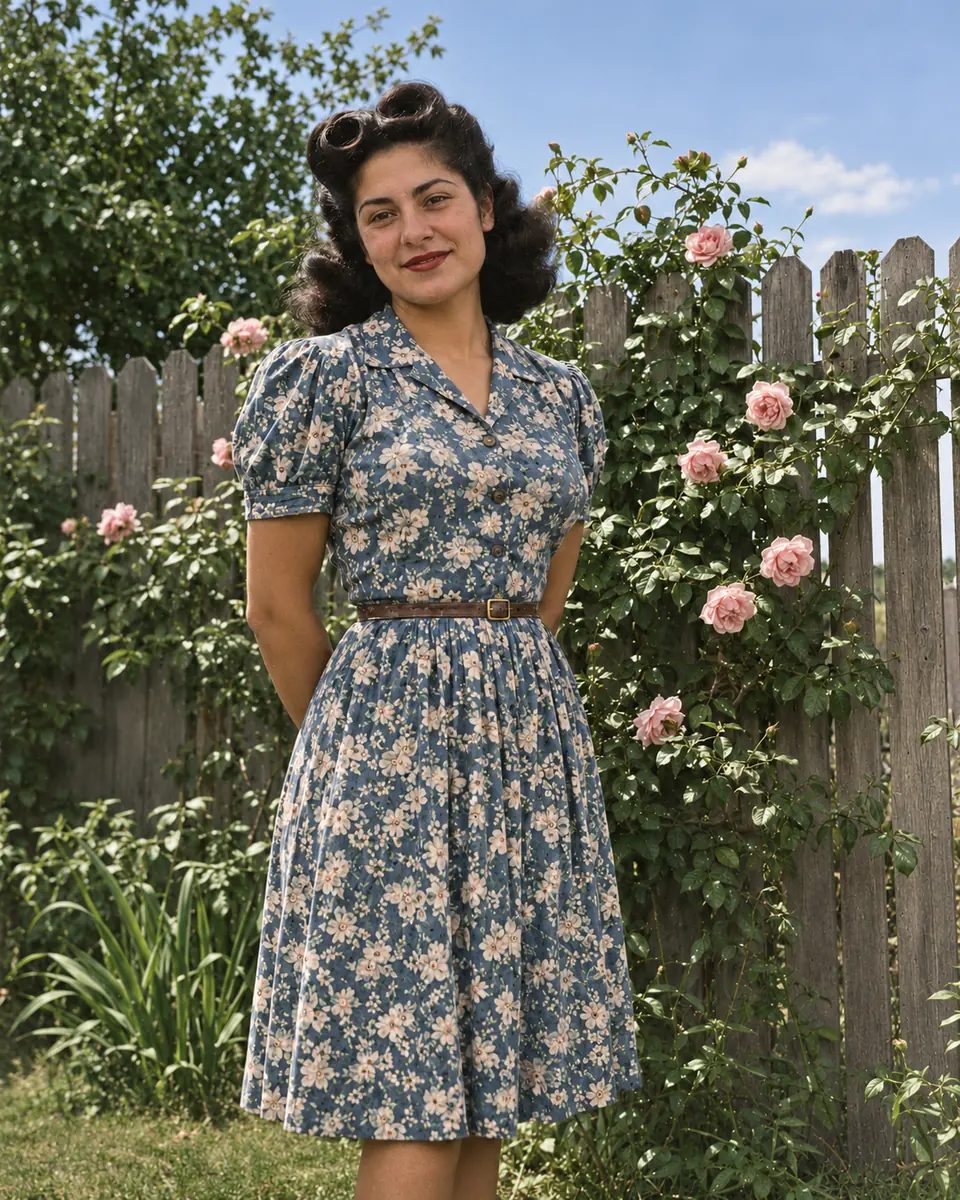
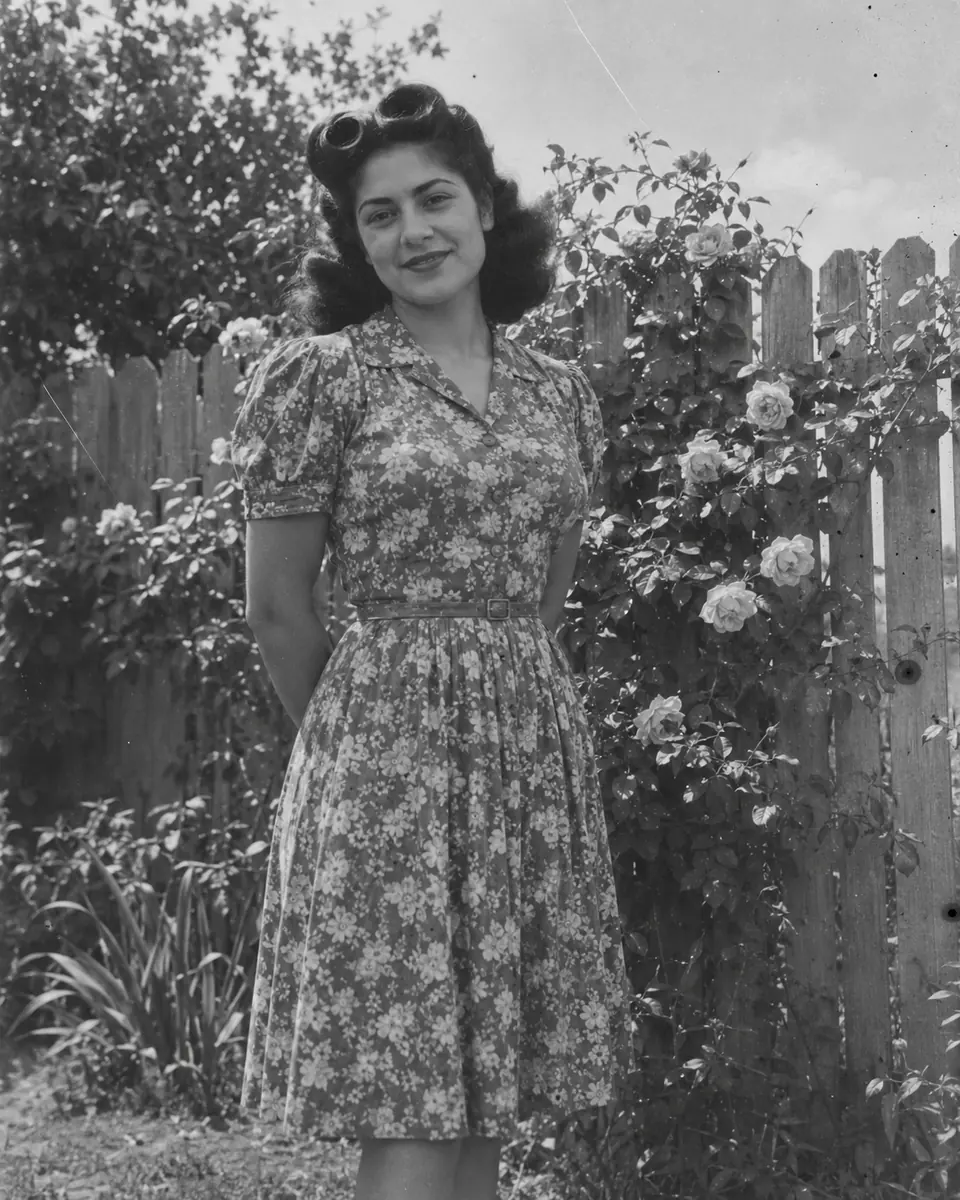
Qué hace
Esta IA para colorear fotos en blanco y negro añade el color que la cámara nunca registró. Sube un escaneo o una foto de la copia, y la piel, el pelo, la ropa, el cielo, las plantas y los edificios reciben un color creíble de su época, sin pinceles, sin máscaras y sin escribir ningún prompt.
Las caras, las poses y los detalles se mantienen, y las copias en sepia funcionan igual que las de blanco y negro. Los colores son una suposición realista, así que escribe en la nota los que conozcas. Para restaurar y colorear fotos antiguas con roturas o esquinas perdidas, usa la herramienta para restaurar fotos antiguas, y para separar el resultado en capas editables, prueba imagen a capas.
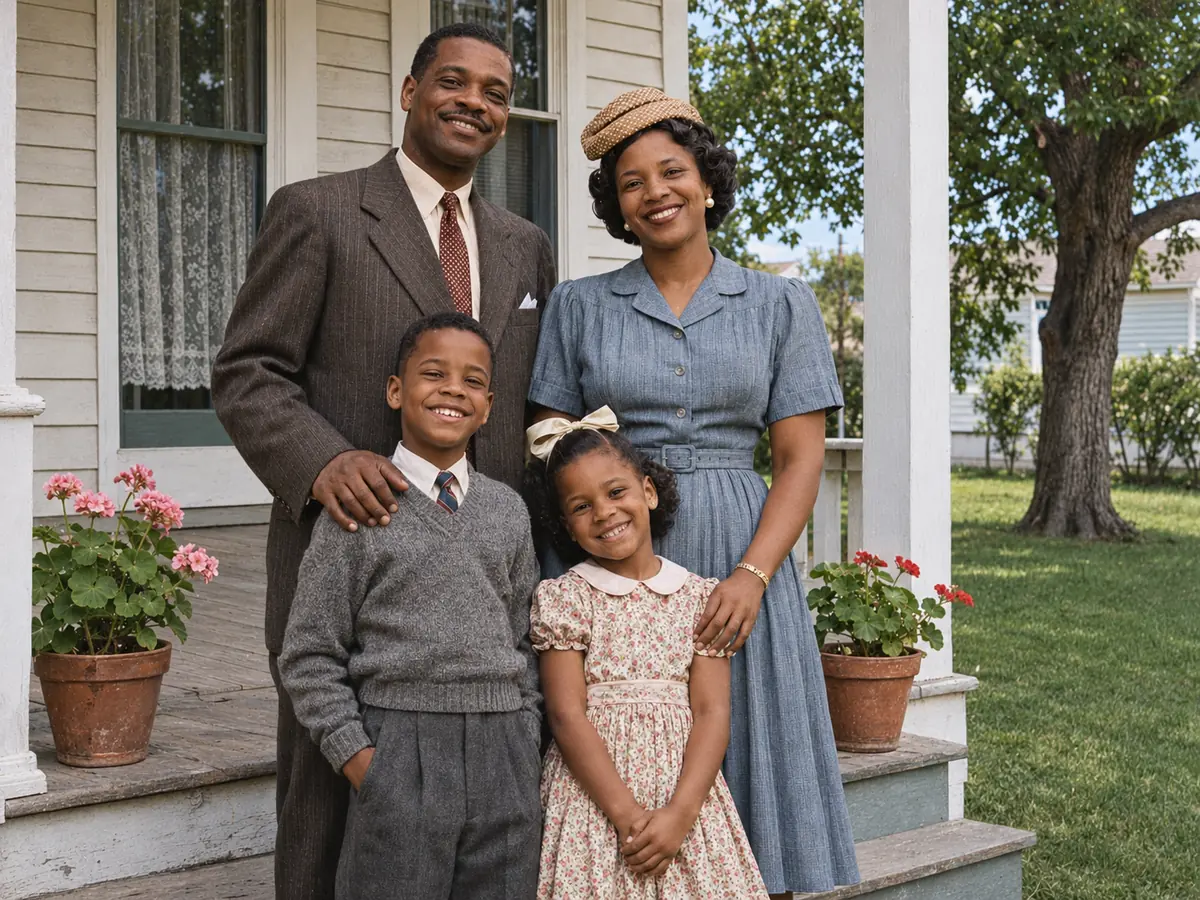
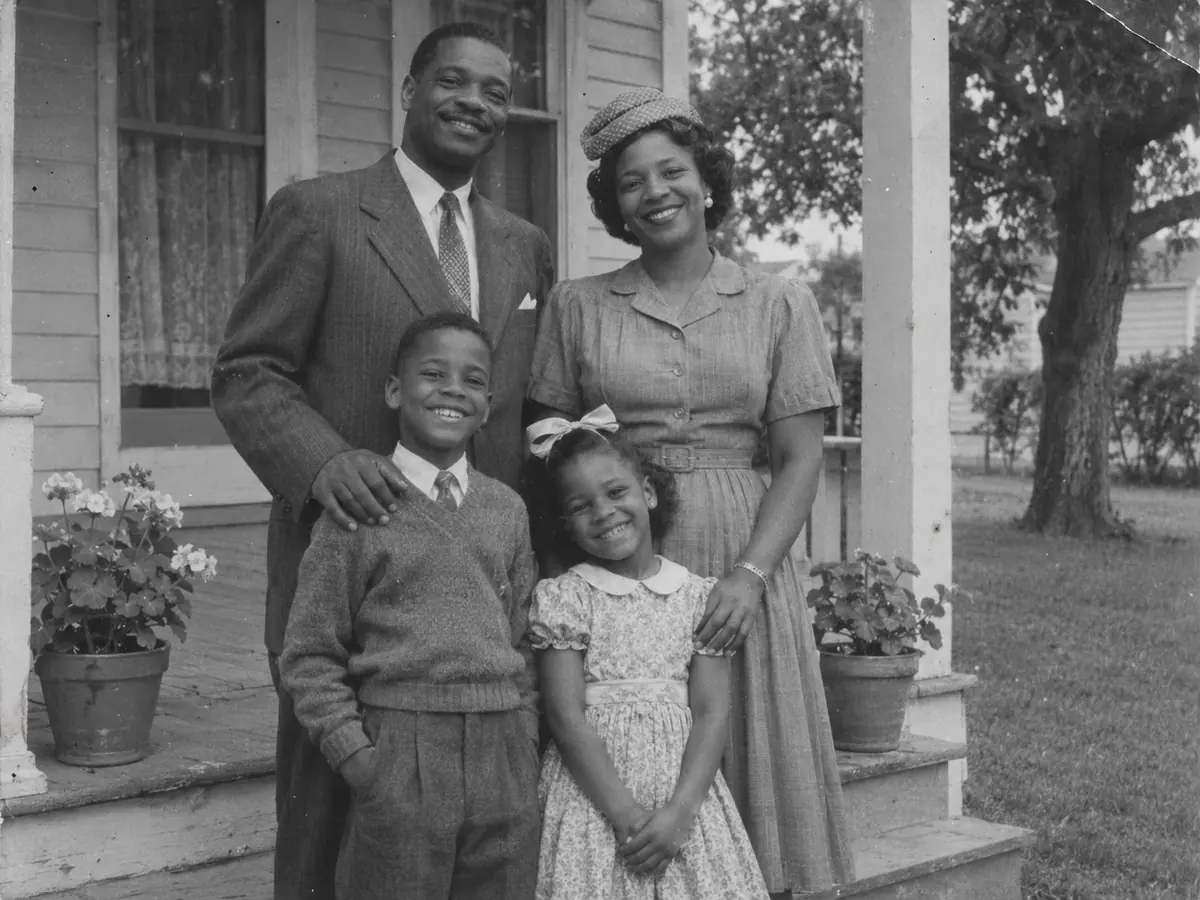 AntesColoreada
Seis razones para hacerlo aquí en lugar de pintar cada foto a mano.
Todo es automático: sube la imagen, elige un acabado y pulsa el botón. La mayoría de las ediciones terminan en medio minuto, así que una caja entera de copias cabe en una tarde.
Se le indica a la IA que mantenga cada cara, expresión y peinado tal como están y que solo añada color, así que tu abuela sigue siendo ella.
«Natural» da colores fieles a la época, «Vivo» parece una foto en color de hoy y «Película» tiene los tonos suaves y cálidos de una copia en color antigua.
Escribe una nota corta, como “el coche era rojo” o “sus ojos eran verdes”, y se le indica a la IA que use esos colores en lugar de adivinarlos.
«Reparar también rayones y manchas» viene activada, así que el polvo, las manchas, los rayones y los dobleces desaparecen mientras llega el color. Desactívala si solo quieres cambiar los colores.
Cada foto cuesta 10 créditos, y cada cuenta tiene una sola prueba gratis para todas nuestras herramientas de IA. Los paquetes de créditos no necesitan suscripción y, si una edición falla, no se descuentan créditos.
Cómo colorear fotos en blanco y negro sin saber editar: tres pasos para pasar de una copia gris a un PNG en color.
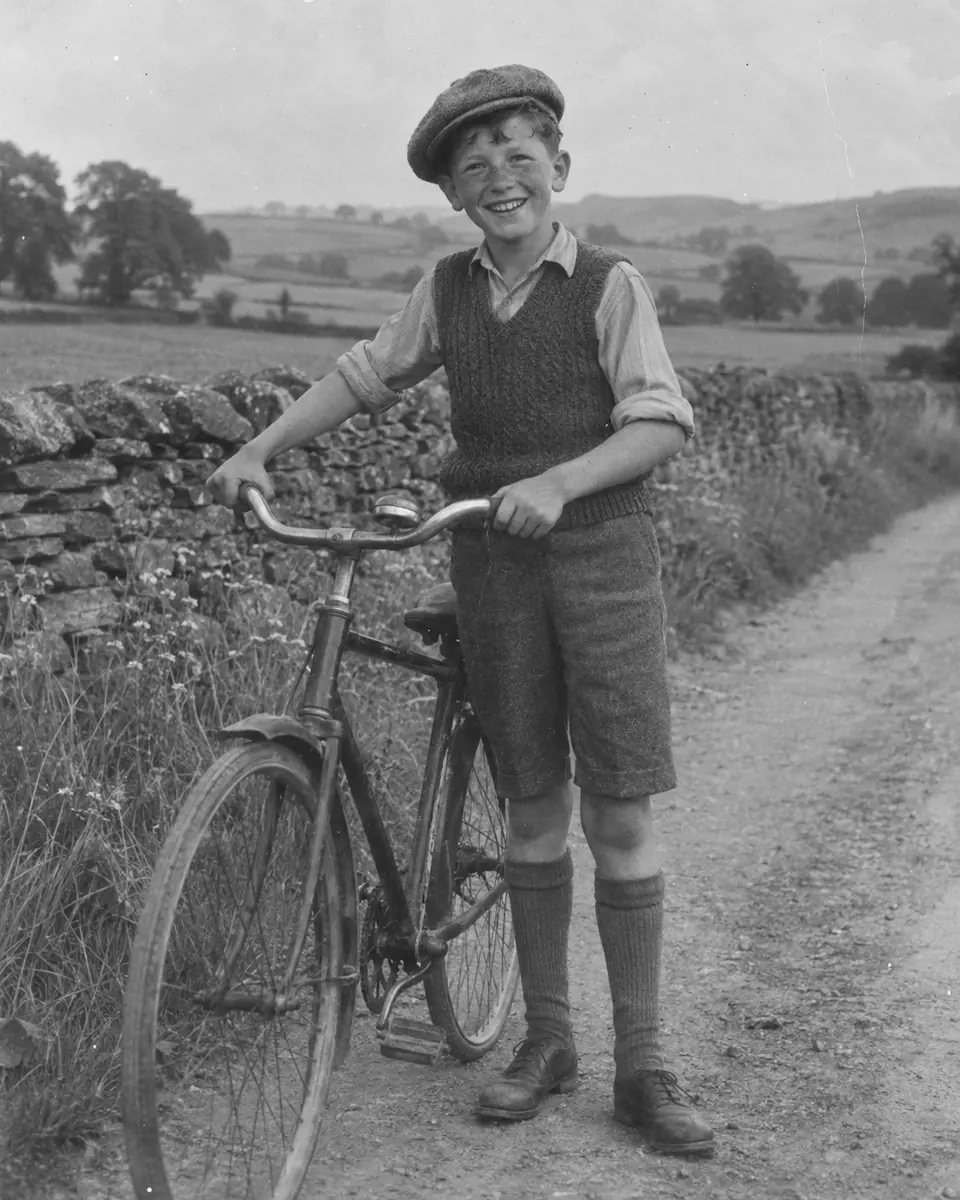
Tres cosas que hace esta herramienta con fotos de estilo antiguo hechas para esta página. Arrastra, mira o mueve la lupa en cada ejemplo.
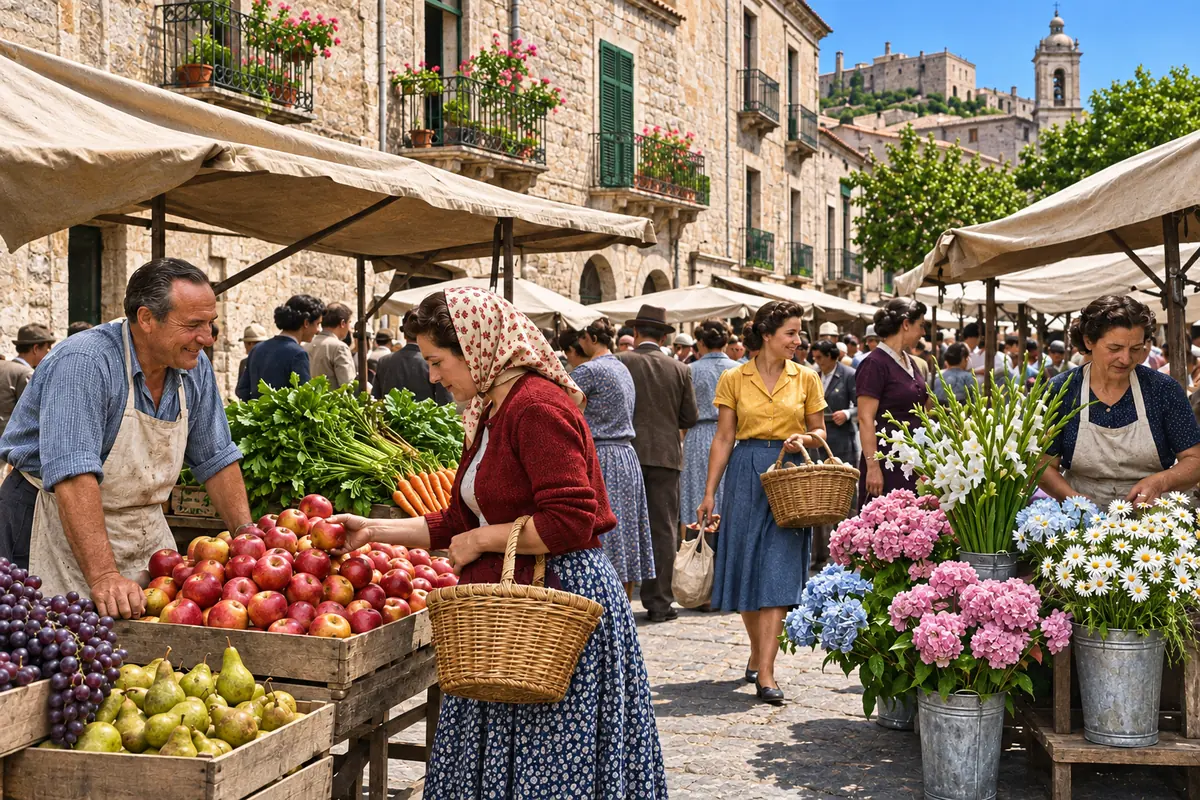
 AntesColoreada
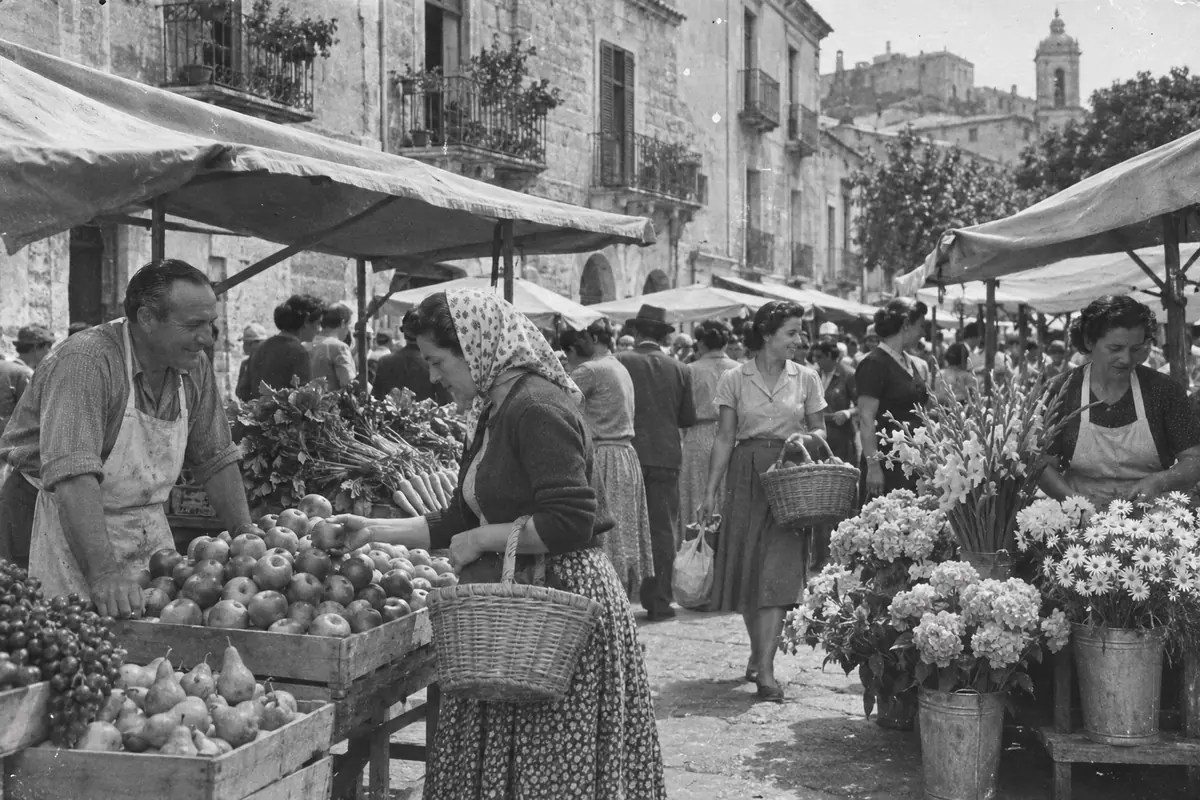
Una foto, tres ambientes. «Natural» mantiene los colores de la época con tonos de piel reales, «Vivo» hace que una calle antigua parezca fotografiada hoy y «Película» aporta los tonos cálidos de una copia en color de otro tiempo. Esta foto de un mercado al estilo de los años 50 se coloreó con «Vivo». Arrastra la línea divisoria para comparar.
Elegir un acabado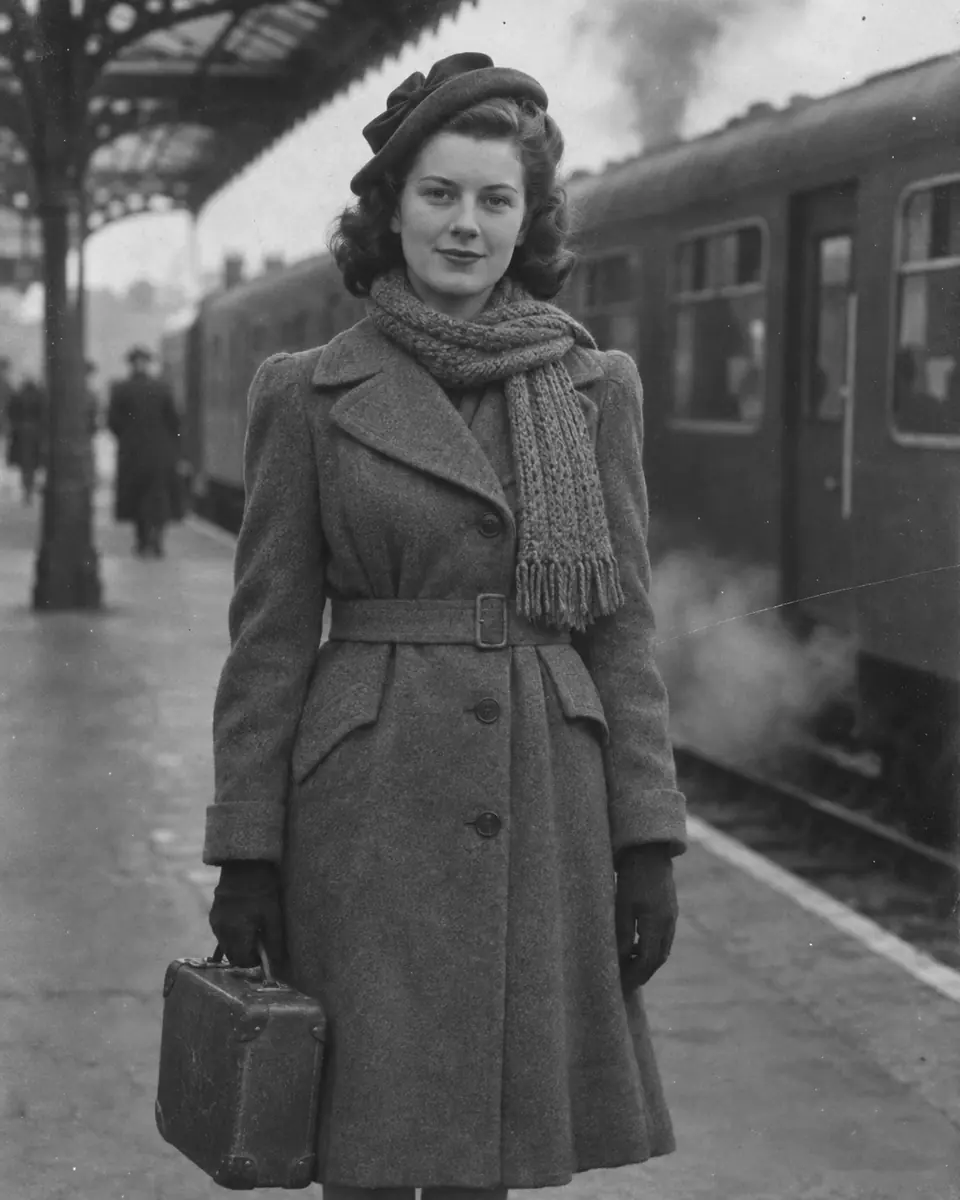
 Después
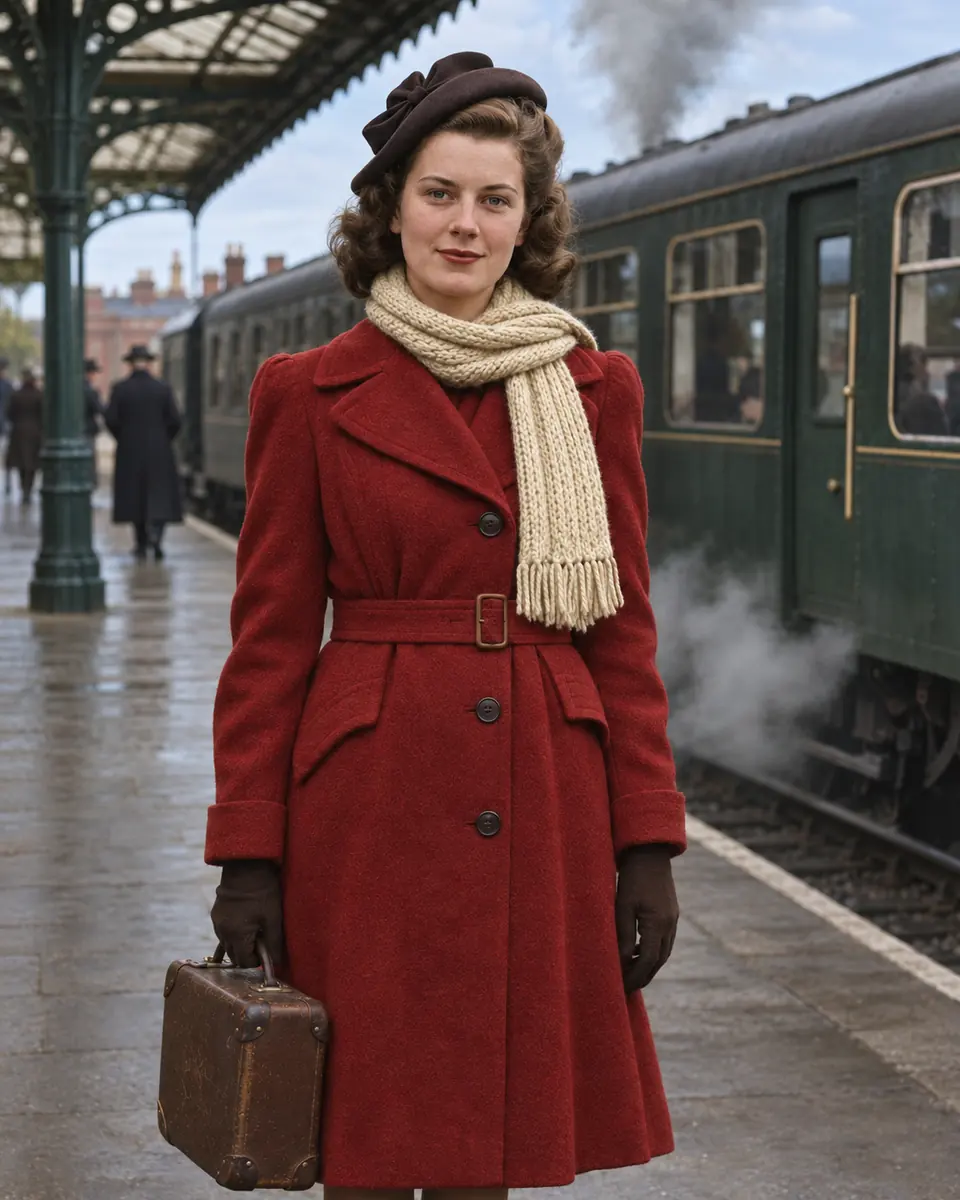
Cada foto coloreada es una suposición realista hasta que añades lo que recuerdas. En este retrato, la nota decía “su abrigo era rojo y su bufanda, color crema”, y el resto de los colores siguió siendo natural. Mira cómo el zoom alterna entre el antes y el después. Si luego quieres borrar una fecha o un texto de la esquina, píntalo con la herramienta para eliminar objetos de fotos.
Añadir tus colores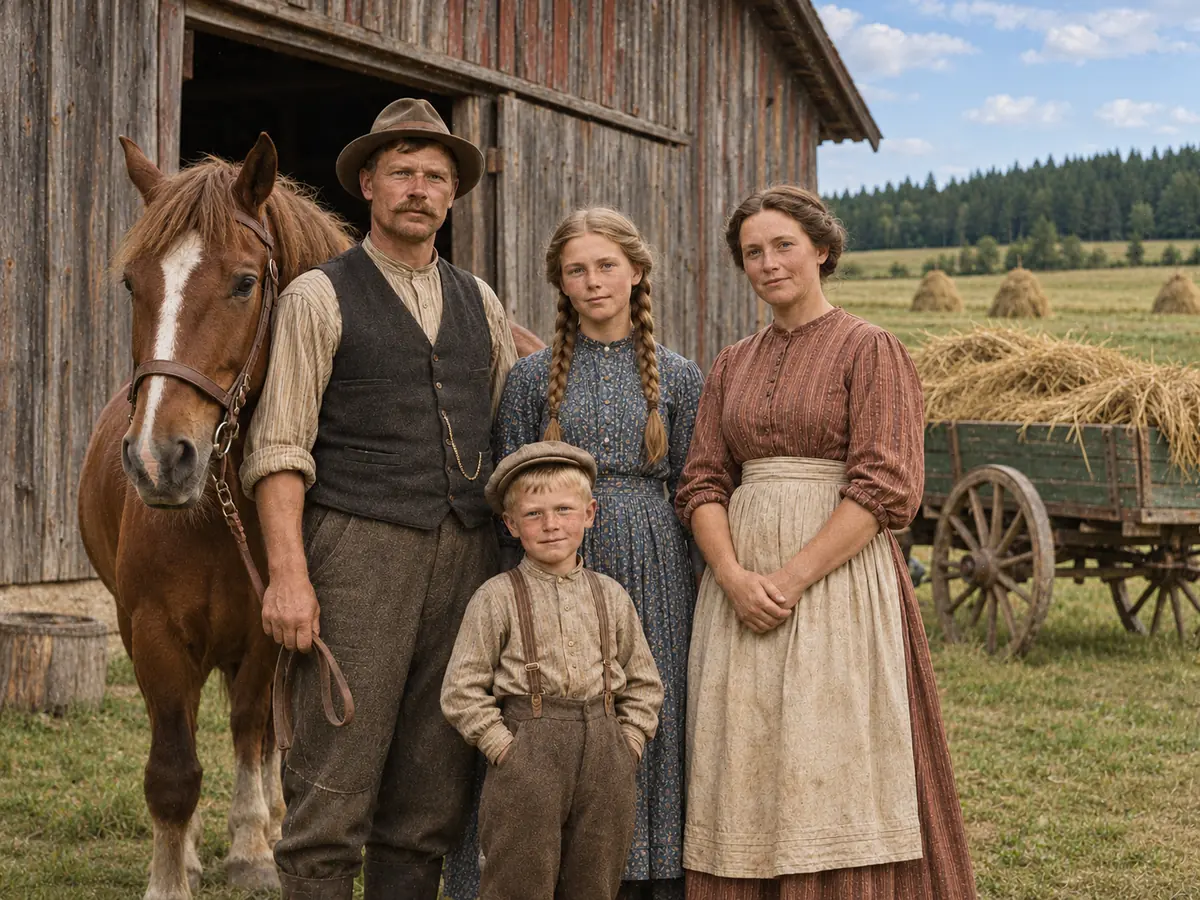 Mueve para ver el original en sepia
Las copias en sepia se colorean igual que las de blanco y negro. Con «Reparar también rayones y manchas» activada, el polvo, las manchas, los rayones y los dobleces desaparecen en la misma edición, como en esta foto de una granja al estilo de la década de 1910. Mueve la lupa para ver el original en sepia. Para imprimirla más grande, amplía el resultado con la herramienta para mejorar calidad de imagen.
Colorear una foto sepiaSeis fotos de estilo antiguo hechas para esta página muestran lo que pasa al dar color a fotos en blanco y negro y a copias en sepia en una sola edición. Pasa el cursor por una tarjeta para comparar, o ábrela para verla de cerca.
«Natural» dio a un retrato de graduación al estilo de los años 60 tonos de piel cálidos y una toga de color intenso, sin cambiar su cara.
«Vivo» convirtió una foto gris de playa al estilo de los años 50 en agua azul, trajes de baño de colores alegres y arena al sol.
La nota “las paredes de la cocina eran verde menta” decidió el color de las paredes, y «Película» añadió los tonos suaves y cálidos de una copia en color antigua.
La reparación estaba desactivada, así que esta calle sepia de casas de piedra conservó el grano y las marcas pequeñas y solo ganó color.
Un trío al estilo de los años 40 bajo las luces del escenario, con tonos de piel cálidos, trajes oscuros e instrumentos de metal brillantes en los colores de «Película».
Una foto con dobleces de una pareja mayor al estilo de los años 60, ya limpia y coloreada, con el cárdigan mostaza que pedía la nota.
Tres cosas marcan la diferencia: un escaneo limpio, un recorte ajustado y los colores que conoces.
Lo ideal es un escáner plano a 600 DPI. Con el teléfono, deja la copia plana bajo luz natural suave, sostén el teléfono recto encima y evita los reflejos. Sube el archivo más grande que tengas; antes de la edición se reduce a 2.048 píxeles en el lado más largo.
Recorta la página del álbum, el marco y la mesa que rodean la copia. La foto coloreada conserva la forma de lo que subes, así que un recorte ajustado da el resultado más limpio.
Escribe lo que sabes, como “su traje era gris” o “la puerta era azul”, y deja que la IA elija el resto. Todo lo que no escribas recibe una suposición realista de la época.
«Natural» va bien con la historia familiar, «Vivo» con calles y paisajes, y «Película» con fotos que deben sentirse de su tiempo. Revisa las caras con el control deslizante después de cada edición. Para cómics y dibujos de líneas, usa la herramienta para colorear manga.
Tres formas de pasar una foto en blanco y negro a color: con Image2Layer en el navegador, colorear fotos a mano con Photoshop o encargarlo a un servicio de colorización.
Photoshop es una marca comercial de Adobe. Image2Layer no está afiliado a Adobe ni a ningún servicio de colorización.
Familias, aficionados a la genealogía, docentes y cualquiera con una caja de copias en blanco y negro.
Mira en color a tus abuelos, su boda o su primera casa. Puedes colorear fotos antiguas en blanco y negro para enmarcarlas o regalarlas.
Añade color a las fotos de tus antepasados para un árbol genealógico, una presentación en una reunión familiar o una tarjeta de recuerdo.
Muestra el pasado en color a tus alumnos en una clase de historia, un trabajo escolar o un mural del aula.
Pasa una foto en blanco y negro a color para el archivo de tu pueblo, una exposición de museo o una publicación sobre historia.
Descarga el PNG en color para imprimirlo, o crea un sticker a partir de él con convertir foto en sticker.
Usa las fotos coloreadas en collages e invitaciones, y conviértelas en capas editables con imagen a PSD.
Respuestas sobre colores, caras, copias en sepia, precio y privacidad.
Otras herramientas de imagen para el siguiente paso con tu foto en color.
Cuatro herramientas para lo que suele venir después.
Color para tus recuerdos
Sube una foto en blanco y negro o sepia y recíbela con color natural en unos 30 segundos. Con una cuenta, tu primera prueba es gratis.
Colorear una foto