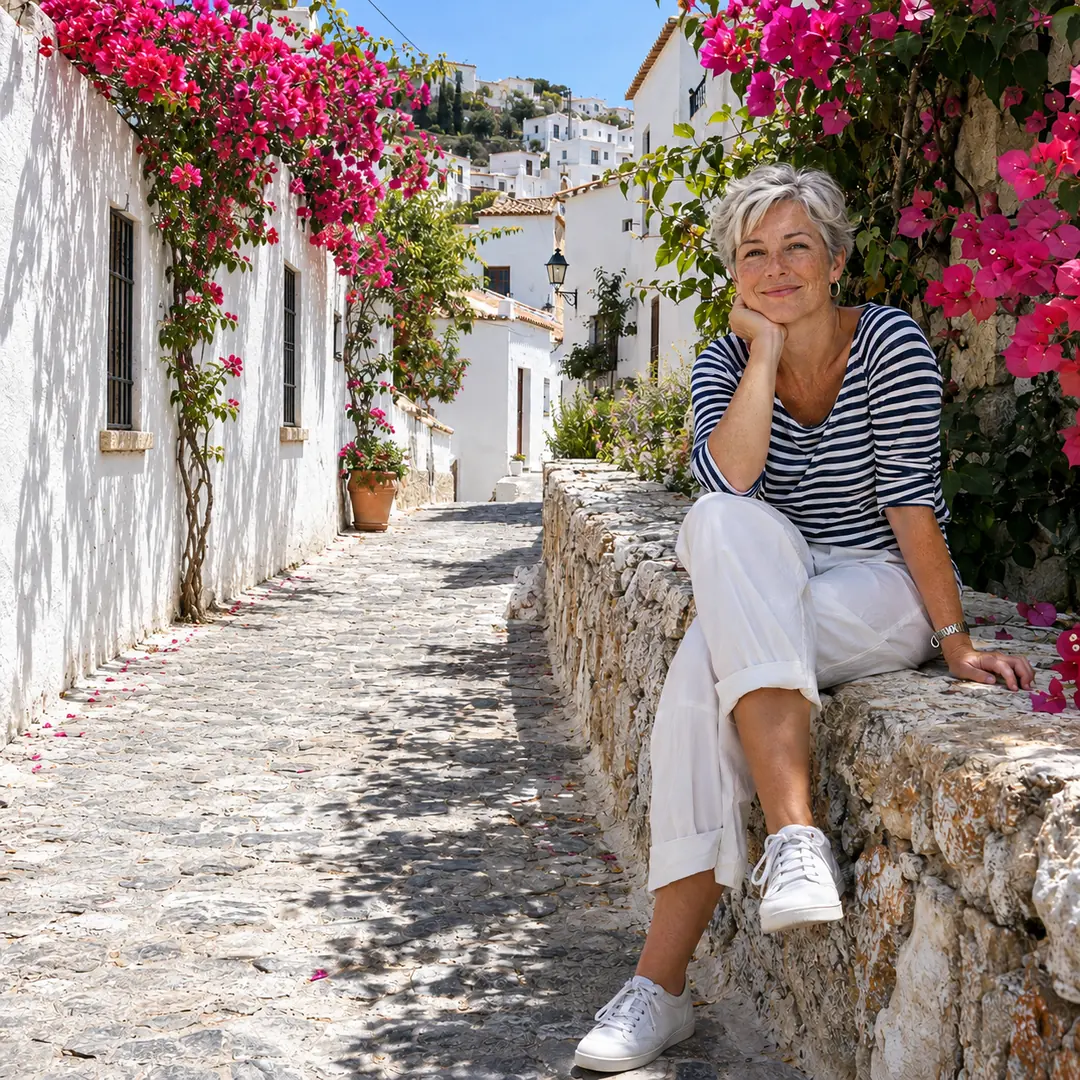
Pincel para un control exacto
Pinta sobre lo que quieres quitar, cambia a «Borrador» para deshacer parte de un trazo y ajusta el «Tamaño» para postes finos o coches enteros. Solo se elimina lo que pintas.
Borra lo que sobra con IA
Para eliminar objetos de fotos con Image2Layer, pinta sobre la persona o la cosa que sobra, o descríbela con palabras: la IA rehace el fondo en unos 30 segundos. Puedes probarlo gratis.
1. Sube una imagen
No se permite contenido sexual o explícito. Las imágenes y los resultados que lo contengan se bloquean automáticamente.
¿Sin imagen? Mira un ejemplo
2. Marca qué quitar
Usa el pincel para más precisión o escribe qué quieres quitar.
Sube una foto y luego pinta sobre lo que quieres quitar.
3. Eliminar objeto
10 créditos por foto · Si falla, no gasta créditos
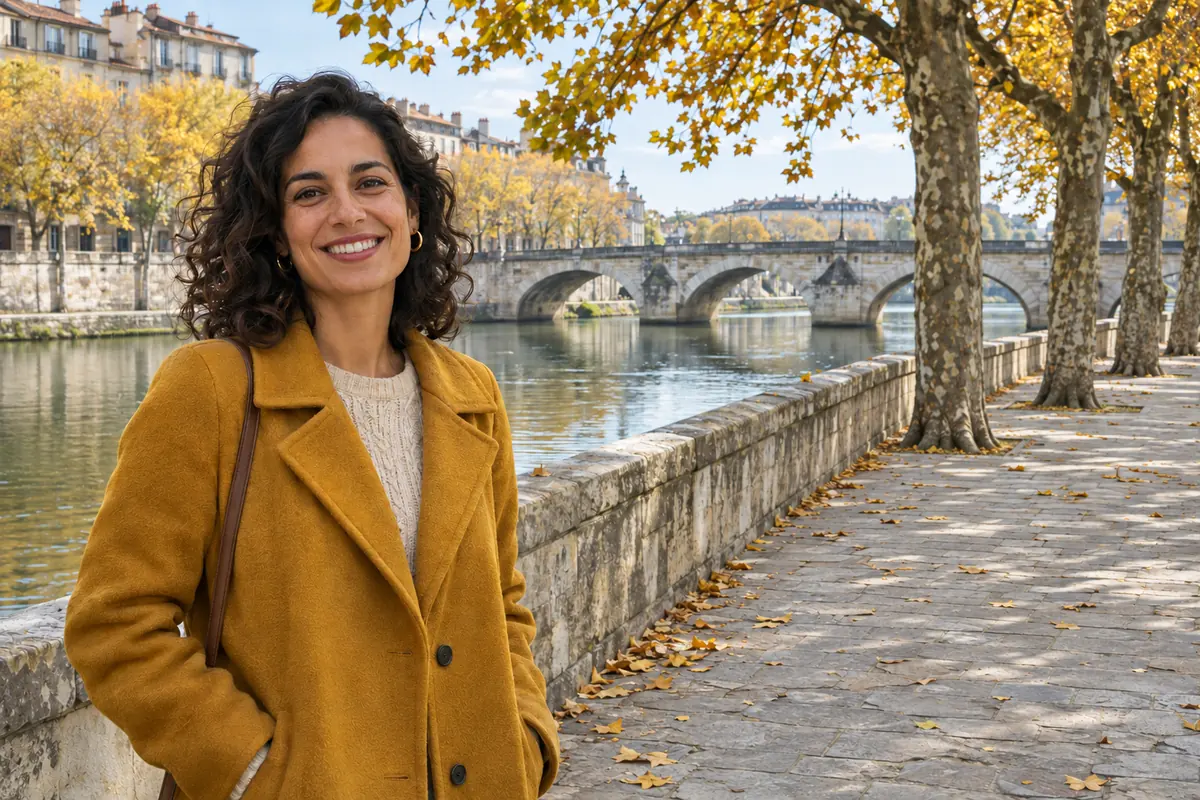
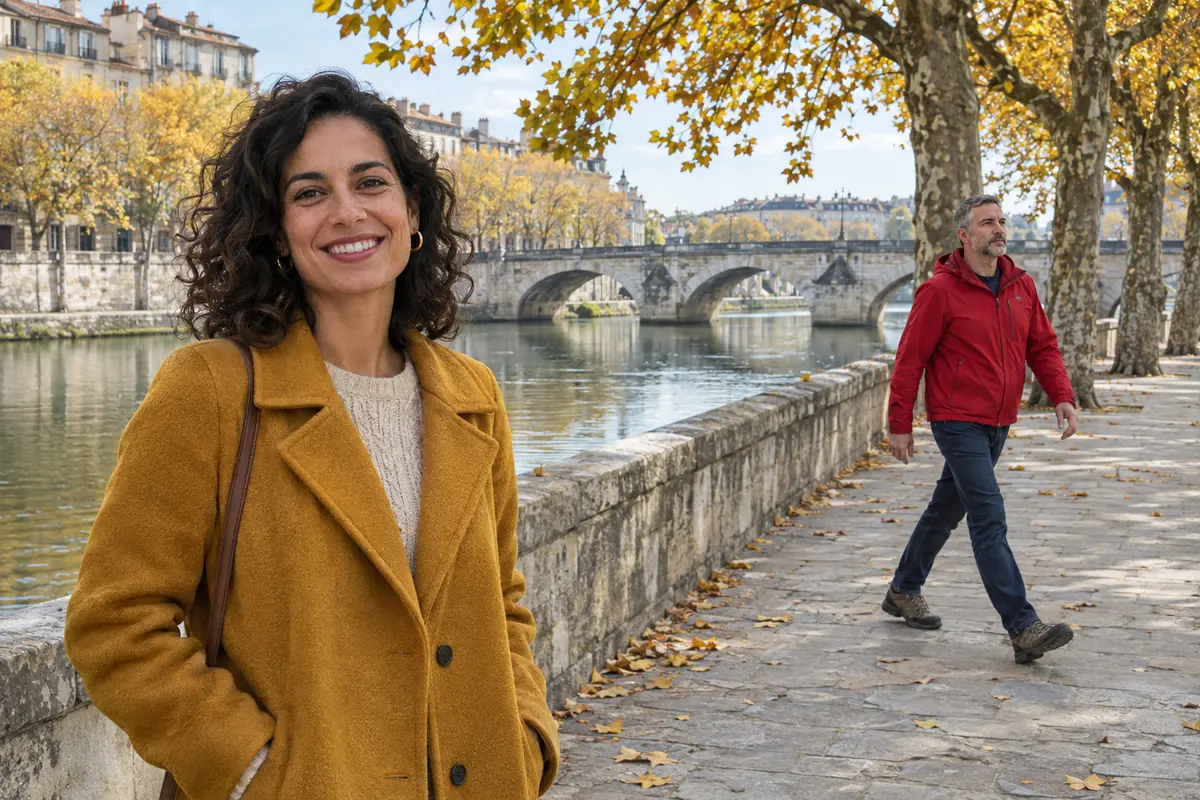
Lo que desaparece
Eliminar objetos de fotos es sacar algo de la imagen y rellenar el hueco con lo que habría detrás. Pinta encima con el pincel o escribe qué es, y la IA rehace el suelo, la pared o el cielo según la luz, la textura y la perspectiva de alrededor.
Úsalo para quitar personas de una foto, despejar una calle de coches y letreros u ordenar una habitación antes de publicar un anuncio. Si prefieres sacar el objeto con fondo transparente, usa recortar objetos; para dividir la foto limpia en capas editables, pasa a imagen a capas.
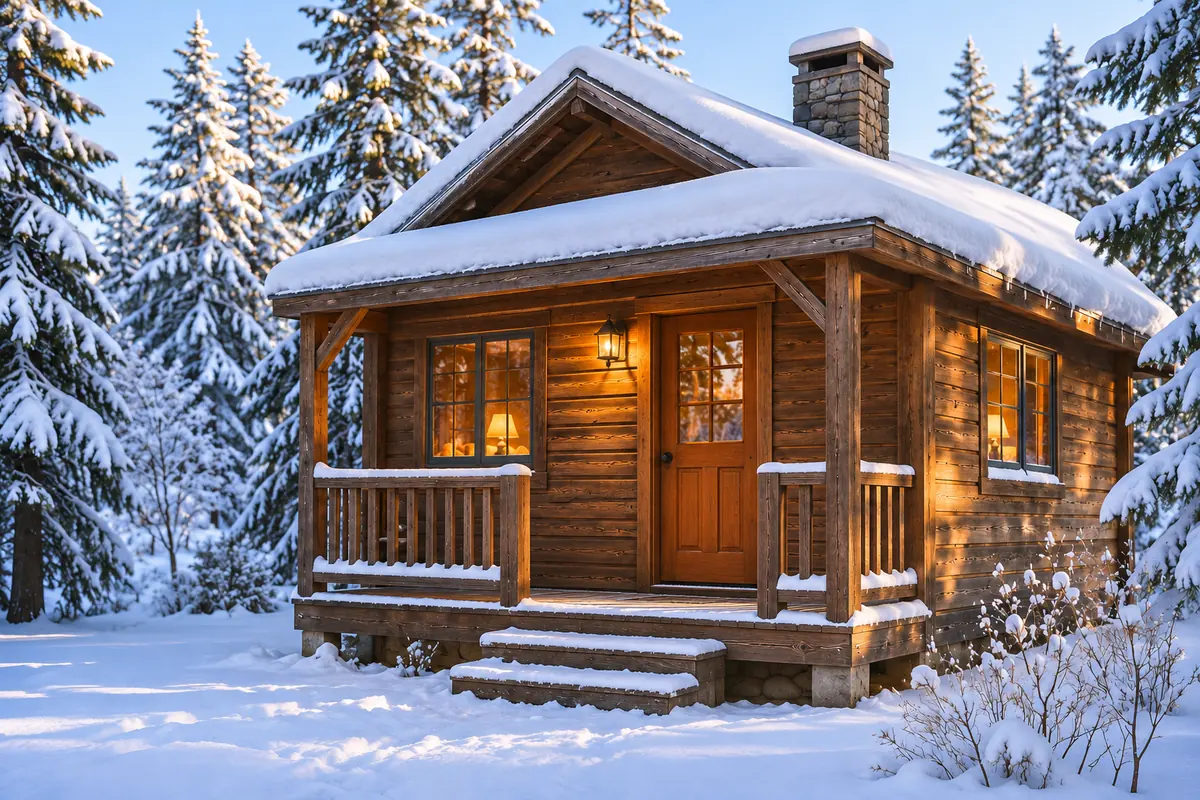
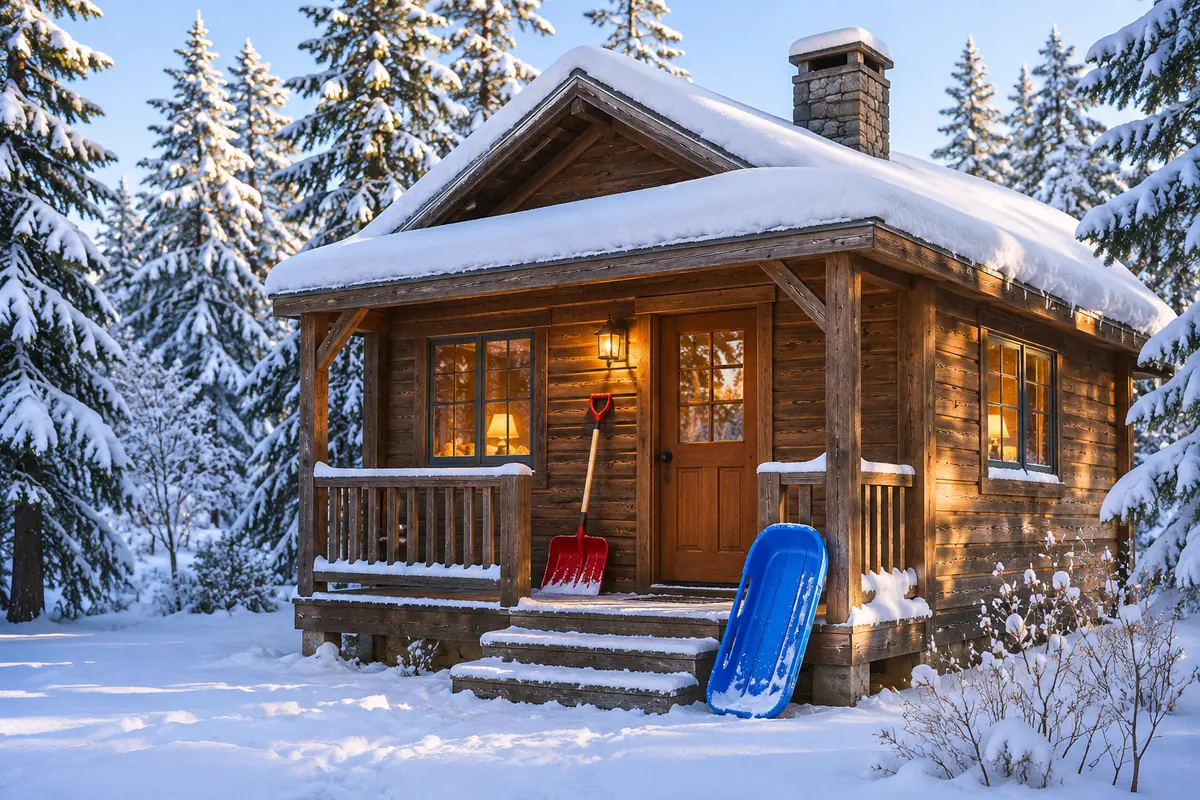 AntesFoto limpia
Dos formas de eliminar objetos no deseados de tus fotos, y un fondo que encaja.
Pinta sobre lo que quieres quitar, cambia a «Borrador» para deshacer parte de un trazo y ajusta el «Tamaño» para postes finos o coches enteros. Solo se elimina lo que pintas.
Cambia a «Describir» y escribe qué debe desaparecer, como "el hombre de la chaqueta roja". La IA lo encuentra sola: una forma rápida de borrar a alguien en una escena llena de gente.
El hueco se rellena con lo que habría detrás del objeto, con la misma luz, textura y perspectiva, como si la foto se hubiera hecho sin él.
Sube la foto, marca lo que sobra y pulsa «Eliminar objeto». La mayoría de las ediciones terminan en medio minuto, y en «Ediciones recientes» encuentras tus resultados anteriores.
Pinta con el dedo en el navegador del teléfono o escribe una descripción. No hay ninguna app que instalar.
Cada foto cuesta 10 créditos en cualquiera de los dos modos. No hace falta suscripción y, si falla, no se descuentan créditos.
Cómo borrar objetos de una foto online: súbela, marca lo que sobra y descarga el PNG limpio.
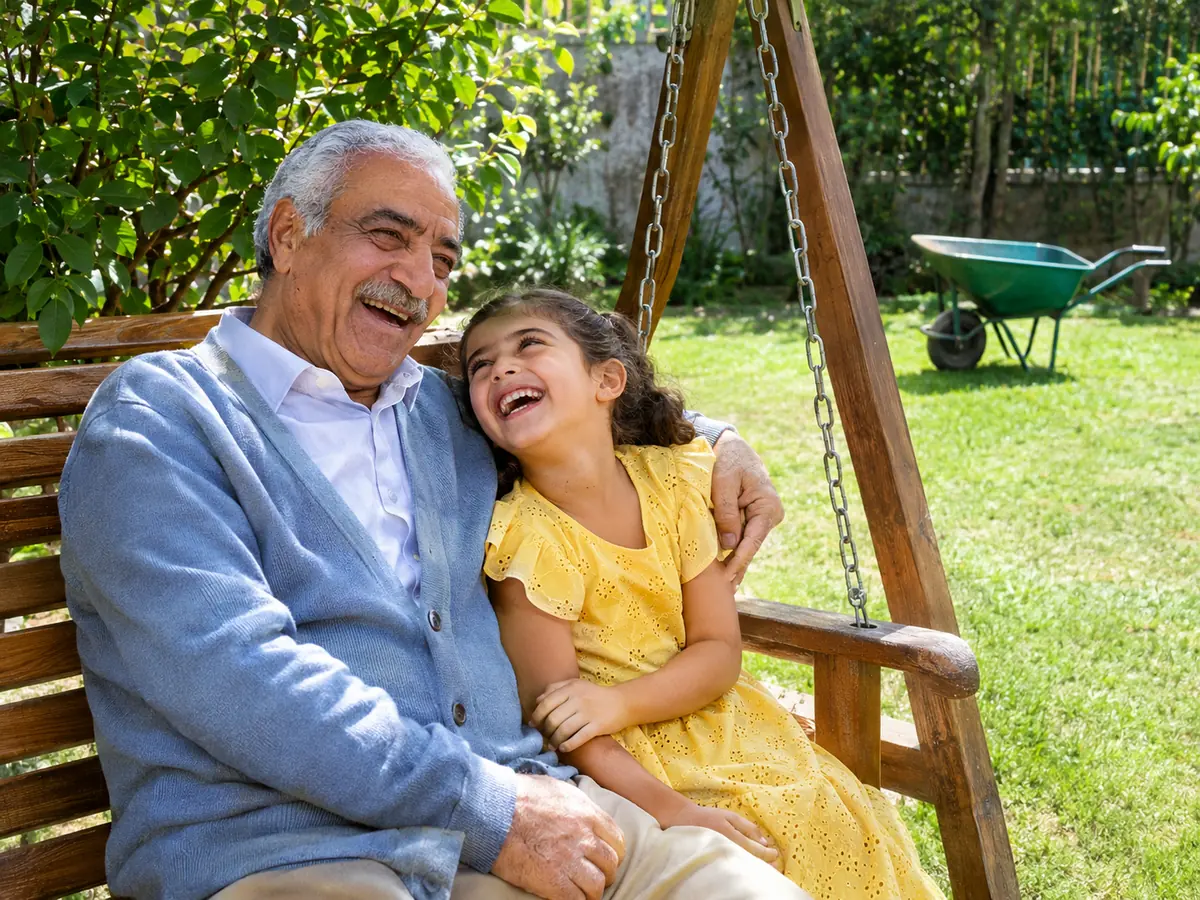
Tres ejemplos: mira el pincel, arrastra el divisor y compara los detalles ampliados.
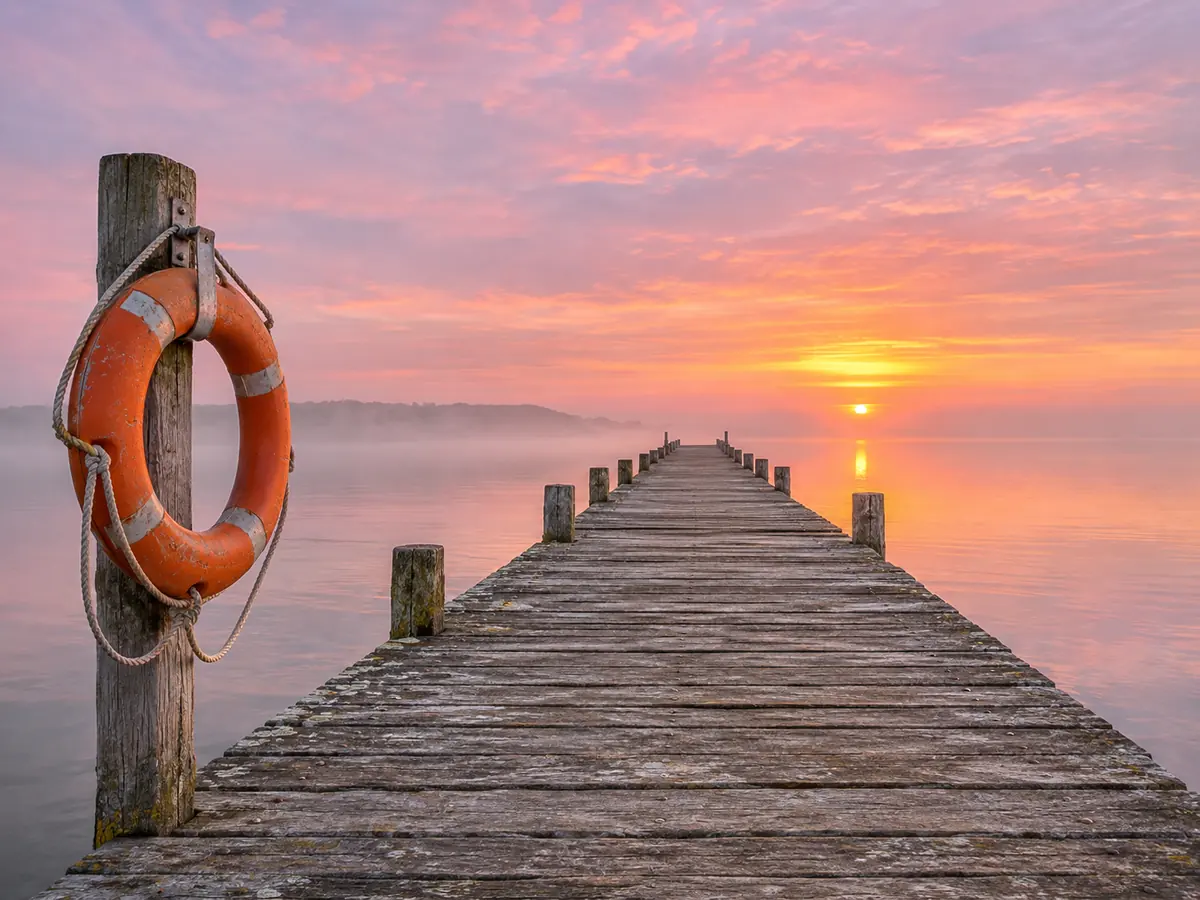
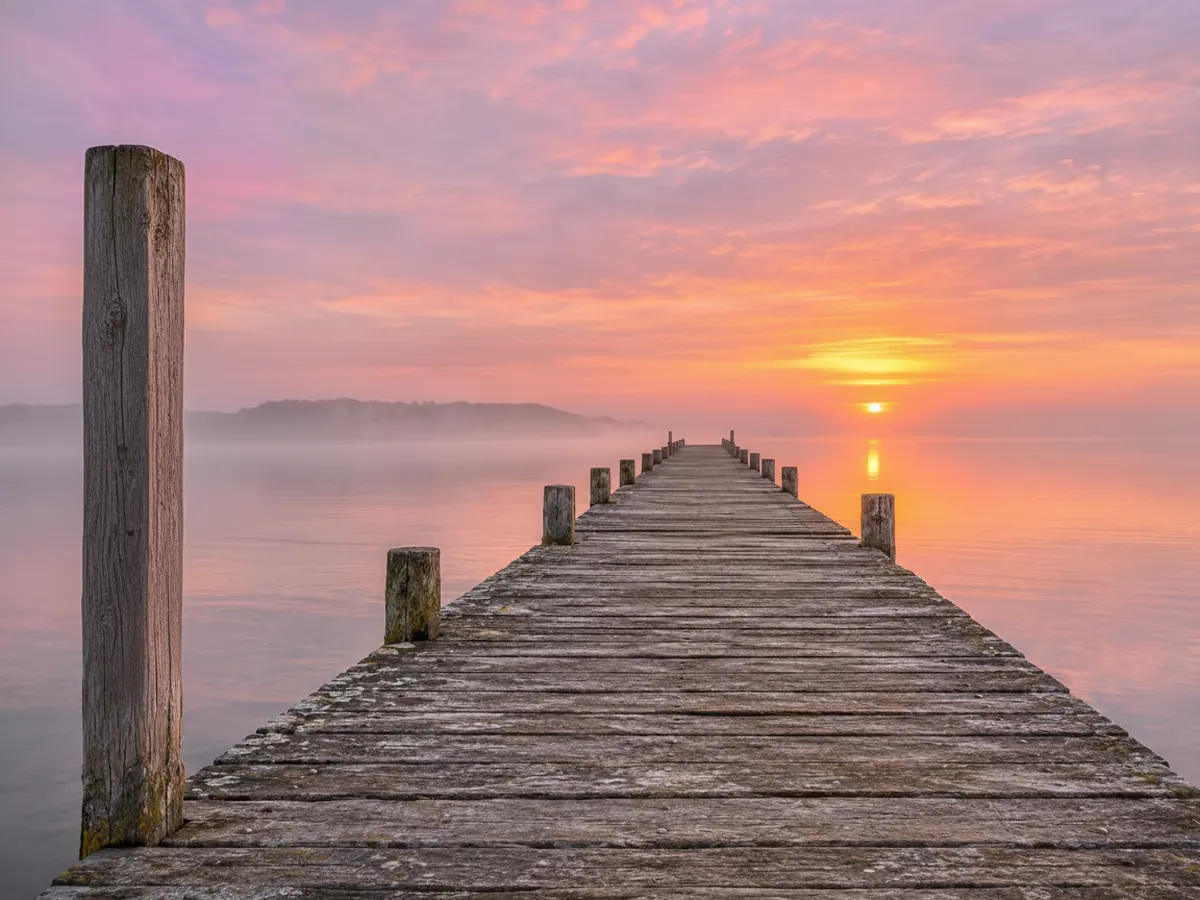 Pinta la zona
Deja «Pincel» seleccionado y pinta sobre lo que quieres quitar; aquí, un salvavidas colgado de un poste al comienzo de un muelle. El salvavidas pintado desaparece, el poste y el agua de detrás se reconstruyen y el resto de la foto se queda igual. El pincel va bien para postes finos, una persona dentro de un grupo o cualquier cosa difícil de nombrar.
Borrar con el pincel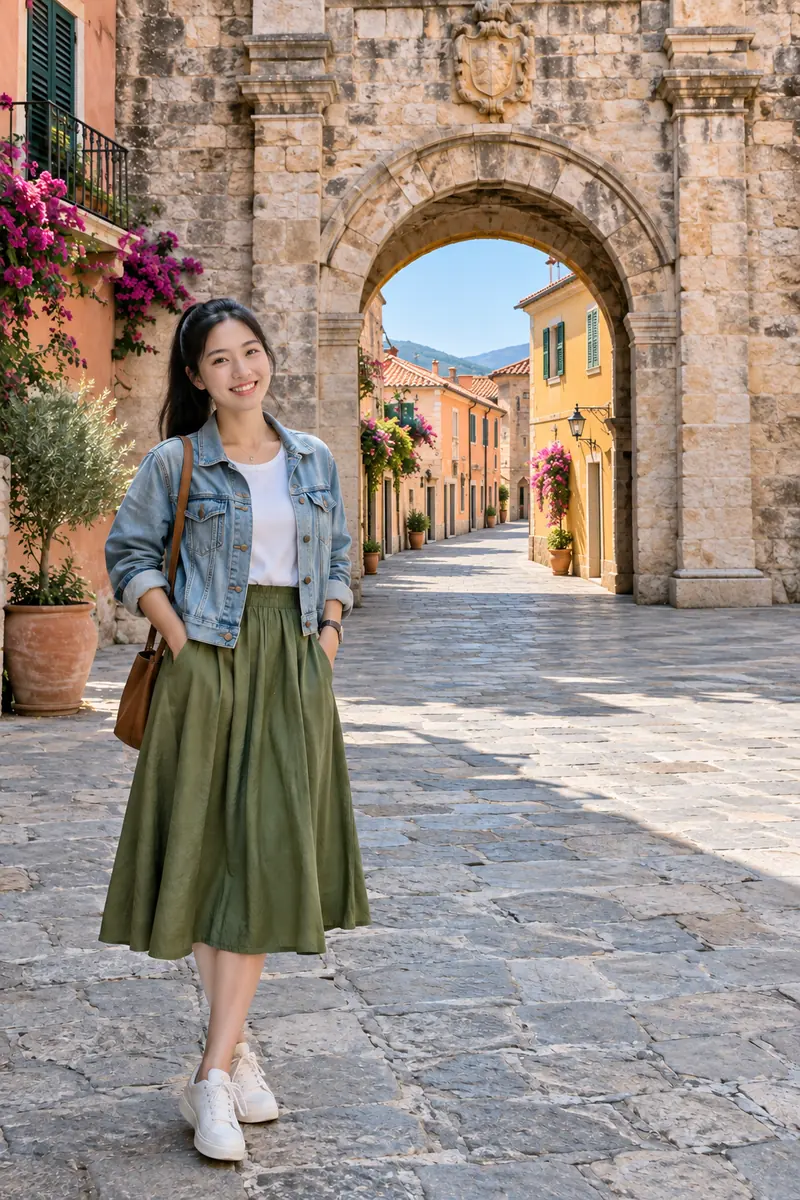
 AntesFoto limpia
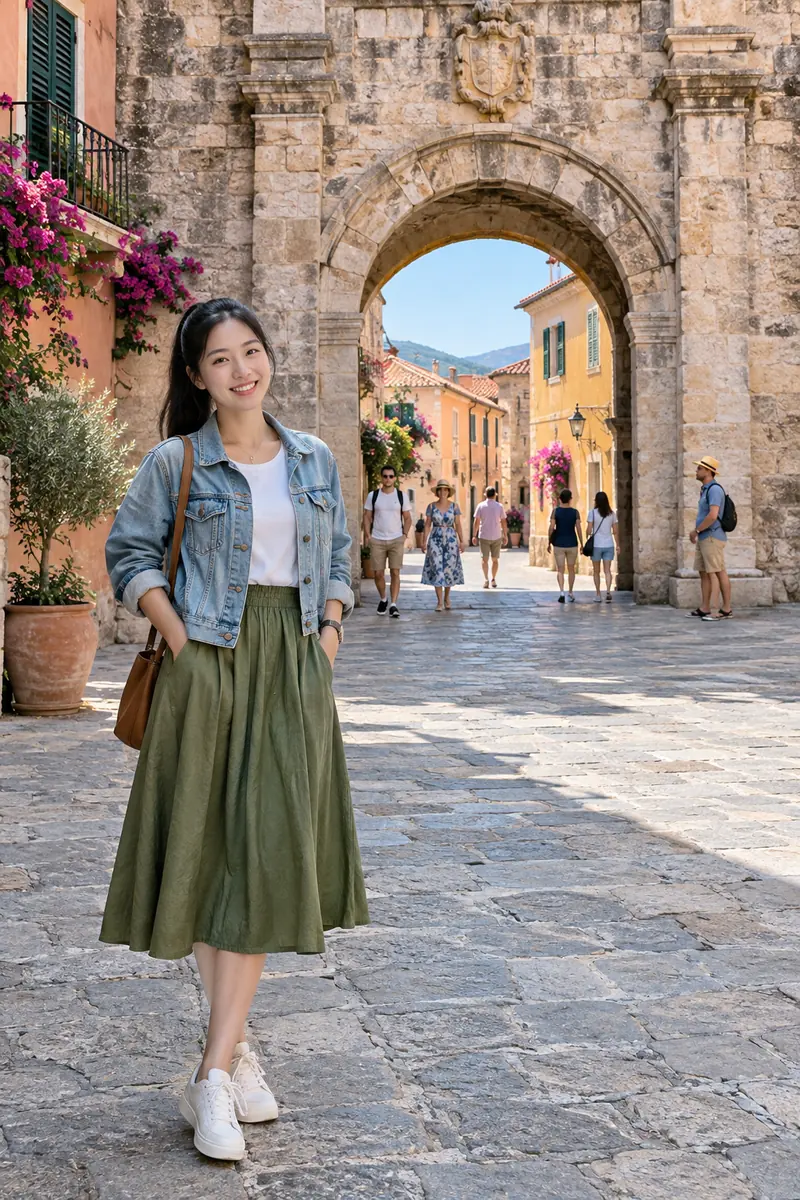
Cambia a «Describir» y escribe a quién quieres quitar, por ejemplo "los turistas detrás de ella". La IA los encuentra, los elimina y rehace los arcos y la calle de detrás, mientras ella sigue en la foto. Es una forma rápida de quitar personas del fondo de una foto en un lugar concurrido. Arrastra el divisor para comparar.
Quitar gente de una foto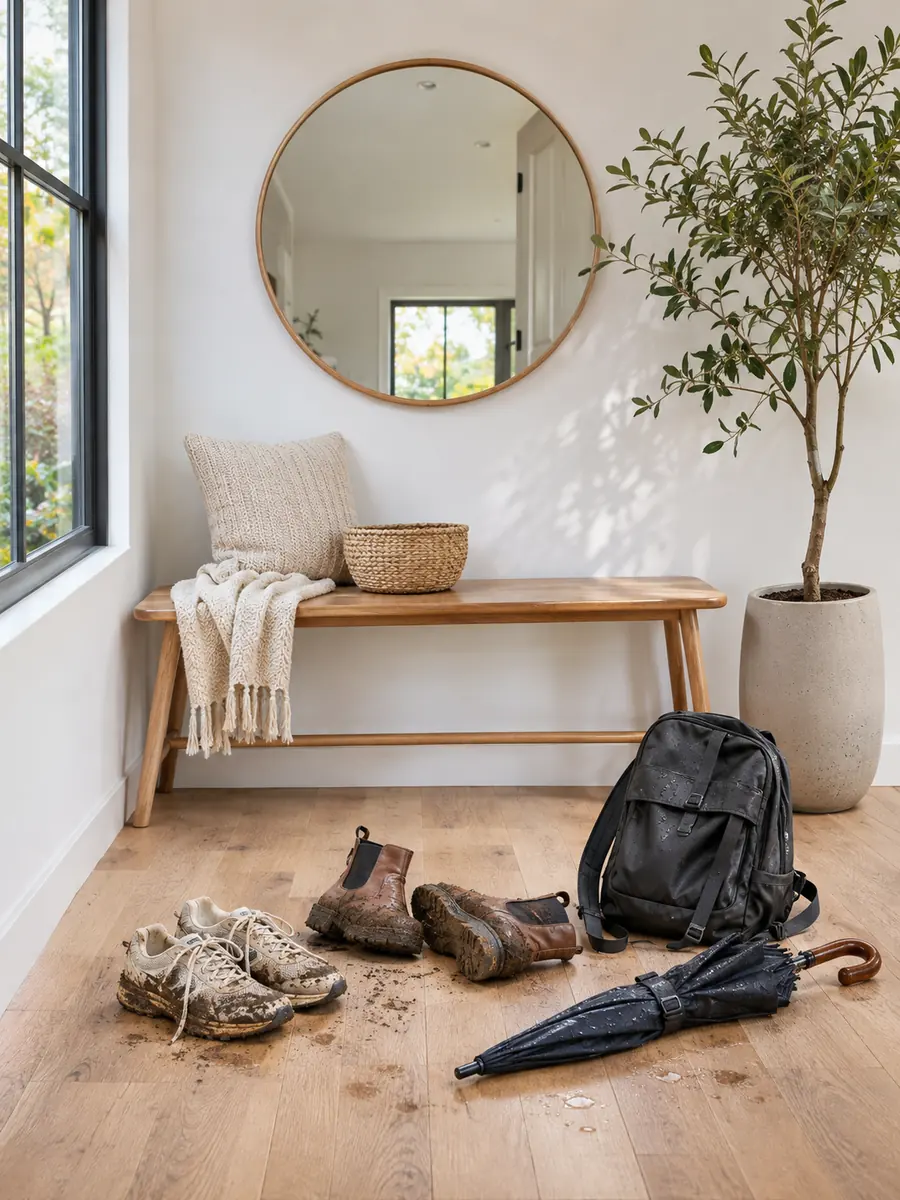
 Después
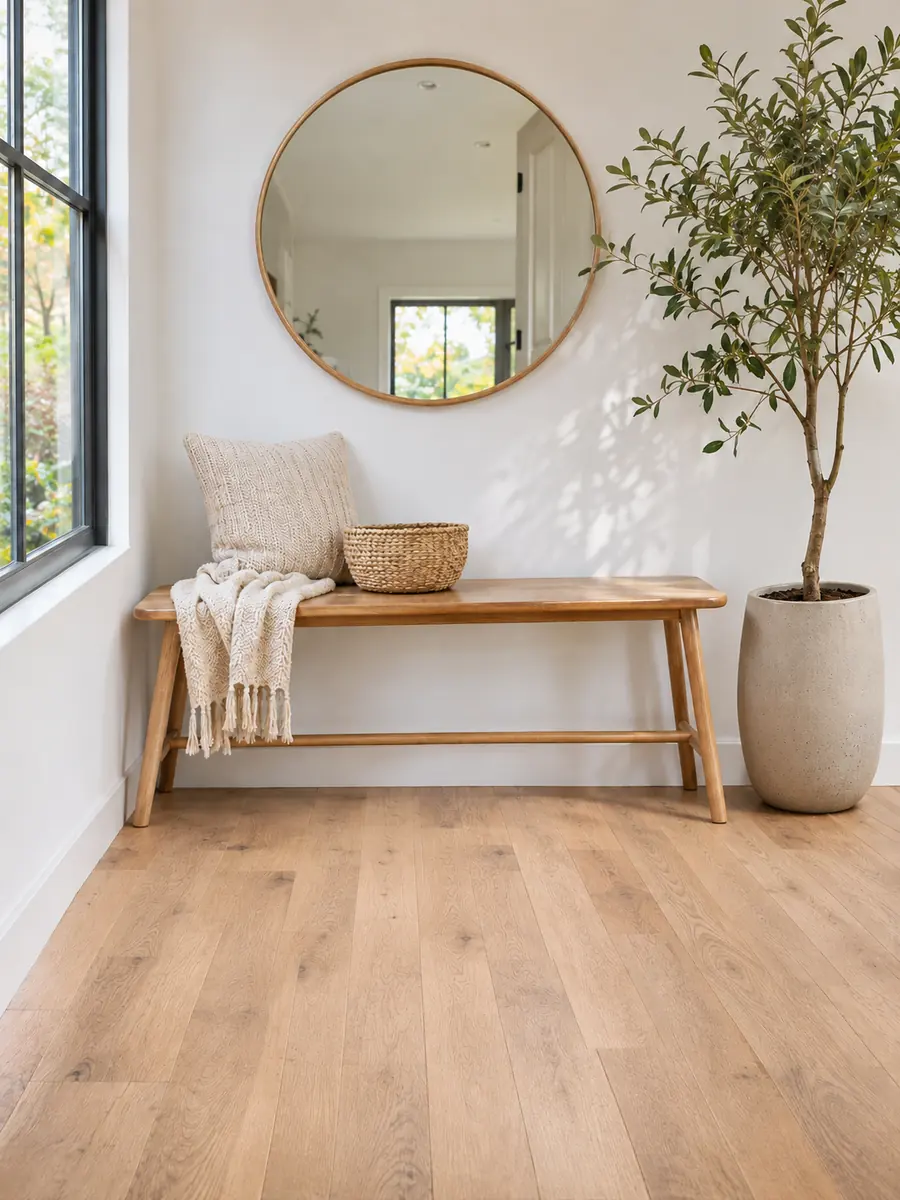
Para un anuncio, nombra cada cosa en una sola línea: "los zapatos, la mochila y el paraguas del suelo". Una sola pasada las quita y continúa el suelo de madera, mientras el banco, el espejo y la planta se quedan donde están. En modo «Describir» pueden cambiar un poco los detalles pequeños de otras zonas, así que compara las ampliaciones antes de publicar. Si vas a mostrar la foto en grande, usa después la herramienta para mejorar calidad de imagen.
Ordenar una fotoSeis fotos preparadas para estos ejemplos, cada una limpiada en una sola pasada con «Describir»; al abrirla verás el texto que se escribió, en inglés. Pasa el cursor sobre una tarjeta para ver el cambio o ábrela para comparar de cerca.
Ya no está el invitado que levantaba el móvil detrás de los novios, y en su lugar siguen el seto y las guirnaldas de luces.
Ya no están la goma para el pelo ni el disco de algodón que había junto a un frasco de crema, y el mármol continúa donde estaban.
Tres conos y una valla, fuera de una calle tranquila del casco antiguo; los adoquines siguen sin cortes.
Los postes de madera y sus cables, fuera de una carretera del desierto al atardecer; quedan solo el cielo abierto y la arena.
El escurridor de platos, las esponjas y el jabón líquido desaparecen para un anuncio de alquiler, y la superficie y los azulejos se reconstruyen.
Una manguera enredada y un balde desaparecen del césped, y el perro sigue en la misma pose.
Cuatro hábitos para que no quede ninguna huella.
En modo «Pincel», cubre todo el objeto y un pequeño margen, e incluye su sombra y cualquier reflejo. Un contorno demasiado ajustado puede dejar un halo tenue alrededor.
Baja el «Tamaño» para cables y postes finos, y súbelo para un coche o un grupo de personas. «Deshacer» quita el último trazo y «Borrar todo» empieza de cero.
En modo «Describir», di qué es, de qué color y dónde está: "la mujer del abrigo azul a la izquierda". Enumera varias cosas en una línea para eliminar objetos no deseados en una sola pasada.
Compara con el control deslizante. Si queda algún rastro, pulsa «Editar el resultado» y pinta encima. Si no debe cambiar nada más, usa «Pincel», porque con «Describir» pueden moverse detalles pequeños.
Image2Layer junto a otras dos formas de hacer el mismo trabajo: Photoshop a mano y un servicio de retoque.
Photoshop es una marca de Adobe. Image2Layer no está afiliado a Adobe ni a ningún servicio de retoque.
Viajeros, vendedores, familias y cualquiera con una buena foto a la que le sobra algo.
Al quitar otras personas de una foto en una plaza, una playa o un mirador, el lugar se ve como lo recuerdas.
Quita el desorden de las fotos de habitaciones y jardines, desde la basura y los cables hasta un coche en la entrada, antes de publicar el anuncio.
Quita stickers, etiquetas y objetos sueltos de las fotos de tus productos para tu tienda online o Mercado Libre. Después puedes poner fondo blanco a una foto para dejar el producto sobre un blanco limpio.
Quita a alguien que se coló detrás de los novios o a un invitado que entró en el encuadre en mal momento, también en las fotos de una primera comunión o una quinceañera.
Quita a la gente del fondo de una selfie o de una foto en una cafetería antes de publicarla.
Limpia primero la foto y luego conviértela en capas editables con imagen a PSD para un póster o un collage.
Respuestas sobre el pincel, la descripción, el precio, el tamaño y la privacidad.
Otras herramientas de imagen para el siguiente paso con tu foto limpia.
Cuatro herramientas para lo que suele venir después.
Pincel o descripción
Sube una foto, pinta o describe lo que sobra y descarga un PNG limpio en unos 30 segundos. Empieza a eliminar objetos de fotos con la prueba gratis de tu cuenta.
Eliminar un objeto