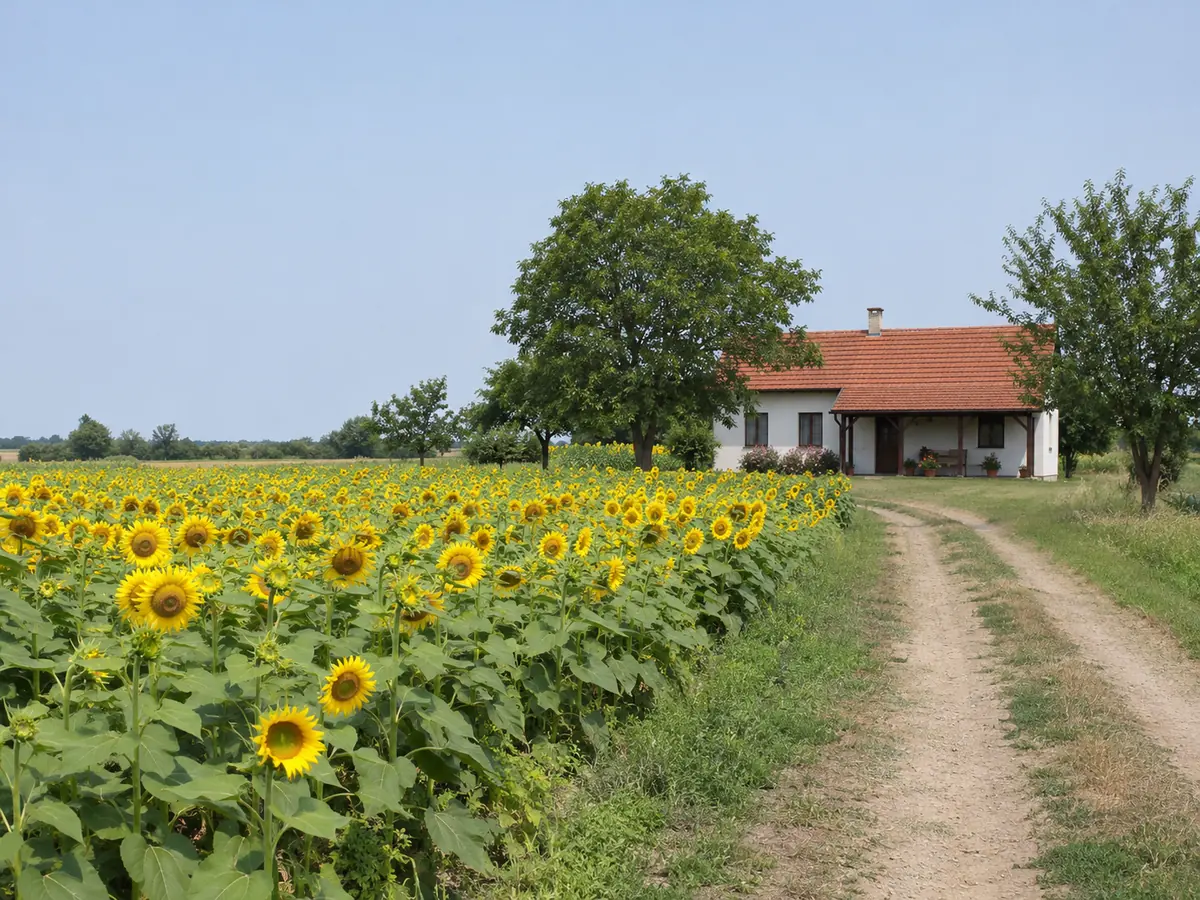
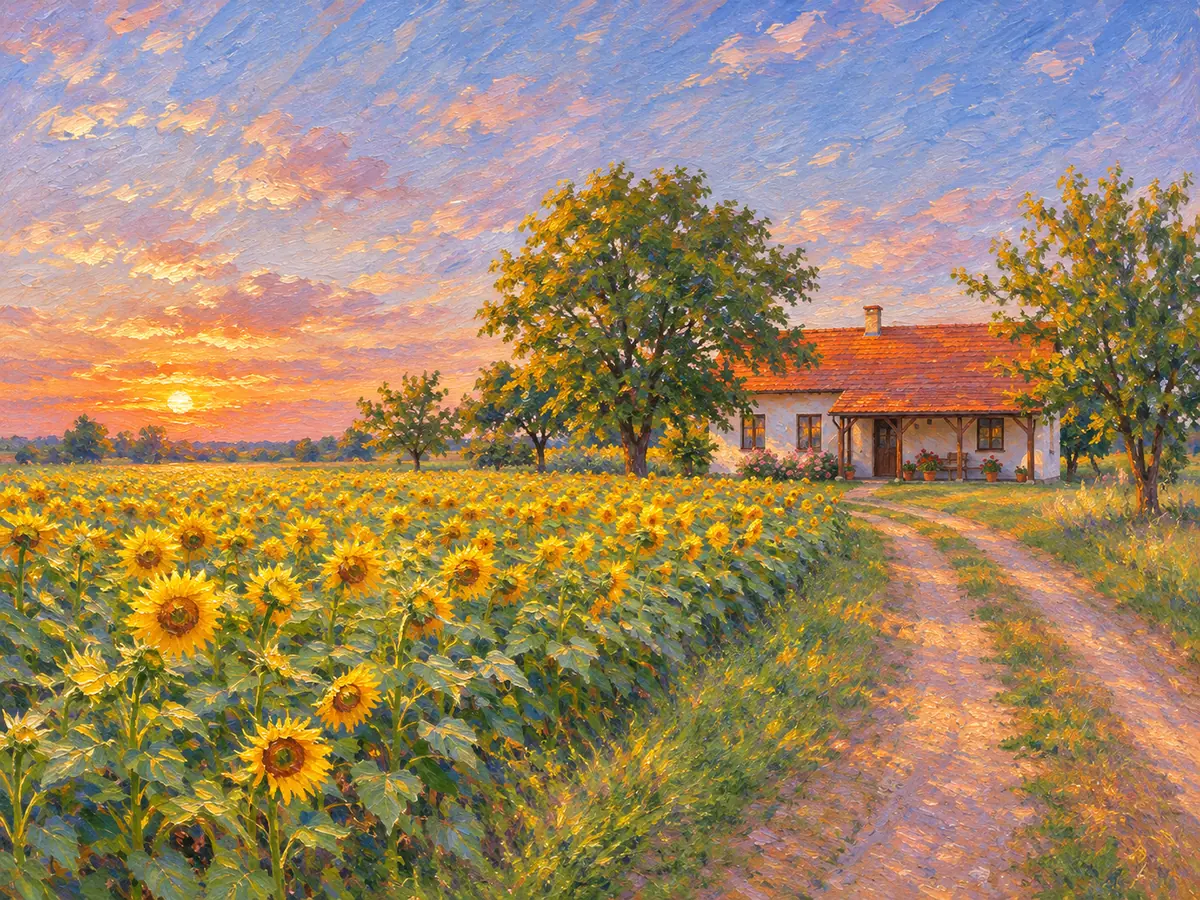
Unos 30 segundos por pintura
Sube la foto, elige un estilo y pulsa «Pintar foto». La mayoría de las pinturas están listas en medio minuto, así que puedes probar varios estilos con la misma foto en pocos minutos.
Estilos de pintura con IA
Convertir fotos en pinturas es fácil: sube un retrato, tu mascota o un paisaje y elige óleo, acuarela, dibujo a lápiz u otros 5 estilos. En unos 30 segundos, con caras, pose y encuadre intactos. Pruébalo gratis.
1. Sube una imagen
No se permite contenido sexual o explícito. Las imágenes y los resultados que lo contengan se bloquean automáticamente.
¿Sin imagen? Mira un ejemplo
2. Elige un estilo de pintura
Se mantienen las caras, la pose y el encuadre.
3. Pintar foto
10 créditos por pintura · Si falla, no gasta créditos
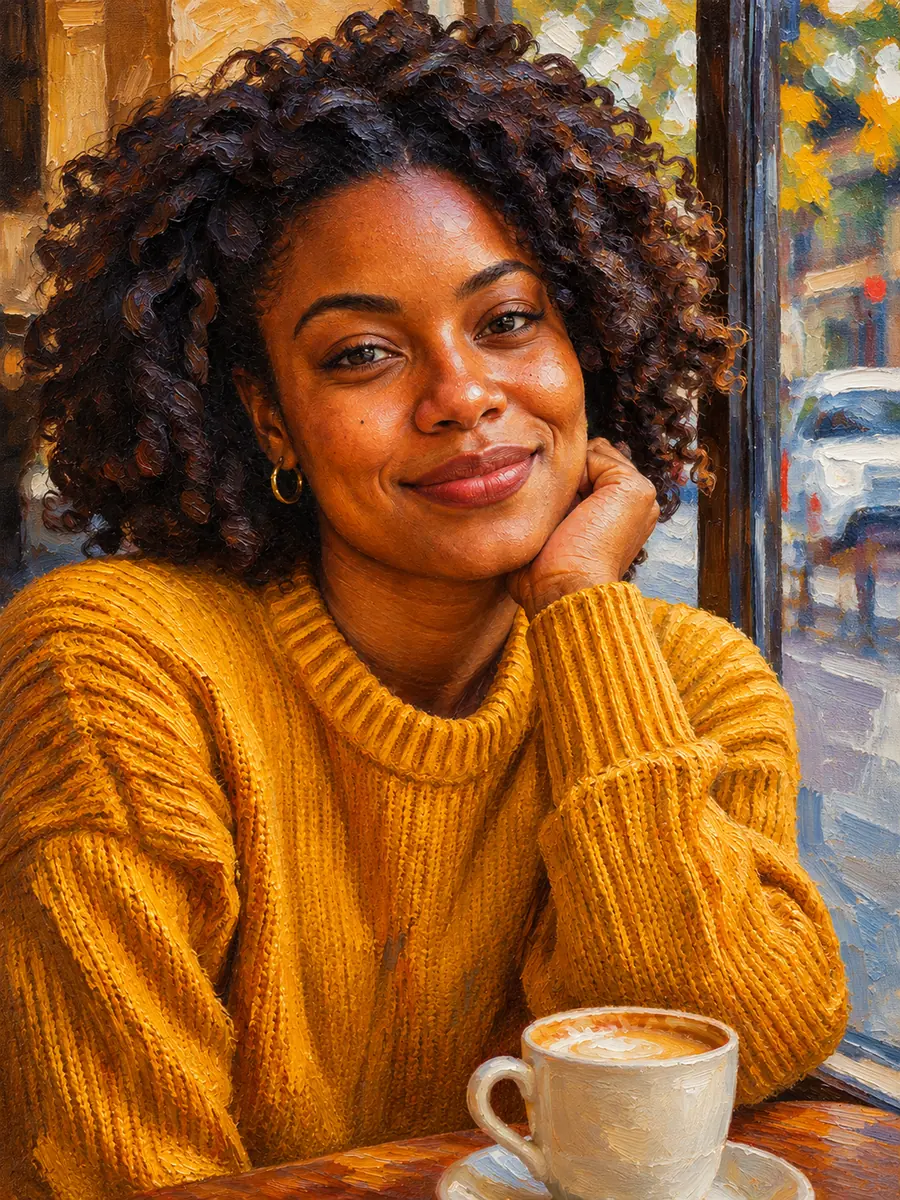
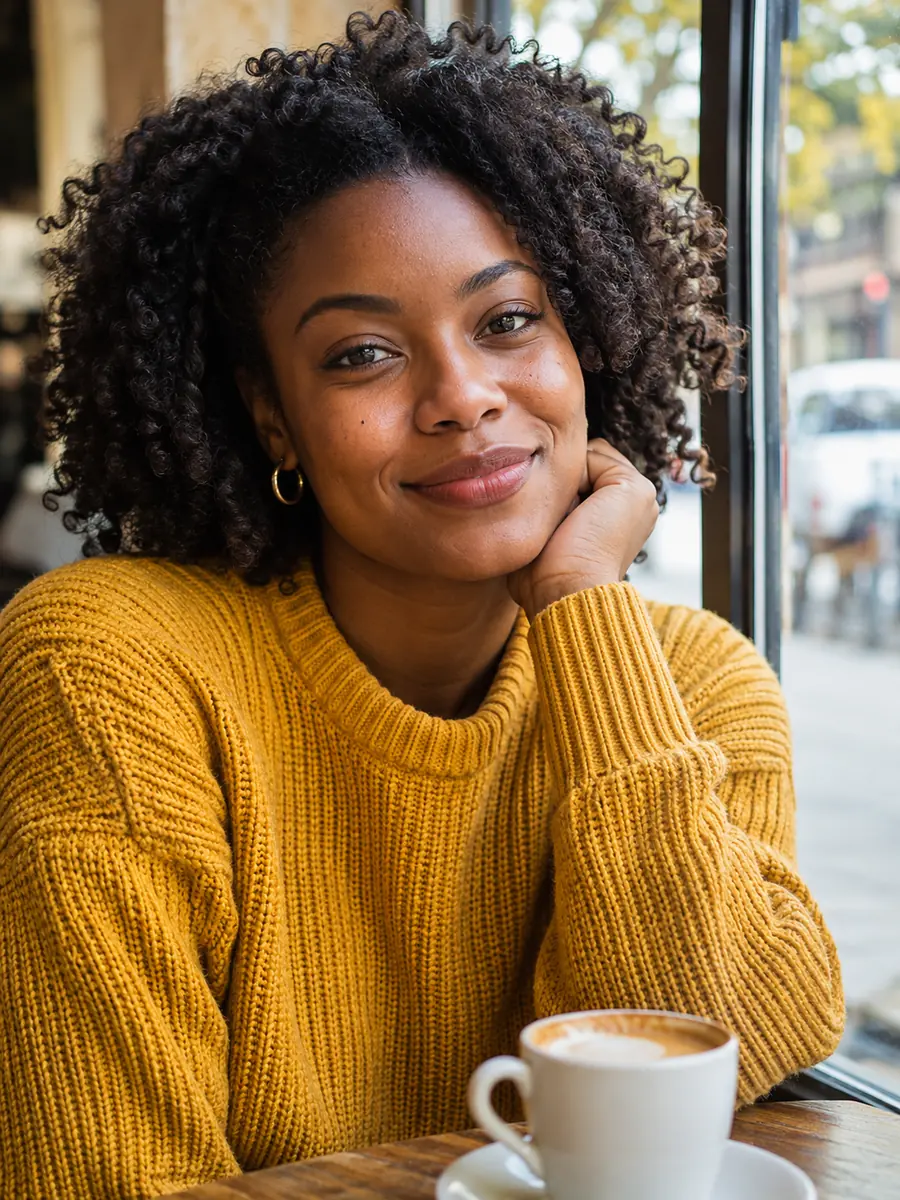
Una foto, muchos estilos
Esta herramienta para convertir fotos en pinturas vuelve a pintar toda la imagen en la técnica que eliges, desde un óleo intenso hasta una acuarela suave o finas líneas de lápiz. Sube un retrato, una mascota, un lugar o un bodegón, elige uno de los ocho estilos y una intensidad, y la IA da las pinceladas en una sola pasada, sin que escribas ningún prompt.
Cada estilo conserva las caras, la pose y el encuadre, así que la pintura coincide con tu foto y sigue pareciéndose a quienes salen en ella. Usa las pestañas para ver un mismo retrato en cuatro estilos. Después, pulsa «Separar en capas» para abrir la pintura en imagen a capas y editar cada parte por separado.
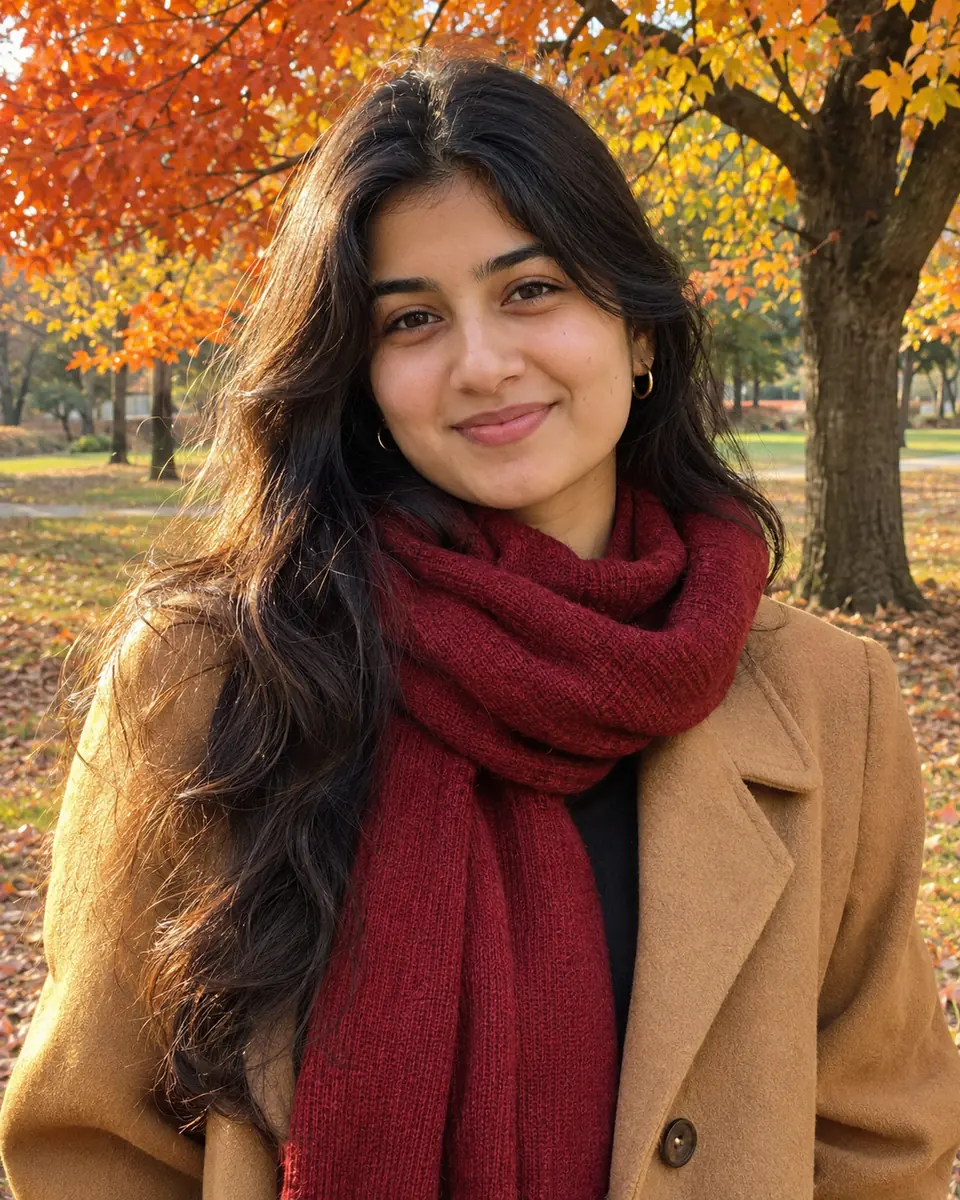
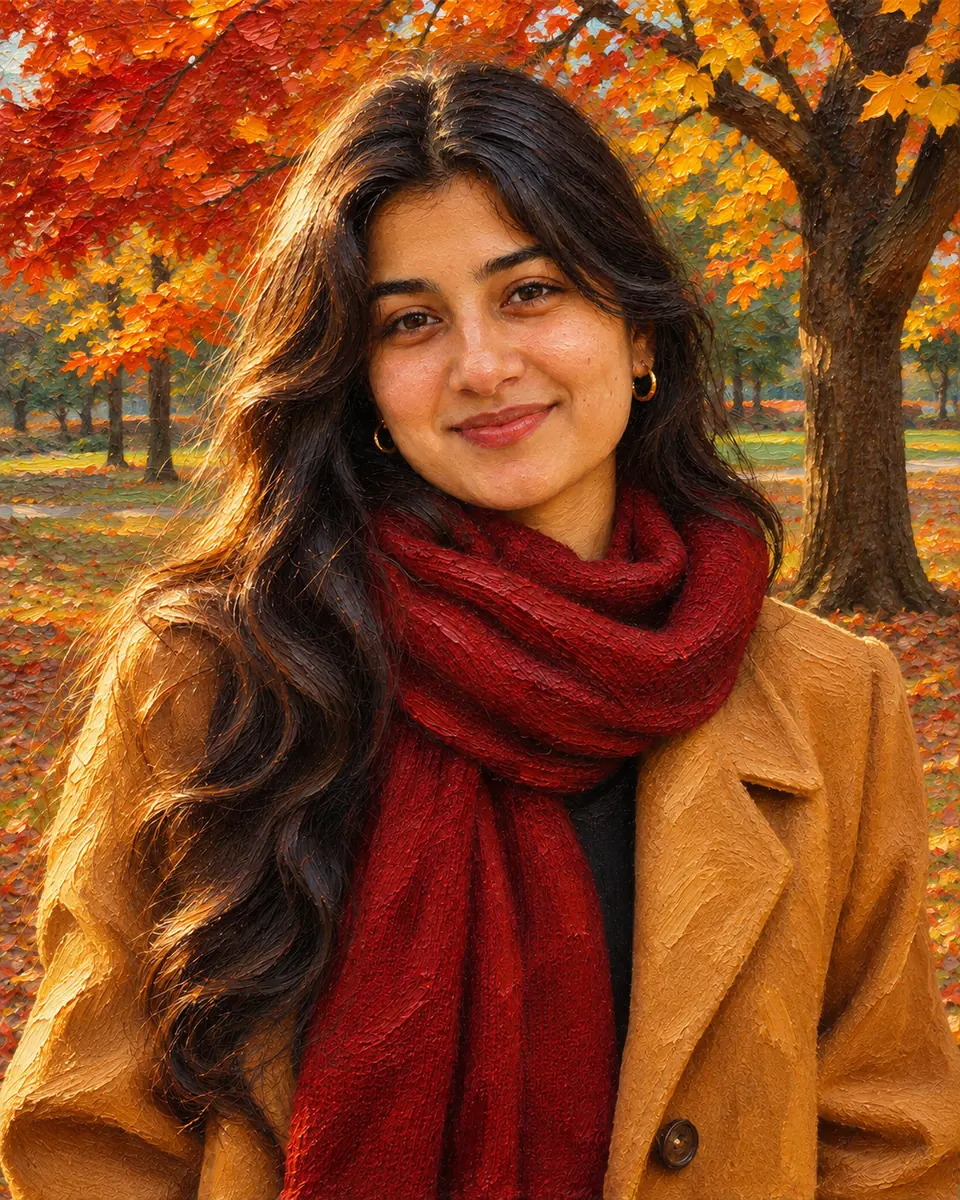 Pintura
Seis motivos para dejarle las pinceladas a la IA en lugar de pintar a mano.
Sube la foto, elige un estilo y pulsa «Pintar foto». La mayoría de las pinturas están listas en medio minuto, así que puedes probar varios estilos con la misma foto en pocos minutos.
Cada estilo tiene la orden de conservar el parecido de cada persona, la pose y la composición, así que un retrato sigue pareciéndose a quien posó, solo que pintado.
«Pintura al óleo», «Acuarela», «Dibujo a lápiz», «Impresionista», «Pop art», «Ilustración», «Anime» y «3D» están a un clic, para retratos, mascotas, lugares y bodegones.
Elige cuánto se aleja la pintura de la foto: un toque ligero de textura, una pintura clara o un resultado del todo pictórico.
Escribe una nota como «colores cálidos de atardecer» o «una paleta apagada» y la IA la tiene en cuenta mientras pinta.
Cada pintura cuesta 10 créditos. Los paquetes de créditos no necesitan suscripción, y si una pintura falla, no se descuentan créditos.
Tres pasos llevan tu imagen de foto a pintura lista para descargar, sin saber dibujar y sin escribir ningún prompt.
Tres cosas que hace esta herramienta con fotos de ejemplo. Mueve la lupa, arrastra el divisor o mira cada ejemplo.
 Mueve para ver la foto
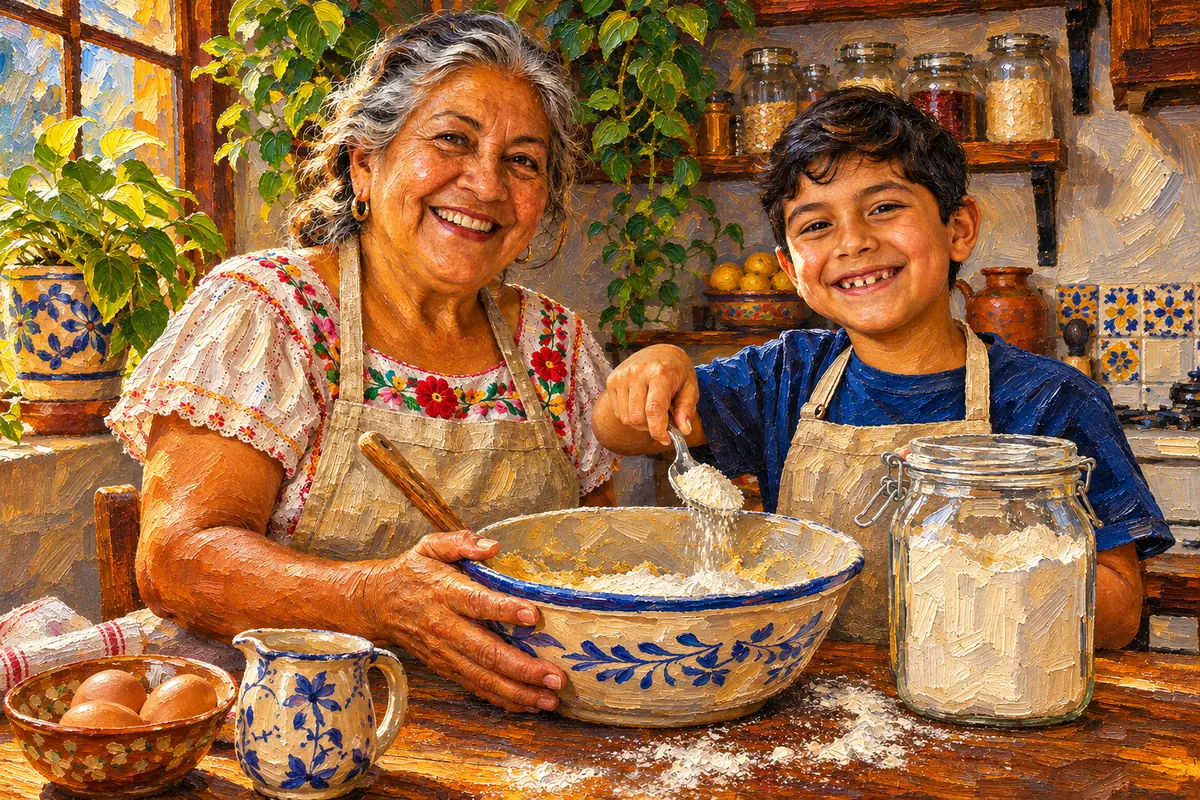
Al convertir una foto en óleo, la IA respeta el parecido de cada persona, la pose y la composición. En esta pintura de una abuela que hornea con su nieto, las caras, las manos y el bol siguen en su sitio, ahora con pinceladas visibles. Mueve la lupa sobre la imagen para ver la foto que hay debajo.
Pintar un retrato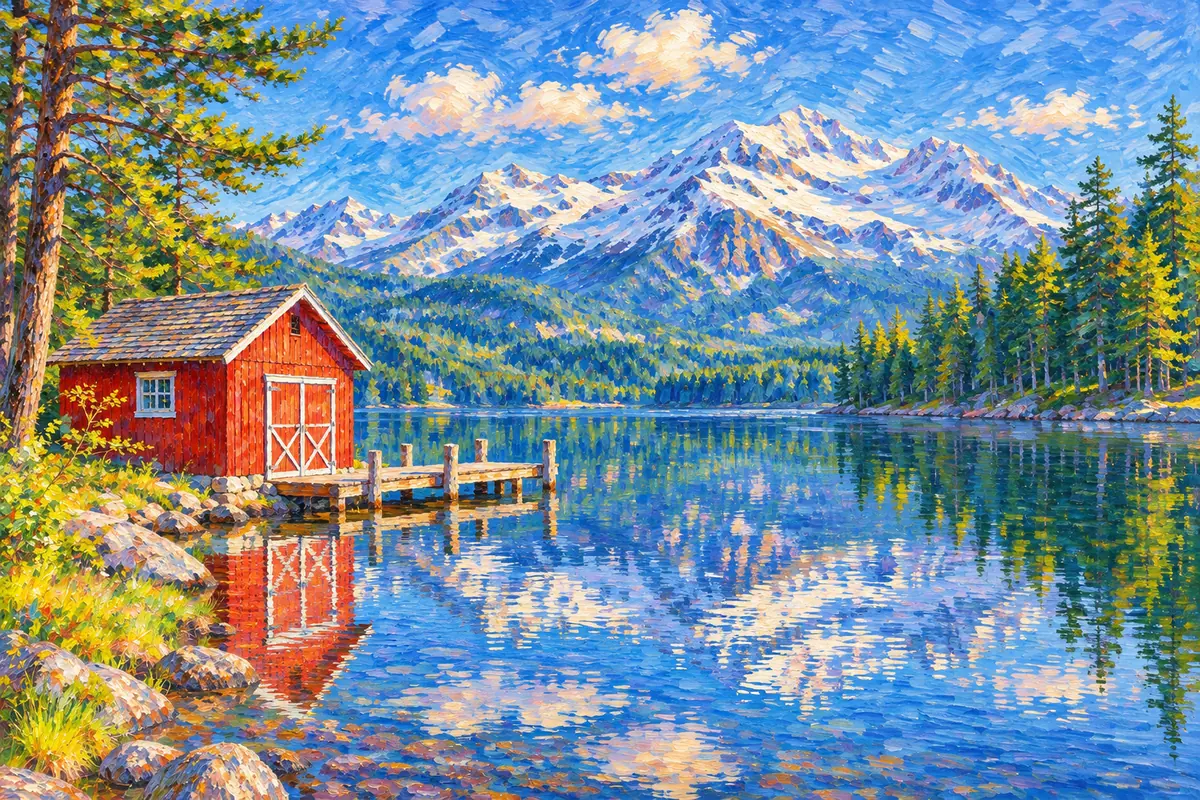
 SutilFuerte
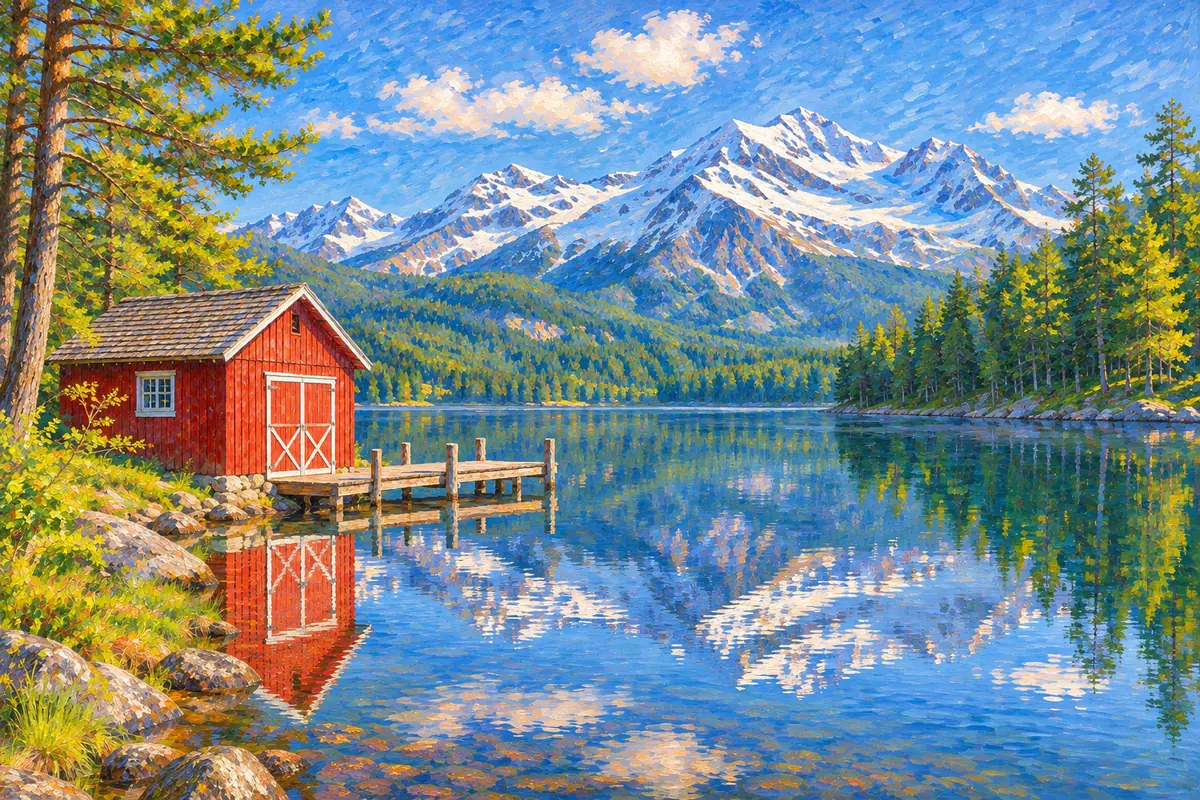
La intensidad decide cuánto se aleja la pintura de la foto. «Sutil» se queda cerca, con los mismos detalles y la técnica aplicada con suavidad. «Equilibrada» da una pintura clara, y «Fuerte» deja que mande el estilo mientras se mantienen el sujeto, la pose y el encuadre. Este lago de montaña pasó dos veces de foto a pintura impresionista: arrastra el divisor para comparar «Sutil» y «Fuerte».
Elegir una intensidad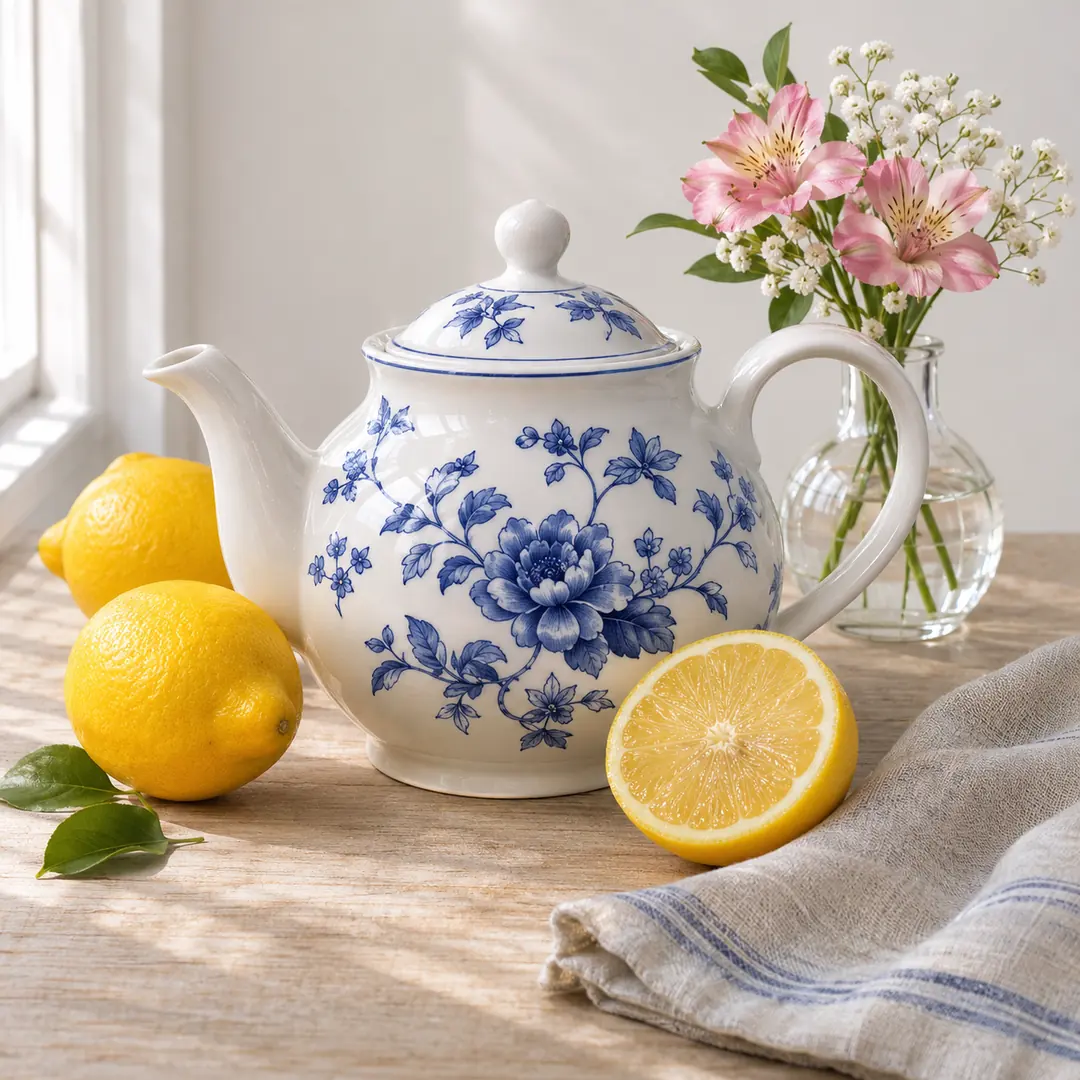
 Después
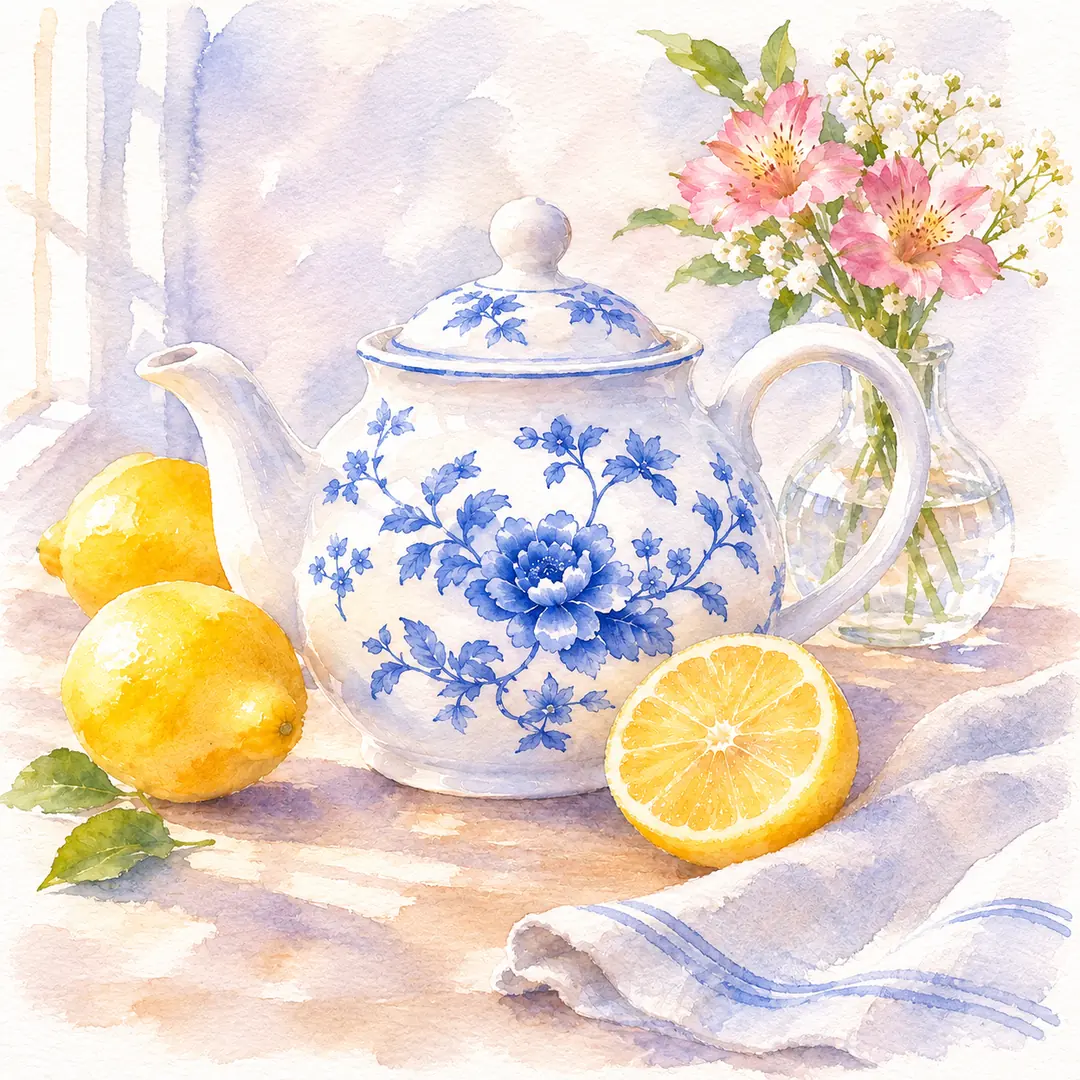
Cada estilo imita cómo se ve de verdad su técnica. Al convertir la foto en acuarela, la tetera, los limones y las flores ganan aguadas suaves, bordes que se funden y el blanco del papel asomando, y el zoom lo muestra de cerca. Para una copia más grande, amplía el resultado con la herramienta para mejorar calidad de imagen.
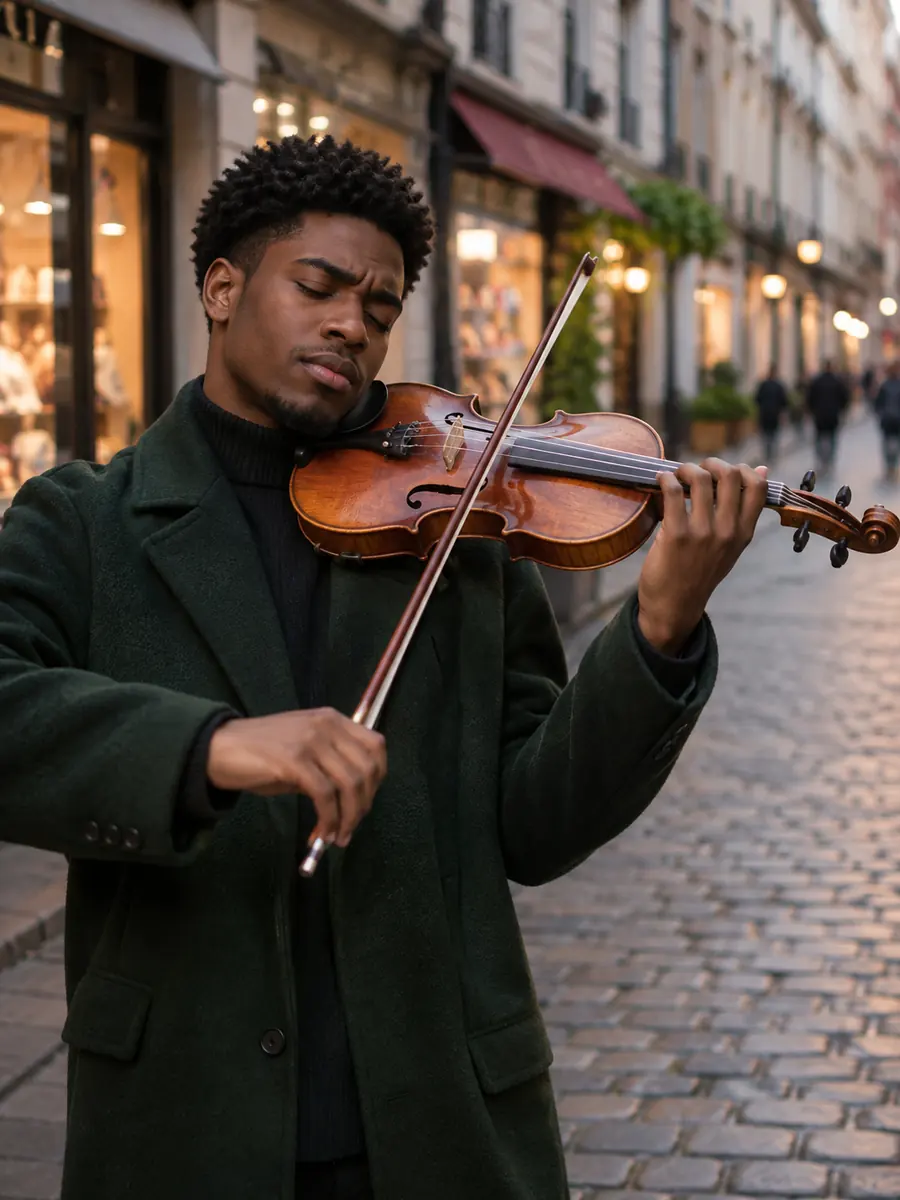
Hacer una acuarelaSeis fotos de ejemplo hechas para esta página, cada una pintada con los ajustes de su nota. Pasa el cursor por una tarjeta para comparar, o ábrela para verla de cerca.
Un gato atigrado en una ventana soleada se volvió un óleo intenso de pinceladas gruesas, y conservó sus rayas y sus ojos verdes.
«Sutil» se quedó cerca de esta foto de una pareja bajo un olivo y añadió aguadas suaves de acuarela, un acabado sereno para un regalo de aniversario.
Colores planos y vivos, contornos gruesos y puntos de semitono convirtieron un retrato callejero en una lámina para un póster o una foto de perfil.
Dos amigos con sus bicicletas en una carretera junto al mar, redibujados con líneas limpias y sombreado plano, con la misma pose y el mismo encuadre.
Una niña que sopla las velas de su cumpleaños, convertida en una escena 3D suave de película animada, con el pastel y la sonrisa intactos.
Una casa familiar con su jardín delantero se convirtió en una ilustración moderna y limpia, un regalo cálido para quien estrena casa.
Cuatro hábitos para una pintura que parezca hecha a mano.
La IA pinta lo que ve, así que una foto clara y con luz pareja da la mejor pintura. Recorta antes lo que sobre: la pintura conserva la forma y el encuadre de lo que subes, y las imágenes de más de 2.048 píxeles en el lado largo se reducen a ese tamaño.
Para pasar una foto a pintura al óleo, elige un retrato, una mascota o una escena con luz dramática; pasar una foto a acuarela sienta bien a paisajes, flores y fotos de viaje. Para un «Dibujo a lápiz», busca una cara clara o un edificio de líneas marcadas. «Pop art» y «Anime» funcionan mejor con un solo protagonista.
«Equilibrada» da una pintura clara y es el mejor primer intento. Elige «Sutil» para el mayor parecido, o «Fuerte» cuando el acabado importe más que los detalles pequeños. Cada vez se pinta desde cero, así que compara los resultados con el control deslizante y quédate con el mejor.
Pinta una copia dañada después de arreglarla con la herramienta para restaurar fotos antiguas. Si tu foto es en blanco y negro y quieres una pintura a todo color, pásala antes por colorear fotos.
Image2Layer comparado con hacerlo a mano en Photoshop y con encargar la pintura a un artista.
Photoshop es una marca comercial de Adobe. Image2Layer no está afiliado a Adobe ni a ningún servicio de pintura.
Ideas para tus fotos pintadas: regalos, mascotas, cuadros para casa y publicaciones.
Para un aniversario, convertir fotos en pinturas al óleo es una buena idea, y una foto familiar de la primera comunión o de una quinceañera luce en una tarjeta o en un cuadro pequeño.
Crea un retrato de tu perro, tu gato o tu caballo a partir de una foto. «Pintura al óleo» y «Acuarela» conservan las manchas del pelaje, los ojos y la pose.
Pinta fotos de vacaciones, tu calle o tu casa como una serie de copias pequeñas a juego para un pasillo o una estantería. Con paisajes, convertir fotos en pinturas de acuarela queda especialmente bien.
Una foto estilo pop art, anime o 3D te da una imagen de perfil o una publicación que destaca entre las fotos normales.
Descarga el PNG para una tarjeta de felicitación o una copia pequeña. Si prefieres la foto tal cual, recortada y con borde, usa la herramienta para convertir foto en sticker.
Usa las pinturas en collages e invitaciones, y conviértelas en capas editables con la herramienta de imagen a PSD.
Respuestas sobre estilos, parecido, precio, tamaño y privacidad.
Otras herramientas de imagen para el siguiente paso después de una pintura.
Cuatro herramientas para lo que suele venir después.
Ocho estilos de pintura
Sube un retrato, una mascota o un paisaje y recíbelo pintado en medio minuto. Convertir fotos en pinturas empieza gratis con una cuenta.
Pintar una foto