Unos 30 segundos por foto
Sube la foto, elige los colores y pulsa «Restaurar foto». Casi todas terminan en medio minuto, así que puedes repasar una caja entera de copias en una sola tarde.
Restauración de fotos con IA
Con Image2Layer puedes restaurar fotos antiguas desde un escaneo o una foto del teléfono. En unos 30 segundos, la IA repara rayones, grietas, roturas y decoloración, y puede añadir color natural. Prueba gratis.
1. Sube una foto antigua
No se permite contenido sexual o explícito. Las imágenes y los resultados que lo contengan se bloquean automáticamente.
¿Sin imagen? Mira un ejemplo
2. Elige los colores
Se reparan rayones, roturas y decoloración.
Conserva el tono original de la foto.
Unos 1.200 px en el lado largo. 10 créditos.
3. Restaurar foto
10 créditos por foto · Si falla, no gasta créditos
Qué repara
La restauración de fotos antiguas devuelve a una copia dañada el aspecto que tenía cuando era nueva. Sube un escaneo o una foto hecha con el teléfono y la IA repara los daños de toda la imagen en una sola pasada, sin pincel, sin tampón de clonar y sin escribir ningún prompt.
Reconstruye las esquinas rotas y los trozos que faltan a partir de lo que hay alrededor, mantiene las caras, la ropa y los letreros como estaban, y conserva el tono de la copia o le añade color natural. Sirve igual para retratos, grupos, calles y paisajes. Para restaurar fotos antiguas físicas, solo tienes que escanearlas o fotografiarlas. Después puedes sacar a una persona con recortar objetos o separar la foto en capas editables con imagen a capas.
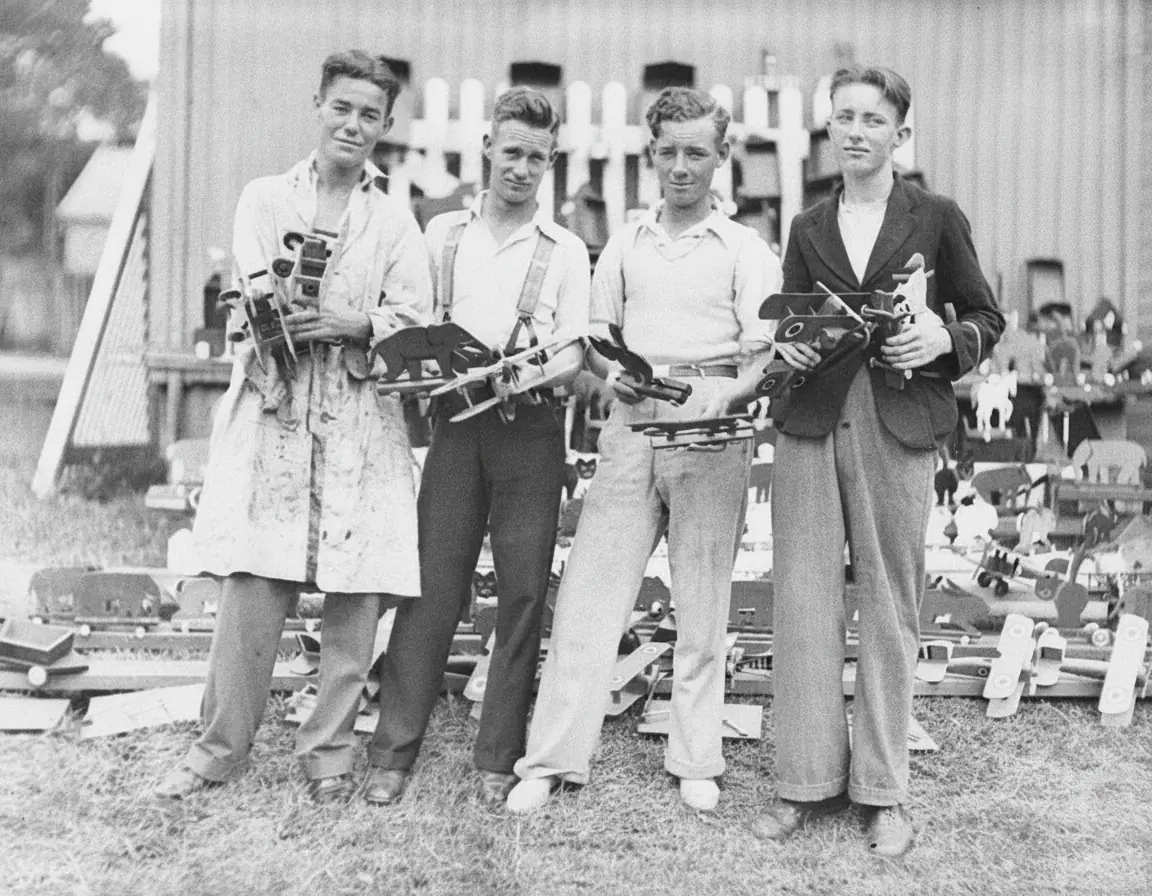
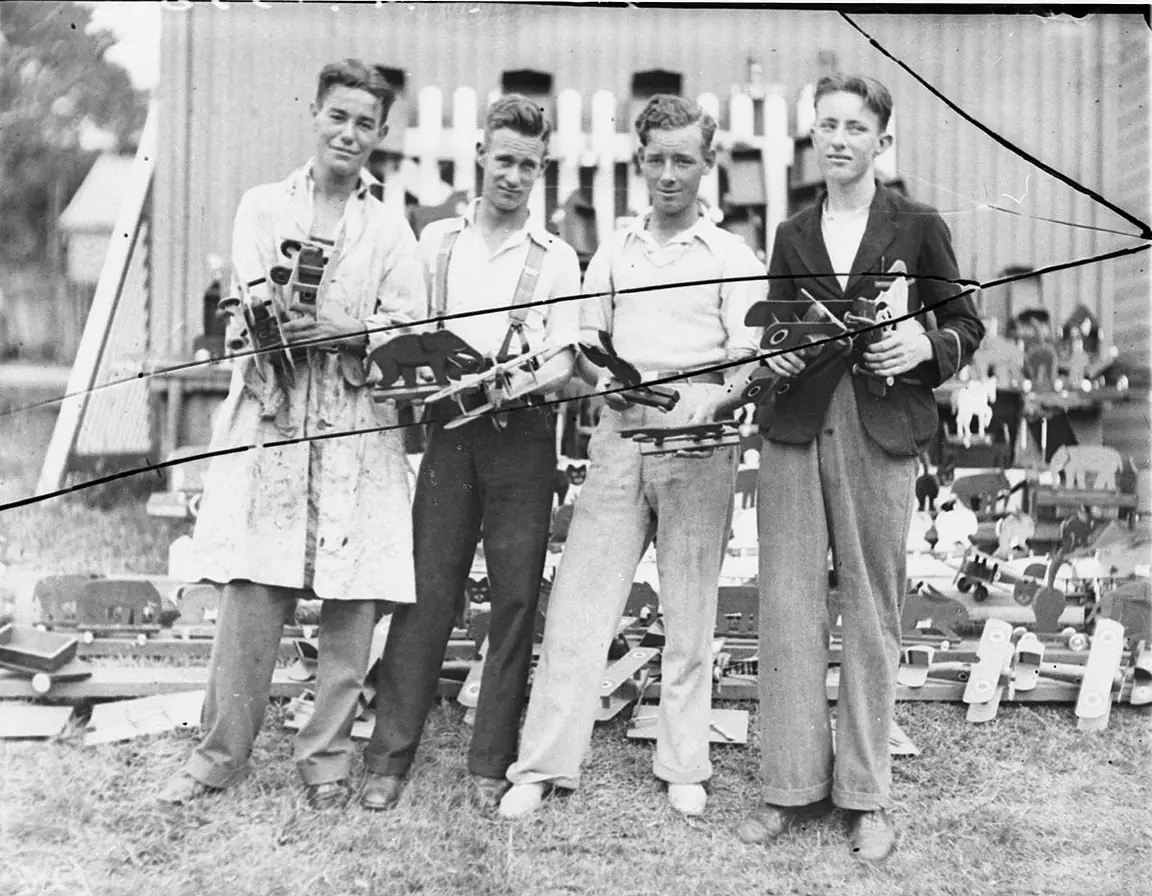 AntesRestaurada
Seis motivos para reparar fotos antiguas aquí en lugar de hacerlo a mano.
Sube la foto, elige los colores y pulsa «Restaurar foto». Casi todas terminan en medio minuto, así que puedes repasar una caja entera de copias en una sola tarde.
La IA tiene la instrucción de mantener cada cara, expresión y peinado y de reparar solo los daños, así que tu abuela sigue siendo ella, solo que sin rayones ni manchas.
Las copias en blanco y negro y sepia conservan su tono, o cambia a «Añadir color» para darles tonos naturales de su época.
Escribe una nota corta como «su vestido era azul marino» y la restauración la tiene en cuenta al reparar y colorear la foto.
¿No tienes escáner? Fotografía la copia plana con luz de día y haz toda la restauración desde el navegador del teléfono, sin instalar nada.
Cada foto cuesta 10 créditos, o 20 en «HD 2K» para copias grandes. Los paquetes de créditos no necesitan suscripción y, si falla, no se descuentan créditos.
Cómo restaurar fotos viejas sin saber editar: tres pasos para pasar de una copia dañada a un PNG limpio.
Tres cosas que hace esta herramienta con copias reales. Arrastra, pasa el cursor o mira cada ejemplo.
 AntesRestaurada
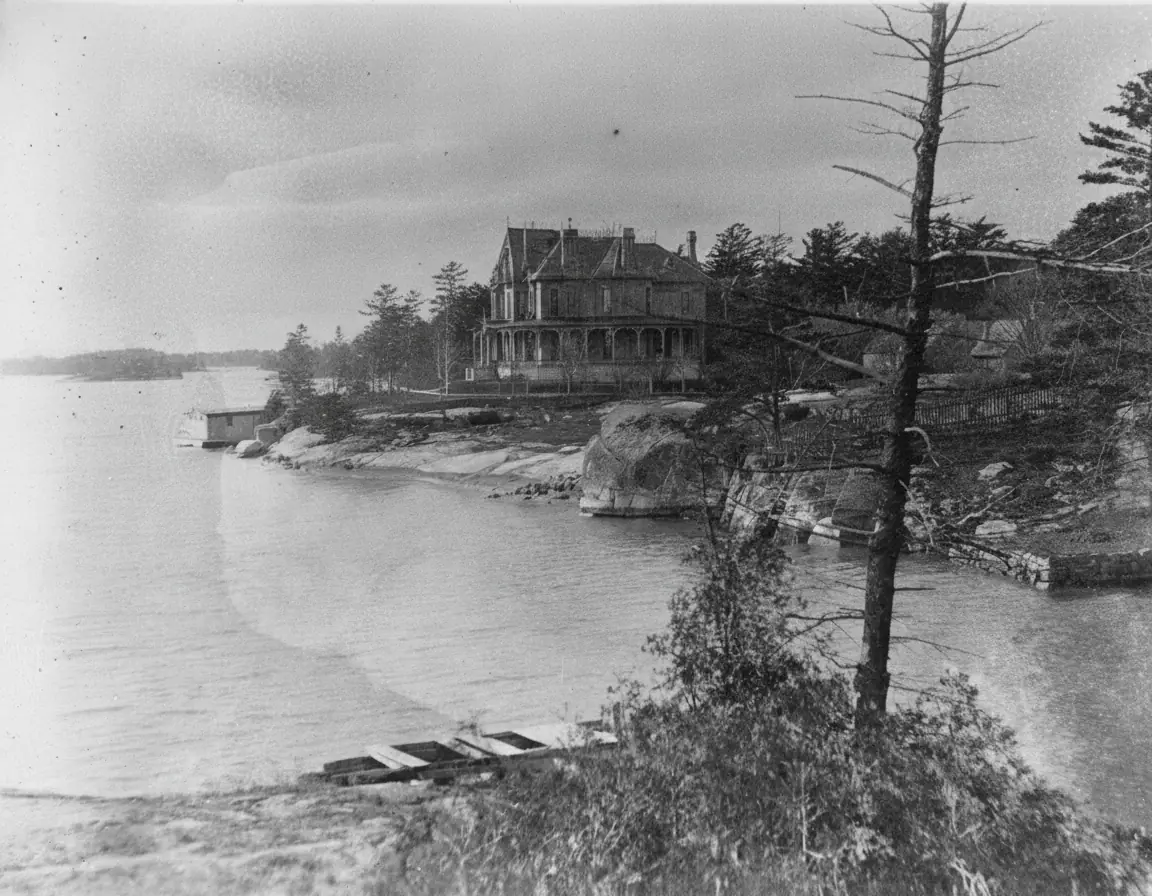
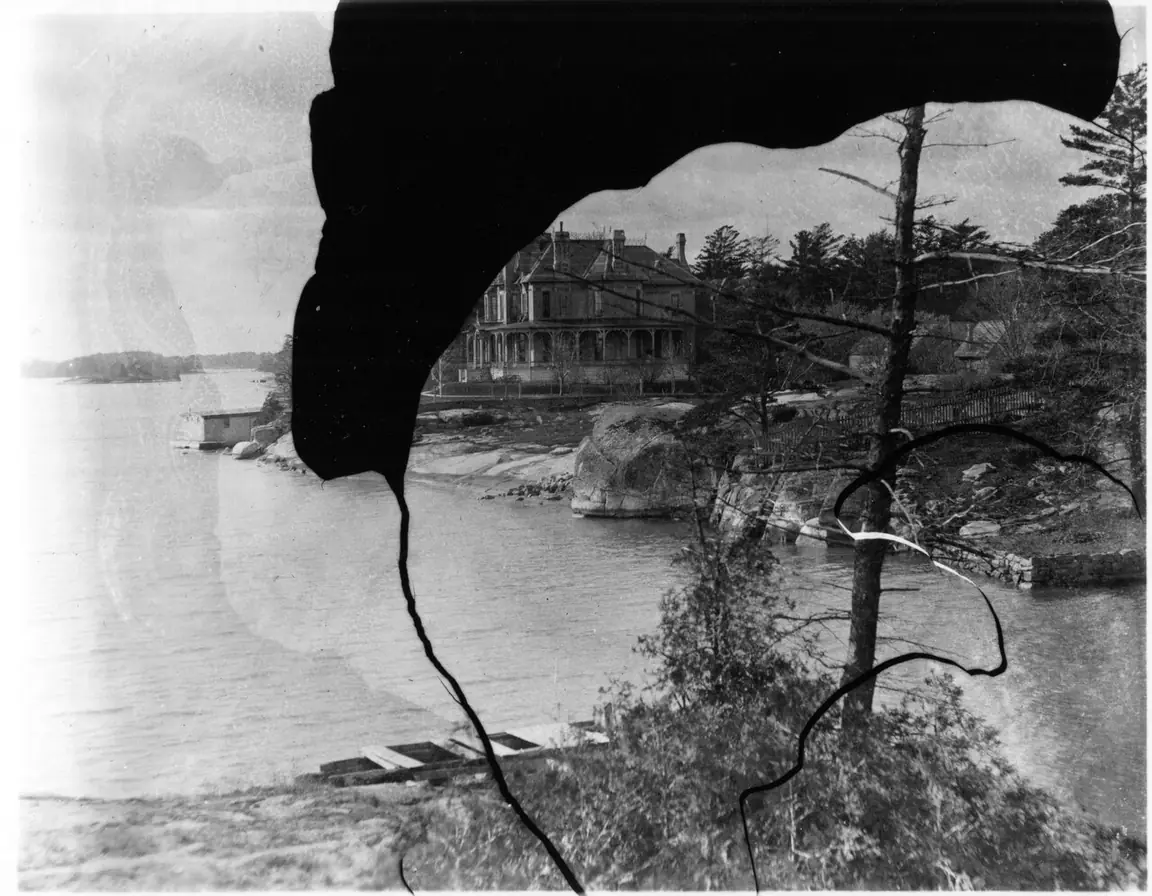
Una mancha negra tapaba parte de esta foto de la orilla de un lago y una grieta la cruzaba. La IA reconstruyó la casa, los árboles y el agua a partir de lo que había alrededor, y la imagen vuelve a estar completa. La misma pasada arregla fotos agrietadas o rotas y rellena las esquinas que se quedaron pegadas al álbum. Arrastra el divisor para comparar.
Reparar una foto dañada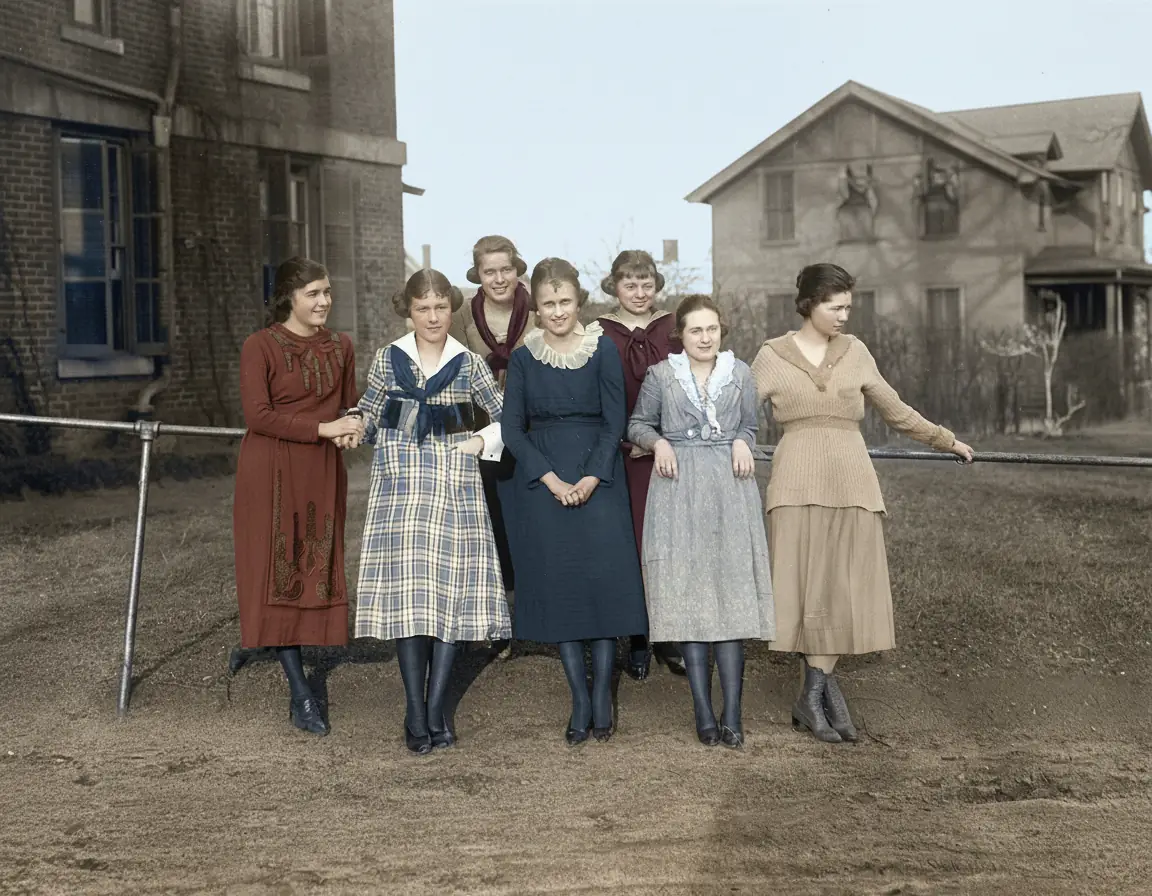
 AntesRestaurada y coloreada
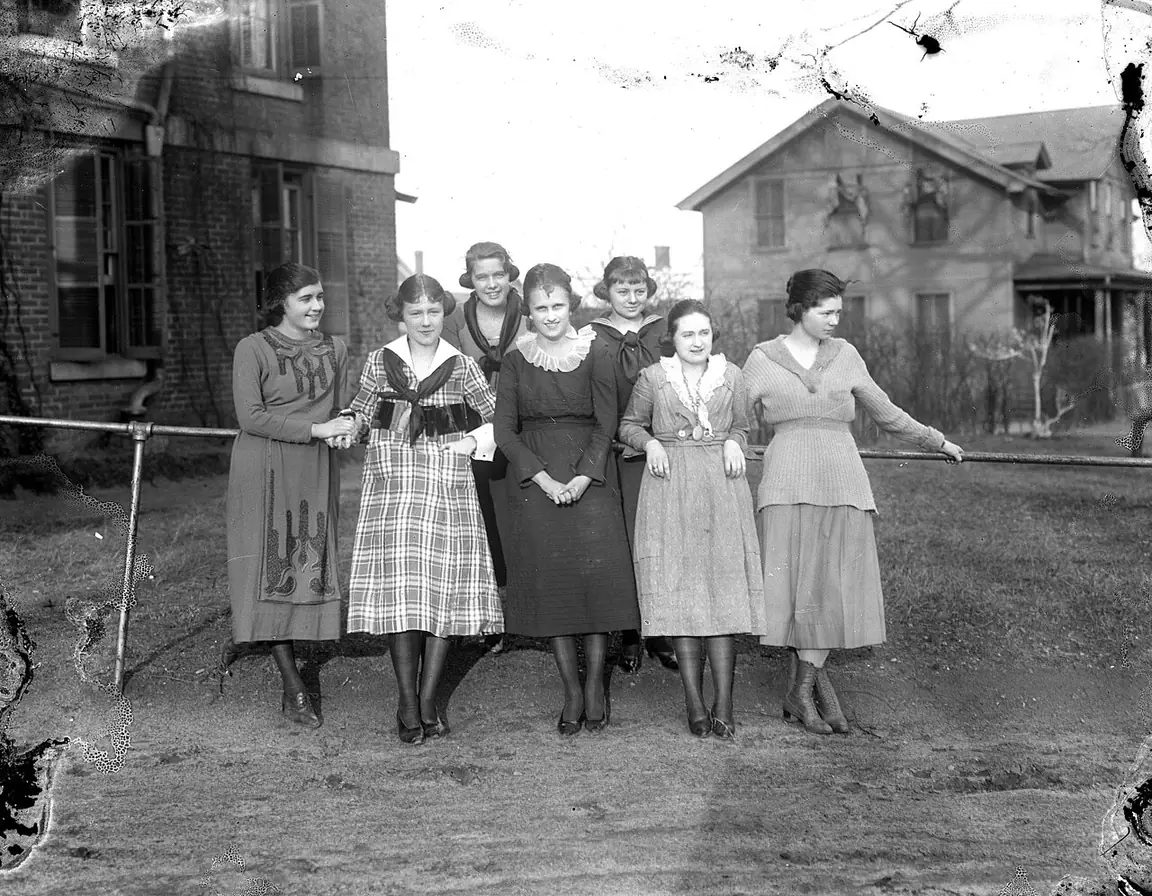
Cambia a «Añadir color» y la misma pasada que quita los daños añade color natural: la piel, la tela, el ladrillo y el cielo reciben cada uno un tono creíble de la época. Estos estudiantes se fotografiaron en una placa de vidrio hacia 1920, y una sola pasada reparó el borde manchado y coloreó todo el grupo. Así puedes restaurar fotos antiguas a color sin pasos extra.
Añadir color a una foto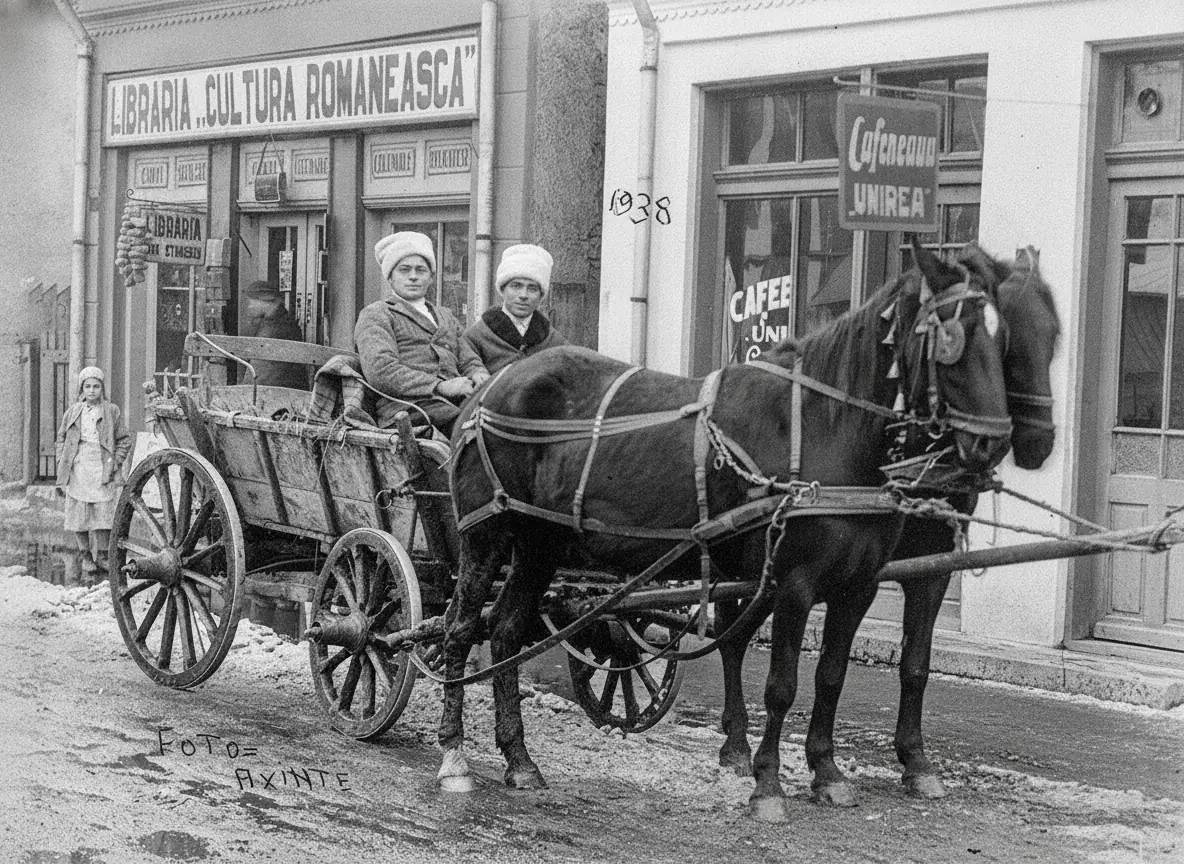 Mueve para ver los daños
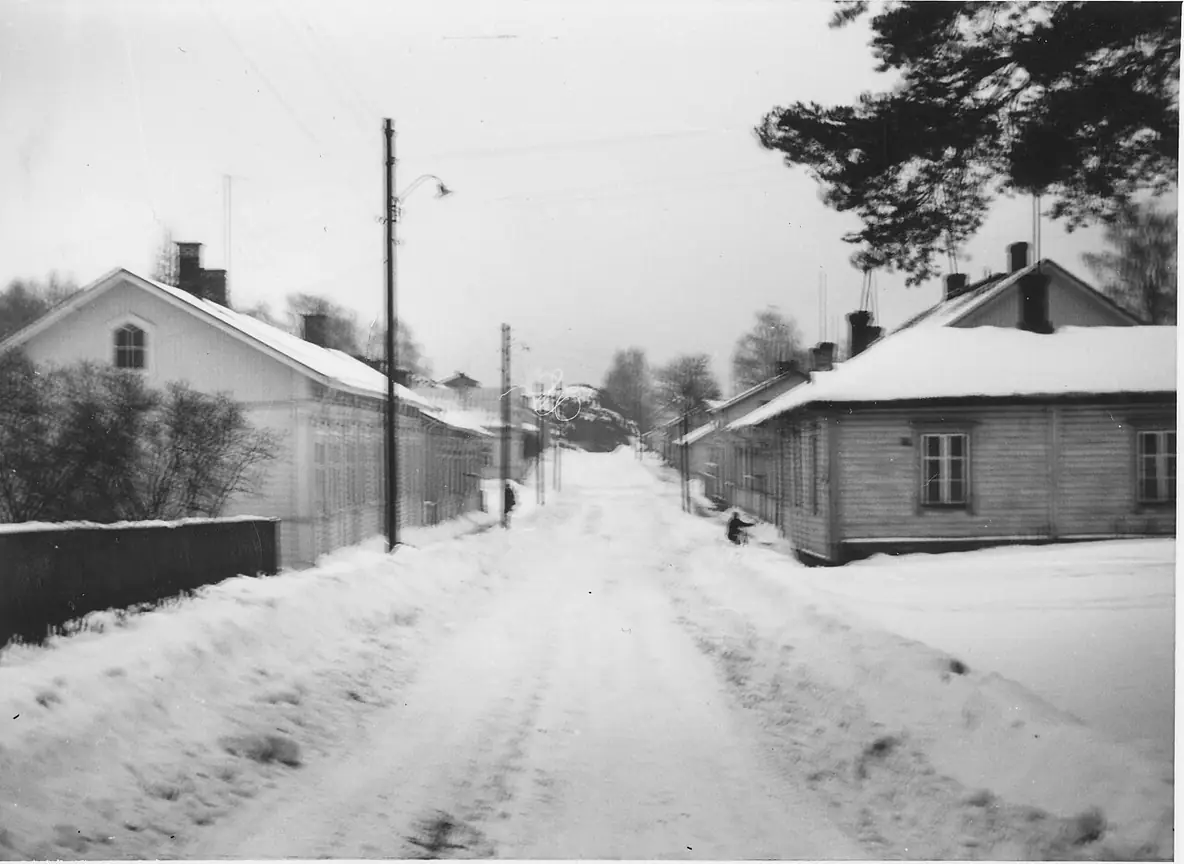
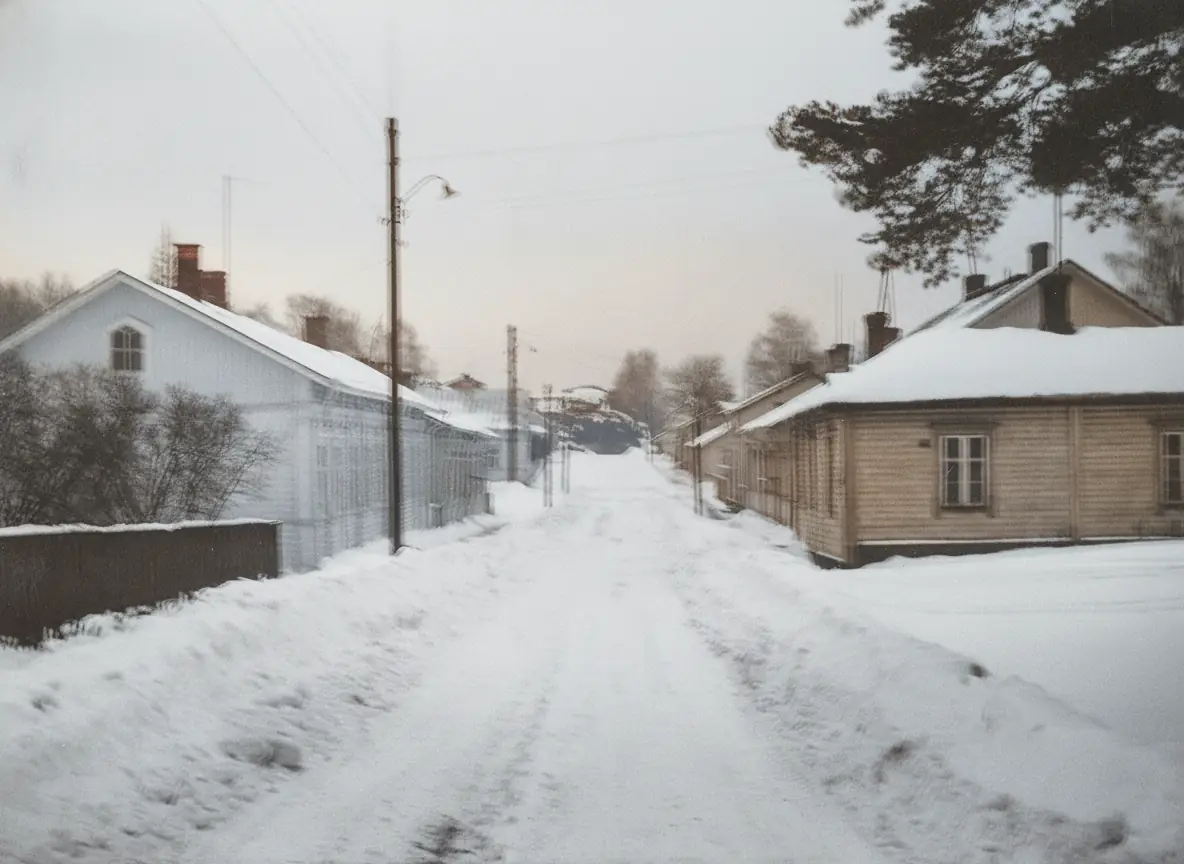
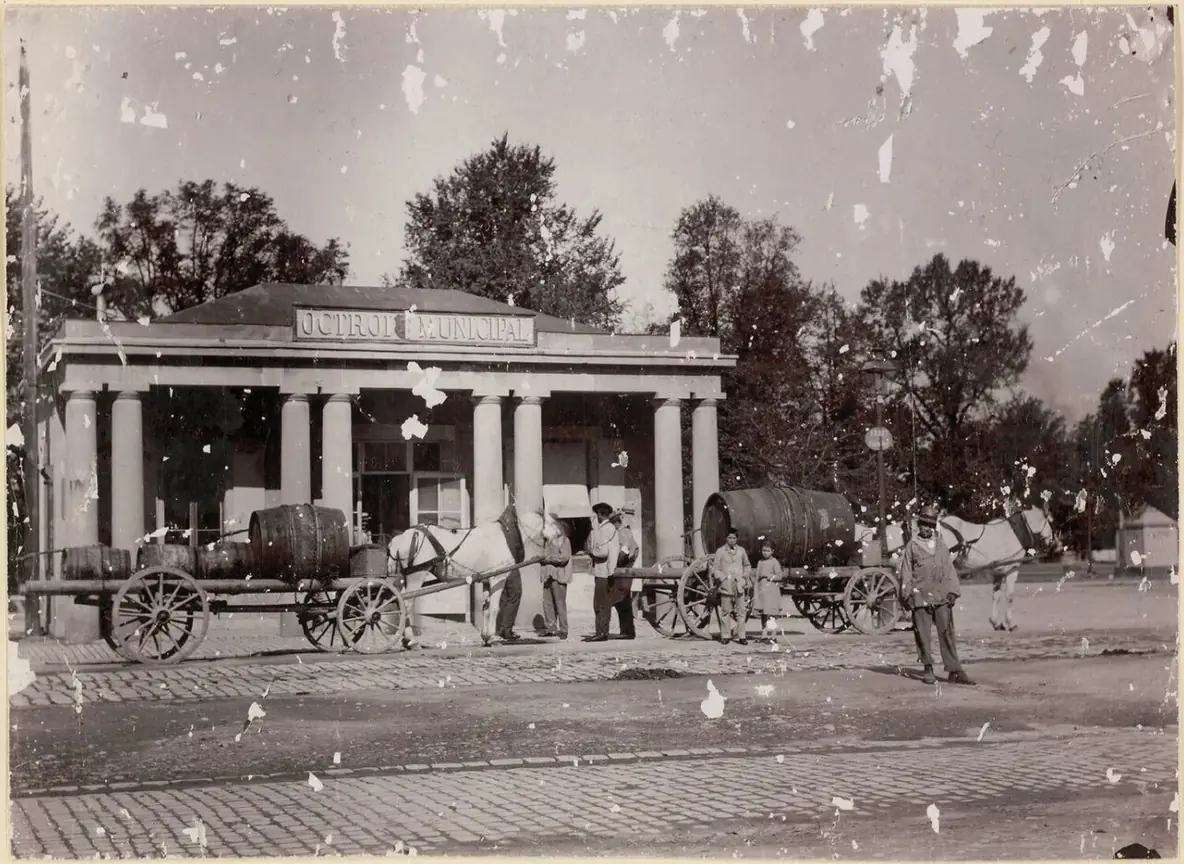
Las caras, las manos, los letreros y los estampados se reparan, no se redibujan. En esta foto de una calle de 1938, los letreros siguen diciendo Libraria Cultura Romaneasca y Cafeneaua Unirea, y el nombre del fotógrafo sigue en la esquina. Mueve la lupa por la imagen para ver los daños que se quitaron. Si además quieres borrar algo que sobra, usa eliminar objetos de fotos.
Arreglar una foto antiguaOcho resultados reales al restaurar fotos antiguas dañadas con esta herramienta: copias de dominio público de bibliotecas y archivos. Pasa el cursor por una tarjeta para comparar o ábrela para verla de cerca.
Los rayones y las zonas descascaradas de un retrato familiar sueco de hacia 1907 desaparecieron, y «Añadir color» dio a cada vestido su propio tono.
Se limpiaron los puntos y las partes desprendidas de todo un retrato de grupo, y cada cara y el fondo pintado siguen intactos.
Desapareció la mancha de agua marrón del cielo de una foto con un automóvil antiguo y un molino, y se mantuvieron el tono sepia y el número de matrícula.
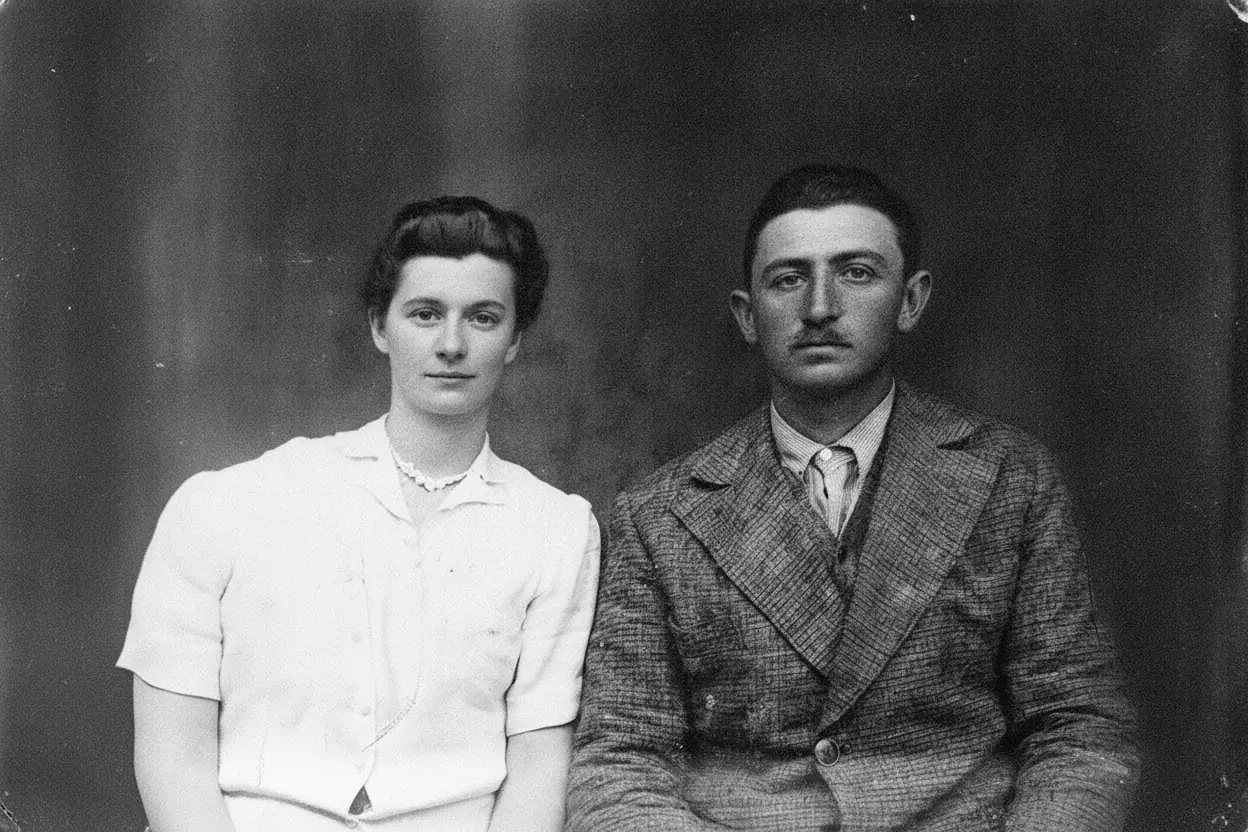
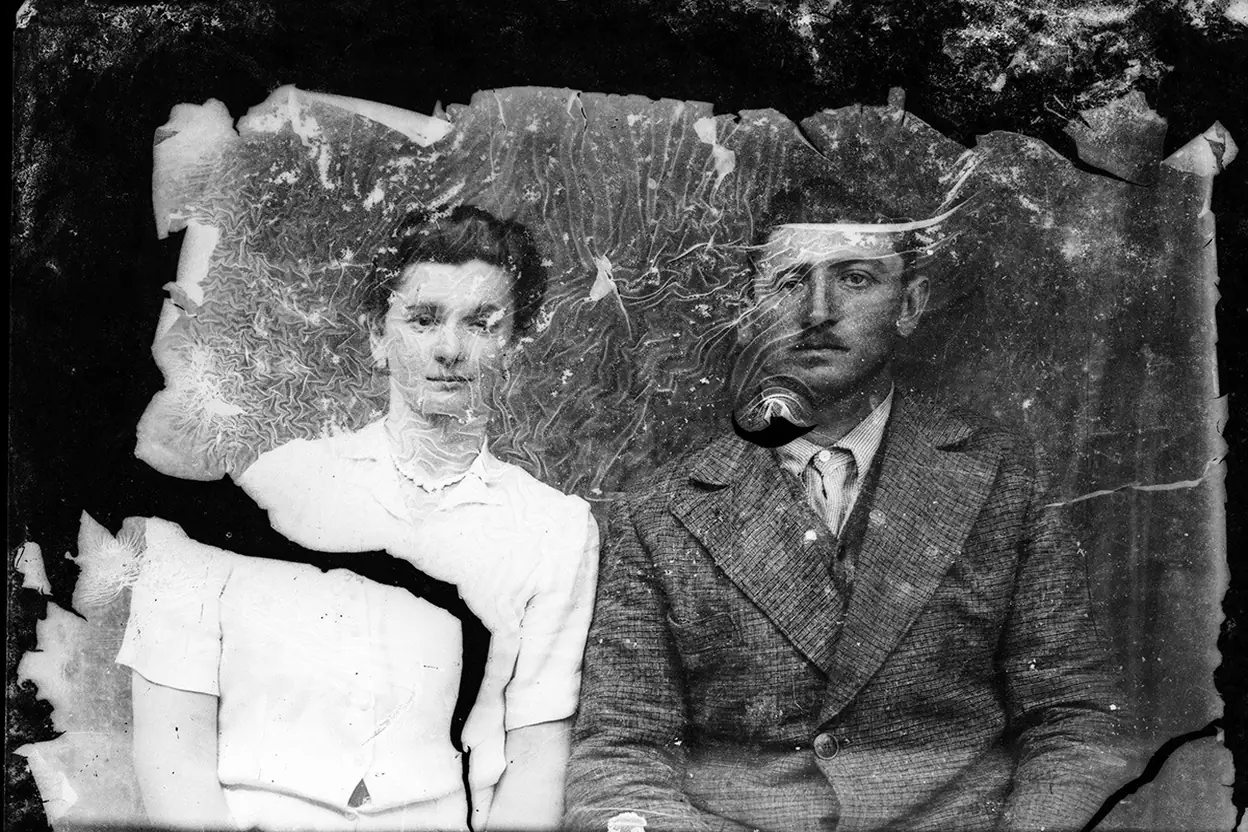
Un retrato de estudio de los años veinte, descolorido y con el borde superior manchado, reparado y coloreado con «Añadir color».
Una esquina rota reconstruida y toda la calle coloreada, de las tejas a la sombrilla.
Se rellenó una esquina rota de la placa de vidrio, y los árboles y la pista vuelven a estar completos.
Un rayón claro que cruzaba la pierna del padre y los escalones, reparado en una copia de hacia 1908.
La franja que faltaba arriba se rellenó con el papel de la pared y los jarrones de alrededor, y su cara no cambió.
Cuatro hábitos para que una foto restaurada se vea natural.
Lo ideal es un escáner plano a 600 DPI. Con el teléfono, deja la copia plana bajo una luz de día suave, sostén el teléfono recto encima y evita los reflejos. Usa el archivo más grande que tengas: al subirlas, las imágenes se reducen a un máximo de 2.048 píxeles en el lado más largo.
Recorta la página del álbum, el marco y la mesa que rodean la copia. La foto restaurada mantiene la forma de lo que subes, así que un recorte ajustado da el resultado más limpio.
Al restaurar fotos antiguas, las copias en blanco y negro suelen verse más auténticas en su propio tono, por eso «Mantener sus colores» va bien para la historia familiar. «Añadir color» da colores naturales de la época, pero son una suposición de la IA, así que añade una nota cuando sepas alguno. Si la foto no tiene daños y solo necesita color, colorear fotos es la herramienta más sencilla.
Una nota breve ayuda: «su traje era gris», «la casa era blanca». Después, mira de cerca las caras y las manos con el control deslizante. La IA puede cambiar detalles pequeños, así que vuelve a intentarlo si algo no se ve bien.
Image2Layer frente a Photoshop a mano y a los servicios de restauración de fotos.
Photoshop es una marca comercial de Adobe. Image2Layer no está afiliado a Adobe ni a ningún servicio de restauración.
Familias, aficionados a la genealogía y cualquiera que guarde una caja de copias.
Restaura las fotos de los abuelos, de bodas, de una primera comunión o de la primera casa, y recupera un álbum antiguo copia a copia.
Limpia retratos para un árbol genealógico, un perfil en una web de genealogía o la presentación de una reunión familiar.
Prepara una foto clara para una tarjeta conmemorativa, un regalo de aniversario o una copia enmarcada.
Repara calles, tiendas y puertos antiguos para el archivo de un pueblo, la ficha de un museo o una publicación de historia.
Descarga el PNG restaurado para imprimirlo, o amplíalo para un cuadro grande con mejorar calidad de imagen.
Usa las fotos restauradas en collages e invitaciones, por ejemplo para una quinceañera, y conviértelas en capas editables con imagen a PSD.
Respuestas sobre cómo restaurar fotos, el color, las caras, el precio y la privacidad.
Más herramientas de imagen para el siguiente paso tras la restauración.
Cuatro herramientas para lo que suele venir después.
Restauración de fotos
Sube un escaneo o una foto hecha con el teléfono y recíbela reparada en unos 30 segundos. Crea una cuenta y empieza con una prueba gratis.
Restaurar una foto