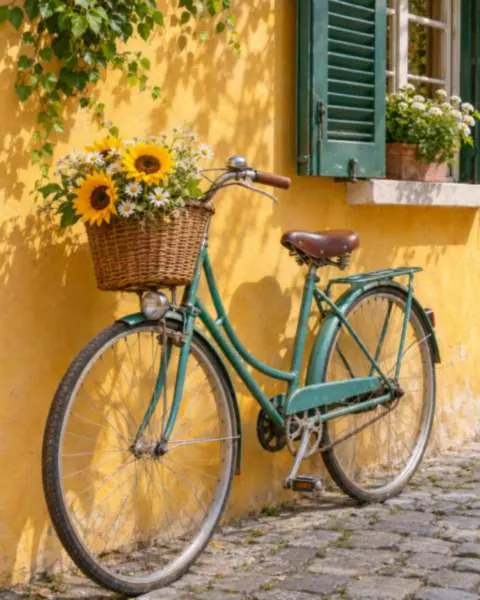
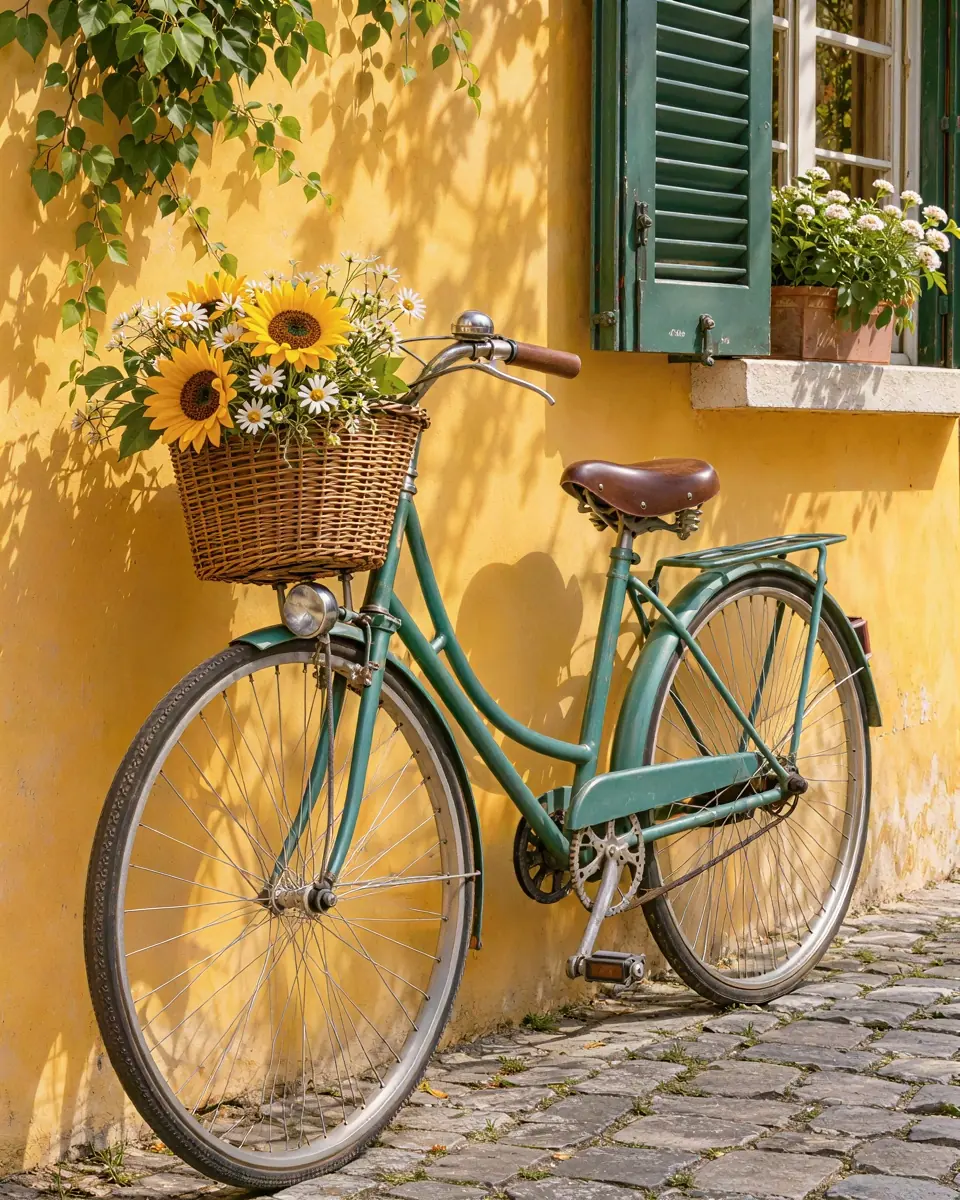
Detalle reconstruido, no estirado
Estirar una imagen solo reparte los píxeles que ya tiene. Aquí la IA reconstruye pelo, tela, hojas y bordes en el nuevo tamaño, para ampliar la imagen sin pixelar y sin que se vea borrosa.
Amplía tus fotos con IA
Mejorar calidad de imagen con IA lleva unos 30 segundos: sube una foto pequeña o borrosa y recíbela exactamente 2× o 4× más ancha y alta, desde 2 créditos. La IA rehace el detalle, respeta el texto y te da un PNG.
1. Sube una imagen
No se permite contenido sexual o explícito. Las imágenes y los resultados que lo contengan se bloquean automáticamente.
¿Sin imagen? Mira un ejemplo
2. Elige el tamaño
Los bordes, el texto y las caras quedan nítidos.
2× para la mayoría de las imágenes, 4× para las pequeñas de hasta 1 megapíxel.
3. Ampliar imagen
2 créditos por imagen · Si falla, no gasta créditos
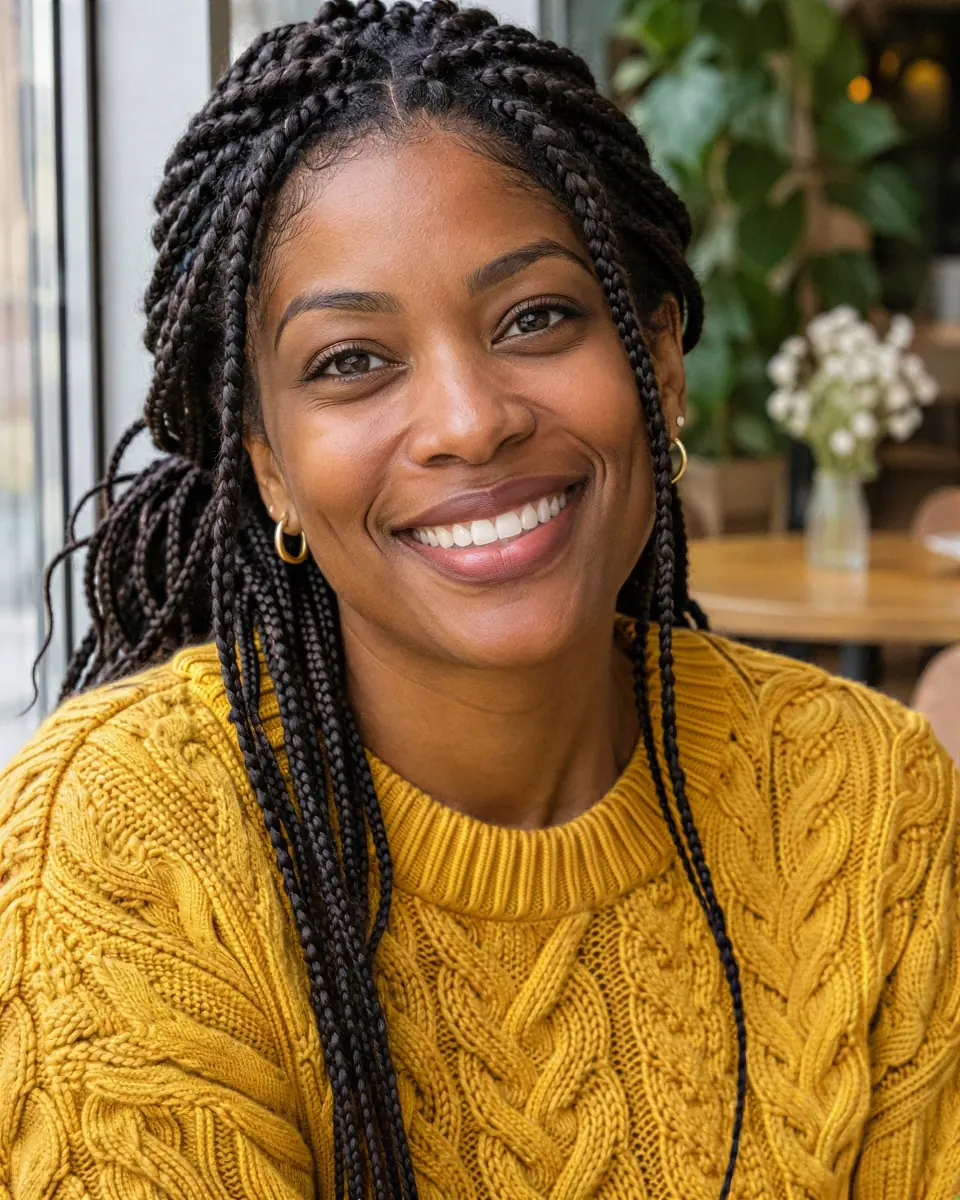
Qué hace
Mejorar calidad de imagen no es estirar píxeles. Sube una imagen pequeña o poco nítida, elige 2× o 4× y la IA reconstruye bordes, texturas y detalles finos en el nuevo tamaño, sin el desenfoque que deja estirarla. Es la forma de ampliar la imagen y mejorar la calidad con IA en un solo paso, sin ajustes ni instrucciones que escribir.
El resultado es exactamente dos o cuatro veces más ancho y alto, con la misma forma y sin recortes. El texto pasa por su propio proceso de fidelidad, así que las letras de letreros y etiquetas quedan tal como estaban. Después puedes recortar objetos para separar el sujeto o convertir la foto en una imagen a capas editable.
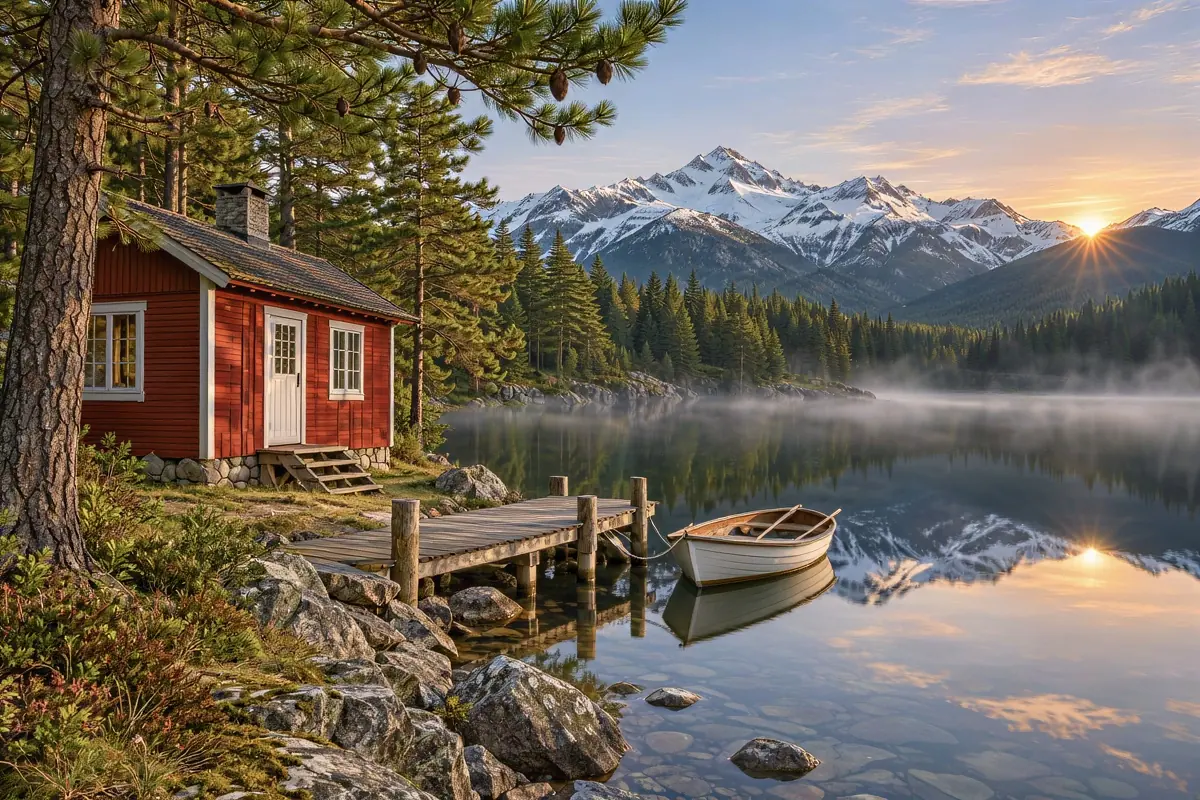
 AntesAmpliada 2×
Seis razones para hacerlo aquí en lugar de estirar los píxeles.
Estirar una imagen solo reparte los píxeles que ya tiene. Aquí la IA reconstruye pelo, tela, hojas y bordes en el nuevo tamaño, para ampliar la imagen sin pixelar y sin que se vea borrosa.
Letreros, etiquetas, menús y capturas de pantalla pasan por un proceso de fidelidad para sus letras: las palabras salen nítidas y no se reescriben.
El resultado es justo dos o cuatro veces más ancho y alto, con la forma de tu imagen, sin recortes ni bordes añadidos.
2 créditos para resultados de hasta 4,19 megapíxeles y 5 hasta 16,78. El botón muestra el precio antes de empezar y, si falla, no se descuentan créditos.
Cada ampliación es de pago, así que cada PNG se descarga limpio. Los paquetes de créditos no necesitan suscripción.
Puedes aumentar la resolución y la calidad de una imagen online sin instalar nada. Casi todas las ampliaciones terminan en unos 30 segundos, y «Ediciones recientes» guarda tus resultados anteriores.
Aumentar resolución de imagen con IA no exige saber editar: tres pasos llevan una imagen pequeña a un PNG más grande.
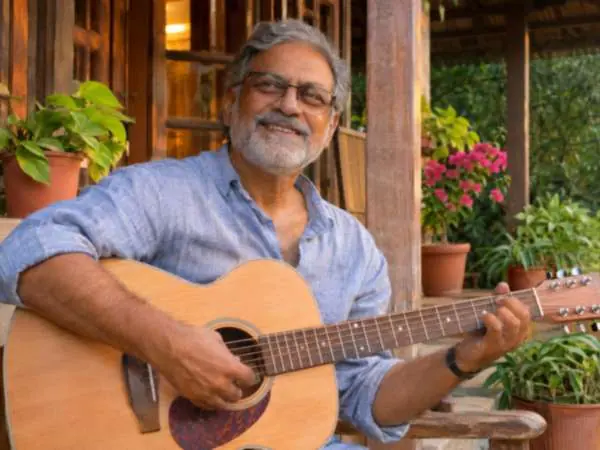
Tres cosas que esta herramienta hace con imágenes pequeñas. Mira, mueve la lupa o arrastra en cada ejemplo.
 Después
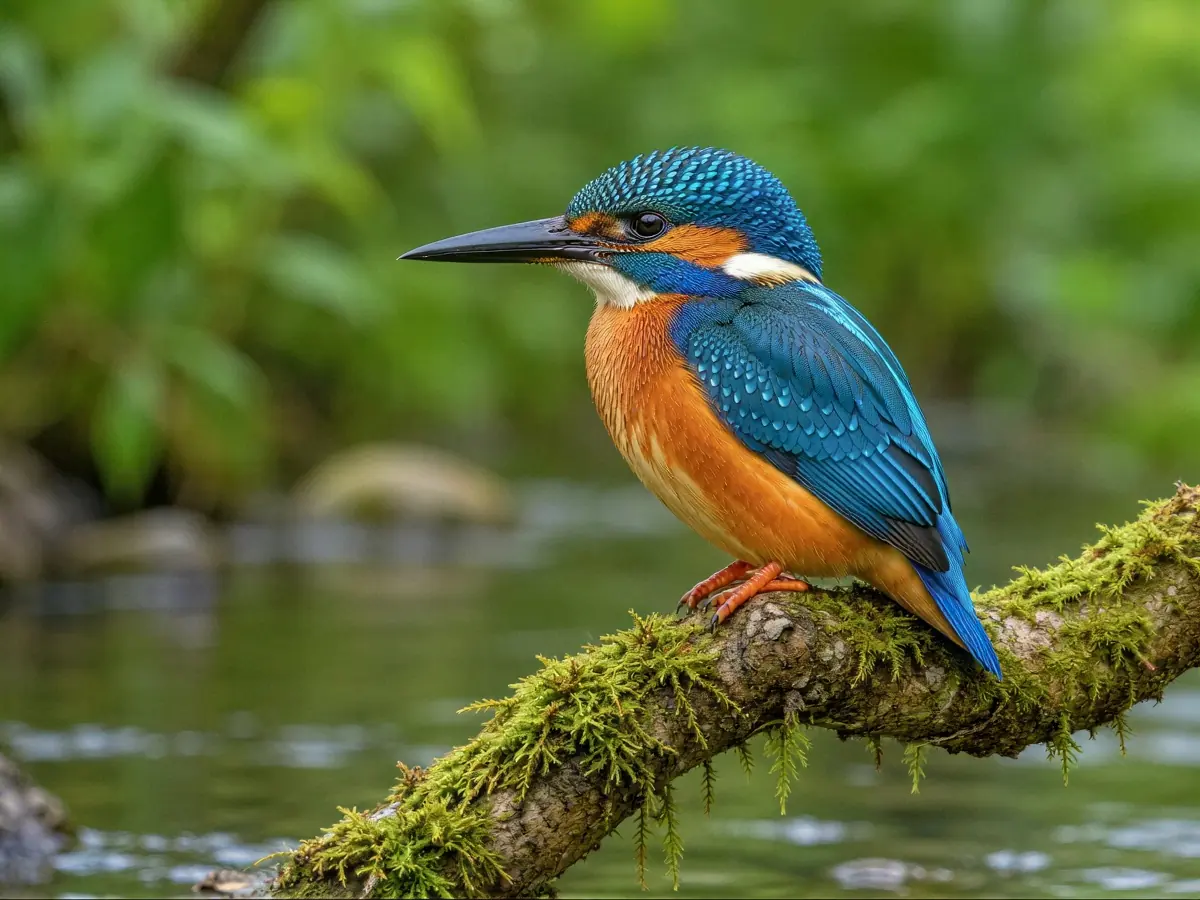
Este martín pescador medía solo 300 × 225 píxeles, el tamaño de una miniatura web. Con 4× quedó en 1.200 × 900, con las plumas, el ojo y la rama reconstruidos en lugar de emborronados. 4× va bien con imágenes de hasta 1 megapíxel aproximadamente: iconos, miniaturas de productos e imágenes web antiguas. Los recuadros muestran el mismo punto antes y después.
Ampliar una miniatura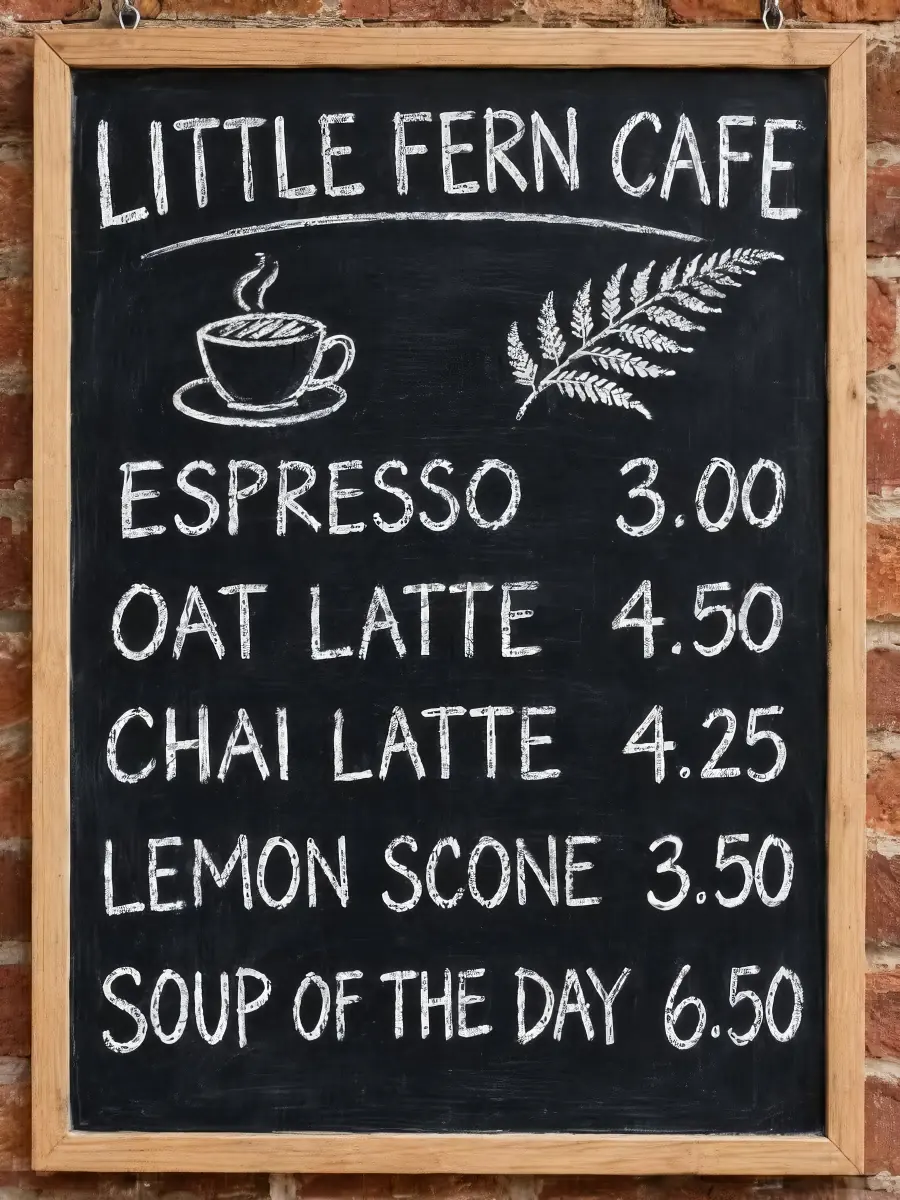 Mueve para ver el original
Al redimensionar sin más, las letras pequeñas se deshacen, y una ampliación generativa puede convertirlas en otras palabras. Aquí el texto pasa por su propio proceso de fidelidad. En esta pizarra de menú de una cafetería, escrita en inglés, cada plato y cada precio se lee igual al doble de tamaño. Mueve la lupa sobre la pizarra para ver el original borroso.
Ampliar una imagen con texto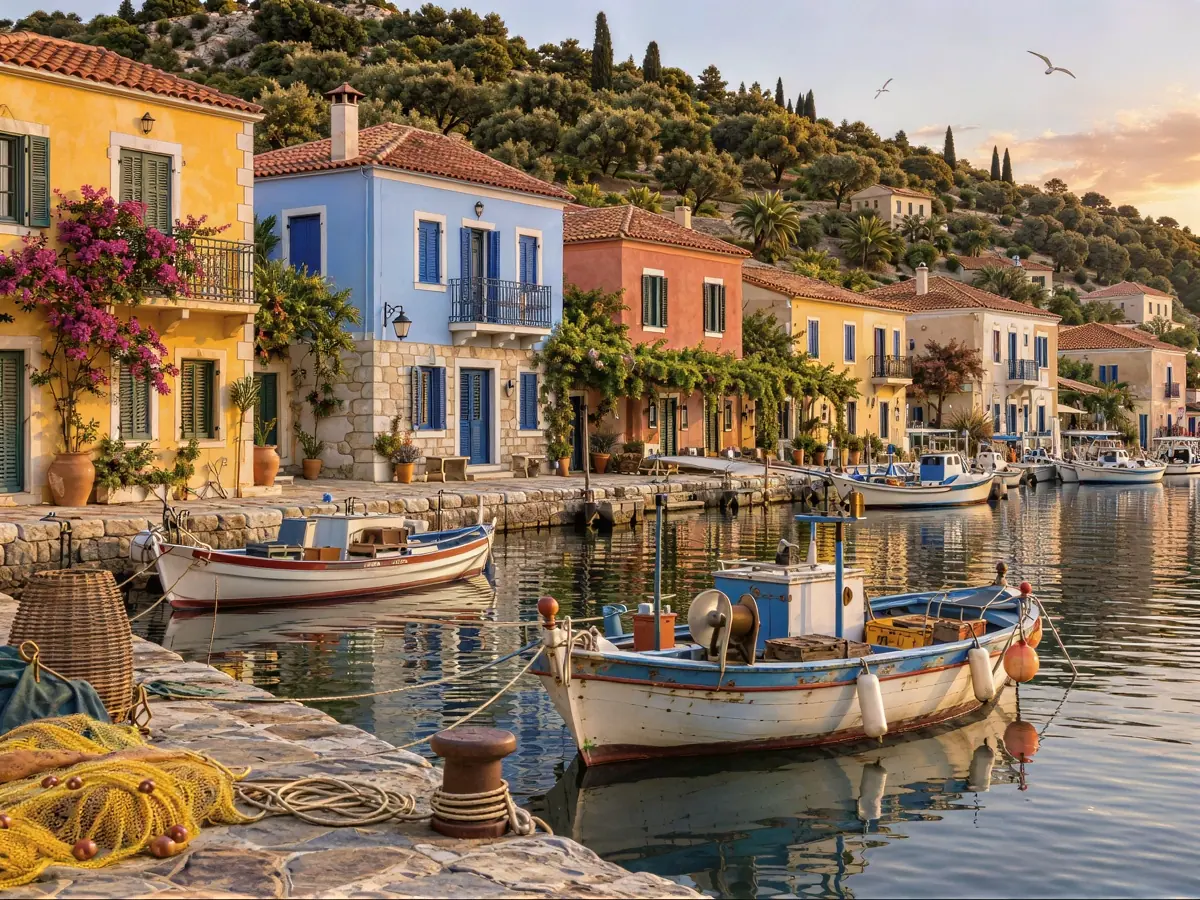
 AntesAmpliada
Esta imagen de un pueblo con puerto medía 600 × 450 píxeles, poco para imprimirla. Con 2× pasó a 1.200 × 900, y una imagen de 1.920 × 1.080 a 2× llega a 3.840 × 2.160 para una pantalla 4K. Los colores y la composición no cambian; solo se añade el detalle que pide un tamaño mayor. Arrastra el divisor para comparar. Para quitar un barco o a un desconocido de la toma, usa la herramienta para eliminar objetos de fotos.
Aumentar la resoluciónTres resultados reales de esta herramienta con imágenes pequeñas hechas para esta página. Pasa el cursor por una tarjeta para compararlas o ábrela para verla de cerca.
Una foto de 540 píxeles de un terrier de pelo revuelto quedó en 1.080 × 1.080, con cada bigote y cada rizo del pelaje reconstruidos.
Una foto de producto de 480 × 600 ampliada a 960 × 1.200, con la textura del jabón y las flores secas lo bastante nítidas para una tienda online.
Una ilustración hecha con IA de 200 × 300 creció hasta 800 × 1.200 con la textura del pincel reconstruida, lo bastante grande para un fondo de pantalla del móvil.
Cuatro hábitos para que una imagen ampliada se vea natural.
Sube el archivo tal como sale de la cámara, del móvil o del diseñador, no una copia guardada desde una app de mensajería. Si son fotos escaneadas, parte de un escaneo limpio de unos 2.048 píxeles en el lado largo, lo máximo que admite la herramienta.
2× va bien con la mayoría de las imágenes; 4× es para las pequeñas, de hasta 1 megapíxel aproximadamente. Las fotos que ya son grandes ganan poco: una foto de móvil de 12 megapíxeles se reduce primero a 2.048 píxeles en el lado largo, así que 2× la deja más o menos en su tamaño.
Si vas a ampliar la imagen para imprimir, busca unos 300 píxeles por pulgada. Aumentar la resolución de una imagen a 300 dpi depende de los píxeles, no de un ajuste: un resultado de 4.096 × 2.730 se imprime nítido a unos 35 × 23 cm. El valor de DPI se fija luego en tu programa de impresión o maquetación.
La herramienta afina lo que hay, polvo y rayones incluidos. Si la copia está dañada, usa antes la herramienta para restaurar fotos antiguas y amplía después la versión limpia.
Image2Layer frente a mejorar calidad de imagen en Photoshop a mano o con un programa de escritorio para ampliar imágenes.
Photoshop es una marca comercial de Adobe. Image2Layer no está afiliado a Adobe ni a ningún programa para ampliar imágenes.
Vendedores, diseñadores, familias y cualquiera con una imagen demasiado pequeña.
Amplía las fotos pequeñas del proveedor para tu tienda online o un marketplace como Mercado Libre, y luego usa la herramienta para poner fondo blanco a una foto.
Mejorar calidad de imagen para imprimir evita que se noten los píxeles al ampliar la imagen para un póster, un lienzo o el álbum de una primera comunión.
Amplía imágenes de IA creadas a 1.024 píxeles hasta 2.048 o 4.096 para fondos de pantalla, portadas e impresiones.
Haz que capturas, logotipos y diagramas pequeños se vean nítidos en una presentación o en una pantalla 4K.
Amplía fotos de un móvil antiguo o descargadas de redes sociales hasta un tamaño que puedas enmarcar o compartir.
Coloca la imagen más grande en una maqueta o conviértela en capas editables con imagen a PSD.
Respuestas sobre precio, tamaños, 4K, texto, caras y privacidad.
Más herramientas de imagen para el siguiente paso.
Cuatro herramientas para lo que suele venir después.
Mejorar calidad de imagen
Sube una imagen pequeña o borrosa y recíbela exactamente 2× o 4× más grande en unos 30 segundos, desde 2 créditos y sin marca de agua.
Ampliar una imagen