
12 PNG-BILDER
Eine transparente Figurenanimation
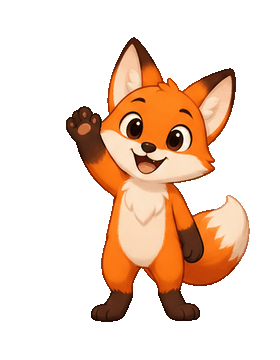
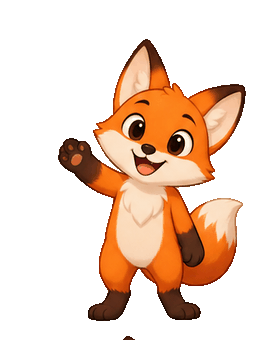
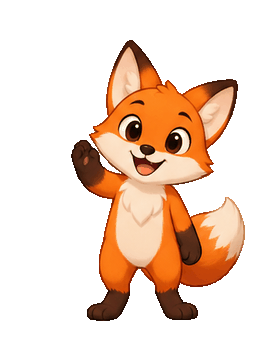
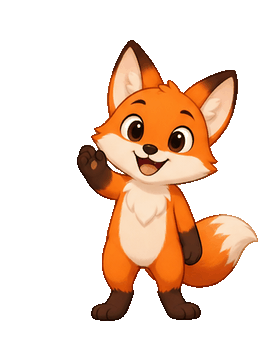
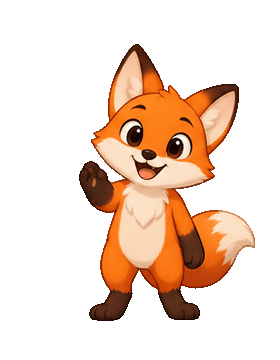
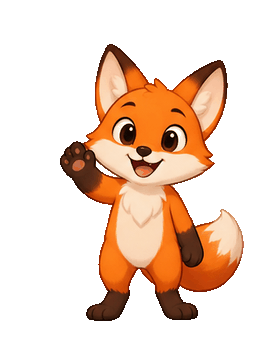
Zwölf transparente PNGs eines winkenden Fuchses werden zu einem GIF in Endlosschleife – der Hintergrund bleibt durchsichtig.
EINZELBILDER REIN. ANIMATION RAUS.
PNG in GIF umwandeln, direkt im Browser: Zieh ein einzelnes PNG oder eine ganze Sequenz hinein, bring die Einzelbilder in die richtige Reihenfolge, stell Timing und Wiederholungen ein und lade ein animiertes GIF herunter, das seinen transparenten Hintergrund behält.
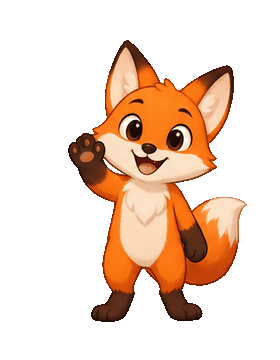 01
01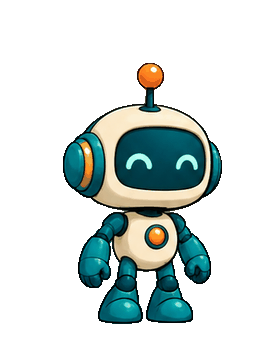 02
02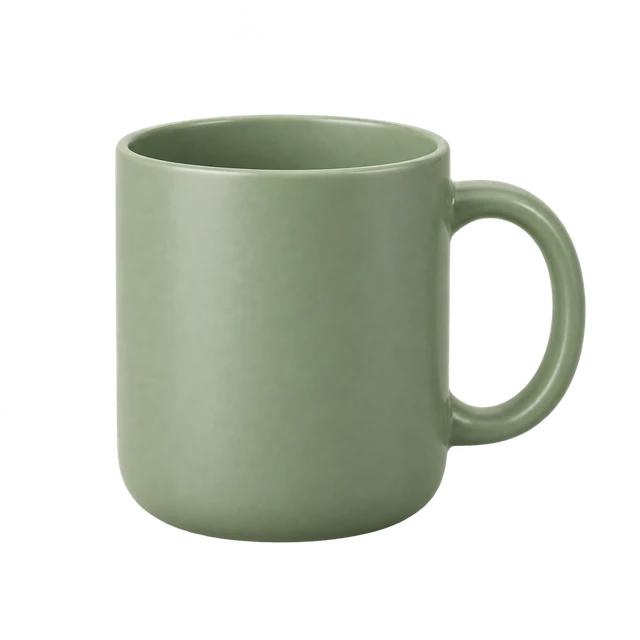 03
03Füge PNGs hinzu oder teste das Beispiel. Du kannst Bilder auch mit Ctrl+V einfügen.
PNG, JPG, WebP, GIF, APNG · bis 200 Einzelbilder · 25 MB pro DateiPROBIER ES SELBST AUS
Wähle ein Beispielset und sieh zu, wie aus PNG-Einzelbildern ein animiertes GIF wird.
12 PNG-BILDER
Zwölf transparente PNGs eines winkenden Fuchses werden zu einem GIF in Endlosschleife – der Hintergrund bleibt durchsichtig.
11 PNG-BILDER
Roboter-Sprites als GIF-Vorschau, die du teilen kannst, bevor das Sprite Sheet in deine Engine wandert.
3 FOTOS
Drei Produktbilder werden zu einem einfachen Diashow-GIF, mit längerer Verzögerung auf jeder Folie.
Originales Beispiel mit 12 Einzelbildern · öffne das GIF im Arbeitsbereich
DIE SEQUENZ IM DETAIL
Viele PNG-zu-GIF-Konverter füllen transparente Pixel mit Schwarz oder Weiß. Hier bleiben sie im GIF transparent, sodass die Animation sauber auf jeder Webseite, in jedem Chat und auf jeder Folie sitzt.
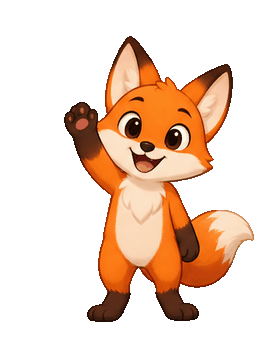
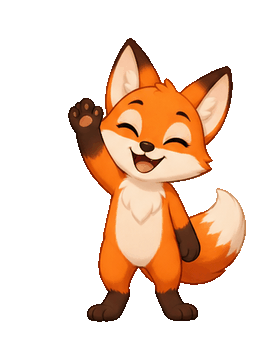
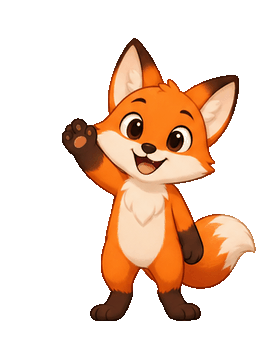
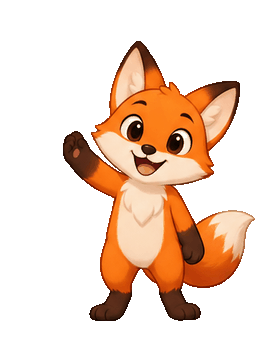

DIE AUSGABE IM GRIFF
Zieh ein animiertes PNG hinein, und jedes Einzelbild wird entpackt, sodass du es als GIF speichern kannst. Zieh ein GIF hinein und füge weitere Fotos vor, zwischen oder nach seinen Einzelbildern ein.
IM DIREKTEN VERGLEICH
Beide laufen als Animation. Entscheide danach, wo die Datei landet und wie weich ihre Kanten sind.
| GIF | APNG (animiertes PNG) | |
|---|---|---|
| Farben | Bis zu 256 pro Einzelbild | Volle Farbtiefe |
| Transparenz | Pro Pixel an oder aus | Weiche, halbtransparente Kanten |
| Wiedergabe | Fast überall, auch in Chats und E-Mails | Moderne Browser; manche Apps zeigen nur das erste Bild |
| Ideal für | Sticker, Memes, Teilen | Websites und UI-Animationen mit weichen Kanten |
DREI EINFACHE SCHRITTE
In drei einfachen Schritten von deiner Originaldatei zum fertigen Ergebnis.
Zieh ein PNG, mehrere PNGs oder eine PNG-Sequenz hinein. Auch Einzelbilder aus JPG, WebP, GIF und animierten PNGs (APNG) funktionieren.
Zieh die Einzelbilder in die richtige Reihenfolge, stell die Verzögerung für alle oder nur für ein Bild ein und wähle Wiederholungen, Größe und Farben.
Sieh dir die Animation in der Vorschau an, erstelle sie und prüfe die Dateigröße. Lade dann das GIF herunter – oder ein APNG, wenn du weiche transparente Kanten brauchst.
GEMACHT FÜR DEIN NÄCHSTES PROJEKT
Mach aus ein paar transparenten PNG-Posen ein GIF im Sticker-Stil für Chats, Kommentare und Social-Media-Posts.
Prüfe Sprite-Einzelbilder als GIF und pack sie dann mit „GIF zu Sprite Sheet“ für deine Engine.
Erstelle aus Produktfotos oder Screenshots ein Diashow-GIF in Endlosschleife – für E-Mails, Inserate und Dokumentationen.
Lade ein GIF in Endlosschleife herunter, das fast überall läuft, oder ein APNG für Websites, die volle Farbtiefe und weiche transparente Kanten brauchen.
Füge das PNG hinzu, klicke auf „GIF erstellen“ und lade es herunter. Aus einem PNG wird ein statisches GIF; aus zwei oder mehr PNGs wird ein animiertes GIF in der Reihenfolge der Bildleiste.
Ja. Wähle bis zu 200 PNGs auf einmal aus oder zieh sie hinein, bring sie in die richtige Reihenfolge, und jedes PNG wird zu einem Einzelbild des GIFs. Du kannst auch später noch weitere Bilder hinzufügen.
Ja, solange „Hintergrund“ auf „Transparent“ steht. GIF-Transparenz kennt pro Pixel nur an oder aus, sehr weiche Kanten werden also gerundet; lade ein APNG herunter, wenn du weiche, halbtransparente Kanten brauchst.
Zieh das animierte PNG hinein. Jedes Einzelbild wird samt Timing in die Bildleiste entpackt, sodass du Reihenfolge oder Verzögerung bearbeiten und daraus ein GIF erstellen kannst.
Zieh das GIF hinein, um seine Einzelbilder zu entpacken, füge dann deine Fotos hinzu und zieh sie an die Stelle, an der sie erscheinen sollen. Erstelle das GIF erneut, und du erhältst eine Animation mit allem darin.
Ja, kostenlos, ohne Anmeldung und ohne Wasserzeichen. Deine Bilder werden von deinem eigenen Browser gelesen und kodiert und verlassen nie dein Gerät.
Bis zu 200 Einzelbilder und 1200 px Breite. Weniger Farben, eine geringere Breite oder weniger Einzelbilder ergeben eine kleinere Datei; die Größe wird angezeigt, sobald du das GIF erstellt hast.
PNG in GIF umwandeln
PNG in GIF umwandeln, direkt im Browser: Zieh ein einzelnes PNG oder eine ganze Sequenz hinein, bring die Einzelbilder in die richtige Reihenfolge, stell Timing und Wiederholungen ein und lade ein animiertes GIF herunter, das seinen transparenten Hintergrund behält.
Zurück zum Arbeitsbereich