01
WebP-Bild hochladen
Wähle ein statisches WebP mit bis zu 24 MB und insgesamt mindestens 262.144 Pixeln. Nutze eine klare Vorlage mit gut sichtbaren Details.
WebP-zu-PSD-Konverter
Verwandle WebP-Grafiken, Produktbilder und Webbanner in getrennte Rasterebenen. Prüfe das Ergebnis in der Vorschau und lade ein PSD herunter, um in Photoshop weiterzuarbeiten.
Bild hochladen
0/1Bild hochladen
Statisches WebP-Bild hochladen · Bis 24 MB · Mindestens 262.144 Pixel
Wähle aus, wie viele visuelle Gruppen die KI zuerst erstellen soll. „Automatisch“ verwendet bis zu 10 Ebenen — je mehr Ebenen, desto länger dauert die Trennung. Du kannst gemischte Ebenen nach der Vorschau erneut aufteilen.
8 Credits pro Ebene.
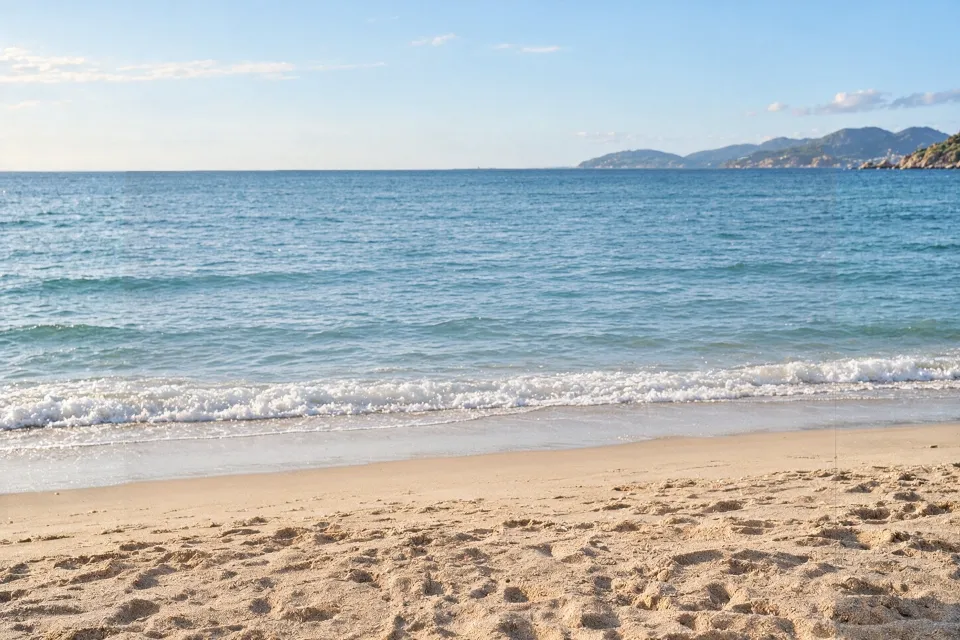





Strandfoto · 5 Ebenen
Echtes Ergebnis: 4 Personen und ein mit KI rekonstruierter Hintergrund, jeweils auf eigener Ebene.
Lade dein WebP hoch, prüfe seine Ebenen und bearbeite es in Photoshop weiter.
Wähle ein statisches WebP mit bis zu 24 MB und insgesamt mindestens 262.144 Pixeln. Nutze eine klare Vorlage mit gut sichtbaren Details.
Beschreibe die Elemente, die getrennt werden sollen. Generiere mit den im Arbeitsbereich angezeigten Credits und prüfe dann die Ebenen.
Exportiere die Rasterebenen als Photoshop-kompatibles PSD. Prüfe die generierten Abmessungen, bevor du weiterbearbeitest.
WEBP ZU PSD: EBENEN
Ein Produktbild, ein freigestelltes Motiv und ein separater Hintergrund. Fahre über ein Vorschaubild oder wähle es aus, um dieses gespeicherte Ebenenbeispiel anzusehen.

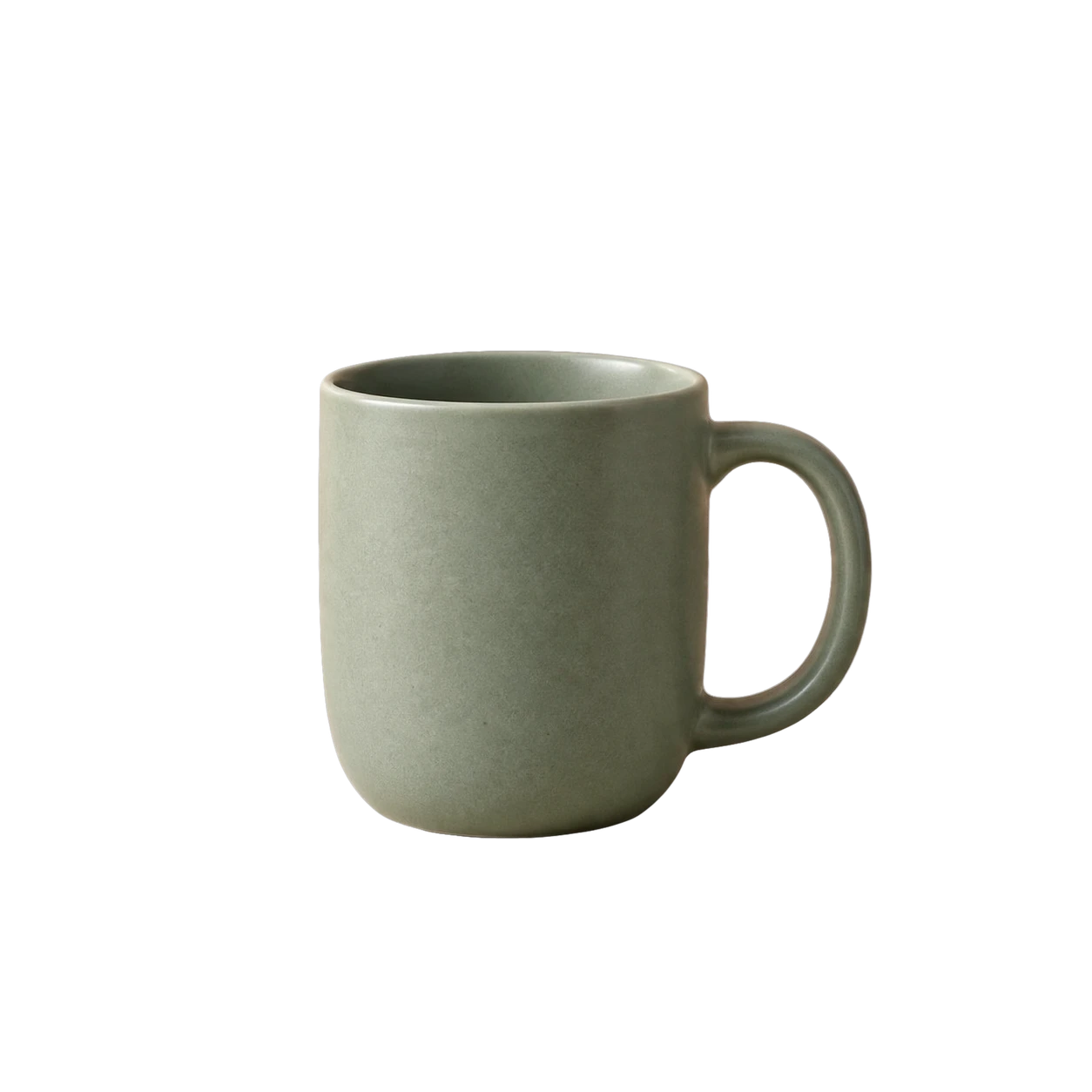 01Produkt
Gespeicherte KI-Ebenentrennung · WebP-Vorschaudateien · Motiv und rekonstruierter Hintergrund. Die Ergebnisse variieren je nach Bild.
Hol Webgrafiken, transparente Artworks und Produktbanner in deinen Photoshop-Workflow.
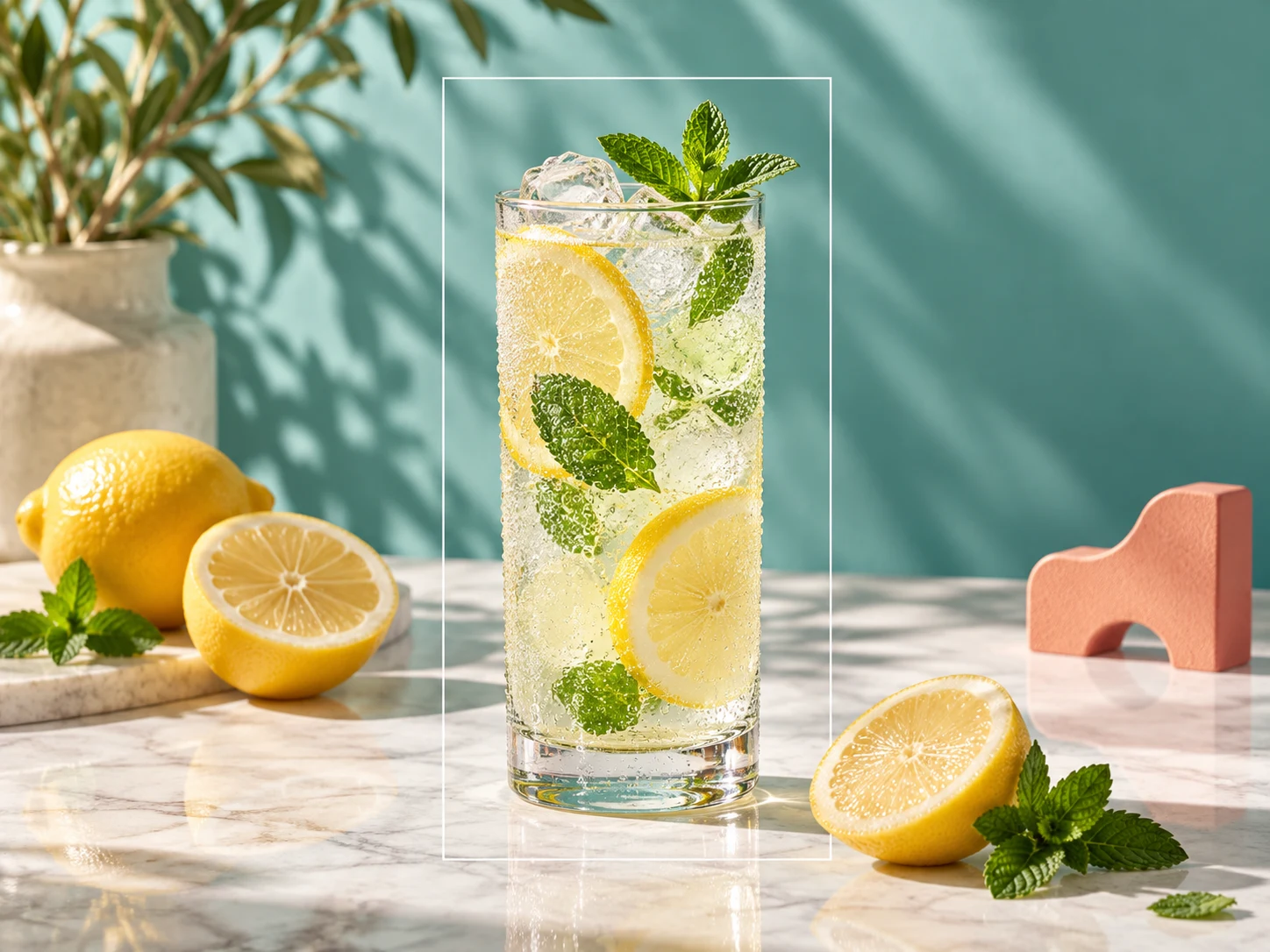
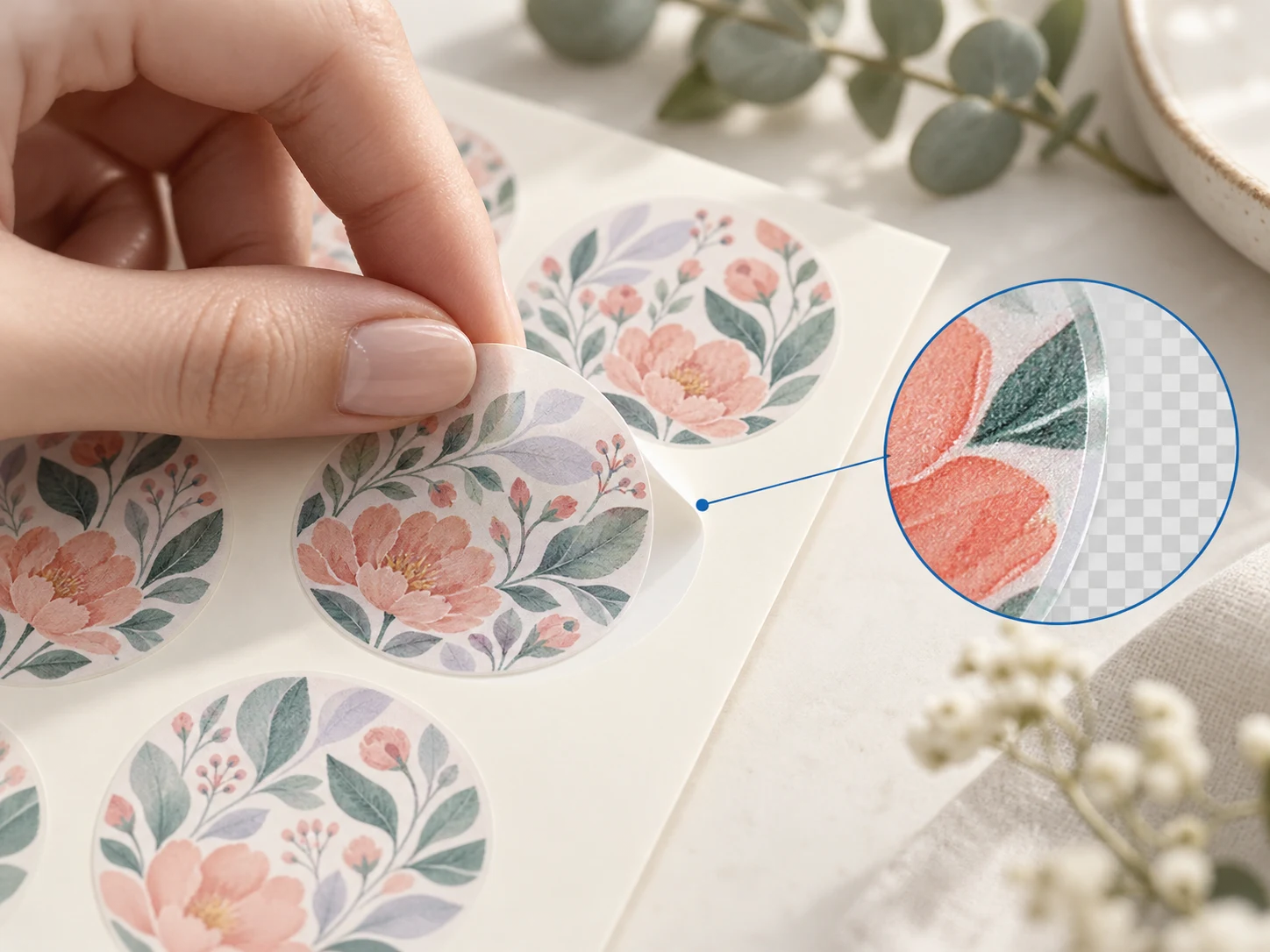

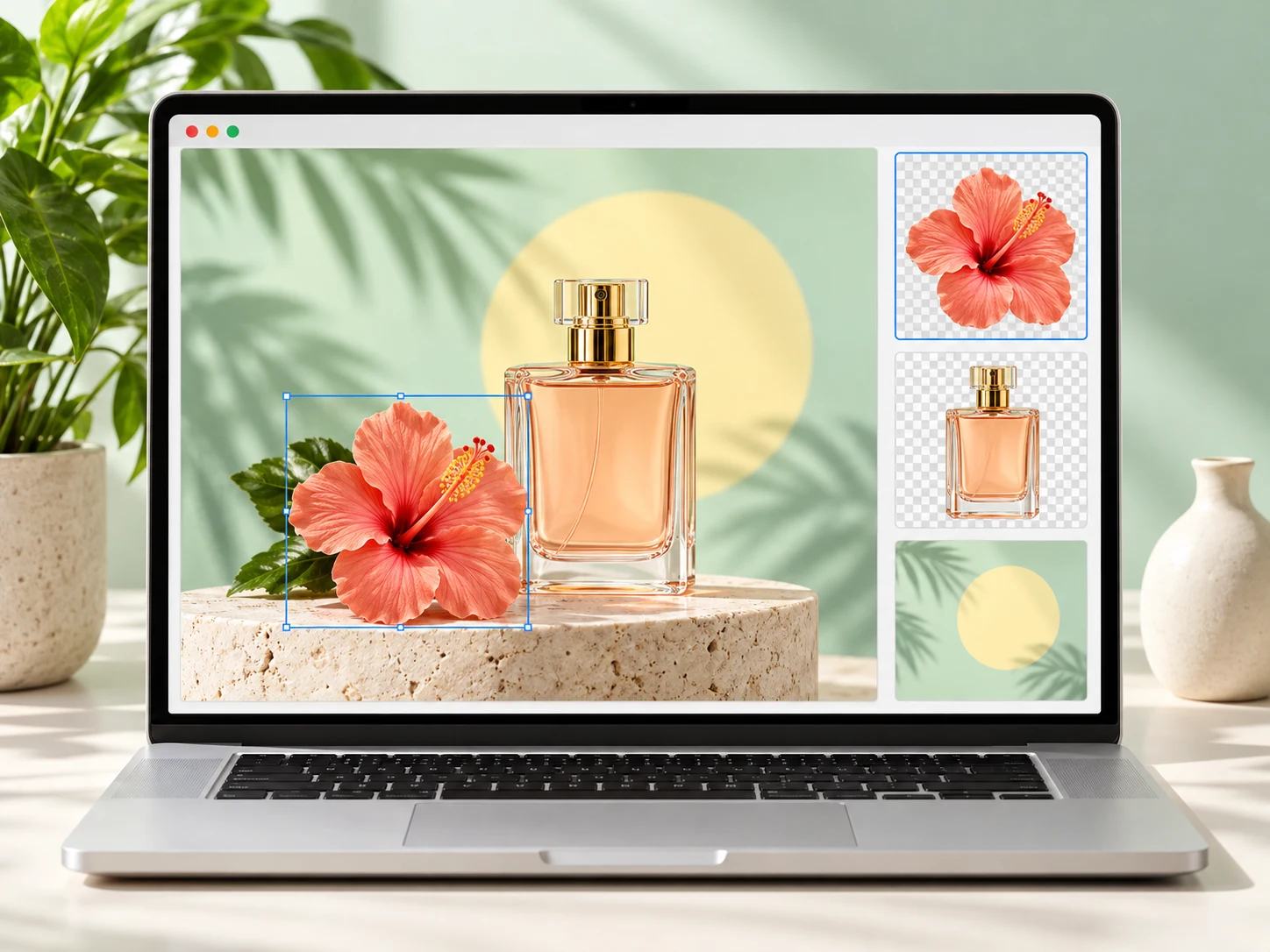
KI-generierte Illustrationen möglicher Bearbeitungen. Die tatsächliche Ebenentrennung hängt vom jeweiligen Bild ab.
Häufige Fragen