
3 EBENEN
Porträt als mehrlagige Schablone
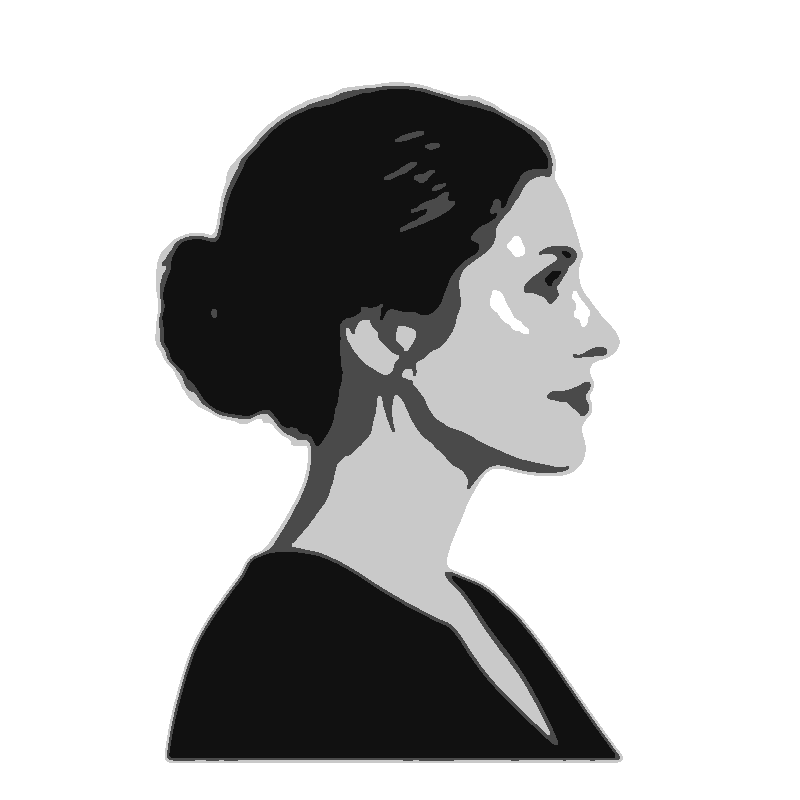
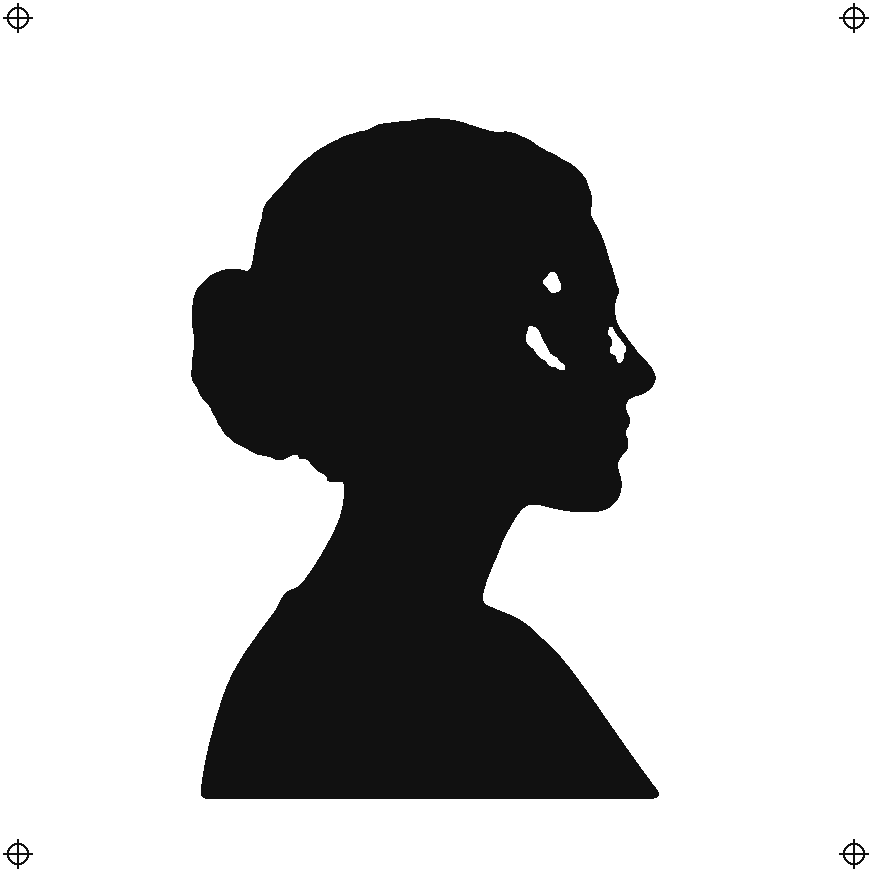
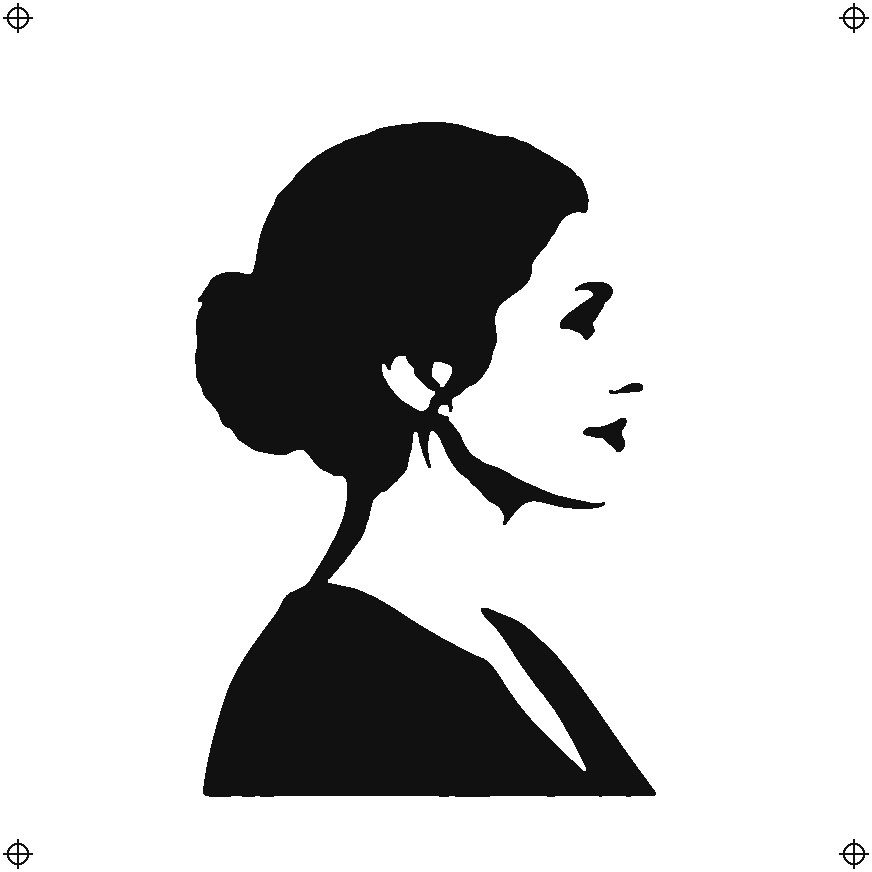
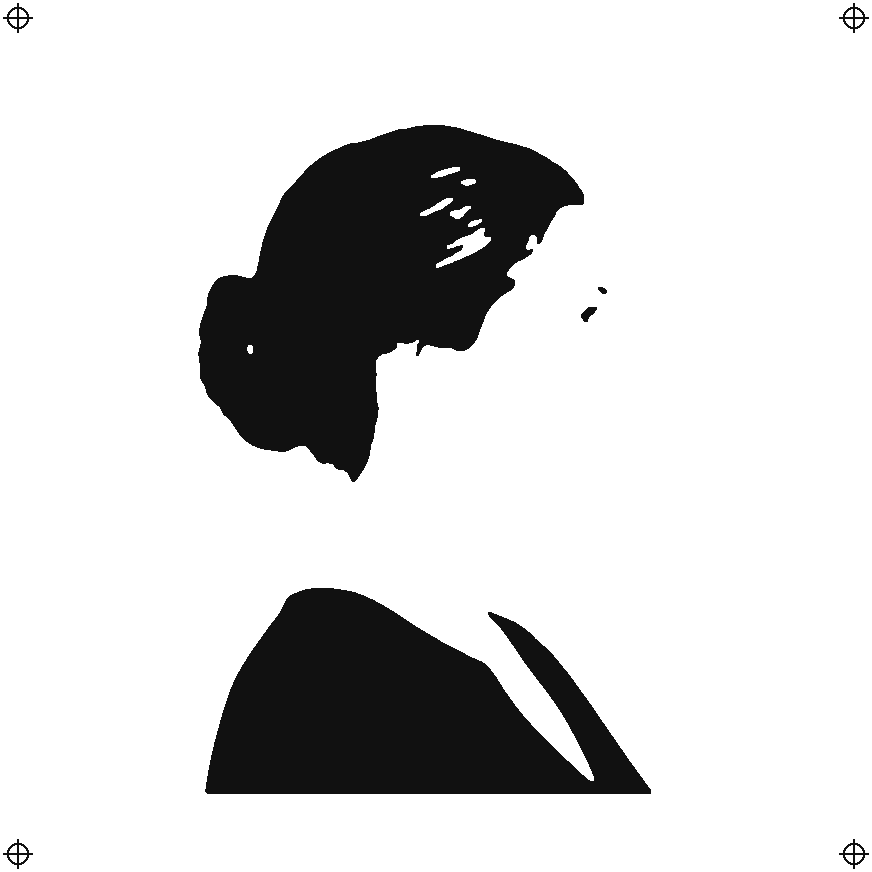
Ein Profilporträt, aufgeteilt in drei Tonwertebenen für ein Sprühbild mit echter Tiefe.
VOM FOTO ZUR SCHNITTLINIE.
Schablone aus Foto erstellen, direkt online: Wähle eine bis vier Ebenen zum Sprühen oder den Linienmodus für eine Tattoo-Schablone, entferne störende Flecken und lade ein PNG, ein schneidefertiges SVG oder ein PSD mit Ebenen herunter.
 01
01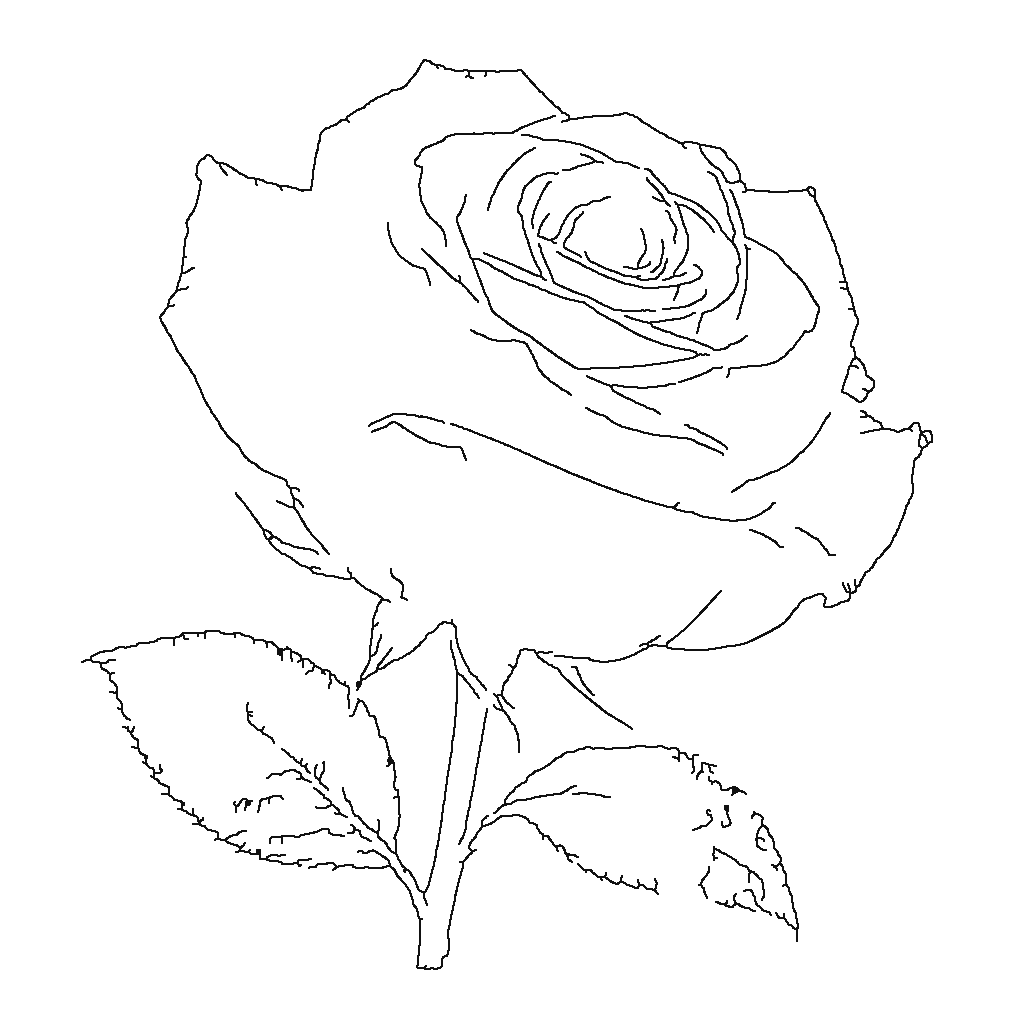 02
02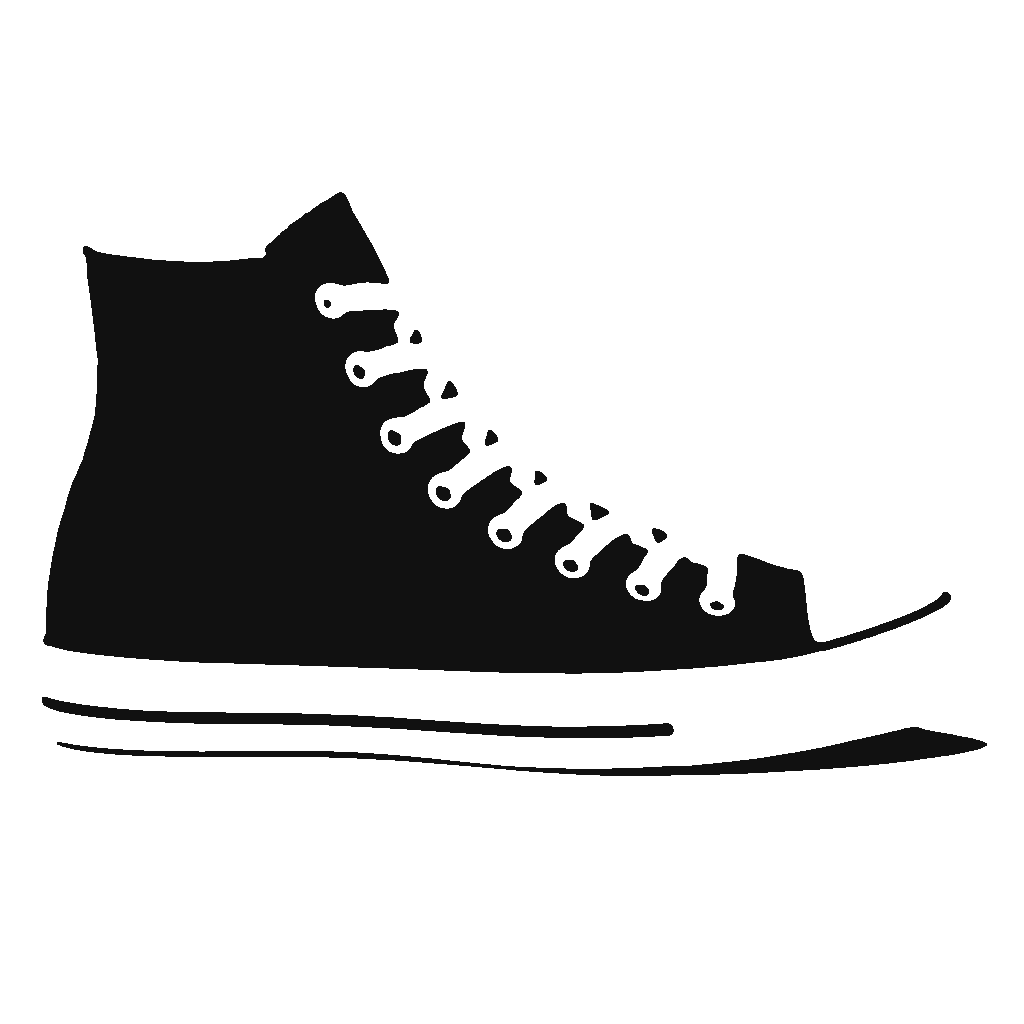 03
03Lade ein Foto hoch oder teste ein Beispiel. Du kannst ein Bild auch mit Ctrl+V einfügen.
PNG, JPG, WebP · bis 25 MB · Verarbeitung mit bis zu 1600 pxPROBIER ES SELBST AUS
Jedes Beispiel öffnet sich mit passenden Einstellungen. Ändere sie und sieh zu, wie sich die Schablone live aktualisiert.
3 EBENEN
Ein Profilporträt, aufgeteilt in drei Tonwertebenen für ein Sprühbild mit echter Tiefe.
LINIENMODUS
Der Linienmodus zieht ein Rosenfoto als Konturen nach, die du verfeinern und auf Transferpapier drucken kannst.
1 EBENE
Ein Sneaker, reduziert auf eine kräftige Schwarz-Weiß-Ebene – bereit zum Verfeinern, Schneiden oder Sprühen.
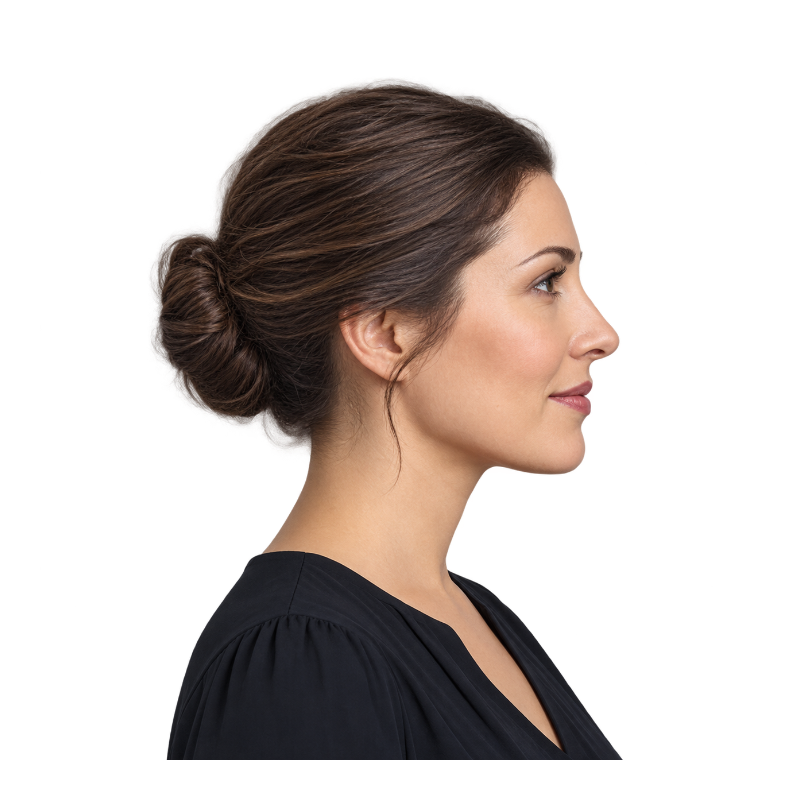
Vorbereitetes transparentes Beispiel · Ergebnis mit diesem Tool erstellt
DER UNTERSCHIED AUF EINEN BLICK
Jede Ebene enthält einen dunkleren Tonwertbereich. Sprüh die hellste Ebene zuerst und die dunkelste zuletzt; Passermarken auf jeder Ebene halten alles deckungsgleich.
MACH ES ZU DEINEM
Der Linienmodus zieht die Kanten deines Bildes als Schablonenzeichnung nach. Stell Details und Linienstärke ein und druck sie dann auf Thermo- oder Transferpapier.
IM DIREKTEN VERGLEICH
Drei Wege, aus demselben Foto eine Schablone zu machen.
| Einlagig | Mehrlagig | Tattoo (Linien) | |
|---|---|---|---|
| Optik | Kräftiges Schwarz-Weiß | Schattiert, mit Tiefe | Saubere Konturen |
| Ebenen | 1 | 2–4, von hell nach dunkel | 1 |
| Ideal für | Schilder, Shirts, schnelle Sprühbilder | Porträts und Street Art | Tattoo-Transfer und Abpausen |
| Download | PNG, SVG, PSD | PNG und SVG pro Ebene, PSD | PNG, SVG |
DREI EINFACHE SCHRITTE
In drei einfachen Schritten von deiner Originaldatei zum fertigen Ergebnis.
Wähle ein klares Foto oder Bild. Porträts, Haustiere und Logos mit gutem Kontrast ergeben die besten Schablonen.
Stell 1–4 Tonwertebenen für eine Sprühschablone oder den Linienmodus für eine Tattoo-Schablone ein und verfeinere dann Tonwerttrennung, Details und Flecken.
Speichere jede Ebene als druckbares PNG, hol dir ein schneidefertiges SVG für Cricut oder Lasercutter oder öffne das PSD mit Ebenen in Photoshop.
GEMACHT FÜR DEIN NÄCHSTES PROJEKT
Für eine Graffiti-Schablone schneidest du jede Ebene aus Karton oder Folie aus und sprühst von hell nach dunkel – so entsteht ein Porträt in mehreren Tönen.
Mach aus einem Referenzbild saubere Linien und druck sie auf Thermo- oder Transferpapier.
Importiere das SVG in Cricut Design Space oder in einen Lasercutter, um Vinyl, Karton, Holz oder Stoff zu schneiden.
Jede Ebene wird in geschlossene Vektorformen mit erhaltenen Löchern umgewandelt, dazu kommen druckbare PNGs und ein PSD mit Ebenen, in dem das Originalfoto ganz unten liegt.
Lade das Foto hoch, wähle die Anzahl der Ebenen (oder den Linienmodus für ein Tattoo), passe die Tonwerttrennung an, bis die Formen klar erkennbar sind, und lade dann PNG, SVG oder PSD herunter.
Ja, er ist ein kostenloser Stencil Maker – ohne Anmeldung und ohne Wasserzeichen. Das Foto wird in deinem Browser verarbeitet und nie hochgeladen.
Eine mehrlagige Schablone teilt ein Bild in 2–4 Tonwertebenen auf. Du sprühst zuerst die hellste Ebene und legst die dunkleren darüber – das ergibt eine Tiefe, die eine einzelne Schwarz-Weiß-Schablone nicht schafft.
Ja. Wechsle in den Linienmodus, um das Bild als Schablonenzeichnung nachzuziehen, stell Details und Linienstärke ein und druck sie dann auf Transferpapier oder schick das SVG an einen Stencil-Drucker.
Ja. Lade das SVG herunter: Jede Ebene ist eine geschlossene Vektorform, in der Löcher erhalten bleiben – bereit für Cricut Design Space oder Lasercutter-Software.
Wenn du einen kostenlosen Online-Stencil-Maker ohne Konto suchst, ja: Er läuft in deinem Browser und exportiert PNG, SVG und PSD mit Ebenen.
Fotos mit einem klaren Motiv, kräftigem Licht und Schatten und einem schlichten Hintergrund. Bei unruhigen Fotos erhöhst du den Kontrast und nutzt „Flecken entfernen“.
Schablone aus Foto erstellen
Schablone aus Foto erstellen, direkt online: Wähle eine bis vier Ebenen zum Sprühen oder den Linienmodus für eine Tattoo-Schablone, entferne störende Flecken und lade ein PNG, ein schneidefertiges SVG oder ein PSD mit Ebenen herunter.
Zurück zum Arbeitsbereich