
Video öffnen
Lege eine MP4-, MOV- oder WebM-Datei auf den Konverter, wähle eine von deinem Gerät aus oder starte mit einem Beispielclip. Das Video wird von deinem eigenen Gerät abgespielt; nichts wird an einen Server gesendet.
KOSTENLOS · LÄUFT IN DEINEM BROWSER
Video in GIF umwandeln, direkt im Browser – ob MP4, MOV oder WebM. Kürze den Clip auf dem Filmstreifen, schneide ihn quadratisch oder im Story-Format zu, füge Text oder einen Boomerang-Loop hinzu und sieh zu, wie sich die geschätzte Dateigröße dabei aktualisiert. Kostenlos, ohne Anmeldung – und das Video verlässt nie dein Gerät.
MP4, MOV oder WebM, das dein Browser abspielen kann. Clips bis 60 Sekunden funktionieren am besten.
Bis 1 GB · Umwandlung auf deinem GerätOder einen Beispielclip testen
DREI SCHRITTE
Öffne einen Clip, wähle den Moment und den Look und erstelle das GIF. Ob MP4 in GIF oder MOV in GIF: Alles läuft auf deinem Gerät.
Lege eine MP4-, MOV- oder WebM-Datei auf den Konverter, wähle eine von deinem Gerät aus oder starte mit einem Beispielclip. Das Video wird von deinem eigenen Gerät abgespielt; nichts wird an einen Server gesendet.
Ziehe die Start- und End-Anfasser auf dem Filmstreifen, wähle ein Zuschneideformat und lege dann Breite, Bildrate, Geschwindigkeit, Wiederholung und optional einen Text fest. Die Größenschätzung aktualisiert sich bei jeder Änderung.
Klicke auf „GIF erstellen“. Die Einzelbilder werden in einem Hintergrund-Worker erfasst und kodiert, mit einem Fortschrittsbalken, den du abbrechen kannst. Prüfe das Ergebnis und lade dann das GIF oder die Einzelbilder als PNG-Dateien herunter.
MIT DIESEM KONVERTER ERSTELLT
Jedes GIF unten wurde auf dieser Seite aus einem der Beispielclips erstellt, und die Zahlen stammen von der echten Datei. Öffne einen Clip, um dasselbe GIF selbst zu erstellen und andere Einstellungen zu testen.
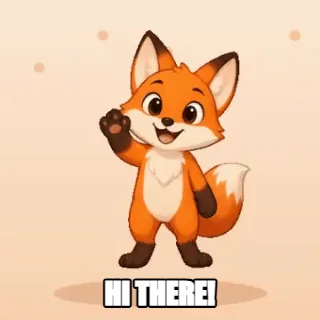 GIF · 362 KB
Reaktions-GIF
320 × 320 px · 12 fps · 2.2 s Loop
Ein flacher Cartoon vor ruhigem Hintergrund, quadratisch zugeschnitten und mit Text. Die meisten Pixel ändern sich nie, deshalb bleibt das GIF klein.
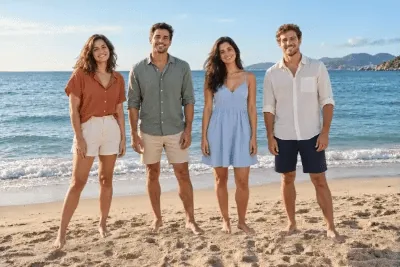 GIF · 450 KB
Ruhiger Hintergrund
400 × 267 px · 12 fps · 4.4 s Loop
Vier Freunde hüpfen nacheinander, während der Strand stillsteht – so zeichnet jedes Einzelbild nur die Person neu, die sich bewegt.
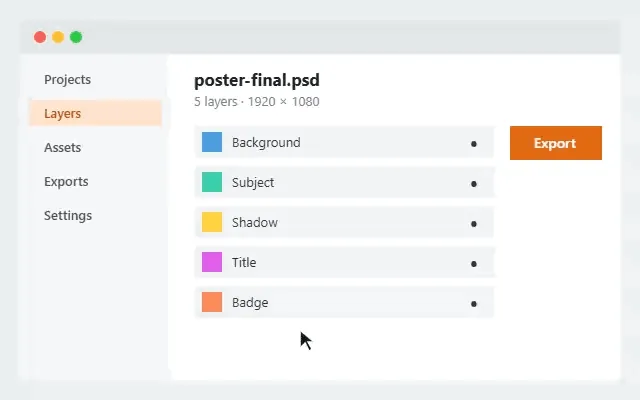 GIF · 62 KB
Dokumentation & Tutorials
640 × 400 px · 12 fps · 6.0 s Loop
Flache Oberflächenfarben lassen sich sehr gut komprimieren, deshalb bleibt ein Tutorial-Clip in voller Breite leicht.
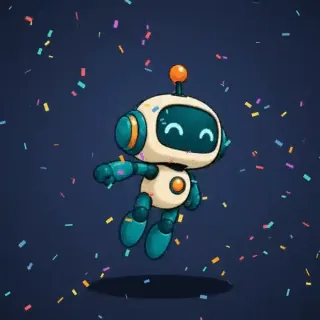 GIF · 673 KB
Der schwierigste Fall
320 × 320 px · 12 fps · 3.0 s Loop
Fallendes Konfetti ändert fast jedes Pixel in jedem Einzelbild – die schwerste Art von GIF. Eine geringere Breite hält es praktikabel.
GRÖSSE UND QUALITÄT
Ein GIF speichert jedes Einzelbild als Bild mit höchstens 256 Farben, komprimiert mit LZW, und hat keinen Ton. Die Bewegungsvorhersage, die MP4 klein hält, fehlt ihm völlig: Im besten Fall übernimmt ein Einzelbild die unveränderten Pixel des vorherigen. Diese Einstellungen bestimmen die Größe.
| Einstellung | Wirkung auf die Größe | Tipp |
|---|---|---|
| Breite | Die Größe folgt der Pixelfläche: Doppelte Breite bedeutet viermal so viele Pixel pro Einzelbild. | 320–480 px passen für Chats und Dokumentationen, 640–800 px für eine Webseite. |
| Bildrate | Jedes Einzelbild fügt Daten hinzu, daher schreiben 24 fps doppelt so viele Einzelbilder wie 12 fps. | 10–15 fps wirken für die meisten Momente flüssig. |
| Länge und Geschwindigkeit | Einzelbilder = Sekunden × Bildrate. Eine höhere Geschwindigkeit deckt denselben Moment mit weniger Einzelbildern ab; Boomerang verdoppelt sie. | Halte Reaktionen bei 2–6 Sekunden. |
| Farben | Weniger Palettenfarben bedeuten kürzere Codes und längere Wiederholungen, aber sichtbarere Farbstufen. | 128–256 für Fotos und Videos; 32–64 für Cartoons und Bildschirmaufnahmen. |
| Dithering | Mischt Palettenfarben, um Farbstufen in Verläufen zu verbergen, aber das feine Muster lässt sich schlechter komprimieren. | Schalte es für flache Cartoons und App-Oberflächen aus. |
| Unbewegte Pixel wiederverwenden | Pixel, die sich nicht geändert haben, werden als transparent geschrieben, und jedes Einzelbild wird auf den geänderten Bereich zugeschnitten. | Lass es an; bei ruhigen Hintergründen spart es am meisten. |
| Palette | Eine Palette hält die Farben im ganzen GIF stabil; eine Palette pro Einzelbild passt besser zu wechselnden Szenen, speichert aber in jedem Einzelbild eine Farbtabelle. | Teste „Pro Einzelbild“, wenn sich die Farben im Clip stark ändern. |
WARUM DIESER KONVERTER
Alles, was du für ein GIF brauchst, das richtig aussieht und dorthin passt, wo es hin soll.
Noch bevor du das GIF erstellst, werden deine Einzelbilder im Hintergrund mit deinen Einstellungen kodiert: Clips mit bis zu 30 Einzelbildern vollständig, sodass die Zahl die echte Größe ist, längere Clips anhand von Paaren echter Einzelbilder, verteilt über die Auswahl.
Wähle 2, 5, 8, 10 oder 15 MB. Würde das GIF größer, verringert der Konverter die Breite (dann die Bildrate) und prüft das Ergebnis erneut.
Füge oben oder unten Text im Meme-Stil hinzu, mit dunkler Kontur, die auf jedem Hintergrund lesbar ist. Er wird in jedes Einzelbild gezeichnet.
Spiele den Clip vorwärts, rückwärts oder vorwärts und wieder zurück für einen nahtlosen Loop ab, und wähle, ob er endlos läuft oder nur einmal.
Exportiere die gekürzten, zugeschnittenen Einzelbilder als vollfarbige PNG-Dateien in einem ZIP, mit einer JSON-Datei mit Bildzeiten und Abspielreihenfolge.
Dekodieren, Erfassen der Einzelbilder und GIF-Kodierung passieren komplett in deinem Browser, die Kodierung in einem Hintergrund-Worker. Kein Upload, kein Konto, kein Wasserzeichen.
WO GIFS FUNKTIONIEREN
Ein GIF läuft überall ohne Play-Button – damit ist es der einfachste Weg, Bewegung zu zeigen, wo kein Video abgespielt wird.
Kürze auf ein, zwei lustige Sekunden, schneide quadratisch zu und füge Text hinzu. Begrenzt die App die Upload-Größe, stelle „Max. Dateigröße“ passend ein.
1:1-Zuschnitt · 320–480 px · 12 fps
Mach aus einer Bildschirmaufnahme einen Clip in Endlosschleife für einen Hilfeartikel, eine README oder einen Bug-Report. Flache App-Farben lassen sich gut komprimieren.
Original-Zuschnitt · 640–800 px · 10–12 fps · 64 Farben, ohne Dithering
Zeig ein Feature oder ein rotierendes Produkt in E-Mails und auf Seiten, auf denen kein Video läuft. Ein ruhiger Hintergrund hält die Datei klein.
480–640 px · 12–15 fps · unbewegte Pixel an
Text oben und unten, Boomerang-Loops und eine höhere Geschwindigkeit sind jeweils nur einen Klick entfernt.
Text an · Boomerang · 1,25–1,5× Geschwindigkeit
Öffne oben auf dieser Seite ein Video im Konverter, ziehe die Anfasser auf dem Filmstreifen, um den Moment zu wählen, lege Zuschnitt, Breite und Bildrate fest, klicke dann auf „GIF erstellen“ und lade das Ergebnis herunter.
Ja. Er ist kostenlos – ohne Anmeldung, ohne Credits, ohne Tageslimit und ohne Wasserzeichen auf dem GIF.
Nein. Dein Browser öffnet das Video, die Einzelbilder werden auf deinem Gerät erfasst, und das GIF wird in einem Hintergrund-Worker auf deinem Gerät kodiert. Nichts wird an unsere Server gesendet.
Jedes Video, das dein Browser abspielen kann: MP4 (H.264), WebM (VP8, VP9 oder AV1) und die meisten MOV-Dateien. HEVC-Videos (H.265), wie sie oft von Smartphones kommen, öffnen sich nur, wo Browser und Gerät HEVC dekodieren können. Öffnet sich eine Datei nicht, wandle sie in MP4 um oder versuche es mit einem anderen Browser.
Bis zu 60 Sekunden und 600 Einzelbilder pro GIF (ein Boomerang zählt beide Richtungen), und Einzelbilder × Breite × Höhe dürfen 150 Megapixel nicht überschreiten. Der Konverter sagt dir, an welche Grenze eine Einstellung stößt. Die meisten GIFs funktionieren am besten mit 2 bis 10 Sekunden.
Verringere zuerst die Breite, dann die Bildrate, und kürze dann den Clip. Weniger Farben und kein Dithering helfen bei Cartoons und Bildschirmaufnahmen, und „Unbewegte Pixel wiederverwenden“ sollte an bleiben. Oder wähle eine „Max. Dateigröße“ und lass den Konverter das GIF darunter bringen.
Clips mit bis zu 30 Einzelbildern werden im Hintergrund vollständig kodiert, die Schätzung ist also die echte Größe. Längere Clips werden aus Paaren echter Einzelbilder hochgerechnet, die über deine Auswahl verteilt und mit genau deinen Einstellungen kodiert werden; das liegt meist nah dran, aber Clips, deren Bewegung sich zwischen diesen Stichproben stark ändert, können abweichen. Die exakte Größe siehst du immer, sobald das GIF erstellt ist.
Ein GIF-Einzelbild kann höchstens 256 Farben nutzen. Dithering mischt Farben, um Farbstufen in Verläufen zu verbergen, was aus der Nähe körnig wirken kann; ohne Dithering bekommst du saubere flache Flächen, aber sichtbare Stufen in Himmel und Schatten. Mehr Farben oder eine Palette pro Einzelbild helfen bei farbenfrohen Szenen.
Nein. Das GIF-Format hat kein Audio, daher wird der Ton weggelassen.
Ja. „Einzelbilder exportieren (PNG-ZIP)“ speichert die gekürzten, zugeschnittenen Einzelbilder samt Text als vollfarbige PNG-Dateien mit einer frames.json-Datei. Du kannst ein fertiges GIF auch in „GIF zerlegen“ oder „GIF zu Sprite Sheet“ öffnen.
VIDEO ZU GIF
Clip öffnen, Moment wählen und das GIF herunterladen. Kostenlos, privat, ohne Upload.
Video auswählen