

 +8
+8
Poster · 11 Ebenen
Produktposter · 11 Ebenen
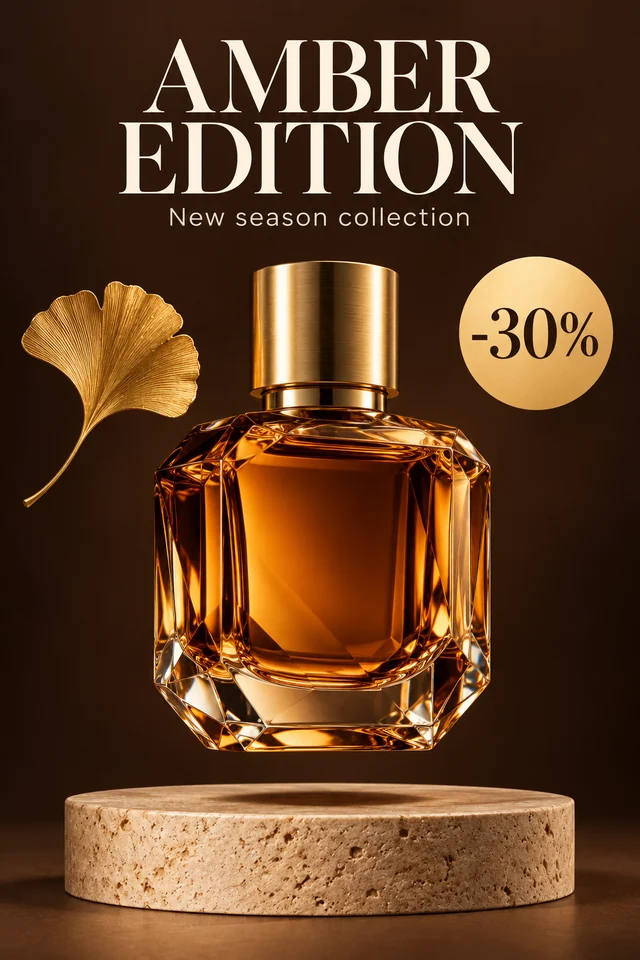
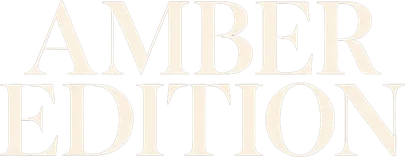
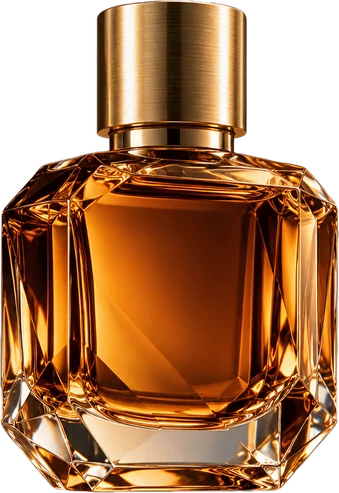
Echtes Ergebnis: Überschrift, Untertitel, Badge mit -30%, Flasche, Blatt und Sockel liegen jeweils auf einer eigenen Ebene, über einem Hintergrund, der an ihrer Stelle rekonstruiert wurde.
Kostenloser JPG-zu-PSD-Konverter
Lade ein JPG oder JPEG hoch und erstelle ein Photoshop-taugliches PSD mit organisierten Ebenen für Motive, Logos, textähnliche Grafiken, Schatten und Hintergründe.
Bild hochladen
Bild hochladen
JPG, JPEG, PNG oder WebP bis 24 MB. Klare JPG-Produktfotos, Poster, Porträts und Screenshots funktionieren am besten.
Sexuelle oder explizite Inhalte sind nicht erlaubt. Bilder und Ergebnisse mit solchen Inhalten werden automatisch gesperrt.
Wähle aus, wie viele visuelle Gruppen die KI zuerst erstellen soll. „Automatisch“ verwendet bis zu 10 Ebenen — je mehr Ebenen, desto länger dauert die Trennung. Du kannst gemischte Ebenen nach der Vorschau erneut aufteilen.
8 Credits pro Ebene.

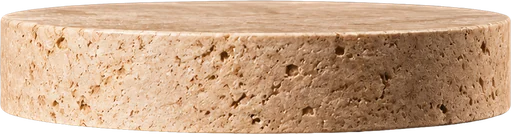


Produktposter · 11 Ebenen
Echtes Ergebnis: Überschrift, Untertitel, Badge mit -30%, Flasche, Blatt und Sockel liegen jeweils auf einer eigenen Ebene, über einem Hintergrund, der an ihrer Stelle rekonstruiert wurde.
ECHTE ERGEBNISSE
Jedes Beispiel ist ein gespeichertes Ergebnis derselben KI-Trennung, die dieser JPG-zu-PSD-Konverter ausführt: ein Produktposter, ein Video-Thumbnail, ein Foto, eine Produktaufnahme, ein Charakter und ein Logo. Öffne eines, um seine Ebenen anzusehen, und lade das PSD kostenlos herunter.
+8Poster · 11 Ebenen
Echtes Ergebnis: Überschrift, Untertitel, Badge mit -30%, Flasche, Blatt und Sockel liegen jeweils auf einer eigenen Ebene, über einem Hintergrund, der an ihrer Stelle rekonstruiert wurde.




 +2
+2Foto · 5 Ebenen
Echtes Ergebnis: 4 Personen und ein mit KI rekonstruierter Hintergrund, jeweils auf eigener Ebene.

 +5
+5Thumbnail · 8 Ebenen
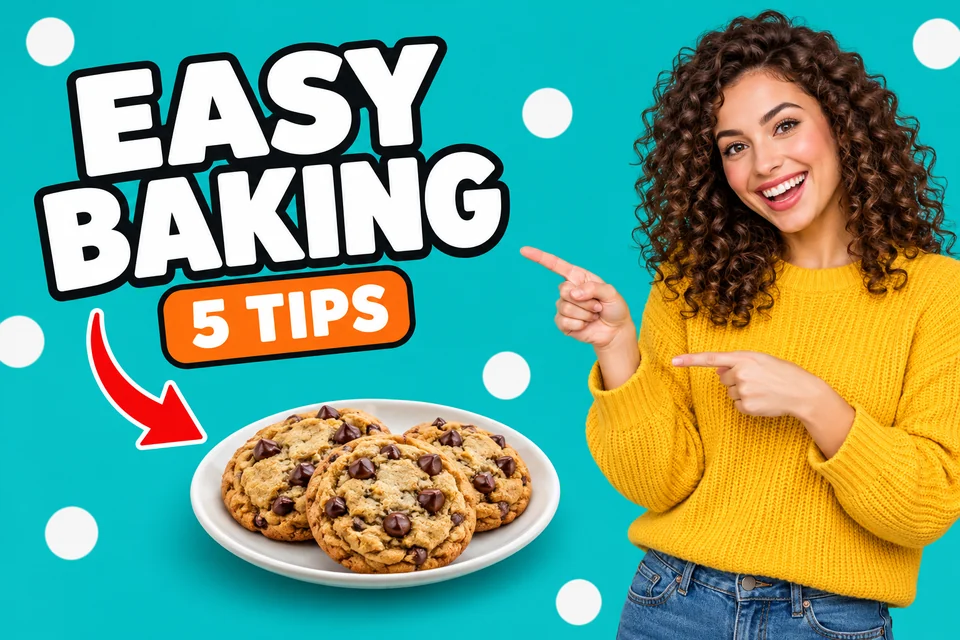
Echtes Ergebnis: Titel, Label, Pfeil, Teller, Kekse und Moderatorin auf getrennten Ebenen, bereit zum Umgestalten für das nächste Video.
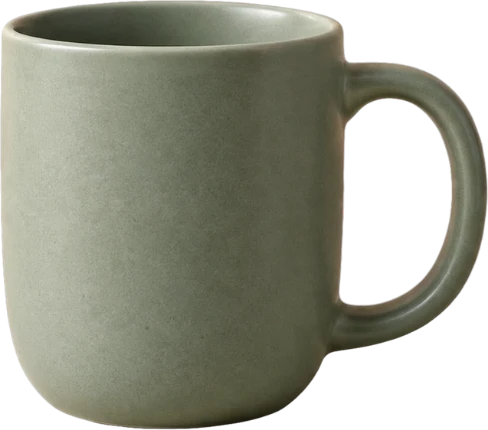
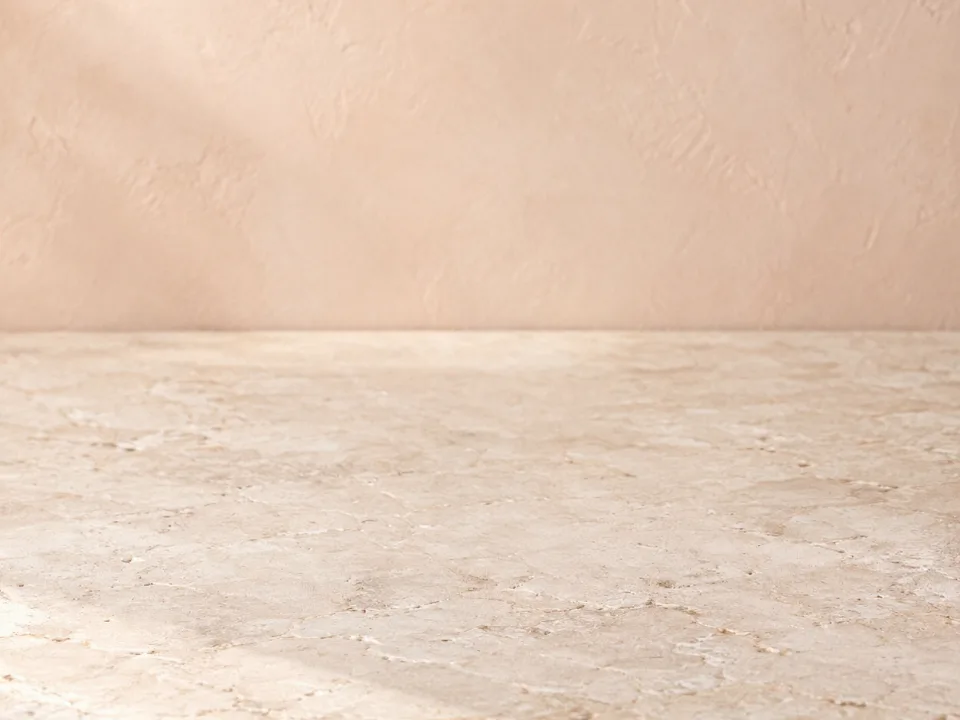
Produkt · 2 Ebenen
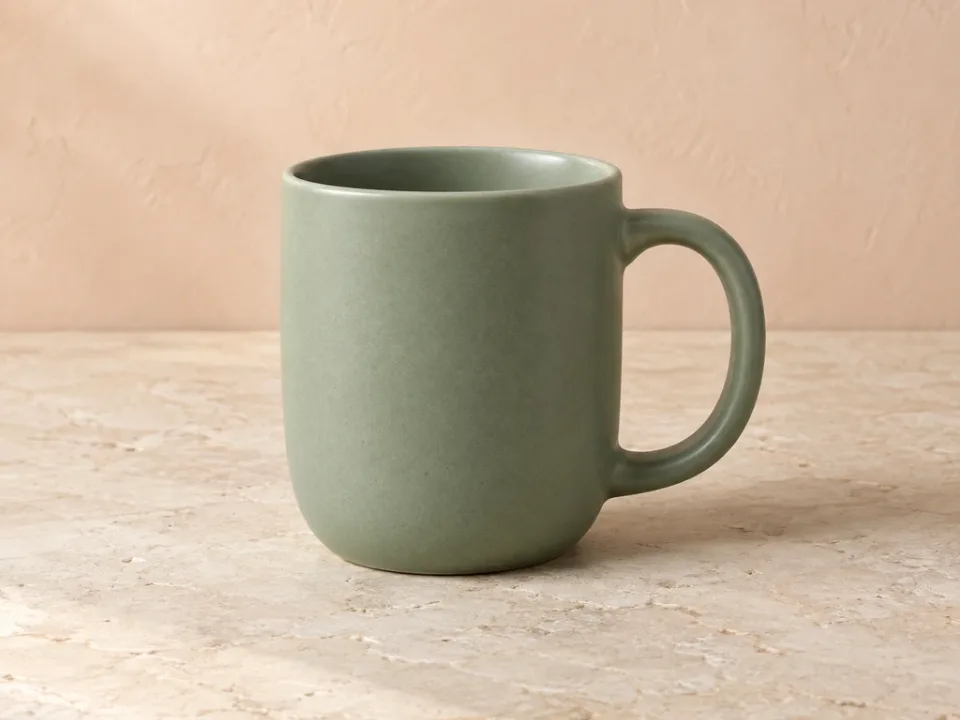
Echtes Ergebnis: Die Tasse liegt auf einer eigenen transparenten Ebene, und wo sie stand, hat die KI den Tisch rekonstruiert.

 +7
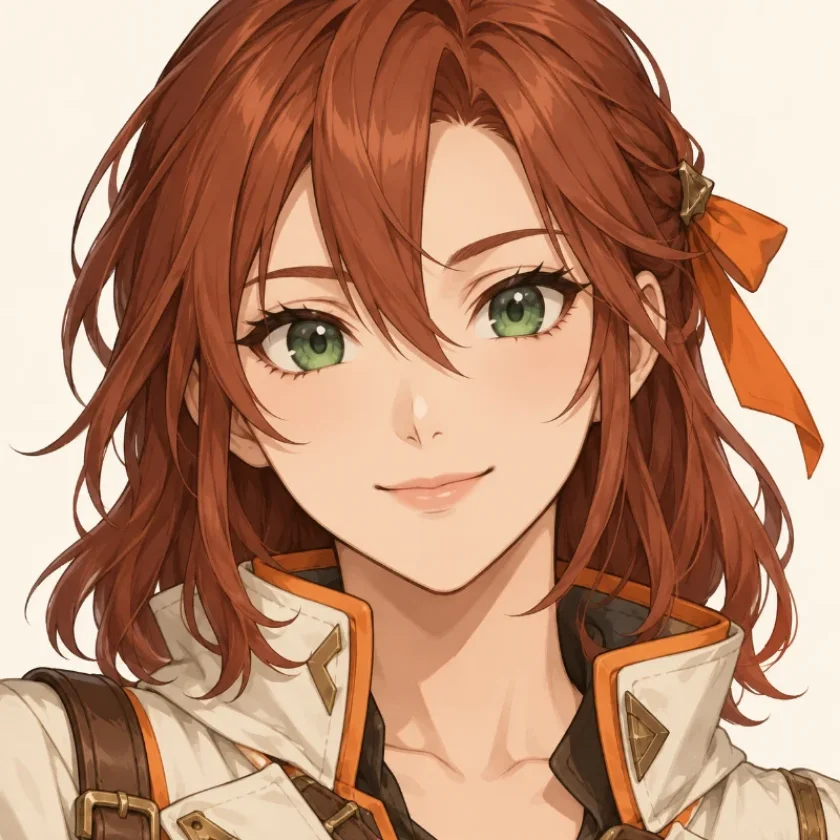
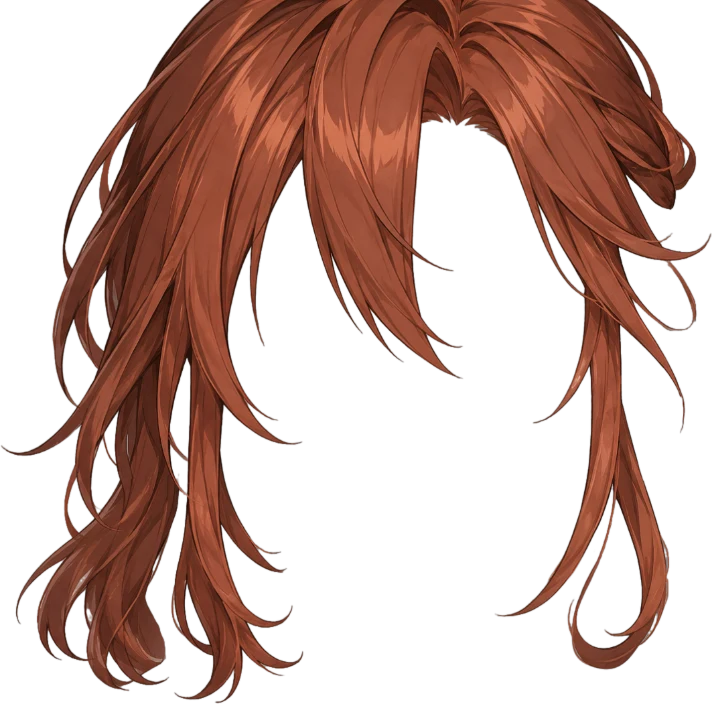
+7Charakter · 10 Ebenen
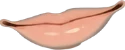
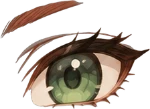
Echtes Ergebnis: Haare, Gesicht, Augen, Mund und Kleidung liegen in ihrer PSD-Reihenfolge übereinander, und jeder Teil ist auch dort vollständig, wo er verdeckt wird.

Logo · 3 Ebenen
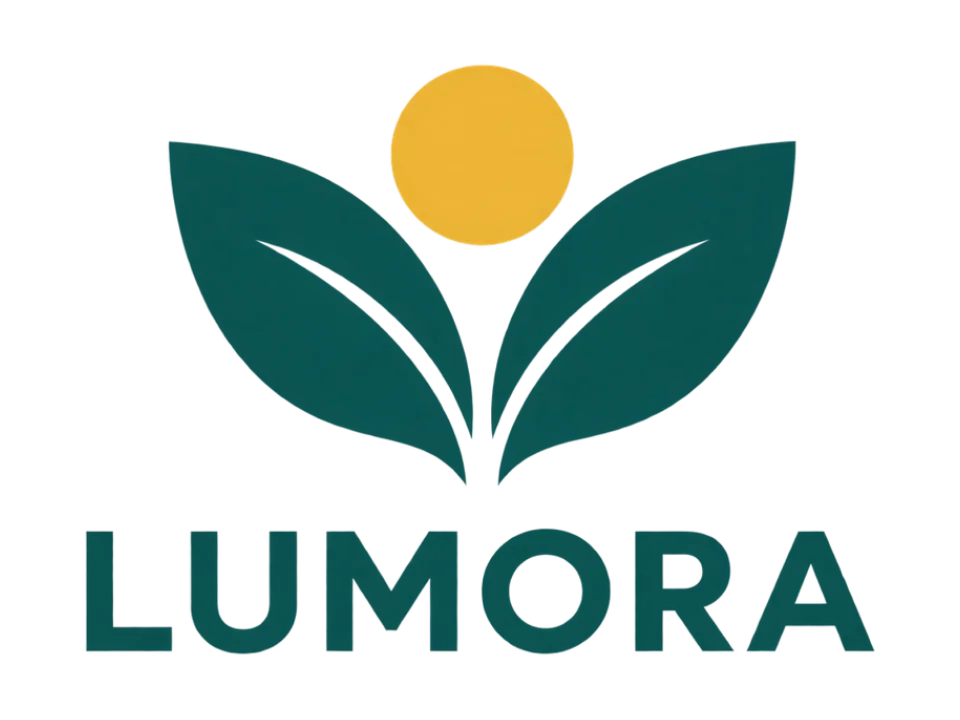
Echtes Ergebnis: Sonnensymbol, Blattgrafik und Wortmarke, jeweils auf einer eigenen transparenten Ebene.
JPG-zu-PSD-Workflow
Starte mit deinem JPEG, ergänze optional Trennungsnotizen und lade den PSD-Stapel in 60–120 s herunter.
Lade ein JPG mit bis zu 24 MB und mindestens 512 × 512 Pixeln hoch – Produktfotos, Plakate, Porträts und Screenshots funktionieren alle.
Wähle Automatisch oder bis zu 10 Ebenen und notiere, welche Bereiche bearbeitbar werden sollen.
Lade Rasterebenen in der Auflösung deines Bildes herunter, bis etwa 4 MP – bereit für Photoshop, Photopea, GIMP oder Affinity Photo.
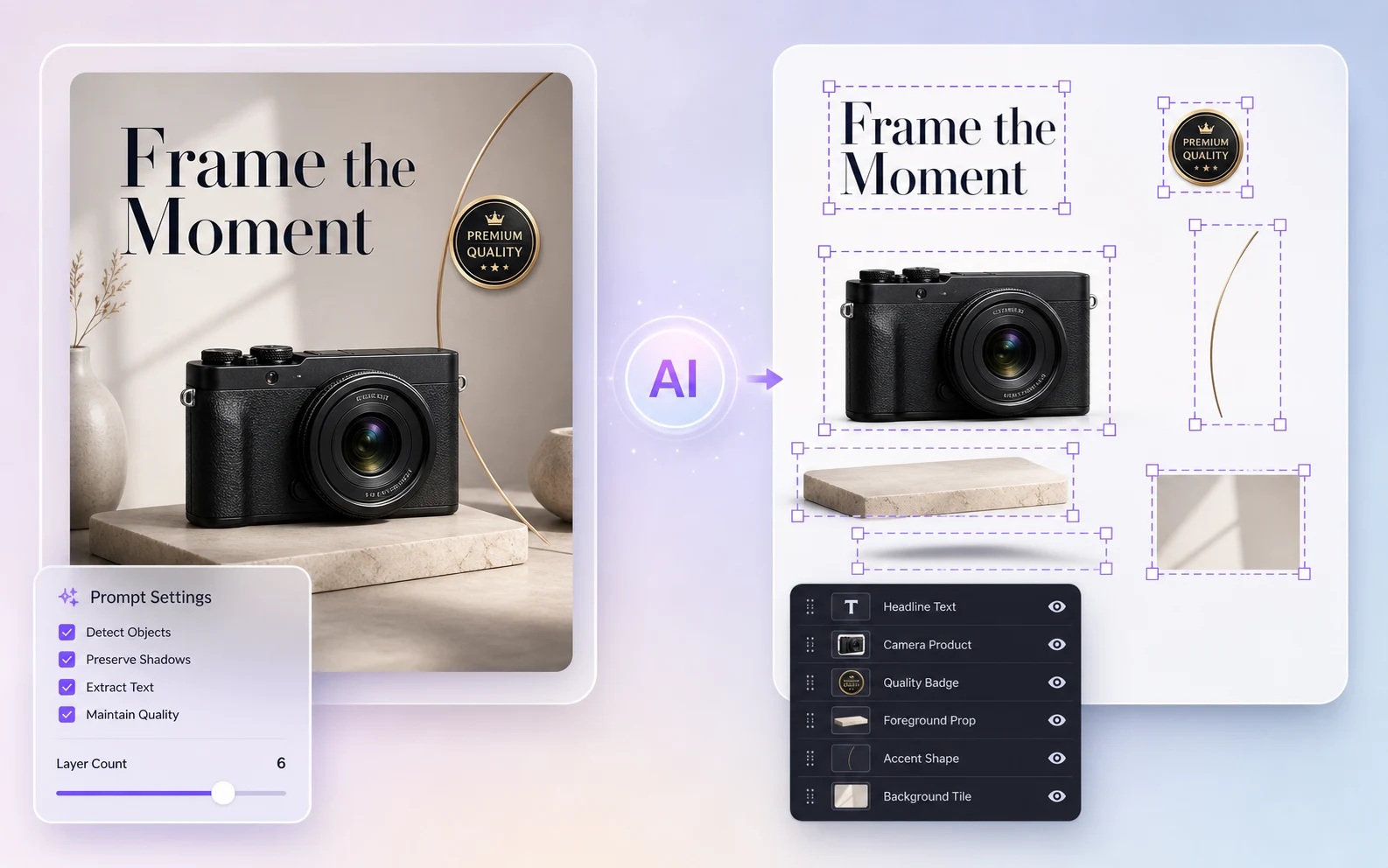
JPG-zu-PSD-Ausgabe mit Ebenen
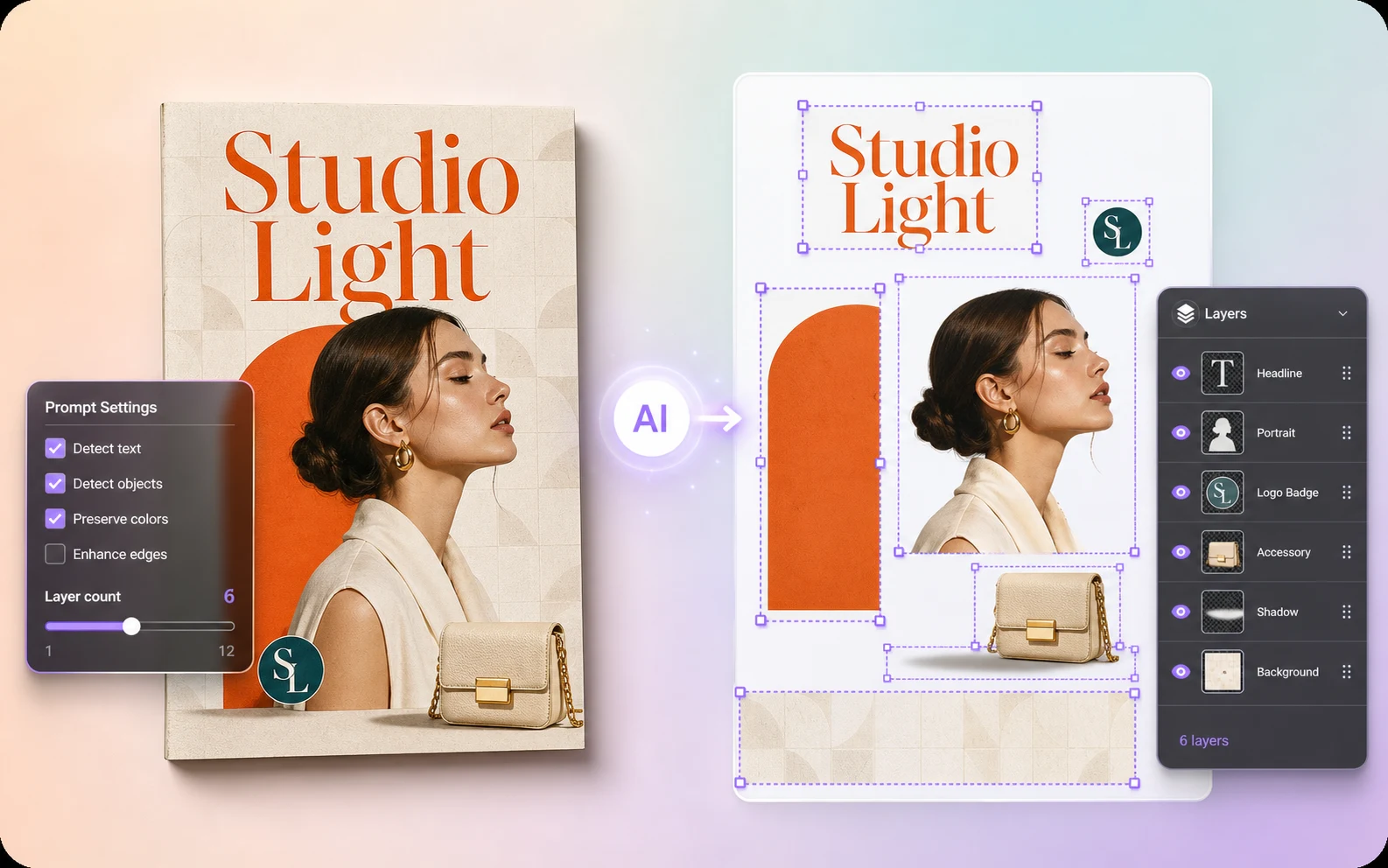
Image2Layer analysiert ein flaches JPEG und baut PSD-taugliche Bereiche neu auf: getrennte Rasterebenen für sichtbare Motive, logoähnliche Details, Schatten, Akzentgrafiken und rekonstruierte Hintergrundbereiche.
ZWEI WEGE ZUR UMWANDLUNG
Beide liefern eine echte PSD-Datei. Der kostenlose JPG-zu-PSD-Konverter legt dein Foto auf eine Ebene; KI-Ebenen teilen es in Teile auf, die du einzeln bearbeiten kannst.
beach-photoIdeal, wenn du nur eine PSD-Datei brauchst, um sie zu öffnen, weiterzugeben oder irgendwo hochzuladen.
Kostenlosen Konverter nutzenÜberschriftParfümflascheGinkgoblattBadge -30%UntertitelFlaschenschattenTravertin-SockelSockelschattenBodenHintergrundwandIdeal, wenn du Teile des Bildes verschieben, umfärben, ersetzen oder löschen willst.
KI-Ebenen erstellenFORMAT-RATGEBER
Ein JPG ist ein fertiges, komprimiertes Bild zum Teilen. Ein PSD ist die Arbeitsdatei von Photoshop. Hier siehst du, was du gewinnst und was eine Umwandlung nicht leisten kann.
| JPG | PSD | |
|---|---|---|
| Ebenen | Ein flaches Bild | Getrennte Ebenen, die du ausblenden, verschieben und bearbeiten kannst |
| Transparenz | Nicht unterstützt | Auf jeder Ebene unterstützt |
| Qualität | Verlustbehaftet: Bei jedem Speichern geht etwas Detail verloren | Verlustfrei: Erneutes Speichern behält jedes Pixel |
| Bearbeitung | Jede Änderung wird direkt ins ganze Bild gemalt | Ändere einen Teil, ohne den Rest anzurühren |
| Dateigröße | Klein, zum Teilen gemacht | Größer, weil jede Ebene erhalten bleibt |
| Ideal für | Fotos für Web, E-Mail und soziale Medien | Designarbeit, Überarbeitungen und Übergabe in Photoshop |
Prüfe die Ebenen in deinem Browser oder öffne die Datei in Photopea, GIMP oder Affinity Photo. Teste unseren kostenlosen PSD-Viewer
Ein PSD übernimmt die Pixel des JPG exakt, kann aber keine Details zurückholen, die durch die JPEG-Komprimierung verloren gegangen sind. Starte mit dem größten, am wenigsten komprimierten JPG, das du hast.
Der kostenlose Konverter übernimmt den in der Datei gespeicherten DPI-Wert (72, wenn keiner vorhanden ist) und kann 72, 150 oder 300 DPI für den Druck festlegen.
JPG-zu-PSD-Trennung steuern
Ein kurzer Trennhinweis gibt dem JPG-zu-PSD-Workflow Kontext: welches Motiv wichtig ist, welcher Logo- oder textähnliche Bereich getrennt bleiben soll und wie detailliert der finale PSD-Ebenenstapel werden soll.
FAQ