NEUE UMGEBUNG. DASSELBE MOTIV.

Bildhintergrund ändern: Gib deinen Fotos eine neue Szene

Ersetze den Hintergrund deines Fotos durch eine KI-generierte Szene, ein eigenes Bild oder eine einfarbige Fläche. Dein Motiv bleibt im Mittelpunkt.

KI-SzenenEigene HintergründeEinfarbige Flächen
Dein BildJPG, PNG oder WebP
Neuen Hintergrund wählen

15 Credits · Motiv 5 · KI-Szene 10 · Fehlgeschlagene Schritte werden erstattet

Vorschau
Illustratives Beispiel
Neue Umgebung. Dasselbe Motiv.

Lade ein Foto hoch, um deinen eigenen Hintergrund zu erstellen. Die Beispiele auf dieser Seite dienen der Veranschaulichung.

Ergebnis herunterladen

Downloads sind kostenlos · Originale Motivpixel mit freigestellten Kanten

BEISPIELE FÜR NEUE HINTERGRÜNDE

Neue Szenen für deinen Bildhintergrund entdecken

Von einer ruhigeren Produktumgebung bis zum helleren Porträt: Entdecke zwei Ideen für einen frischen Hintergrund.

OriginalNeuer Hintergrund

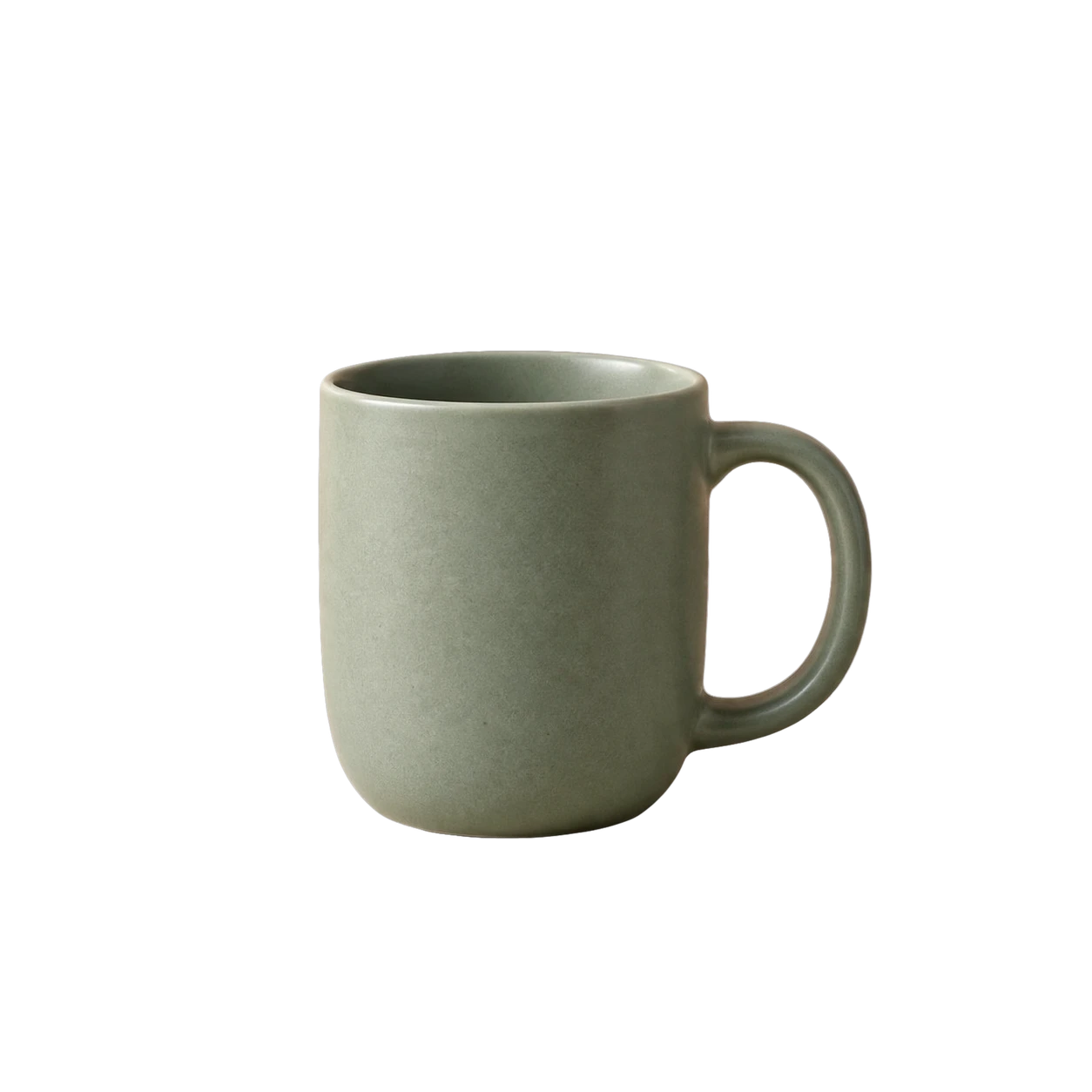
Eine Keramiktasse im sonnigen Studio

Gib einem alltäglichen Produktfoto eine wärmere Umgebung im Editorial-Stil.

Hintergrund-Prompt Ein cremefarbenes Studio mit skulpturalem Bogen, sanftem Sonnenlicht und zarten Blattschatten.

OriginalNeuer Hintergrund

Ein Porträt in einem helleren Arbeitsumfeld

Gib einem lässigen Porträt eine klare, professionelle Büroumgebung.

Hintergrund-Prompt Ein modernes Büro mit hohen Fenstern, weichem Tageslicht und dezentem Grün.

KI-generierte illustrative Konzepte · Keine echten Tool-Ergebnisse

DEIN HINTERGRUND, DEINE WAHL

Drei Wege, deinen Bildhintergrund zu ändern

Starte mit einer Idee, einem Bild oder einer einzigen Farbe.

Warmes Studio, sanftes Sonnenlicht

KI-generierte Szenen

Beschreibe ein sonniges Studio, ein ruhiges Büro oder eine natürliche Umgebung im Freien. Gib deinem Foto einen neuen Schauplatz.

office-background.jpg

Dein eigener Hintergrund

Bring einen bestimmten Ort oder eine Kulisse im Markenlook mit. Wähle das Bild, das zu deinem Projekt passt.

Beispiel-Vordergrund auf einer gewählten Farbe

Ein klarer Farbakzent

Teste einen neutralen Hintergrund oder eine Farbe aus deiner Palette für eine schlichtere, fokussiertere Komposition.

VOM FOTO ZUM NEUANFANG

So kannst du deinen Bildhintergrund ändern

01

Foto hochladen

Starte mit einem klaren Produkt, Porträt oder Objekt.

02

Neuen Hintergrund wählen

Beschreibe eine Szene, lade ein Bild hoch oder wähle eine Farbe.

03

Vorschau prüfen und herunterladen

Prüfe die Kanten und speichere dein fertiges Bild.

Illustrative Vorschau

PASSEND FÜR DEIN NÄCHSTES PROJEKT

Hintergründe für Produkte und Porträts ändern

Finde eine Umgebung, die sich für dein nächstes Projekt richtig anfühlt.

Hintergrund ändern vs. Hintergrund trennen

Eine andere Szene oder separate Assets? Wähle den Workflow für deinen nächsten Schritt.

Ein fertiges Bild
Den Hintergrund ändern

Ersetze die alte Umgebung durch eine neue und erhalte ein fertiges Bild.

Hintergrund ändern
Beispiel für einen transparenten Vordergrund
+
Beispiel für einen eigenständigen, rekonstruierten Hintergrund
Zwei separate Assets
Den Hintergrund trennen

Erhalte ein transparentes Motiv und eine von der KI rekonstruierte Version des alten Hintergrunds.

Hintergrund-Splitter öffnen

GUT ZU WISSEN

Bildhintergrund ändern: FAQ

Wie kann ich bei meinem Foto den Bildhintergrund ändern?

Lade dein Foto hoch, wähle eine KI-Szene, ein eigenes Hintergrundbild oder eine einfarbige Fläche und wende sie an. Die Motivfreistellung kostet 5 Credits, jede KI-Szene 10 Credits. Ein freigestelltes Motiv mit Farben oder hochgeladenen Hintergründen wiederzuverwenden ist kostenlos.

Sind diese Beispiele echte Tool-Ergebnisse?

Die Studio- und Porträtbeispiele wurden mit KI generiert, um das vorgesehene Erlebnis zu veranschaulichen. Es handelt sich nicht um verarbeitete Kundenbilder.

Kann ich meinen eigenen Hintergrund hochladen?

Ja. Wähle „Hintergrund hochladen“, such dir ein JPG-, PNG- oder WebP-Bild aus, passe den Zuschnitt an und wende es an.

Was kann ich herunterladen?

Lade dein fertiges Bild als PNG oder JPG herunter. Bilder werden mit bis zu 1600 Pixeln an der längsten Seite verarbeitet. Downloads verbrauchen keine Credits.

Wie sieht es mit Haaren, Glas und Schatten aus?

Feine Haare, transparente Objekte und Spiegelungen erfordern eine sorgfältige Kantenprüfung. Auch eine passende Beleuchtung und natürliche Kontaktschatten können weitere Nacharbeit erfordern.

PLATZ FÜR ETWAS NEUES

Gib deinem Bild einen neuen Hintergrund

Eine neue Szene beginnt mit deinem Foto.

Jetzt Hintergrund ändern