DIE FORM ERZÄHLT DIE GESCHICHTE.

Silhouette aus Foto erstellen: Bilder online in Silhouetten umwandeln

Erstelle online eine Silhouette aus deinem Foto. Starte mit einem transparenten Motiv oder stelle es per KI frei, wähle eine Füllfarbe und lade die fertige Silhouette als PNG herunter.
  • Transparente Hintergründe
  • Eigene Silhouettenfarben
  • Download als PNG
Bild hochladen01
Beispiel testen

Stilanpassungen und PNG-Exporte laufen in deinem Browser.

Silhouette erstellen
Beispielbild · bereit zur Bearbeitung

PROBIER ES SELBST AUS

Silhouette aus Porträt, Haustier oder Pose erstellen

Ein gut erkennbarer Umriss erledigt die Arbeit. Teste diese vorbereiteten transparenten Motive und wähle dann eine Füllfarbe, die zu deinem Design passt.

PROFILPORTRÄTS

Porträt-Silhouette erstellen

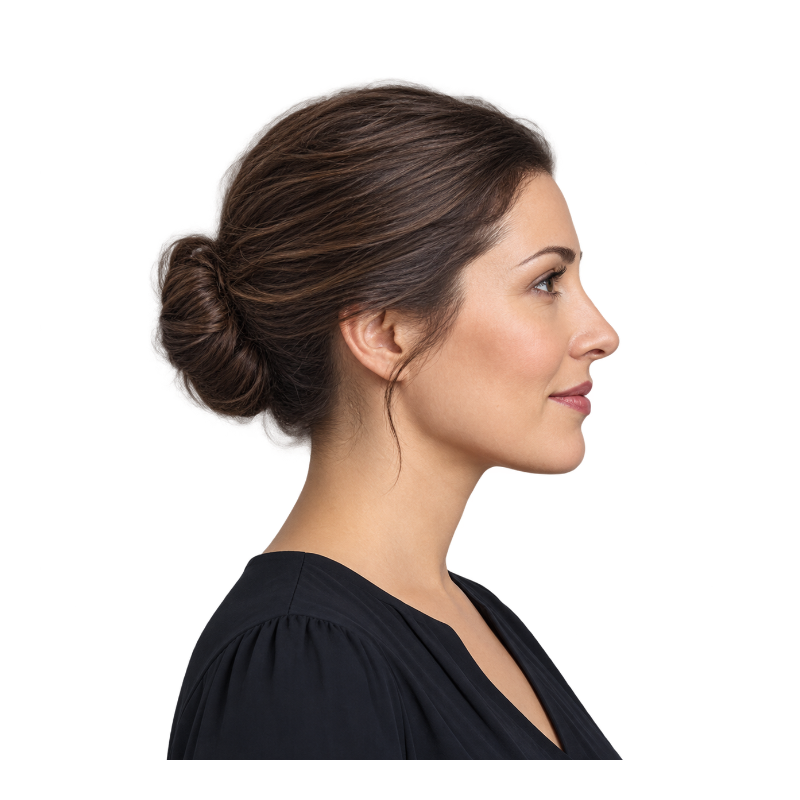
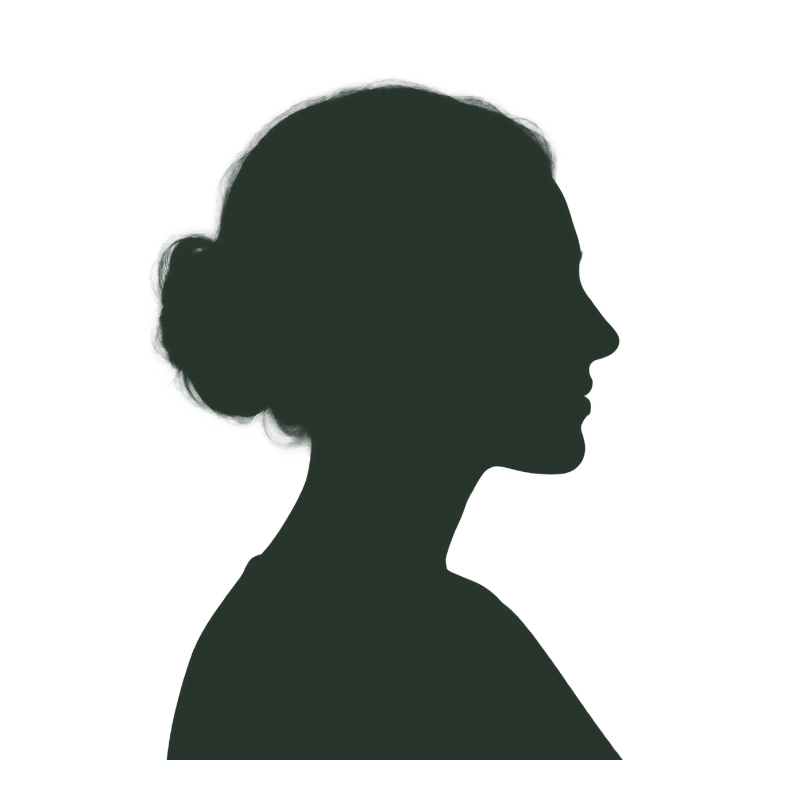
Ein Seitenprofil bewahrt die Form von Nase, Kinn und Haaren – ideal für Einladungen und persönliche Kunstwerke.

HAUSTIER-SILHOUETTEN

Ein Haustier in Bewegung festhalten

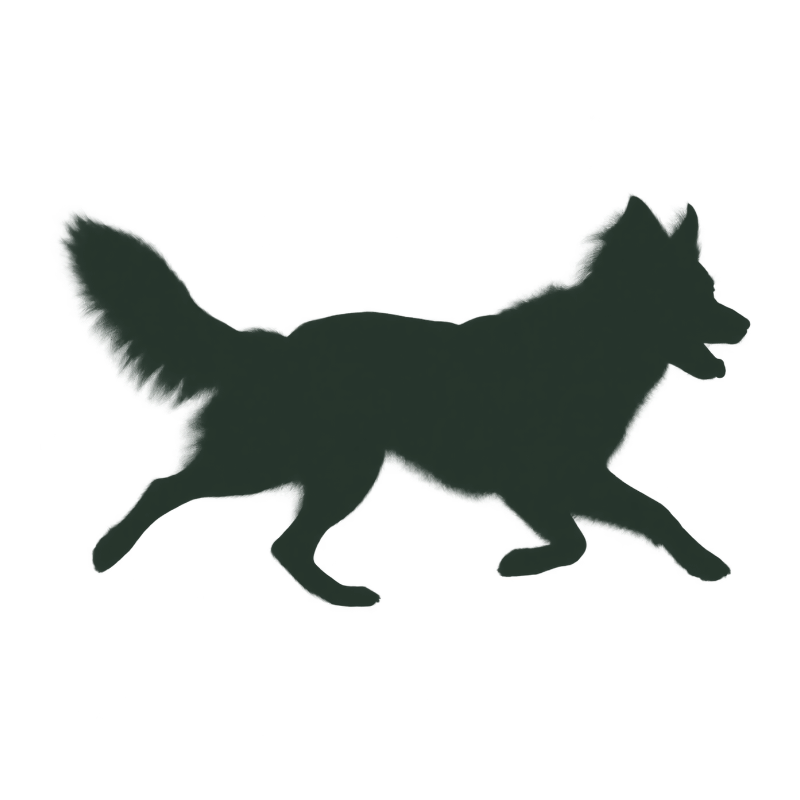
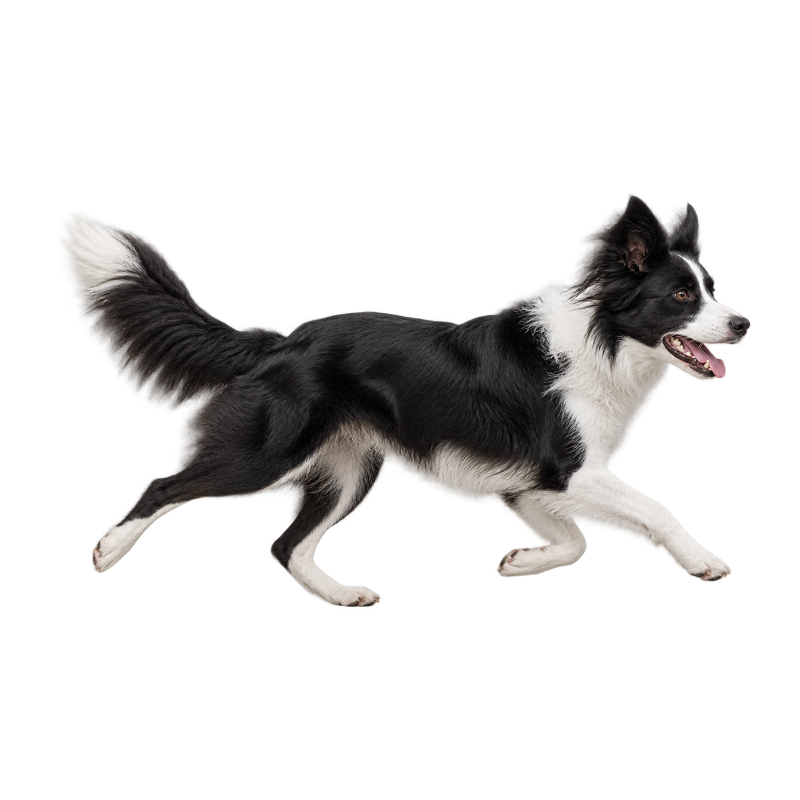
Ein laufender Collie behält Ohren, Schwanz und seinen lebendigen Umriss – ohne ablenkende Details auf der Fläche.

TANZ & SPORT

Bewegung in Form bringen

Eine offene Tanzpose gibt Armen und Beinen Raum, damit sie auf einem Poster oder in einer Komposition zur Geltung kommen.
Ergebnis
Originalbild
OriginalbildErgebnis
Vorbereitetes transparentes Beispiel · Ergebnis mit diesem Tool erstellt

DER UNTERSCHIED AUF EINEN BLICK

Ein Bild in eine Silhouette umwandeln

Eine Silhouette bewahrt den Umriss, an dem man dein Motiv erkennt. Wechsle mit dem Regler zwischen Originalfoto und gefüllter Form.
  • Starte mit einem transparenten PNG oder einem vorbereiteten Beispiel.
  • Bei einem normalen Foto stellst du das Motiv vor dem Füllen frei.
  • Der Umriss des Motivs bleibt, seine sichtbaren Pixel werden einfarbig gefüllt.
Ergebnis
Originalbild
OriginalbildErgebnis

MACH ES ZU DEINEM

Silhouettenfarbe und Hintergrund wählen

Schwarz ist der Klassiker, doch eine Silhouette kann jede Farbe deiner Palette tragen. Lass die Fläche drumherum transparent oder wähle Weiß für ein schlichtes, fertiges Bild.
  • Nutze für Porträt-Silhouetten ein klares Seitenprofil.
  • Wähle Posen mit Abstand zwischen Armen und Beinen.
  • Prüfe den Umriss in der Vorschau, bevor du herunterlädst.

DREI EINFACHE SCHRITTE

So kannst du eine Silhouette aus einem Foto erstellen

In drei einfachen Schritten von deiner Originaldatei zum fertigen Ergebnis.

  1. 01

    Mit einem Motiv starten

    Teste ein Beispiel, lade ein transparentes Bild hoch oder stelle ein Motiv aus deinem Foto frei.

  2. 02

    Silhouette gestalten

    Fülle das Motiv mit Schwarz oder einer eigenen Farbe. Behalte die Transparenz oder füge einen weißen Hintergrund hinzu.

  3. 03

    Form speichern

    Lade ein PNG herunter – für ein Poster, ein Profildesign oder dein nächstes Kreativprojekt.

GEMACHT FÜR DEIN NÄCHSTES PROJEKT

Silhouetten von Porträts, Haustieren und Tanzposen

  1. 01

    Porträts mit Persönlichkeit

    Erstelle eine schlichte Porträt-Silhouette für Einladungen, Profildesigns und persönliche Kunstwerke.

  2. 02

    Haustier-Silhouetten in Bewegung

    Bewahre die typischen Ohren, den Schwanz und die Laufpose eines Tieres – für ein persönliches Wandbild oder eine Karte.

  3. 03

    Formen, die zu deiner Palette passen

    Mit eigener Silhouettenfarbe und transparentem Hintergrund fügst du die Form nahtlos in ein bestehendes Design ein.

Silhouette als PNG speichern

Lade ein Raster-PNG für Karte, Poster oder Layout herunter. Dieses Tool erstellt keine Vektorpfade und keine SVG-Schneidedateien. Vorbereitete Beispiele und transparente PNGs lassen sich ohne KI-Freistellung gestalten; das Freistellen eines Motivs aus einem Foto kostet 10 Credits.

Silhouette erstellen: Häufige Fragen

Wie kann ich eine Silhouette aus einem Foto erstellen?
Nutze diesen Silhouetten-Generator mit einem transparenten Motiv oder stelle das Motiv zuerst aus deinem Foto frei. Wähle Schwarz oder eine eigene Füllfarbe, prüfe den Umriss in der Vorschau und lade die Silhouette als PNG herunter. Für eine Porträt-Silhouette eignet sich ein klares Seitenprofil.
Wird dabei das ganze Foto schwarz?
Nein. Gefüllt wird nur die transparente Motivmaske. Bei Fotos mit Hintergrund stellst du das Motiv zuerst gezielt per KI frei.
Kann ich die Silhouette als SVG herunterladen?
Diese Version exportiert PNG-Rasterdateien. Sie vektorisiert nichts und erzeugt keine Schnittpfade für Schneideplotter.
Kann ich das Tool testen, ohne eine Datei hochzuladen?
Ja. Wähle im Arbeitsbereich ein bearbeitungsfertiges Beispiel. Die Beispiele nutzen vorhandene Bilddateien, rufen keinen KI-Dienst auf und verbrauchen keine Credits.
Was passiert mit meinem hochgeladenen Bild?
Farb- und Stilanpassungen laufen lokal in deinem Browser. Nur wenn du ausdrücklich die KI-Motivfreistellung wählst, wird dein Bild über unseren bestehenden Freistellungsdienst hochgeladen. Dafür musst du angemeldet sein, und es kostet 10 Credits.
In welcher Größe kann ich das Bild herunterladen?
Das PNG behält die Abmessungen des Arbeitsbildes. Bilder, deren längste Seite mehr als 1600 Pixel misst, werden beim Hochladen verkleinert. Bei Stickern kommt rund um das Bild etwas Platz hinzu, damit der Rand nicht abgeschnitten wird.

Silhouette erstellen

Erstelle deine eigene Silhouette

Erstelle online eine Silhouette aus deinem Foto. Starte mit einem transparenten Motiv oder stelle es per KI frei, wähle eine Füllfarbe und lade die fertige Silhouette als PNG herunter.

Zurück zum Arbeitsbereich