




01
Bild für die PSD-Konvertierung hochladen
Beginne mit einem JPG, PNG oder WebP mit bis zu 24 MB und mindestens 512 × 512 Pixeln.
Kostenloser Konverter für Bild zu PSD
Lade ein JPG-, PNG- oder WebP-Bild hoch und verwandle sichtbare Bildbereiche in separate PSD-Ebenen für Motive, Objekte, Schatten und Hintergründe.
Bild hochladen
Bild hochladen
JPG, PNG oder WebP bis 24 MB.
Sexuelle oder explizite Inhalte sind nicht erlaubt. Bilder und Ergebnisse mit solchen Inhalten werden automatisch gesperrt.
Wähle aus, wie viele visuelle Gruppen die KI zuerst erstellen soll. „Automatisch“ verwendet bis zu 10 Ebenen — je mehr Ebenen, desto länger dauert die Trennung. Du kannst gemischte Ebenen nach der Vorschau erneut aufteilen.
8 Credits pro Ebene.







Produktposter · 11 Ebenen
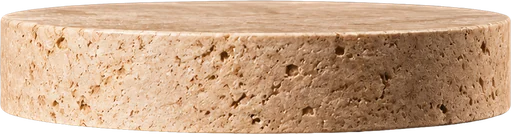
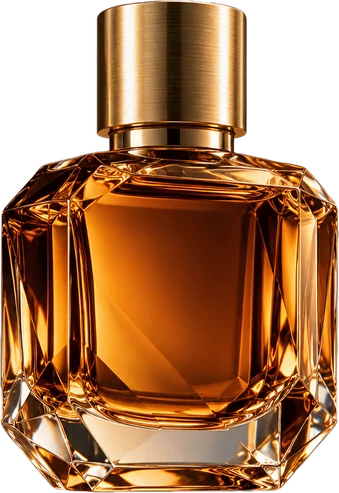
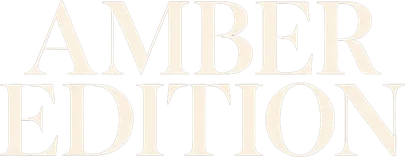
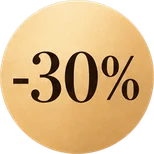
Echtes Ergebnis: Überschrift, Untertitel, Badge mit -30%, Flasche, Blatt und Sockel liegen jeweils auf einer eigenen Ebene, über einem Hintergrund, der an ihrer Stelle rekonstruiert wurde.
PSD-Workflow
Lade ein Bild hoch, prüfe die getrennten Ebenen und lade in 60–120 s ein Photoshop-taugliches PSD herunter.
Beginne mit einem JPG, PNG oder WebP mit bis zu 24 MB und mindestens 512 × 512 Pixeln.
Motive, Objekte, Schatten, Grafiken und Hintergrundbereiche werden in bis zu 10 Rasterebenen sortiert.
Exportiere einen Stapel aus Rasterebenen in der Auflösung deines Bildes, bis etwa 4 MP, für Photoshop, Photopea, GIMP oder Affinity Photo.
PSD mit Ebenen
Sieh, was sich nach der Konvertierung von Bild zu PSD ändert: Aus einer gesperrten Bitmap wird ein praktischer Raster-Ebenenstapel, den du prüfen, ausblenden, verschieben und wiederverwenden kannst.
Vorher · Flaches Bild

Fortschrittliche Hautpflege für gesunde, strahlende Haut.
Ein flaches PSD behält das Dateiformat, aber das gesamte Bild bleibt eine gesperrte Bitmap. Überschrift, Hintergrund oder Motiv lassen sich nicht getrennt bearbeiten.
Nachher · PSD mit Ebenen
ProduktbildFortschrittliche Hautpflege für gesunde, strahlende Haut.
Ein PSD mit Ebenen trennt Hintergrund, Motiv, Textbereiche, Logos und Produktflächen, damit jede Komponente ohne Neuaufbau angepasst werden kann.
Dekompositionsvorschau
Sieh Originalbild und jede extrahierte Ebene nebeneinander, wobei Hintergrund, Grafiken, Text und Motiv bis zum Export auf dieselbe Quelle zurückführbar bleiben.
Dekompositionsvorschau
Anwendungsfälle
Produktfotos, Design-Mockups und Screenshots liegen oft als flache Dateien vor. Nutze Image2Layer, um sichtbare Bereiche in einen praktischen PSD-Startpunkt zu trennen.
01
Produktteams wandeln JPG- und PNG-Produktbilder in PSD-Dateien mit Ebenen um, um Hintergründe zu tauschen, Preisetiketten zu aktualisieren und regionale Varianten zu erzeugen, ohne zum Fotografen zurückzugehen.
02
Designer, die flache Mockups, exportierte Vorschauen oder Referenz-Screenshots erhalten, wandeln sie in PSD mit Ebenen um, um einzelne Elemente zu extrahieren und Layouts ohne Neustart neu aufzubauen.
03
Wenn die bearbeitbare Designdatei fehlt, nutze einen Screenshot oder ein exportiertes Mockup als visuelle Referenz. Image2Layer trennt sichtbare Überschriften, Bilder, Logos und Layoutbereiche in praktische PSD-Rasterebenen.