
Corgi
64 px breit · 16 Auto-Farben
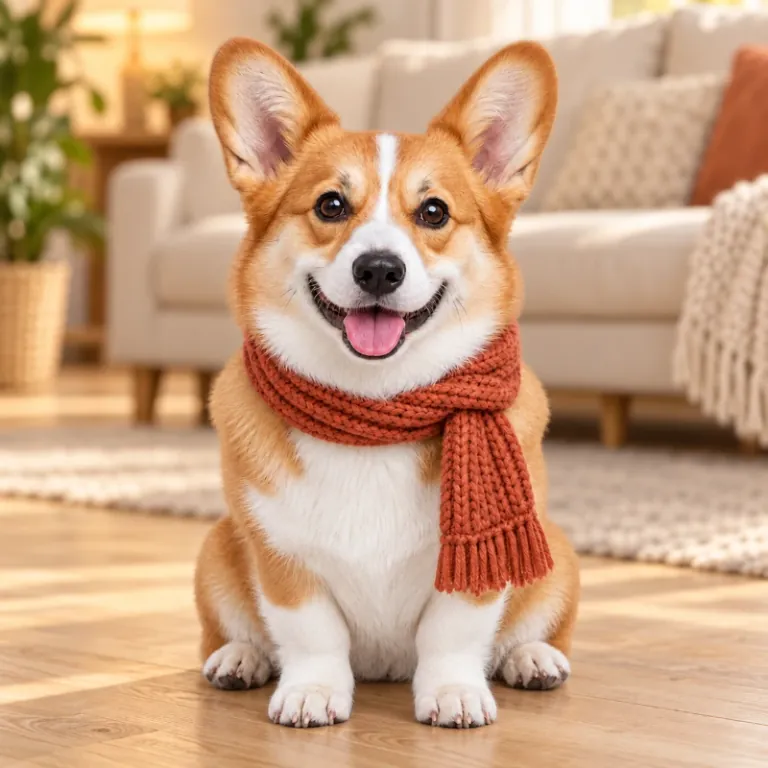
Die Standardeinstellungen: 64 Pixel Breite und 16 aus dem Foto gewählte Farben halten Gesicht, Schal und Sofa gut erkennbar.
KOSTENLOS · LÄUFT IN DEINEM BROWSER
Wandle jedes Foto oder Bild kostenlos online in Pixel Art um: Wähle die Rastergröße, eine automatische oder eine Retro-Palette und auf Wunsch Dithering, färbe Farbfelder um, die dir nicht gefallen, und lade ein gestochen scharfes PNG, ein PSD mit einer Ebene pro Farbe oder eine druckbare Bügelperlen-Vorlage herunter. Dein Foto verlässt dabei nie dein Gerät.
Kostenlos. Dein Foto wird auf diesem Gerät umgewandelt und nie hochgeladen.
BEISPIELE
Sechs Fotos, mit diesem Tool umgewandelt, jedes mit anderen Einstellungen. Öffne eines, um Foto und Einstellungen in den Konverter zu laden.
64 px breit · 16 Auto-Farben
Die Standardeinstellungen: 64 Pixel Breite und 16 aus dem Foto gewählte Farben halten Gesicht, Schal und Sofa gut erkennbar.
48 px breit · Sweetie 16 · Scharf · Kontur
Ein transparenter Freisteller mit Kanten auf „Scharf“, der Palette Sweetie 16 und einer dunklen 1-Pixel-Kontur: ein spielfertiges Sprite.
64 px breit · Endesga 32
Die Palette Endesga 32 hält die Erdbeeren rot und die Sahne hell – ganz ohne Dithering.
48 px breit · 10 Auto-Farben · Scharf
Zehn Farben, Kanten auf „Scharf“ und etwas mehr Kontrast und Sättigung ergeben ein klares Produktbild im Icon-Stil.
80 px breit · Game Boy · Bayer 4×4 50 %
Vier Game-Boy-Grüntöne und geordnetes Dithering machen aus einem Studioporträt ein Foto wie auf dem Handheld-Bildschirm.
96 px breit · PICO-8 · Floyd–Steinberg 50 %
96 Pixel Breite reichen für das Meer, die Blumen und die Person auf dem Weg; leichtes Dithering macht die PICO-8-Farben in Himmel und Stein weicher.
SO FUNKTIONIERT'S
Drei Schritte, alle in deinem Browser. Die Vorschau aktualisiert sich bei jeder Änderung.
Lege ein JPG, PNG, WebP oder GIF bis 50 MB ab, füge es ein oder wähle es aus – oder öffne eines der sechs Beispiele.
Wähle die Breite in Pixeln, eine automatische oder Retro-Palette und einen Dithering-Stil. Klicke dann auf eine Farbe, um sie umzufärben oder zu entfernen. Mit „Vergleich“ prüfst du das Ergebnis am Foto.
Speichere ein scharfes PNG in 1:1-Größe oder bis zu 32× vergrößert, ein PSD mit einer Ebene pro Farbe, die Palette als .hex, .gpl oder .aco oder eine druckbare Perlenvorlage.
VORLAGEN FÜR BÜGELPERLEN UND KREUZSTICH
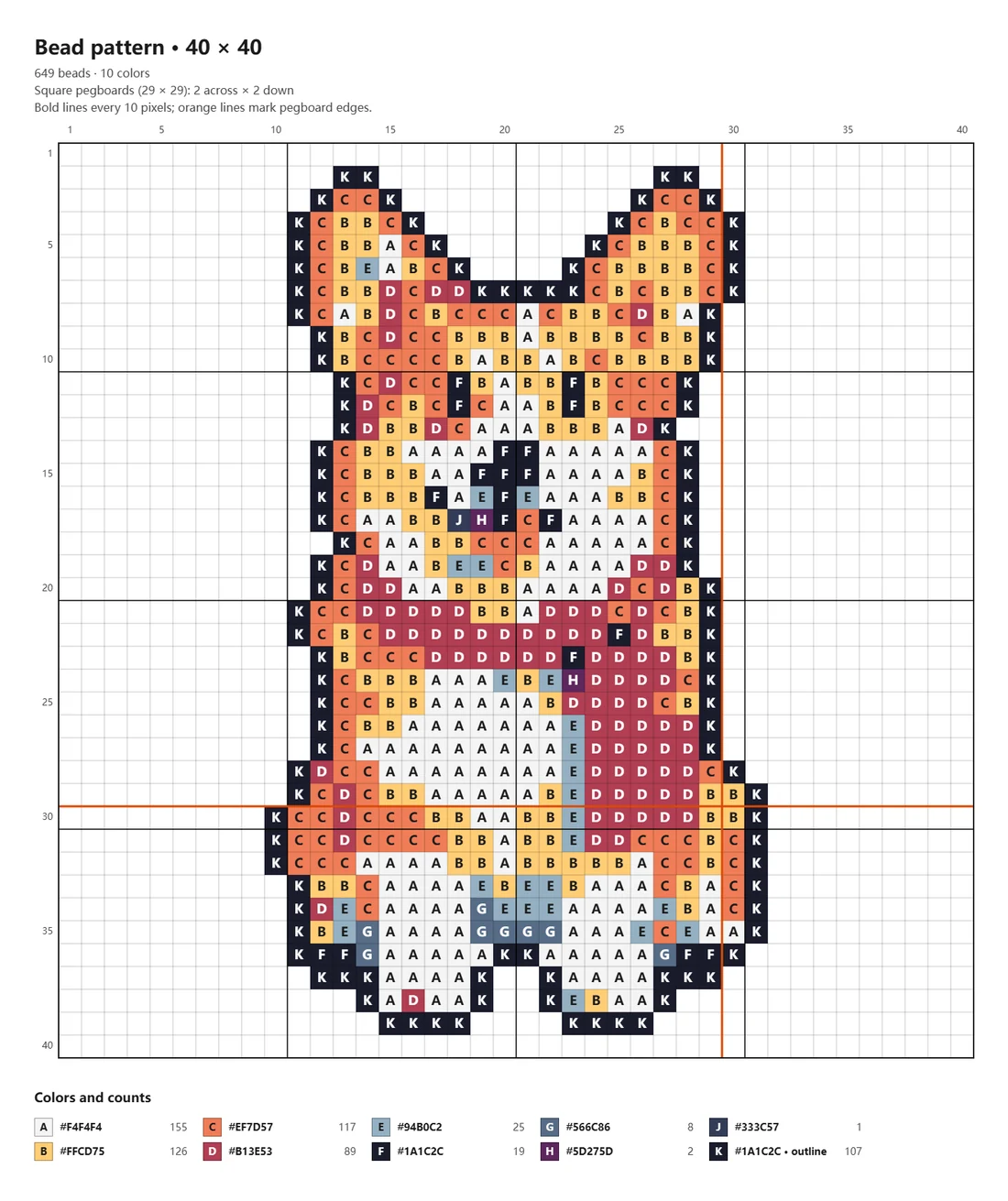
Der Download „Perlenvorlage“ ist ein druckbares Raster deiner Pixel Art. Jedes Pixel ist eine Zelle zum Abzählen, Zeilen und Spalten sind nummeriert, und eine Legende listet jede Farbe mit der Anzahl an Perlen oder Stichen, die sie braucht – die häufigste zuerst.

JEDE FARBE BEARBEITEN
Zu jeder Palettenfarbe siehst du, wie viele Pixel sie nutzen. Klicke auf eine Farbe oder auf ein Pixel in der Vorschau, um sie in eine beliebige Farbe zu ändern, mit einer anderen Palettenfarbe zusammenzuführen oder zu entfernen – diese Pixel werden dann transparent. Farben, die am Ende identisch sind, werden zusammengefasst, damit die Dateien sauber bleiben.
PALETTEN
Starte mit „Auto“ oder beschränke das Bild auf die Farben einer klassischen Konsole. Du kannst auch eine eigene .hex- oder .gpl-Palette laden, etwa eine von Lospec.
Wählt die Farben, die dein Foto am besten wiedergeben – abgeglichen im OKLab-Farbraum, also so, wie das Auge Farben wahrnimmt. Einstellbar von 2 bis 64.
Die vier Grüntöne des originalen Handheld-Bildschirms. Nach Helligkeit zugeordnet, damit jedes Foto alle vier Abstufungen nutzt.
Die feste Palette der Fantasy-Konsole PICO-8: hell, satt und sofort retro.
Eine verbreitete Version der breiten, aber ungleichmäßigen Palette des Nintendo Entertainment System.
Die gedeckten, erdigen Farben des Commodore 64 in der weit verbreiteten Pepto-Version.
Schwarz, Cyan, Magenta und Weiß: die grellsten vier Farben früher PC-Spiele.
Die reinen Grundfarben des ZX Spectrum in normaler und heller Intensität.
Eine beliebte moderne Palette für Games, mit warmen Hauttönen, Grüntönen und tiefen Schatten.
Eine sanfte moderne Palette, die zu Figuren, Sprites und Pastellszenen passt.
Acht gleichmäßig abgestufte Grautöne, nach Helligkeit zugeordnet – für einen Druck- oder Zeitungslook.
1-Bit-Grafik in zwei Farben. Probiere es mit Atkinson- oder geordnetem Dithering.
NES, Game Boy und Commodore 64 hatten nie einen offiziellen Satz an RGB-Werten; hier findest du die Versionen, die die meisten Pixel-Artists verwenden.
LEITFADEN
Was mit deinem Foto passiert und wie du Größe, Farben und Dithering wählst.
Das Foto wird auf ein Raster verkleinert: „Weich“ nimmt die Durchschnittsfarbe jeder Zelle, „Scharf“ die häufigste. Danach greifen Auto-Tonwertkorrektur, Helligkeit, Kontrast und Sättigung. Anschließend werden die Farben auf die Palette reduziert, im OKLab-Farbraum abgeglichen und optional gedithert. Zum Schluss wird jede Zelle per Nearest Neighbor vergrößert, damit sie ein scharfes Quadrat bleibt.
Die Breite prägt den Look am stärksten. 32 Pixel Breite wirken kräftig und icon-artig, 48 bis 64 halten ein Gesicht oder ein Haustier erkennbar, 96 bis 128 fassen eine ganze Szene. Sprites und Icons sind oft 16, 32 oder 64 Pixel im Quadrat. Schneide vorher eng auf das Motiv zu: Jedes Pixel, das auf den Hintergrund entfällt, fehlt bei den Details.
Klassische Hardware hatte enge Grenzen: 4 Abstufungen beim Game Boy, 16 Farben bei PICO-8 und Commodore 64. Für Fotos wirken 8 bis 16 automatische Farben wie von Hand gemacht; für Haut und Himmel nimm 24 bis 32. Bei Bügelperlen heißt weniger Farben auch: weniger Perlenfarben kaufen.
Dithering mischt zwei Palettenfarben in einem Muster, um einen Zwischenton anzudeuten. Für flache, saubere Sprites lässt du es aus. Geordnetes Dithering (Bayer) erzeugt die regelmäßige Kreuzschraffur klassischer Spiele, Floyd–Steinberg die weichsten Verläufe und Atkinson mehr Kontrast. Wirkt es zu unruhig, senke die Stärke.
PNG ist verlustfrei, jeder Block behält also genau eine Farbe; JPEG-Kompression erzeugt Schlieren und fremde Farben an den Blockkanten. Lade für eine Game-Engine in 1× herunter und vergrößere zum Teilen oder Drucken um ganze Zahlen – so bleibt jedes Pixel quadratisch.
Starte mit einem Freisteller mit transparentem Hintergrund. Transparente Bereiche bleiben transparent, halbtransparente Randpixel werden vollständig deckend oder vollständig durchsichtig, und die optionale 1-Pixel-Kontur zeichnet die Form nach. Brauchst du zuerst einen Freisteller? Erstelle ihn mit „Foto zu Sticker“.
ANWENDUNGEN
Mach aus Referenzfotos oder Freistellern Sprites mit harter Transparenz, 1-Pixel-Kontur und einer Palette, die du in deinen Pixel-Editor laden kannst.
Ein Retro-Porträt von dir oder deinem Haustier für Discord, Twitch oder ein Spielerprofil. Lade es in 8× oder größer herunter, um ein scharfes, großes Bild zu erhalten.
Plane deine Bügelperlen-Projekte: 29 Pixel Breite passen auf eine quadratische Steckplatte, und die Vorlage zählt die Perlen jeder Farbe.
Das nummerierte Raster und die Symbollegende funktionieren als Zählmuster: Ein Pixel ist ein Stich.
Jedes Pixel stammt aus deinem Foto; nichts wird neu gezeichnet oder erfunden.
Füge oben im Konverter ein Foto hinzu, wähle eine Breite in Pixeln, eine Palette und einen Dithering-Stil und lade das Ergebnis herunter. Die Standardeinstellung mit 64 Pixeln Breite und 16 Farben aus dem Foto passt für die meisten Bilder.
Ja. Er läuft vollständig in deinem Browser: ohne Anmeldung, ohne Credits und ohne Wasserzeichen.
Nein. Dein Bild wird auf deinem eigenen Gerät gelesen und umgewandelt, in einem Hintergrund-Worker im Browser. Es wird nie an einen Server gesendet.
Das hängt vom Motiv ab. 32 Pixel Breite ergeben ein kräftiges Icon, 48 bis 64 halten ein Gesicht oder Haustier erkennbar, 96 bis 128 fassen eine Szene. Klassische Sprites sind oft 16, 32 oder 64 Pixel im Quadrat. Für ein Bügelperlen-Projekt passen 29 Pixel auf eine quadratische Steckplatte.
Weniger Farben wirken mehr nach Pixel Art. Eine Game-Boy-Palette hat 4 Abstufungen, PICO-8 hat 16. Für Fotos funktionieren 8 bis 16 automatische Farben gut; für Hauttöne und Himmel nimm 24 bis 32.
Ja. Stelle eine Breite ein, die zu deinen Steckplatten passt (29 Pixel passen auf eine quadratische Platte), halte die Farbanzahl niedrig und lade dann die „Perlenvorlage“ herunter: ein druckbares Raster mit nummerierten Zeilen und Spalten, Symbolen für jede Farbe und der Perlenanzahl pro Farbe. Die Hex-Farben ordnest du selbst den Farben deiner Perlenmarke zu.
Ja. Das PSD mit Ebenen legt jede Palettenfarbe auf eine eigene Ebene, benannt nach Hex-Code und Pixelanzahl, mit der Kontur obenauf und – wenn du willst – dem Originalfoto als ausgeblendeter unterster Ebene. Die .aco-Palette lädst du in das Farbfelder-Bedienfeld von Photoshop.
PNG. Es ist verlustfrei, jeder Block bleibt also genau eine Farbe. JPEG-Kompression verschmiert die Blockkanten und fügt Farben hinzu, die nicht in deiner Palette sind.
KI-Bildgeneratoren können einen Pixel-Art-Stil nachahmen, aber ihre Pixel liegen selten auf einem echten Raster, und die Farben verlaufen. Dieser Konverter behält dein eigenes Foto und erzeugt echte Pixel Art: ein exaktes Raster, eine feste Palette und Dateien, die du bearbeiten kannst.
FOTO ZU PIXEL ART
Foto ablegen, Größe und Palette wählen und als PNG, PSD oder Perlenvorlage herunterladen. Kostenlos, ohne Upload.
Foto umwandeln