


Bild hochladen
Starte mit einem JPG, PNG oder WebP bis 24 MB und mit mindestens 512 × 512 Pixeln. Je klarer die Grenzen zwischen den Elementen, desto sauberer die Trennung.
EIN FLACHES BILD. GETRENNTE EBENEN.
Lade ein JPG, PNG oder WebP hoch, und die KI teilt das Bild in transparente Ebenen auf, die du verschieben, ausblenden oder umfärben kannst – das Motiv, die Objekte drumherum und einen dahinter neu aufgebauten Hintergrund. Exportiere ein PSD mit Ebenen oder ein ZIP mit PNG-Ebenen.
Modus
Bild hochladen
0/5Bild hochladen
JPG, PNG oder WebP bis 24 MB.
Wähle aus, wie viele visuelle Gruppen die KI zuerst erstellen soll. „Automatisch“ verwendet bis zu 10 Ebenen — je mehr Ebenen, desto länger dauert die Trennung. Du kannst gemischte Ebenen nach der Vorschau erneut aufteilen.
Exportiert transparente PNG-Ebenendateien und ein ZIP-Paket zur Bearbeitung.
8 Credits pro Ebene.
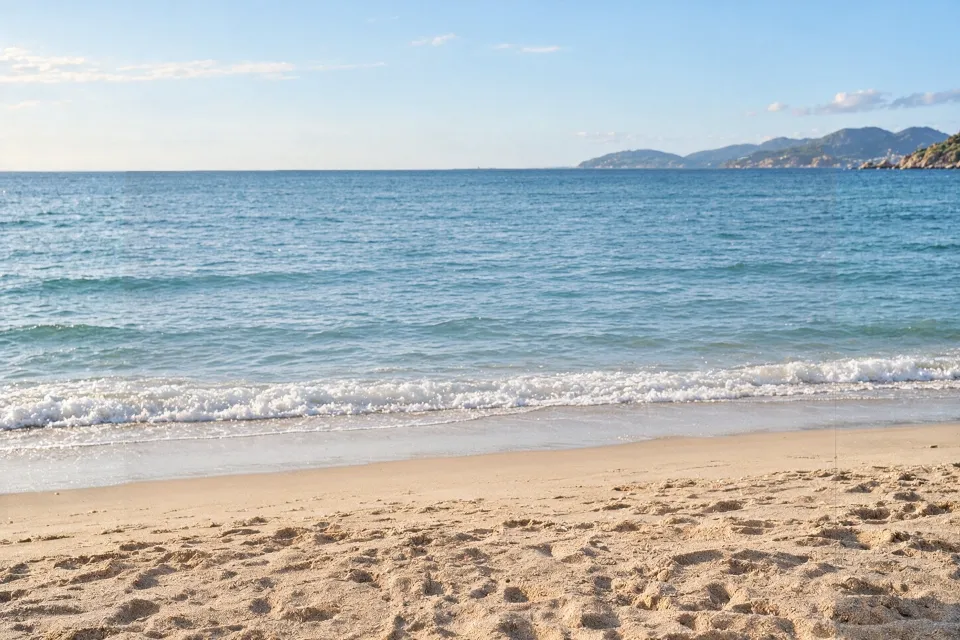





Strandfoto · 5 Ebenen
Echtes Ergebnis: 4 Personen und ein mit KI rekonstruierter Hintergrund, jeweils auf eigener Ebene.
Es gibt drei Wege, ein Bild in Ebenen aufzuteilen: KI-Trennung in etwa einer Minute, manuelles Maskieren in Photoshop oder eine farbbasierte Trennung, die nur bei flachen Grafiken funktioniert. Hier siehst du, was dir jeder Weg bringt und was er kostet.
| KI-Ebenentrennung | Manuelles Maskieren in Photoshop | Trennung nach Farbe oder Auswahl | |
|---|---|---|---|
| Ergebnis | Bis zu 10 transparente Ebenen, benannt und gestapelt | Alles, was du maskierst – Ebene für Ebene | Flache Bereiche ähnlicher Farbe |
| Bereich hinter Objekten | Wird automatisch neu gemalt | Du stempelst oder malst ihn selbst nach | Bleibt leer |
| Zeit pro Bild | 60–120 Sekunden | 30–60 Minuten | Minuten, nur bei einfachen Grafiken |
| Nötige Kenntnisse | Keine | Maskieren und Retusche | Grundlegende Auswahlwerkzeuge |
| Ideal für | Fotos, Poster, Produktaufnahmen, Illustrationen | Haare, Fell, Glas – alles, was Kontrolle auf Pixelebene braucht | Logos, flache Vektorgrafiken, Screenshots |
| Kosten | Credits pro Durchlauf, keine Software-Installation | Eine Photoshop-Lizenz plus deine Zeit | In den meisten Editoren kostenlos |
Wenn du es lieber selbst machst: Der manuelle Weg hat fünf Schritte.
Rechne bei einem vollen Bild mit 30–60 Minuten. Der KI-Weg oben erledigt dasselbe in etwa einer Minute, und du kannst das Ergebnis danach trotzdem noch von Hand retuschieren.
Lade ein flaches Bild hoch, lass das Modell es trennen und exportiere dann die Ebenen, die du brauchst.
Starte mit einem JPG, PNG oder WebP bis 24 MB und mit mindestens 512 × 512 Pixeln. Je klarer die Grenzen zwischen den Elementen, desto sauberer die Trennung.
Motive, Objekte, textähnliche Grafiken und Schatten werden in 60–120 Sekunden zu bis zu 10 transparenten Ebenen, und der Hintergrund dahinter wird neu gemalt.
Geh die Ebenen einzeln durch und lade dann ein PSD mit Ebenen, transparente PNGs oder ein ZIP herunter. Die Ebenen haben etwa 0,4 MP im ursprünglichen Seitenverhältnis.
Derselbe Durchlauf verhält sich je nach Eingabebild unterschiedlich.
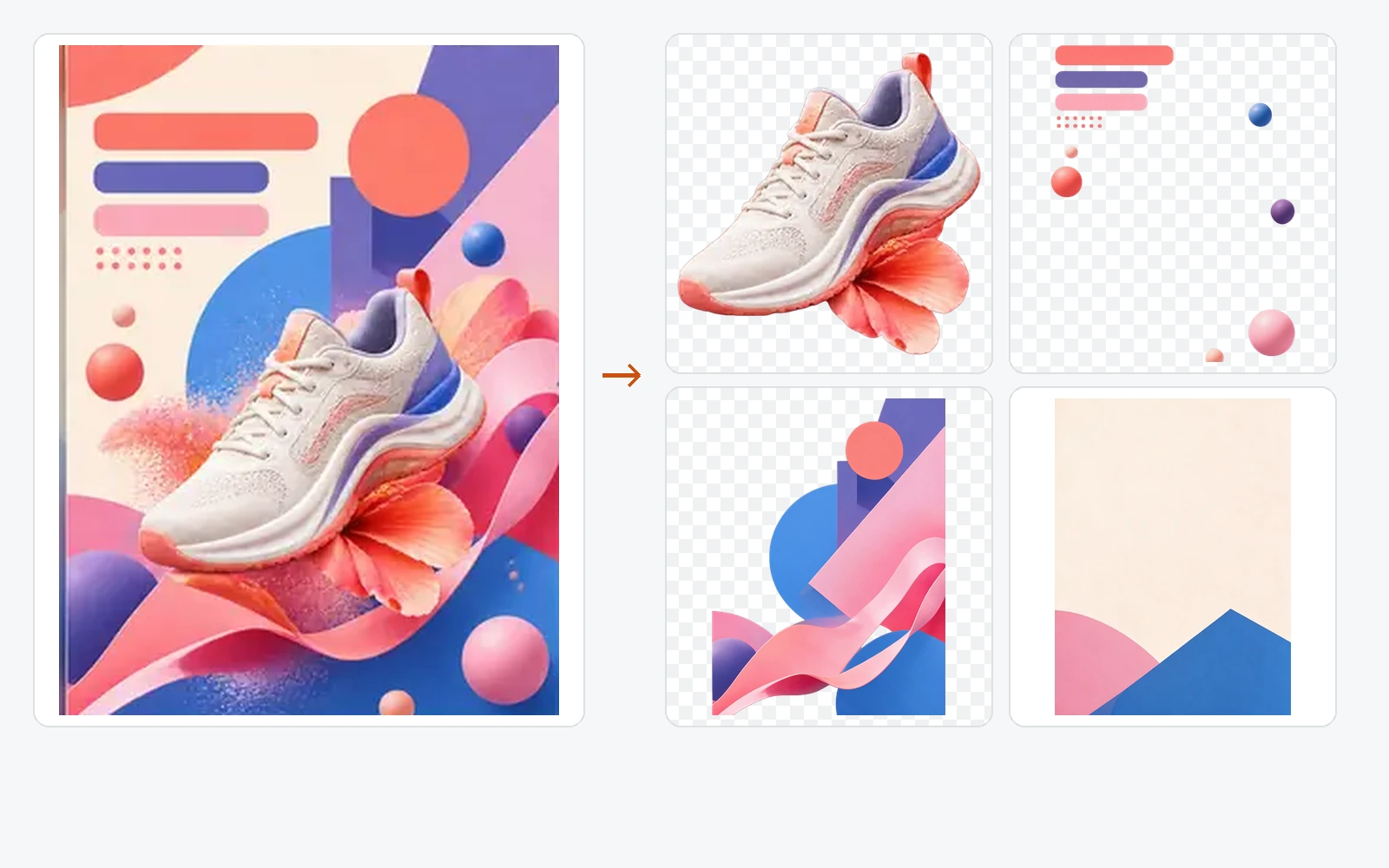
Überschrift, Produkt, Requisiten und Hintergrund landen meist auf getrennten Ebenen, sodass du das Layout neu aufbauen oder den Text austauschen kannst.
Bild zu PSD
Produkt, Schatten und Hintergrund werden getrennt – genau das, was du für Marktplatzbilder und Anzeigenformate brauchst.
Hintergrund-Splitter
Die Figur löst sich von der Szene, und größere Teile wie Haare oder Outfit können auf eigenen Ebenen landen.
Charakter zu Ebenen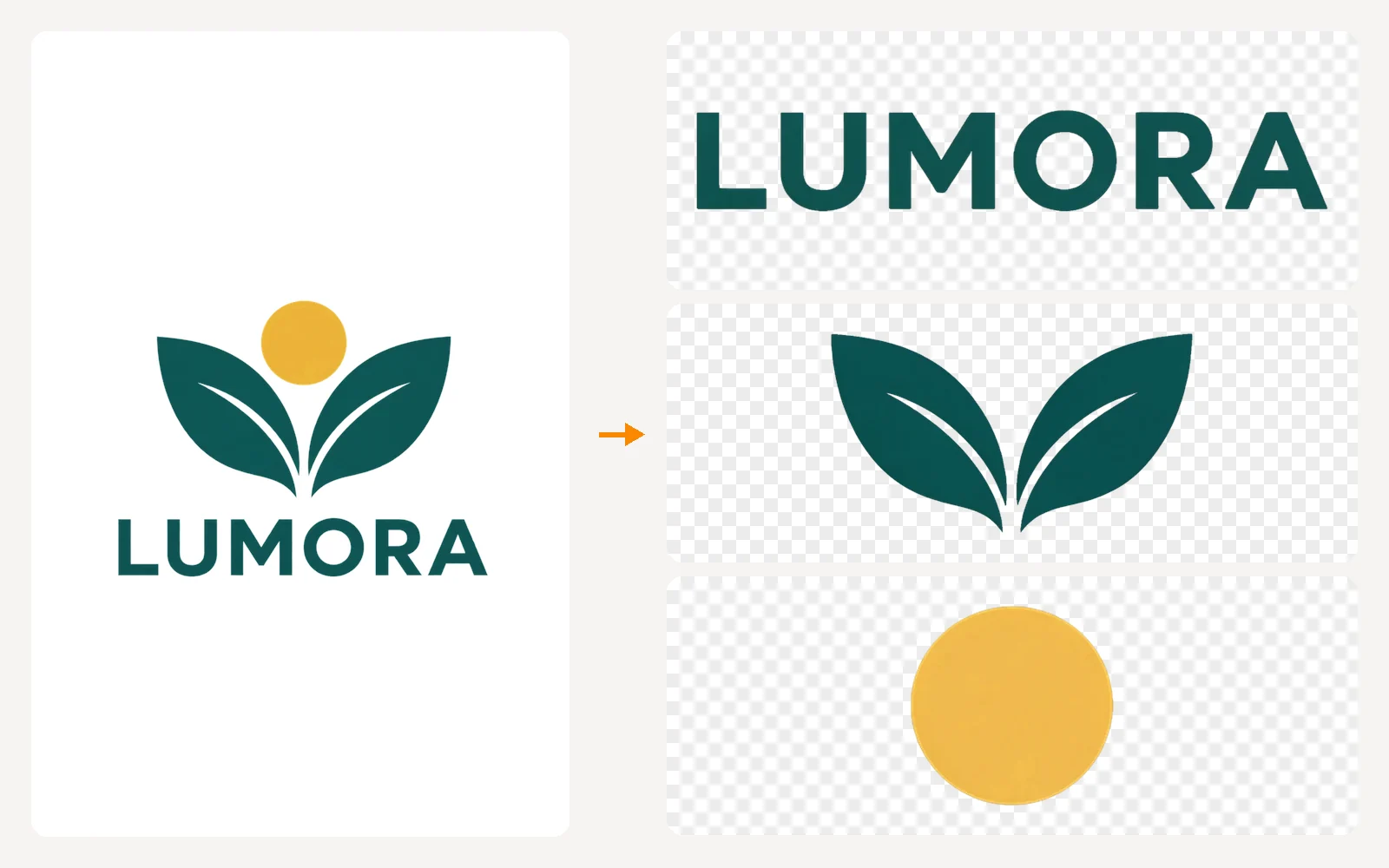
Symbol, Schriftzug und dekorative Formen werden getrennt, verbundene Linien können jedoch gruppiert bleiben.
Logo zu EbenenGetrennte Ebenen machen aus einem fertigen Bild wieder bearbeitbare Teile.
Setze das Motiv in eine neue Szene, ohne es erneut freizustellen, und behalte den ursprünglichen Hintergrund als eigene Ebene.
Bildhintergrund ändernExportiere Vorder-, Mittel- und Hintergrund getrennt und animiere sie dann mit unterschiedlicher Geschwindigkeit.
Bild zu PSDTausche die Textebene für jeden Markt aus, während das Artwork darunter unverändert bleibt.
PSD zu JPGHol ein Produkt, eine Requisite oder eine Figur aus einer alten Komposition und nutze sie in der nächsten.
KI-EbenenextraktorManche Bilder lassen sich sauber trennen, andere brauchen danach etwas Nacharbeit. Hier wird es schwierig.
Haare, Fell, Glas, Rauch und Bewegungsunschärfe verwischen die Grenze zwischen einer Ebene und der nächsten.
Kleine Dateien, starke JPEG-Artefakte und Elemente, die ihre Farbe mit dem Hintergrund teilen, werden alle weniger zuverlässig getrennt.
Jede Ebene besteht aus Pixeln: Eine Überschrift kommt als Bild von Text statt als editierbare Schrift zurück, ein Logo als Pixel statt als Vektorformen.
Lade das Bild hier hoch, und die Ebenen sind in 60–120 Sekunden fertig – ganz ohne Software-Installation. Öffne das exportierte PSD in Photopea, GIMP, Affinity Photo oder Krita, wenn du ohne Photoshop-Lizenz weiterbearbeiten möchtest.
Das Erstellen eines Kontos ist kostenlos, und die exportierten Dateien tragen kein Wasserzeichen. Jeder Trennungsdurchlauf verbraucht Credits aus deinem Guthaben; auf der Preisseite findest du die Pakete und was jedes davon abdeckt.
Zwei Ebenen trennen meist das Motiv vom Hintergrund. Ab vier bis sechs werden Requisiten, Textblöcke und Schatten isoliert. Zehn lohnen sich nur bei vollen Kompositionen – eine hohe Anzahl bei einem einfachen Bild erzeugt Fragmente, die du anschließend wieder zusammenführen musst.
JPG, PNG und WebP bis 24 MB und mit mindestens 512 × 512 Pixeln. Fotos, Poster, Produktaufnahmen, Game-Art, Social-Media-Grafiken und KI-generierte Bilder eignen sich alle als Eingabe.
Die meisten Bilder sind in 60–120 Sekunden fertig. Vollere Kompositionen und höhere Ebenenzahlen liegen am oberen Ende dieser Spanne.
Die Ebenen haben etwa 0,4 Megapixel im ursprünglichen Seitenverhältnis und sind RGBA-Bilder mit echter Transparenz. Das ist eine Arbeitsauflösung für Komposition und Bewegung, kein Ersatz in voller Auflösung für das Maskieren der Originaldatei.
In der Regel ja. Wird ein Objekt auf eine eigene Ebene gehoben, kommt die Hintergrundebene mit neu gemalter Lücke zurück, sodass beim Verschieben oder Löschen des Objekts kein Loch entsteht. Wie überzeugend die Füllung aussieht, hängt davon ab, wie detailreich dieser Bereich war.
Nein. Beim Entfernen des Hintergrunds erhältst du einen Freisteller, der Rest wird verworfen. Die Ebenentrennung behält das ganze Bild – Motiv, Objekte, Schatten und einen neu aufgebauten Hintergrund – als separate Ebenen, sodass das Entfernen des Hintergrunds zu einem Schritt nach der Trennung wird.
Du kannst die Ebene mit der Überschrift verschieben, ausblenden oder maskieren, aber den Text nicht neu eintippen. Schriftarten lassen sich aus einem reduzierten Bild nicht wiederherstellen, daher kommt Text als Pixel an.
Uploads und Ergebnisse bleiben 30 Tage in deinem Arbeitsbereich, damit du sie erneut öffnen oder herunterladen kannst, und du kannst eine Generierung jederzeit selbst löschen. Alle Details findest du in der Datenschutzerklärung.
STARTE MIT EINEM BILD
Lade ein JPG, PNG oder WebP hoch und lade ein PSD mit Ebenen, transparente PNGs oder ein ZIP herunter.
Bild aufteilen