
HAUSTIER-STICKER
Haustier-Sticker aus Fotos
Mach aus einem Haustierfoto ein Andenken mit sauberem weißem Rand.
KLEINE FREISTELLER. GROSSE PERSÖNLICHKEIT.
Mach dein Foto zu einem Sticker – ganz einfach online. Starte mit einem transparenten Bild oder stelle dein Motiv frei, passe den Rand an und lade deinen Sticker als transparentes PNG herunter.
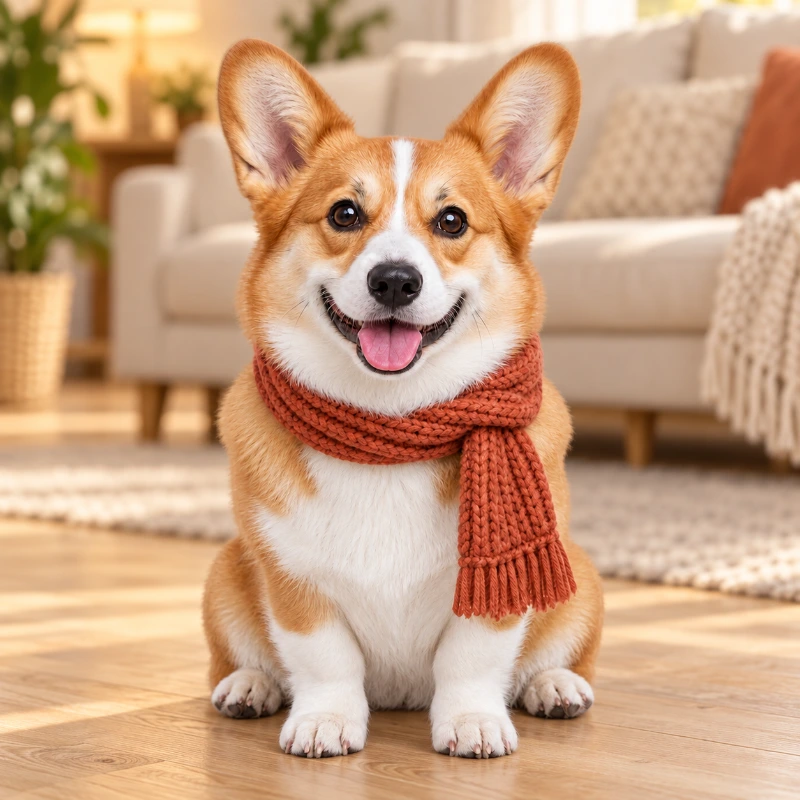
EIN PAAR IDEEN FÜR DEN START
Haustiere, süße Leckereien, Lieblingsdinge. Wähle ein Beispiel und mach es zu deinem.
HAUSTIER-STICKER
Mach aus einem Haustierfoto ein Andenken mit sauberem weißem Rand.
ALLTAGSFUNDSTÜCKE
Gib Rezepten, Journals und Moodboards eine Extraportion Persönlichkeit.
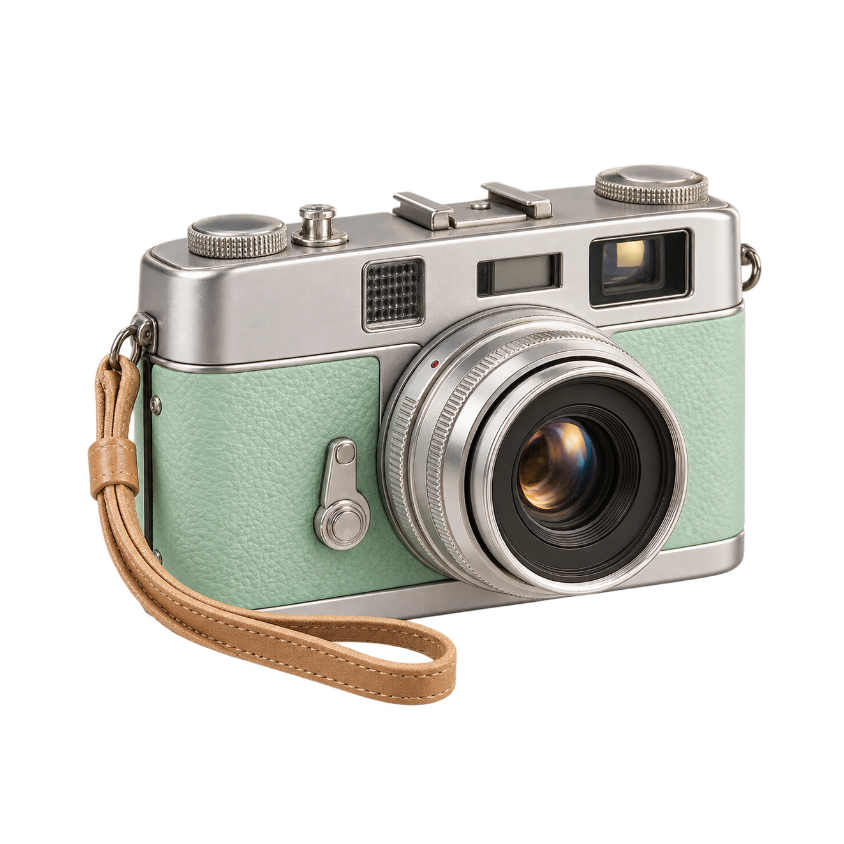
REISEERINNERUNGEN
Sammle Lieblingsgegenstände als Freisteller für dein Reise-Scrapbook.
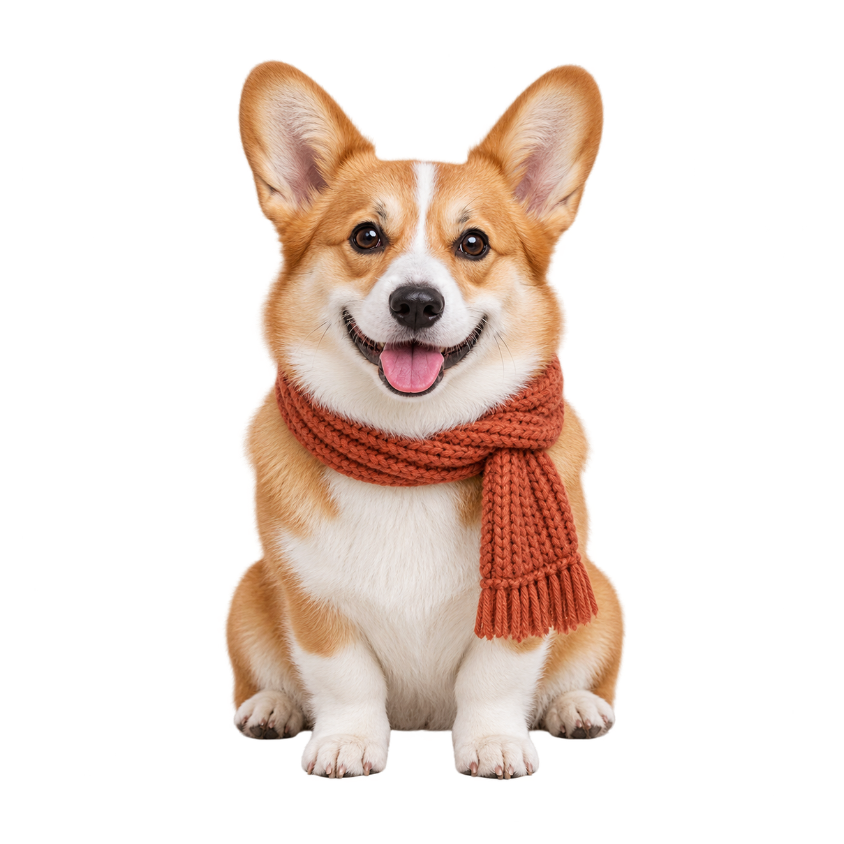
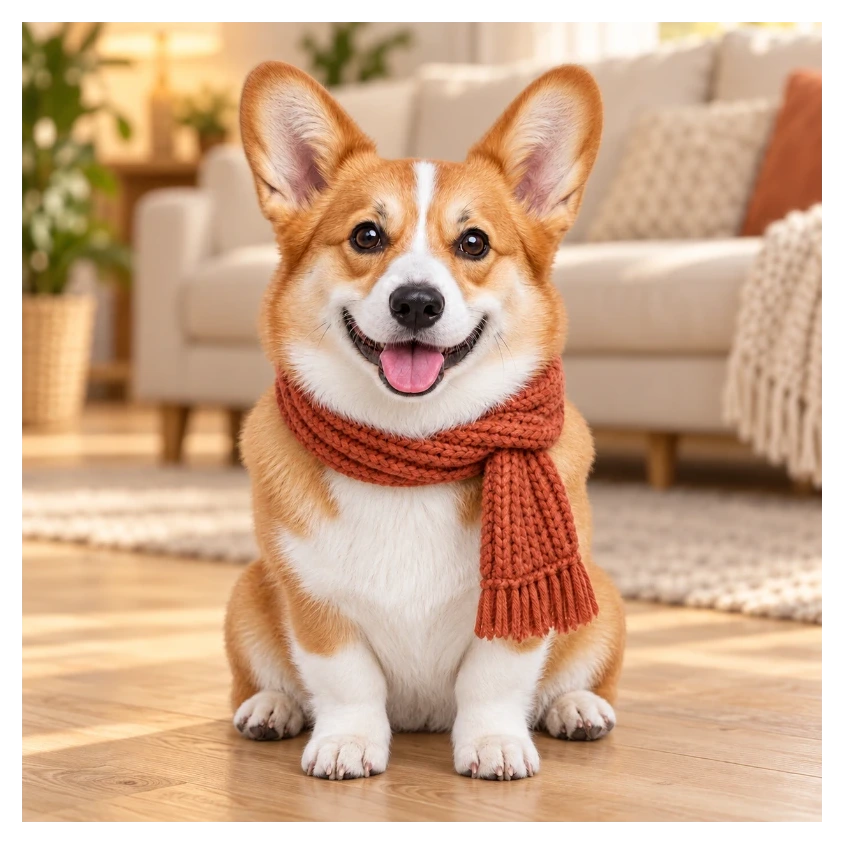
Vorbereitetes Beispiel · Rand mit diesem Tool erstellt
DER CHARAKTER BLEIBT
Ohren, Schal und die ganze Persönlichkeit bleiben erhalten. Mach aus einem fertigen Freisteller einen Sticker, der zu deinem nächsten Design passt.
Die Beispiele bearbeitest du kostenlos. Die KI-Freistellung deines eigenen Fotos erfordert eine Anmeldung und 10 Credits.
DEIN RAND, DEIN STIL
Mit dem Umriss-Tool gibst du deinem Bild eine Kontur. Starte mit einem klassischen weißen Rand oder wähle Farbe und Breite passend zu deiner Sticker-Sammlung.
VOM FOTO ZUM PNG
Nutze ein transparentes Bild, teste ein Beispiel oder stelle ein Motiv aus deinem Foto frei.
Wähle Farbe und Breite des Rands. In der Vorschau siehst du den Sticker auf transparentem Hintergrund.
Speichere ein PNG mit etwas Platz rund um den Rand – bereit für deine eigenen Designs.
EIN PLATZ FÜR DEINE STICKER
Mein liebster BegleiterLayout-Inspiration · der Download enthält das Sticker-PNG
Ein transparentes PNG behält die Form deines Stickers, sodass dein Layout drumherum sichtbar bleibt.
Der Export fügt rund um den Rand etwas Platz hinzu. Die Randbreite bestimmt die endgültige Bildgröße.
Setze das PNG in deinen Editor. Drucken, Schneidepfade und Sticker-Pakete für Messenger sind separate Schritte.
Starte mit einem transparenten Motiv oder stelle es aus deinem Foto frei. Wähle Weiß als Randfarbe und passe die Breite an. Der Rand folgt dem Umriss des Motivs, nicht der rechteckigen Fotokante. Alternativ wählst du Schwarz oder eine eigene Farbe.
Lade dein Foto hoch und stelle das Motiv frei – oder starte mit einem transparenten PNG. Füge einen Rand hinzu, wähle Farbe und Breite und lade deinen PNG-Sticker herunter. Willst du aus mehreren Fotos Sticker erstellen, wiederholst du diese Schritte für jedes Bild; eine Stapelverarbeitung gibt es nicht.
Ja. Lade ein transparentes PNG hoch, um das Bild direkt und ohne KI-Freistellung zu umranden. Der Umriss folgt den vorhandenen Alpha-Kanten. Passe Breite und Farbe an und lade ein PNG herunter, bei dem die Fläche drumherum transparent bleibt.
Dieses Tool exportiert PNG-Bilder – keine fertigen Sticker-Pakete für WhatsApp, Instagram oder die Handytastatur. Es installiert nichts und veröffentlicht nichts direkt in einer App. Wenn deine App eigene Sticker aus Bildern zulässt, kannst du das PNG dort importieren; alle weiteren Schritte erledigst du in der jeweiligen App.
Nein. Diese Version erstellt ein transparentes PNG-Bild. Drucken, Schneidepfade und der Import eines Sticker-Pakets in eine Messenger-App sind separate Schritte.
Ja. Wähle im Arbeitsbereich ein bearbeitungsfertiges Beispiel. Die Beispiele nutzen vorhandene Bilddateien, rufen keinen KI-Dienst auf und verbrauchen keine Credits.
Farb- und Stilanpassungen laufen lokal in deinem Browser. Nur wenn du ausdrücklich die KI-Motivfreistellung wählst, wird dein Bild über unseren bestehenden Freistellungsdienst hochgeladen. Dafür musst du angemeldet sein, und es kostet 10 Credits.
Das PNG behält die Abmessungen des Arbeitsbildes. Bilder, deren längste Seite mehr als 1600 Pixel misst, werden beim Hochladen verkleinert. Bei Stickern kommt rund um das Bild etwas Platz hinzu, damit der Rand nicht abgeschnitten wird.
FOTO ZU STICKER
Starte mit einem Lieblingsfoto – oder probier es mit dem Welpen mit Schal.