
BILD 01
Die Startpose finden
Sieh dir das erste Einzelbild an, ohne eine laufende Animation im exakt richtigen Moment anhalten zu müssen.
JEDER MOMENT, EINZELN AUSGEPACKT.
Zerlege dein GIF in Einzelbilder – kostenlos, online und direkt im Browser. Sieh dir jeden Moment einzeln an, speichere ein Bild als PNG oder lade deine Auswahl samt Timing-Daten als ZIP herunter.
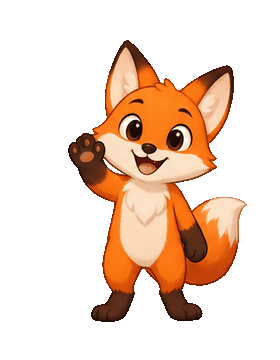 01
01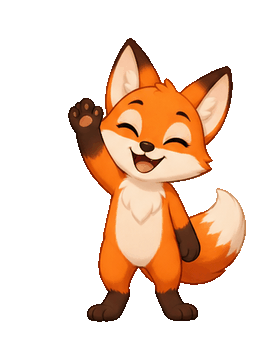 02
02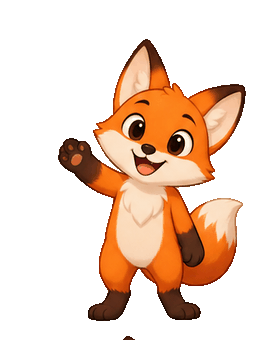 03
03Öffne ein GIF oder teste das Beispiel, um jedes Einzelbild anzusehen.
Animiertes GIF · bis 20 MB · 200 EinzelbilderPROBIER ES SELBST AUS
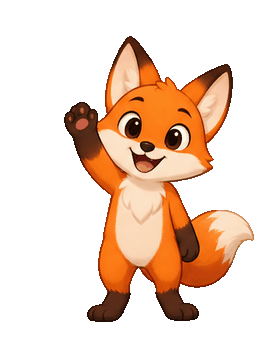
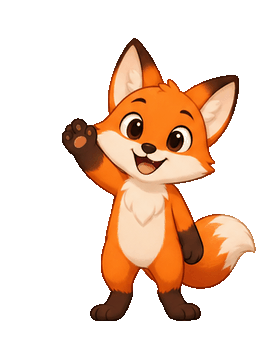
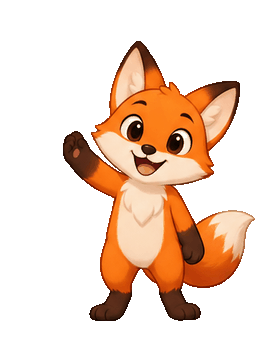
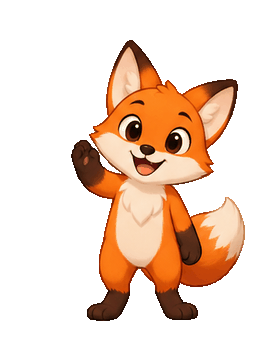
Begleite eine originale Fuchs-Animation durch ihre Posen. Das Beispiel ist ein echtes GIF mit 12 Einzelbildern, das du im Arbeitsbereich öffnen, ansehen und exportieren kannst.
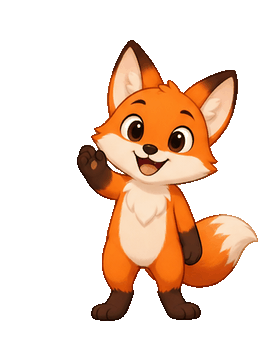
BILD 01
Sieh dir das erste Einzelbild an, ohne eine laufende Animation im exakt richtigen Moment anhalten zu müssen.
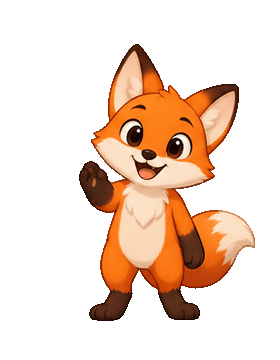
BILD 04
Geh die Sequenz durch und finde die Pose oder den Gesichtsausdruck, der auch als einzelnes Bild funktioniert.
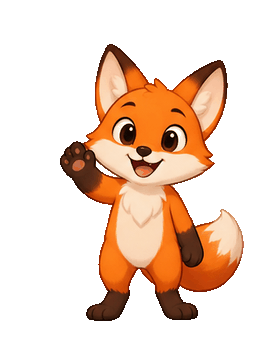
BILD 07
Wähle auseinanderliegende Momente aus, um zu sehen, wie sich Pfote, Ohren und Ausdruck im Lauf der Animation verändern.
Originales Beispiel mit 12 Einzelbildern · öffne das GIF im Arbeitsbereich
DIE SEQUENZ IM DETAIL
Eine Animation ist eine Folge vollständiger Bilder. Sieh dir die Details an, behalte die wichtigen Einzelbilder und nutze sie auch außerhalb des GIFs.

DIE AUSGABE IM GRIFF
Speichere ein Einzelbild als PNG oder lade deine Auswahl gesammelt als ZIP herunter. Jedes Bild behält die Leinwandgröße des GIFs, damit alle Bilder deckungsgleich bleiben.
DREI EINFACHE SCHRITTE
In drei einfachen Schritten von deiner Originaldatei zum fertigen Ergebnis.
Öffne ein animiertes GIF oder probiere das mitgelieferte Beispiel aus.
Spiele die Animation ab, pausiere sie und sieh dir jedes Einzelbild genau an. Wähle alle Bilder oder nur ein paar Momente aus.
Speichere ein einzelnes PNG oder lade die ausgewählten Bilder samt Timing-Daten gemeinsam als ZIP herunter.
GEMACHT FÜR DEIN NÄCHSTES PROJEKT
Betrachte Posen und Übergänge Bild für Bild, ohne raten zu müssen, wann du anhalten sollst.
Finde den einen passenden Moment und exportiere ihn als vollständiges PNG.
Übernimm ausgewählte Einzelbilder samt Timing-Daten in deinen Design- oder Animations-Workflow.
PNG-Dateien sind Standbilder. Die beiliegenden Daten speichern die Verzögerung jedes Einzelbilds in Millisekunden, damit du die Wiedergabe anderswo nachbauen kannst. Dekodierung und Export laufen in deinem Browser – ohne Konto und ohne Credits.
Öffne die Animation in diesem GIF-Zerleger. Er setzt die Sequenz zu vollständigen Einzelbildern (Frames) zusammen. Sieh dir die Bilder an, wähle die gewünschten aus und speichere ein einzelnes PNG oder lade deine Auswahl als ZIP herunter.
Nein. Dekodierung, Vorschau und Downloads laufen in deinem Browser. Diese Tools nutzen keine KI-API, erfordern keine Anmeldung und verbrauchen keine Credits.
Komplette Einzelbilder. Der Decoder setzt die Teilbilder des GIFs anhand ihrer Position, Transparenz und Disposal-Methode zusammen, bevor er vollständige Bilder exportiert.
Du kannst GIFs bis 20 MB mit bis zu 200 Einzelbildern öffnen. Damit der Speicherbedarf überschaubar bleibt, gilt außerdem ein Gesamtbudget von 36 Millionen dekodierten Pixeln über alle Einzelbilder. Große Sprite Sheets sind auf 32 Millionen Pixel begrenzt.
Die Metadaten enthalten die Verzögerung jedes Einzelbilds in Millisekunden. Ein PNG oder Sprite Sheet ist ein Standbild – mit den Timing-Daten baust du die Wiedergabe in deinem Animationstool wieder auf.
Ja. Öffne das Tool „GIF zu Sprite Sheet“, um die Einzelbilder mit eigenem Abstand in Zeilen und Spalten anzuordnen.
GIF zerlegen
Zerlege dein GIF in Einzelbilder – kostenlos, online und direkt im Browser. Sieh dir jeden Moment einzeln an, speichere ein Bild als PNG oder lade deine Auswahl samt Timing-Daten als ZIP herunter.
Zurück zum Arbeitsbereich