
PRODUKTFOTOS
Eine neue Produktfarbe testen
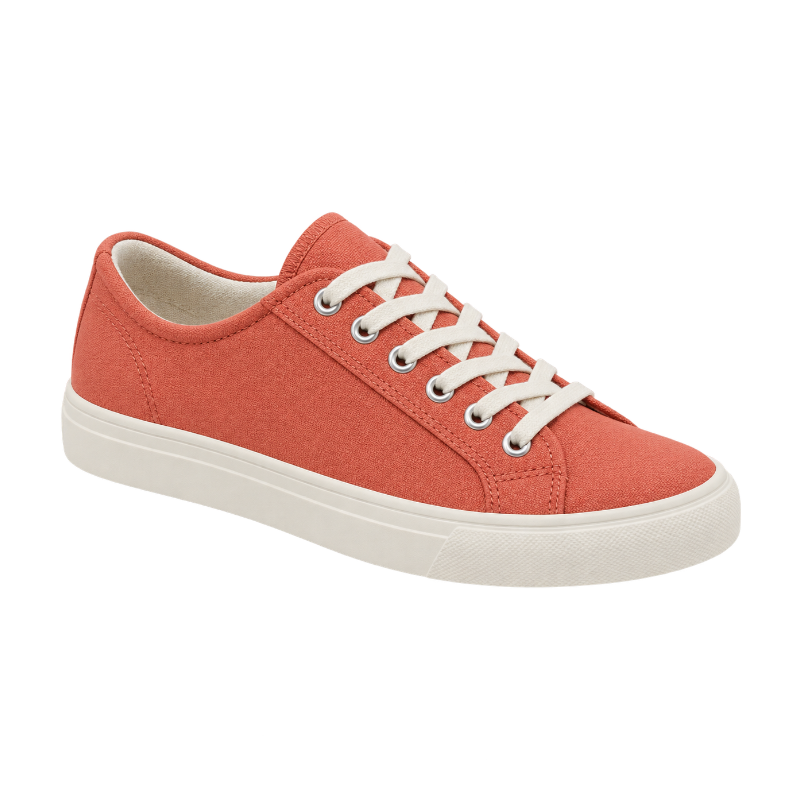
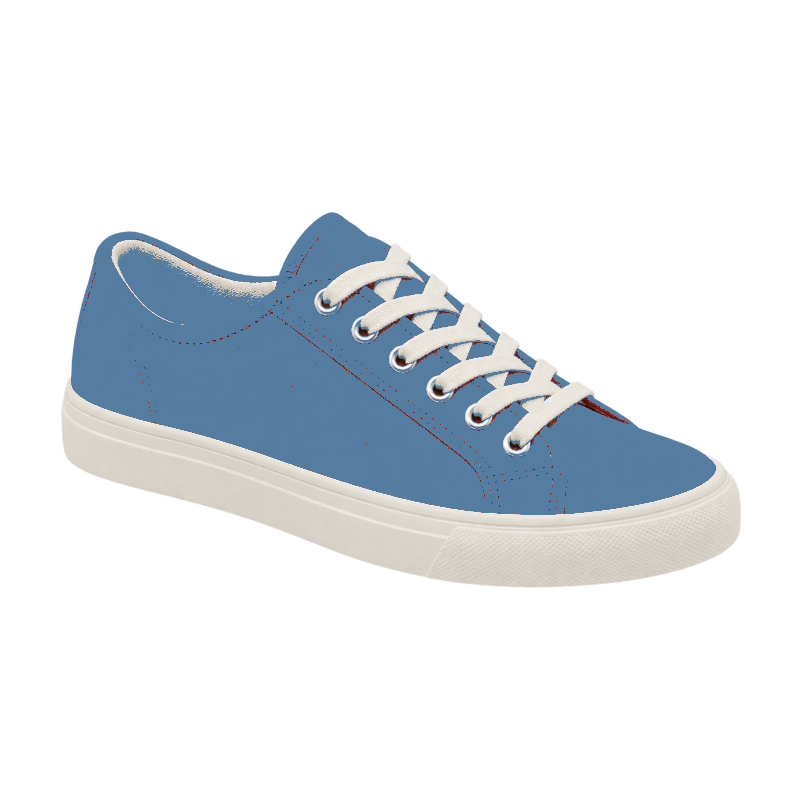
Gib einem korallroten Sneaker eine kühlere Note. Mit der Toleranz entscheidest du, welche ähnlichen Töne sich ändern.
NEUE FARBE. GLEICHES BILD.
Ändere die Farbe im Bild – kostenlos, online und ohne Anmeldung. Nimm einen Farbton mit der Pipette auf, stelle die Toleranz ein und färbe PNG-Grafiken oder Fotos um; vorhandene Transparenz bleibt erhalten.
PROBIER ES SELBST AUS
Teste ein Produktfoto oder eine flache PNG-Grafik. Jedes Beispiel öffnet sich mit seiner eigenen Ausgangsfarbe – bereit für deine Änderung.
PRODUKTFOTOS
Gib einem korallroten Sneaker eine kühlere Note. Mit der Toleranz entscheidest du, welche ähnlichen Töne sich ändern.
FLACHE GRAFIKEN
Färbe die blauen Blütenblätter dieses Original-Emblems um – die gelbe Mitte und die transparenten Kanten bleiben erhalten.
FARBSTUDIEN
Mach aus einer salbeigrünen Flasche einen warmen Kupferton, bevor du das PNG in dein nächstes Moodboard setzt.
Vorbereitetes transparentes Beispiel · Ergebnis mit diesem Tool erstellt
DER UNTERSCHIED AUF EINEN BLICK
Teste eine neue Palette, ohne von vorn anzufangen. Verschiebe den Regler, um die Originalpixel mit der ersetzten Farbe zu vergleichen.


MACH ES ZU DEINEM
Ein transparentes PNG bleibt auch nach dem Umfärben transparent. Flache Icons und einfache Grafiken eignen sich besonders gut, weil sich ihre Farben leicht auswählen lassen.
DREI EINFACHE SCHRITTE
In drei einfachen Schritten von deiner Originaldatei zum fertigen Ergebnis.
Lade ein PNG, JPG oder WebP hoch oder starte mit einem bearbeitungsfertigen Beispiel.
Nimm die Originalfarbe auf, wähle eine neue und justiere die Toleranz.
Vergleiche das Ergebnis mit dem Original und speichere ein PNG in Arbeitsauflösung.
GEMACHT FÜR DEIN NÄCHSTES PROJEKT
Teste alternative Farben an einfachen Produktbildern. Über die Toleranz beziehst du benachbarte Farbtöne mit ein.
Der Alphakanal von Icons, Freistellern und PNG-Grafiken bleibt erhalten, während du eine ausgewählte Farbe ersetzt.
Lade das umgefärbte Bild herunter – oder nutze unsere Ebenen-Tools, wenn du überlappende Objekte zuerst voneinander trennen musst.
Exportiere das Ergebnis als PNG in Arbeitsauflösung. Große Uploads werden auf 1600 px an der längsten Seite verkleinert. Soll sich die Farbe nur an einem Objekt ändern, startest du am besten mit einem Freisteller dieses Objekts.
Lade dein PNG hoch, nimm die Logofarbe mit der Pipette auf und wähle eine neue Farbe. Über die Toleranz beziehst du ähnliche Töne mit ein. Der Farbtausch erhält vorhandene Transparenz und exportiert ein PNG – Vektorpfade werden dabei nicht bearbeitet.
Passende Farben werden im gesamten Bild ersetzt, ähnliche Farben auf anderen Objekten können sich also mitändern. Senke die Toleranz, um die Auswahl einzugrenzen, oder lade ein freigestelltes Objekt hoch, um mehr Kontrolle zu haben.
Ja. Das Tool gleicht RGB-Farben ab, also auch Schwarz, Weiß und Grau. Es ist ein Werkzeug zum Ersetzen von Farben, kein KI-Tool, das Licht und Schatten neu berechnet.
Ja. Wähle im Arbeitsbereich ein bearbeitungsfertiges Beispiel. Die Beispiele nutzen vorhandene Bilddateien, rufen keinen KI-Dienst auf und verbrauchen keine Credits.
Farb- und Stilanpassungen laufen lokal in deinem Browser. Nur wenn du ausdrücklich die KI-Motivfreistellung wählst, wird dein Bild über unseren bestehenden Freistellungsdienst hochgeladen. Dafür musst du angemeldet sein, und es kostet 10 Credits.
Das PNG behält die Abmessungen des Arbeitsbildes. Bilder, deren längste Seite mehr als 1600 Pixel misst, werden beim Hochladen verkleinert. Bei Stickern kommt rund um das Bild etwas Platz hinzu, damit der Rand nicht abgeschnitten wird.
Farbe im Bild ändern
Ändere die Farbe im Bild – kostenlos, online und ohne Anmeldung. Nimm einen Farbton mit der Pipette auf, stelle die Toleranz ein und färbe PNG-Grafiken oder Fotos um; vorhandene Transparenz bleibt erhalten.
Zurück zum Arbeitsbereich