Figma-zu-PSD-Konverter

Figma zu PSD: Frame-Exporte in Ebenen umwandeln

Exportiere einen Figma-Frame als PNG und lade ihn hier hoch, um sichtbare Inhalte in Rasterebenen zu trennen. Lade ein PSD für visuelle Bearbeitungen in Photoshop herunter; Komponenten und Auto Layout bleiben in Figma.

PNG-, JPG- oder WebP-Exporte hochladenGetrennte RasterebenenIn Photoshop weiterbearbeiten

Bild hochladen

0/1

Bild hochladen

Exportiertes PNG, JPG oder WebP hochladen · Bis 24 MB · Mindestens 262.144 Pixel

Automatisch
Bis zu 10 Ebenen

Wähle aus, wie viele visuelle Gruppen die KI zuerst erstellen soll. „Automatisch“ verwendet bis zu 10 Ebenen — je mehr Ebenen, desto länger dauert die Trennung. Du kannst gemischte Ebenen nach der Vorschau erneut aufteilen.

Beispiel:

8 Credits pro Ebene.

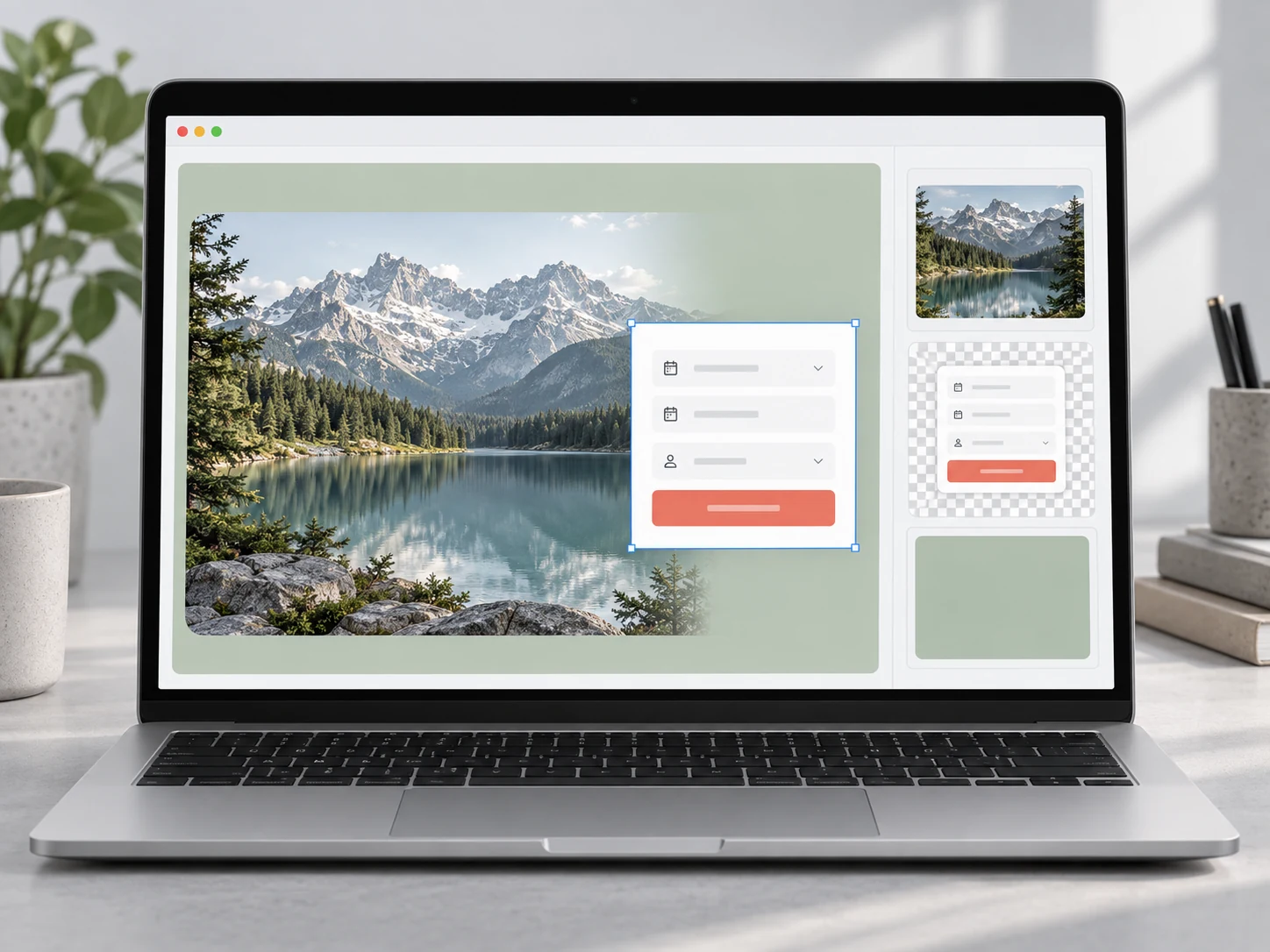
Frame einer Reise-Website und mobile Layouts mit Bergfotografie

Vom Frame-Bild zum PSD

Beispiel: Konzeptillustration: den Hero-Bereich einer Website oder Interface-Grafiken nach Photoshop bringen.

Figma zu PSD: So wandelst du einen Figma-Frame in ein PSD um

Starte mit einem exportierten Frame und mach aus seinen sichtbaren Inhalten ein PSD für die visuelle Bearbeitung.

01

Figma-Frame als PNG exportieren

Wähle den benötigten Frame aus und exportiere ein klares PNG. Lade jeweils ein Frame-Bild hoch, nicht das .fig-Dokument.

02

Elemente beschreiben und trennen

Lade deinen Export hoch, nenne die benötigten Teile und generiere Ebenen mit den im Arbeitsbereich angezeigten Credits.

03

PSD prüfen und herunterladen

Prüfe die Ebenenvorschau und lade dann ein PSD mit Ebenen herunter, das du in Photoshop verfeinern kannst.

EIN BLICK IN RASTEREBENEN

So trennt Figma zu PSD die Bildinhalte

Wähle Produkt oder Hintergrund, um zu sehen, wie getrennte Rasterebenen funktionieren, bevor du deinen eigenen Designexport ausprobierst.

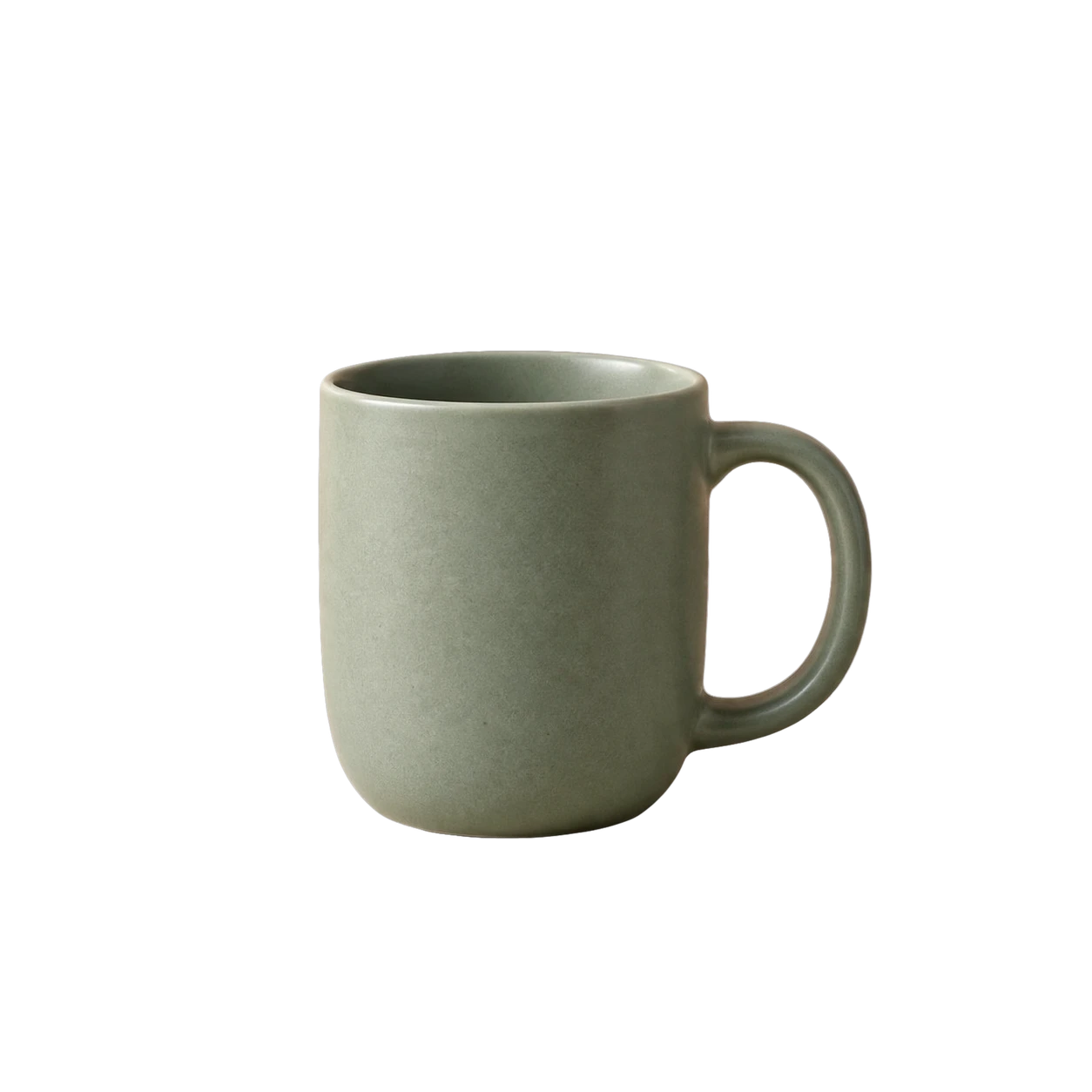
Original-Beispielbild1 BILD
Grüne Keramiktasse auf einer warmen Steinoberfläche
Ausgewählte Ebene01 / 02
Produkt01Produkt

Gespeichertes Ergebnis aus unserem Bild-zu-Ebenen-Workflow, hier zur Veranschaulichung von Rasterebenen. Dieses Beispiel wurde nicht aus Canva oder Figma exportiert.

Figma-Frame-Artwork in ein PSD mit Ebenen übernehmen

Setze Fotocomposing und visuelle Retusche in Photoshop fort – mit einem exportierten Frame als Ausgangspunkt.

Figma-Frame-Exporte für die Arbeit in Photoshop umwandeln

Figma-Frame-Exporte für die Arbeit in Photoshop umwandeln

  • Exportiere den Hero-Bereich oder visuellen Frame, den du verfeinern willst.
  • Trenne sichtbare Bildflächen von den umgebenden Grafiken.
  • Behalte deine ursprüngliche Figma-Datei für Layout- und Komponentenänderungen.
Meinen Figma-Export umwandeln
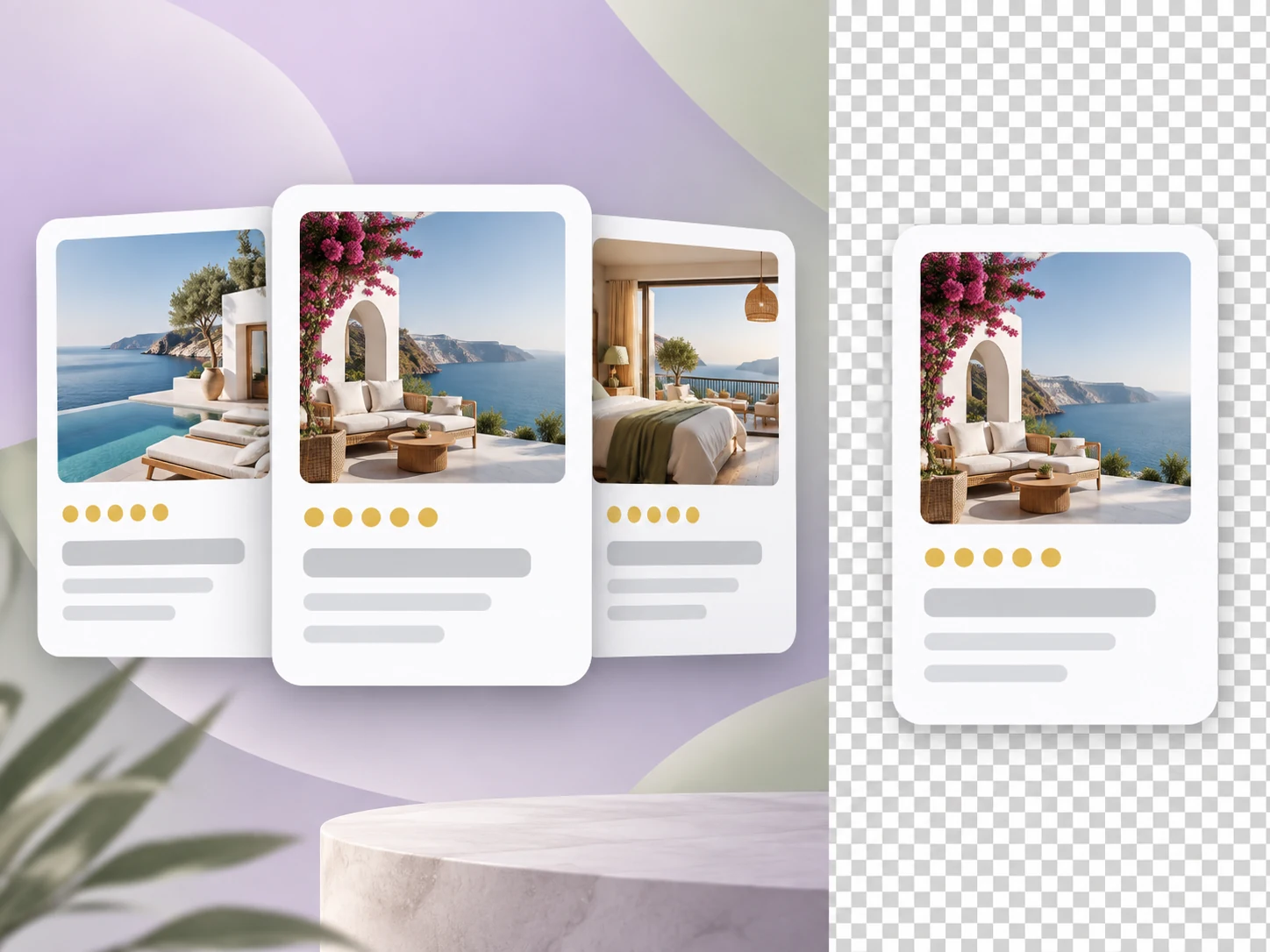
Sichtbare Karten aus Figma-Frame-Bildern trennen

Sichtbare Karten aus Figma-Frame-Bildern trennen

  • Nenne die Fotokarten oder visuellen Blöcke, die getrennt werden sollen.
  • Prüfe die Raster-Freisteller, bevor du sie in neue Designs übernimmst.
  • Kartenzustände, Interaktionen und Komponenteneigenschaften werden nicht exportiert.
Meinen Figma-Export umwandeln
Figma-Hero-Grafiken in PSD-Ebenen verwandeln

Figma-Hero-Grafiken in PSD-Ebenen verwandeln

  • Trenne ein Hauptfoto, dekorative Akzente und Hintergrundbereiche.
  • Passe die generierten Ebenen beim Composing in Photoshop an.
  • Erstelle bearbeitbaren Text oder Vektorformen in deinem Zieleditor neu.
Meinen Figma-Export umwandeln
Figma-zu-PSD-Ebenen vor dem Download prüfen

Figma-zu-PSD-Ebenen vor dem Download prüfen

  • Prüfe die Vorschau jeder einzelnen Ebene vor dem Download.
  • Kontrolliere feine Kanten und rekonstruierte Hintergrundbereiche.
  • Lade das PSD herunter und schließe deine Bearbeitung in Photoshop ab.
Meinen Figma-Export umwandeln

KI-generierte Konzeptillustrationen. Sie zeigen Bearbeitungsmöglichkeiten, keine exakten Ergebnisse des Konverters.

Häufige Fragen

FAQ: Figma zu PSD

Das Ergebnis enthält KI-generierte Rasterebenen auf Basis der sichtbaren Bildinhalte. Das ursprüngliche Dokument der Anwendung und seine nativen Objekte werden nicht nachgebaut.