Canva-zu-PSD-Konverter

Canva zu PSD: Designexporte in bearbeitbare Ebenen umwandeln

Exportiere dein Canva-Design als PNG oder JPG und lade es hier hoch. Trenne sichtbare Elemente in Rasterebenen und lade ein PSD herunter, um in Photoshop weiterzuarbeiten.

PNG-, JPG- oder WebP-Exporte hochladenGetrennte RasterebenenIn Photoshop weiterbearbeiten

Bild hochladen

0/1

Bild hochladen

Exportiertes PNG, JPG oder WebP hochladen · Bis 24 MB · Mindestens 262.144 Pixel

Automatisch
Bis zu 10 Ebenen

Wähle aus, wie viele visuelle Gruppen die KI zuerst erstellen soll. „Automatisch“ verwendet bis zu 10 Ebenen — je mehr Ebenen, desto länger dauert die Trennung. Du kannst gemischte Ebenen nach der Vorschau erneut aufteilen.

Beispiel:

8 Credits pro Ebene.

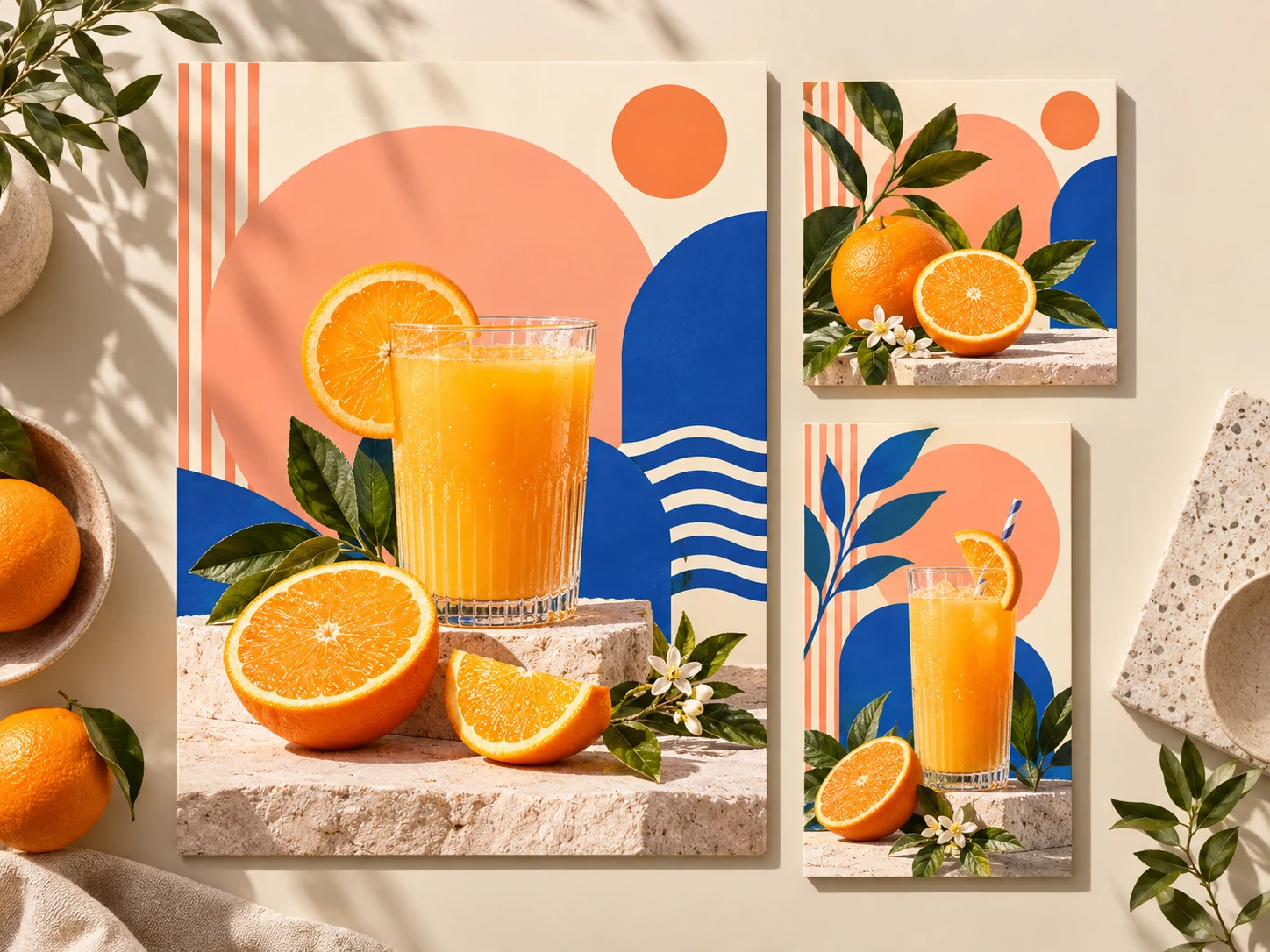
Plakat für ein Orangengetränk mit bunten geometrischen Formen

Vom Social-Media-Design zum PSD

Beispiel: Konzeptillustration: Hauptmotiv und Deko-Elemente eines Posters wiederverwenden.

Canva zu PSD: So wandelst du ein Canva-Design in ein PSD um

Exportiere eine Designseite, trenne ihre sichtbaren Elemente und bring das Ergebnis dann nach Photoshop.

01

Canva-Seite als PNG exportieren

Lade die Seite, die du bearbeiten willst, als PNG oder JPG herunter. Starte mit einem klaren Export statt mit einem kleinen Screenshot.

02

Elemente beschreiben und trennen

Lade deinen Export hoch, nenne die benötigten Teile und generiere Ebenen mit den im Arbeitsbereich angezeigten Credits.

03

PSD prüfen und herunterladen

Prüfe die Ebenenvorschau und lade dann ein PSD mit Ebenen herunter, das du in Photoshop verfeinern kannst.

EIN BLICK IN RASTEREBENEN

Sieh dir die Ebenentrennung hinter Canva zu PSD an

Wähle Produkt oder Hintergrund, um zu sehen, wie getrennte Rasterebenen funktionieren, bevor du deinen eigenen Designexport ausprobierst.
Original-Beispielbild1 BILD
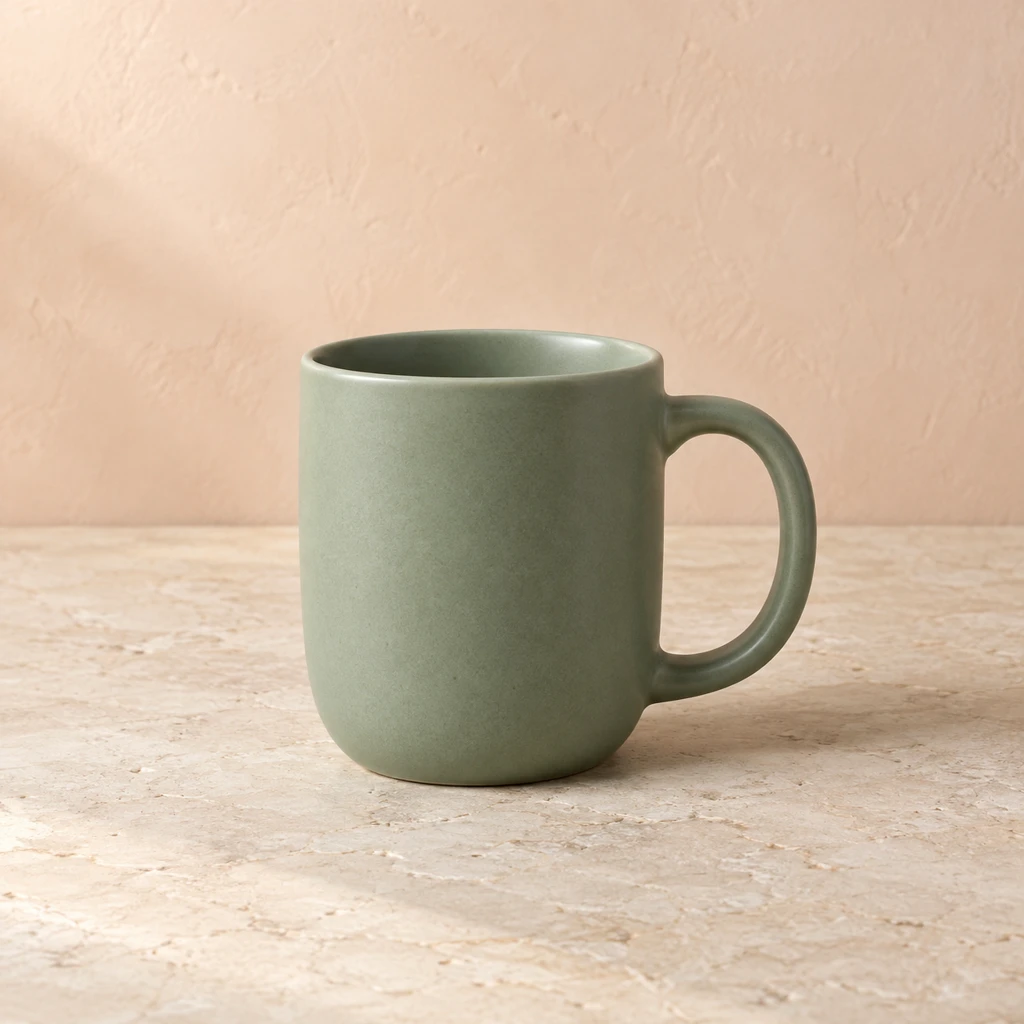
Grüne Keramiktasse auf einer warmen Steinoberfläche
Ausgewählte Ebene01 / 02
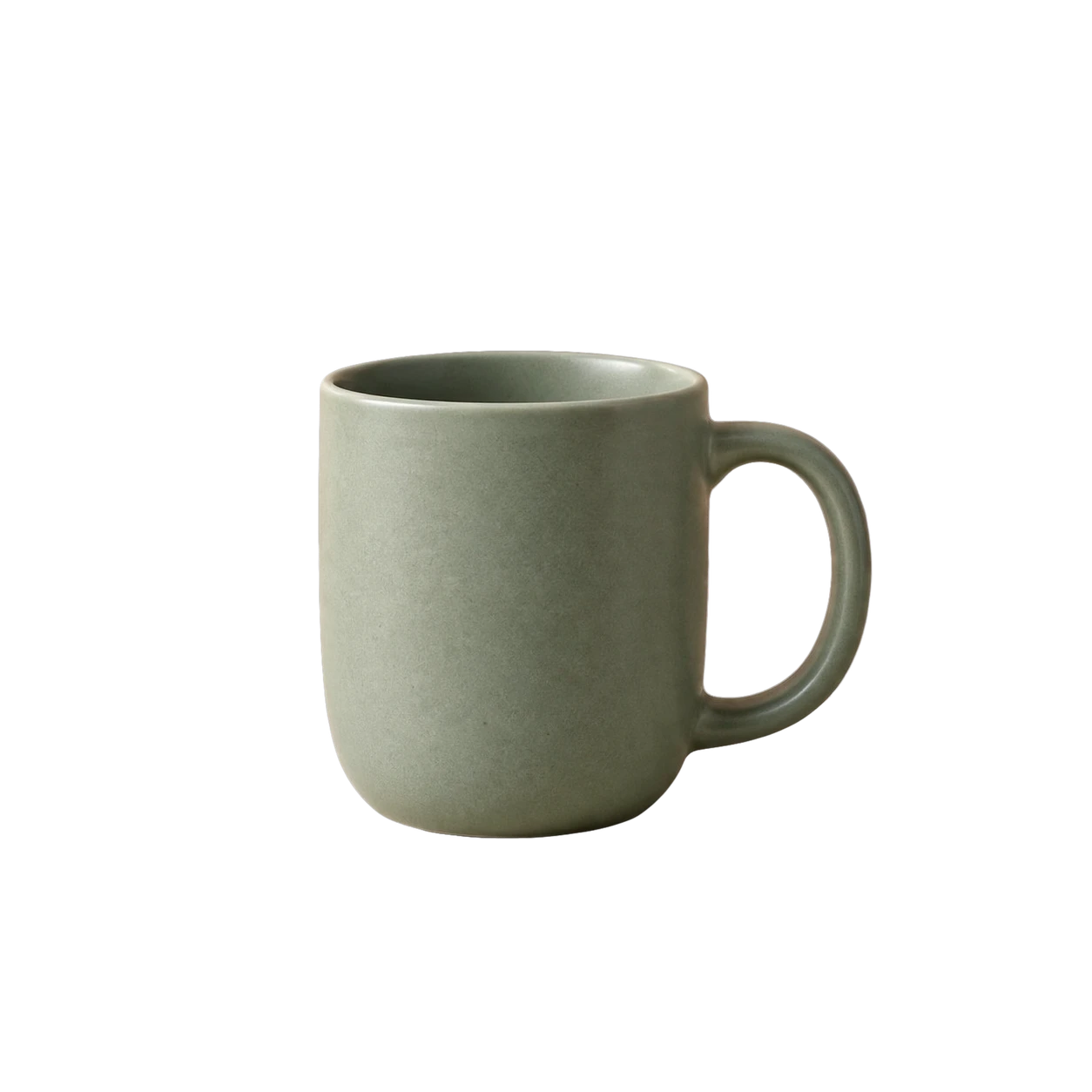
Produkt01Produkt

Gespeichertes Ergebnis aus unserem Bild-zu-Ebenen-Workflow, hier zur Veranschaulichung von Rasterebenen. Dieses Beispiel wurde nicht aus Canva oder Figma exportiert.

Canva-Designs in deinen PSD-Workflow bringen

Gib einem vorhandenen Design eine neue Verwendung: Trenne die sichtbaren Bildinhalte und erledige den Feinschliff in Photoshop.
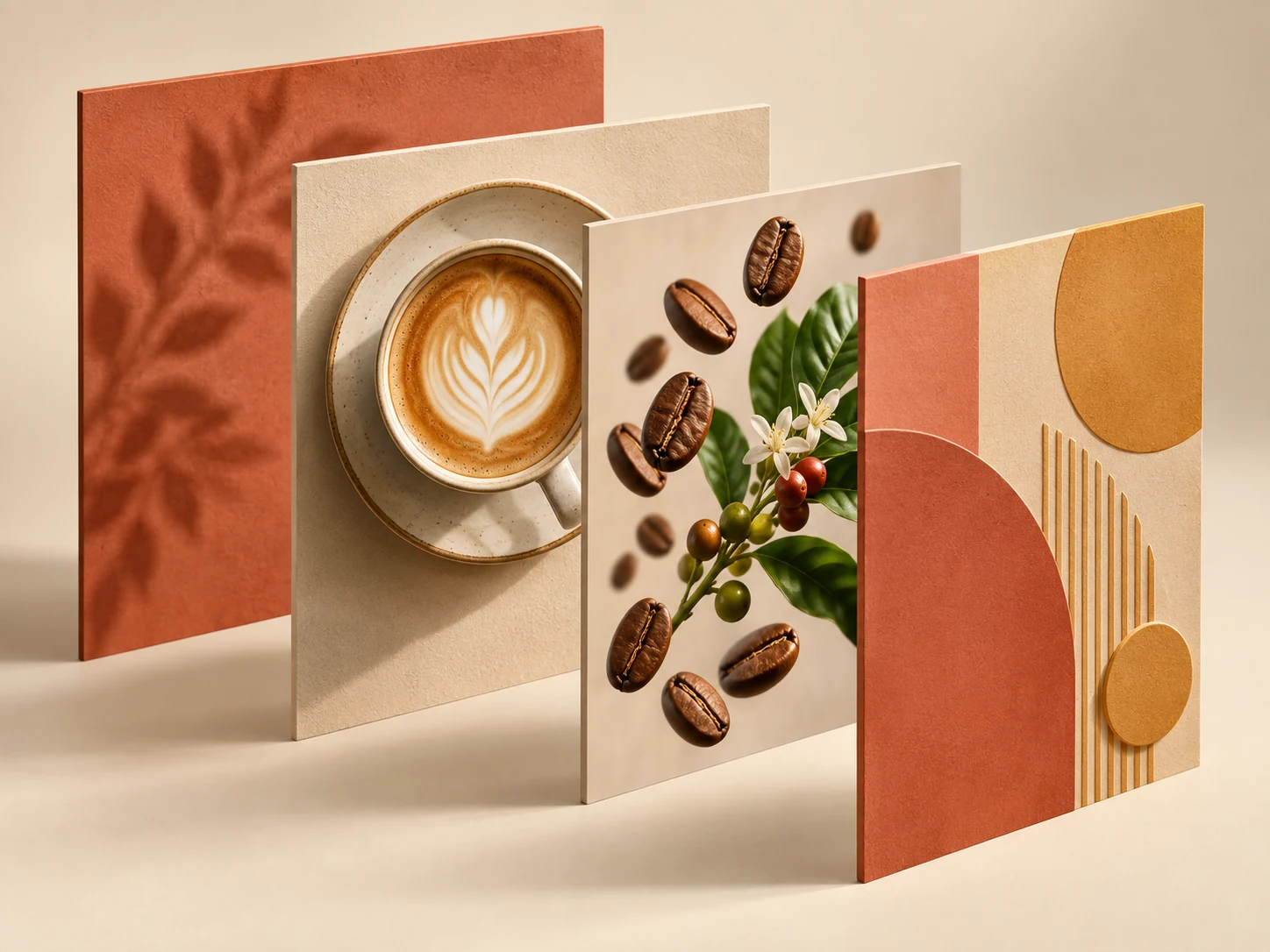
Canva-Poster in PSD-Artwork mit Ebenen verwandeln

Canva-Poster in PSD-Artwork mit Ebenen verwandeln

  • Starte mit einem Social-Media-Post, einem Kampagnenplakat oder einem Werbedesign.
  • Beschreibe das Hauptprodukt und die umgebenden dekorativen Formen.
  • Verschiebe und retuschiere die getrennten Rastergrafiken in Photoshop.
Meinen Canva-Export umwandeln
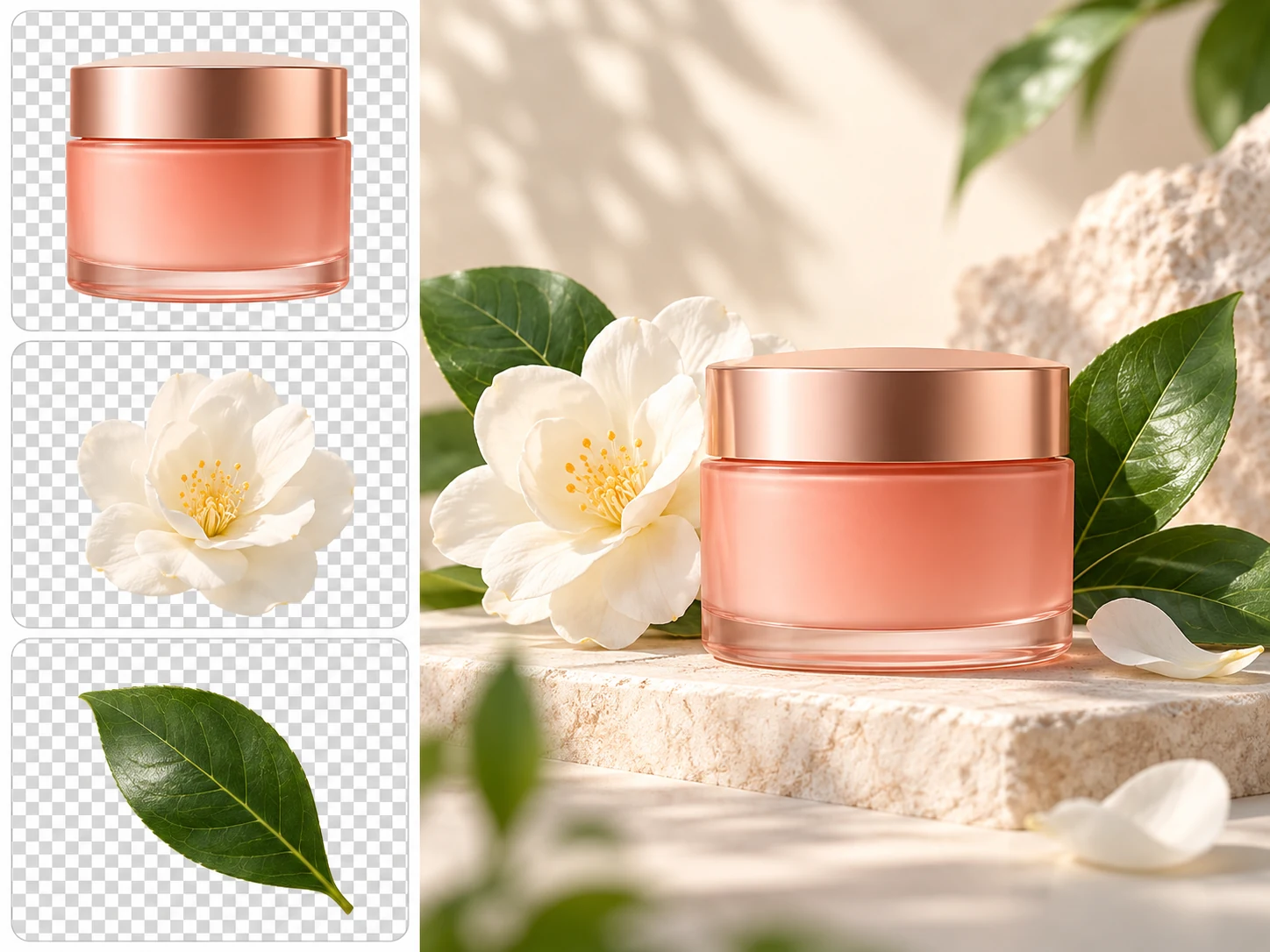
Produkte und Deko aus Canva-Exporten trennen

Produkte und Deko aus Canva-Exporten trennen

  • Halte ein Produkt getrennt von Blumen, Requisiten oder grafischen Akzenten.
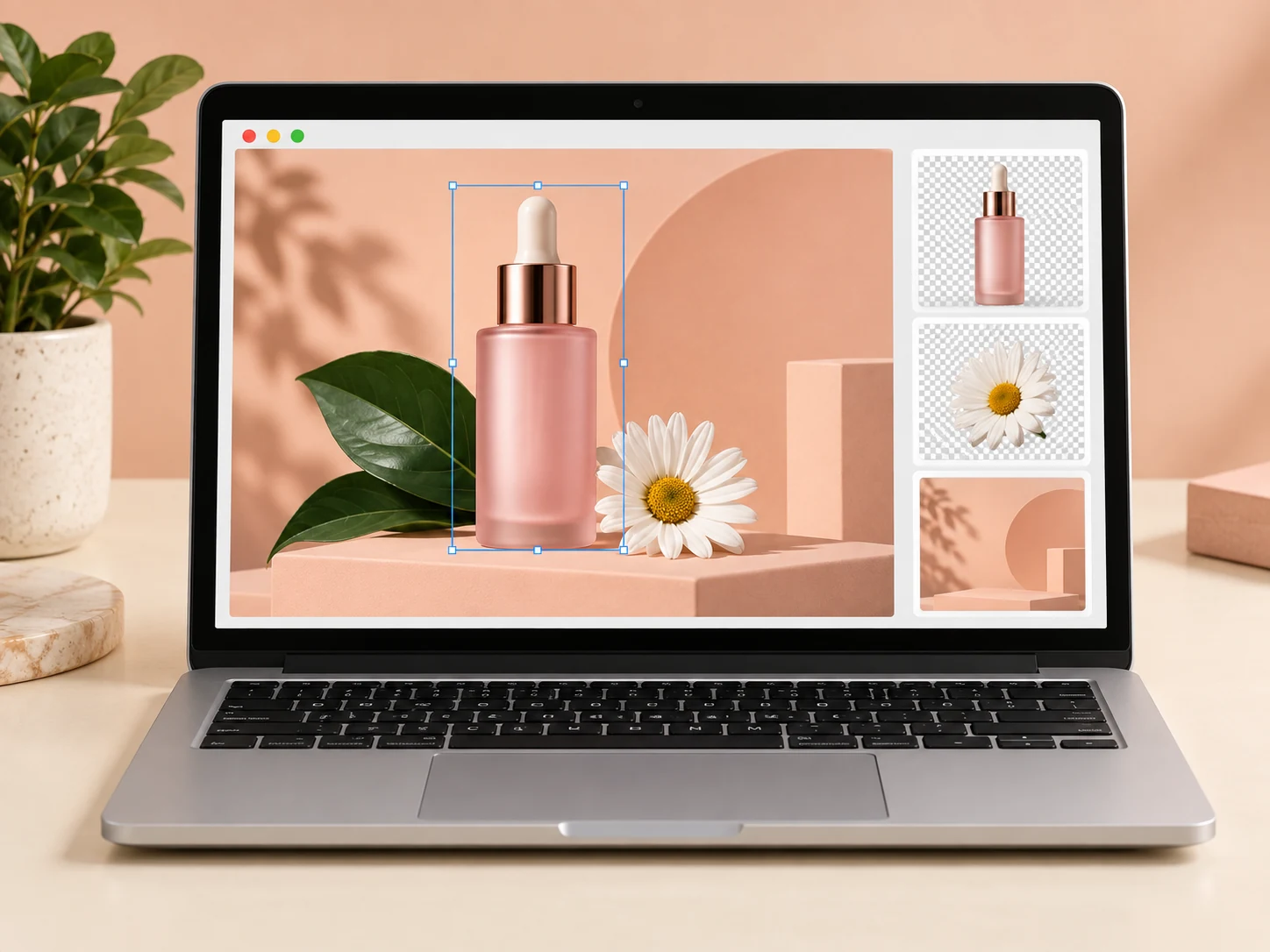
  • Prüfe die generierten Freisteller vor einem transparenten Schachbrettmuster.
  • Verfeinere die Kanten, bevor du einen Freisteller in einer anderen Komposition wiederverwendest.
Meinen Canva-Export umwandeln
Canva-Kampagnenelemente für die PSD-Bearbeitung vorbereiten

Canva-Kampagnenelemente für die PSD-Bearbeitung vorbereiten

  • Nenne in den Trennhinweisen Produkt, Requisiten und Hintergrund.
  • Baue aus den getrennten Rasterelementen neue Anordnungen.
  • Füge in Photoshop neuen Text hinzu, wenn du einen anderen Wortlaut brauchst.
Meinen Canva-Export umwandeln
Canva-zu-PSD-Ebenen vor dem Export prüfen

Canva-zu-PSD-Ebenen vor dem Export prüfen

  • Prüfe die Vorschau jeder einzelnen Ebene vor dem Download.
  • Kontrolliere feine Kanten und rekonstruierte Hintergrundbereiche.
  • Lade das PSD herunter und schließe deine Bearbeitung in Photoshop ab.
Meinen Canva-Export umwandeln

KI-generierte Konzeptillustrationen. Sie zeigen Bearbeitungsmöglichkeiten, keine exakten Ergebnisse des Konverters.

Häufige Fragen
FAQ: Canva zu PSD

Das Ergebnis enthält KI-generierte Rasterebenen auf Basis der sichtbaren Bildinhalte. Das ursprüngliche Dokument der Anwendung und seine nativen Objekte werden nicht nachgebaut.