Foto-zu-PSD-Konverter

Foto zu PSD: Fotos in bearbeitbare Ebenen umwandeln

Verwandle ein flaches Foto in bearbeitbare Photoshop-Ebenen: Lade ein JPG, PNG oder WebP hoch und erhalte ein PSD mit Ebenen zum Download.

Unterstützt JPG, PNG und WebPBearbeitbare Rasterebenen in einem echten PSDOnline generieren, in Photoshop verfeinern

Bild hochladen

0/1

Bild hochladen

JPG, PNG oder WebP bis 24 MB. Klare Produktfotos, Porträts, Poster und Screenshots funktionieren am besten.

Automatisch
Bis zu 10 Ebenen

Wähle aus, wie viele visuelle Gruppen die KI zuerst erstellen soll. „Automatisch“ verwendet bis zu 10 Ebenen — je mehr Ebenen, desto länger dauert die Trennung. Du kannst gemischte Ebenen nach der Vorschau erneut aufteilen.

Beispiel:

8 Credits pro Ebene.

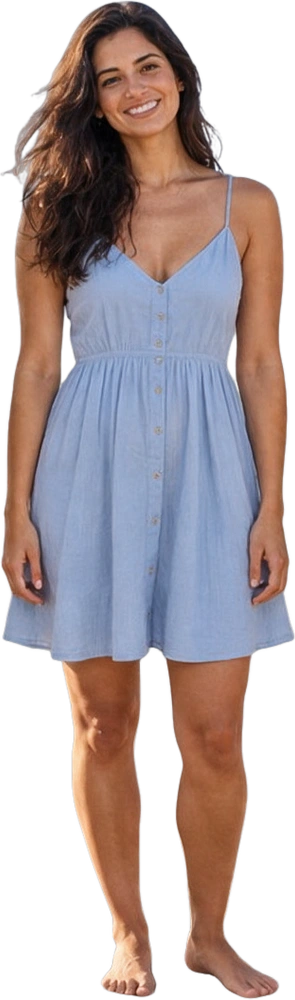
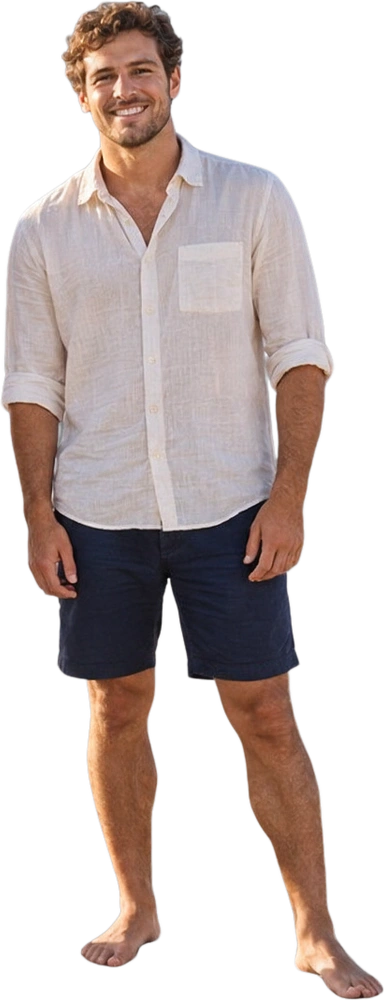
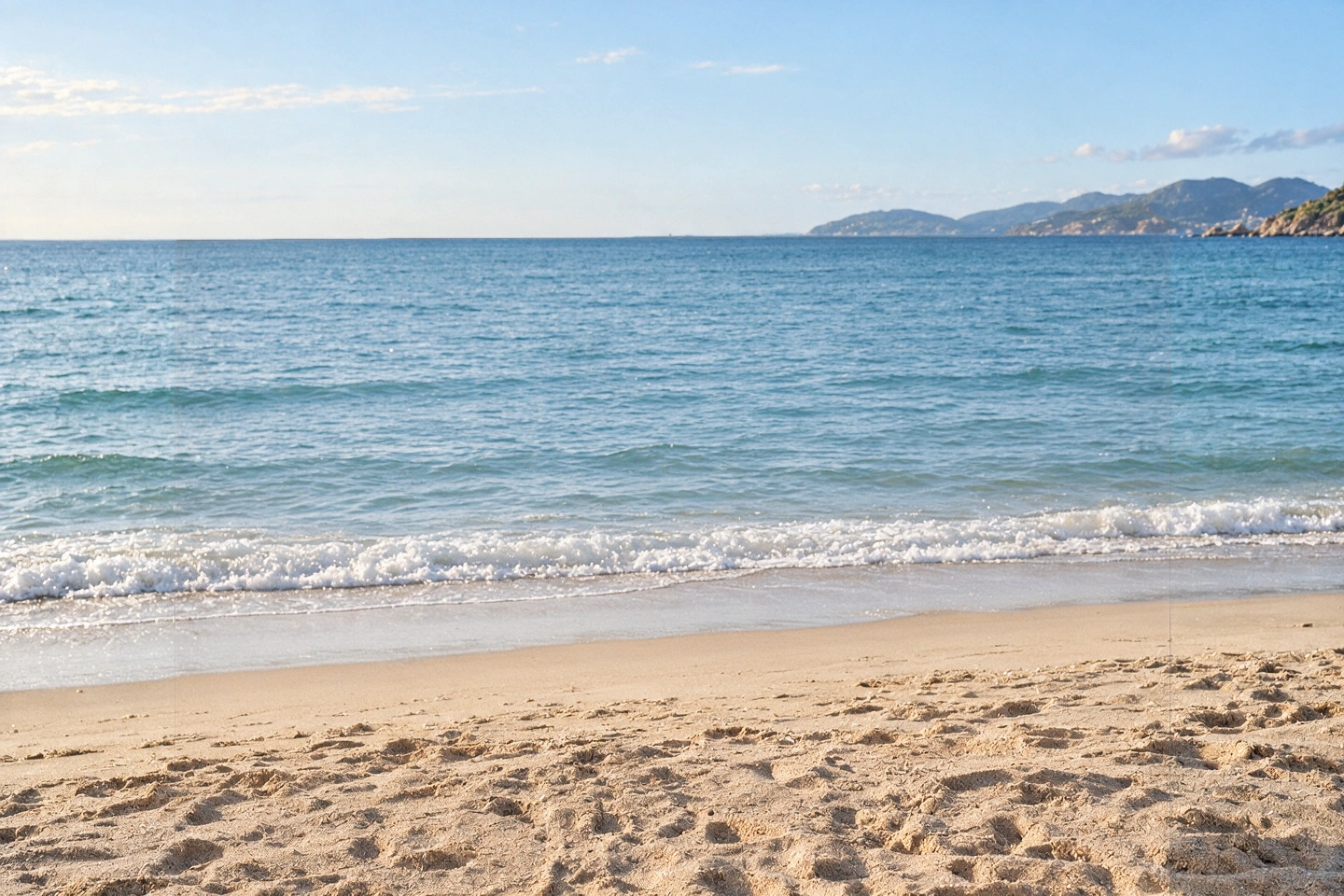
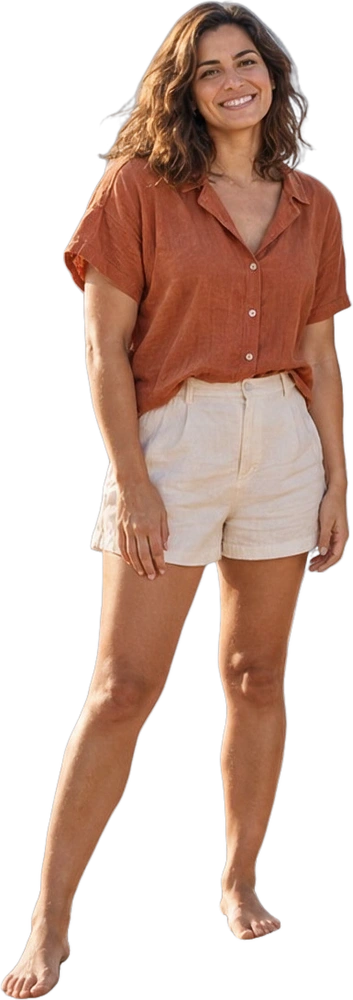
Strandfoto von vier Freunden als Beispiel für die Ebenentrennung

Strandfoto · 5 Ebenen

Echtes Ergebnis: 4 Personen und ein mit KI rekonstruierter Hintergrund, jeweils auf eigener Ebene.

Foto zu PSD: So wandelst du ein Foto in ein PSD um

Ein Upload, eine Ebenenvorschau und eine Datei, die du weiterbearbeiten kannst.

01

Foto hochladen

Wähle ein klares JPG, PNG oder WebP. Wichtige Details sollten im Ausgangsbild gut sichtbar sein.

02

Ebenen steuern und prüfen

Beschreibe, was getrennt werden soll, generiere das Ergebnis und prüfe jede verfügbare Ebene.

03

PSD herunterladen

Exportiere die Rasterebenen als PSD und bearbeite sie in Photoshop weiter. Das Generieren verbraucht die im Arbeitsbereich angezeigten Credits.

FOTO ZU PSD: EBENEN

So wird aus einem Foto ein PSD mit Ebenen

Ein Gruppenfoto, vier einzelne Personen und ein separater Hintergrund. Fahre über ein Vorschaubild oder wähle es aus, um die Ebenen zu erkunden, mit denen du in Photoshop arbeiten kannst.

Original-Gruppenfoto1 BILD
Vier Freunde stehen am Strand, gekleidet in Orange, Grün, Blau und Weiß
Ausgewählte Ebene01 / 05
Person 101Person 1

KI-generiertes Gruppenfoto · Echte Ebenenextraktion. Vier einzelne Personen und ein rekonstruierter Hintergrund.

Warum ein Foto in ein PSD mit Ebenen umwandeln?

Gib Motiven, Umgebung und Details in deinen Fotos Raum für Veränderungen.
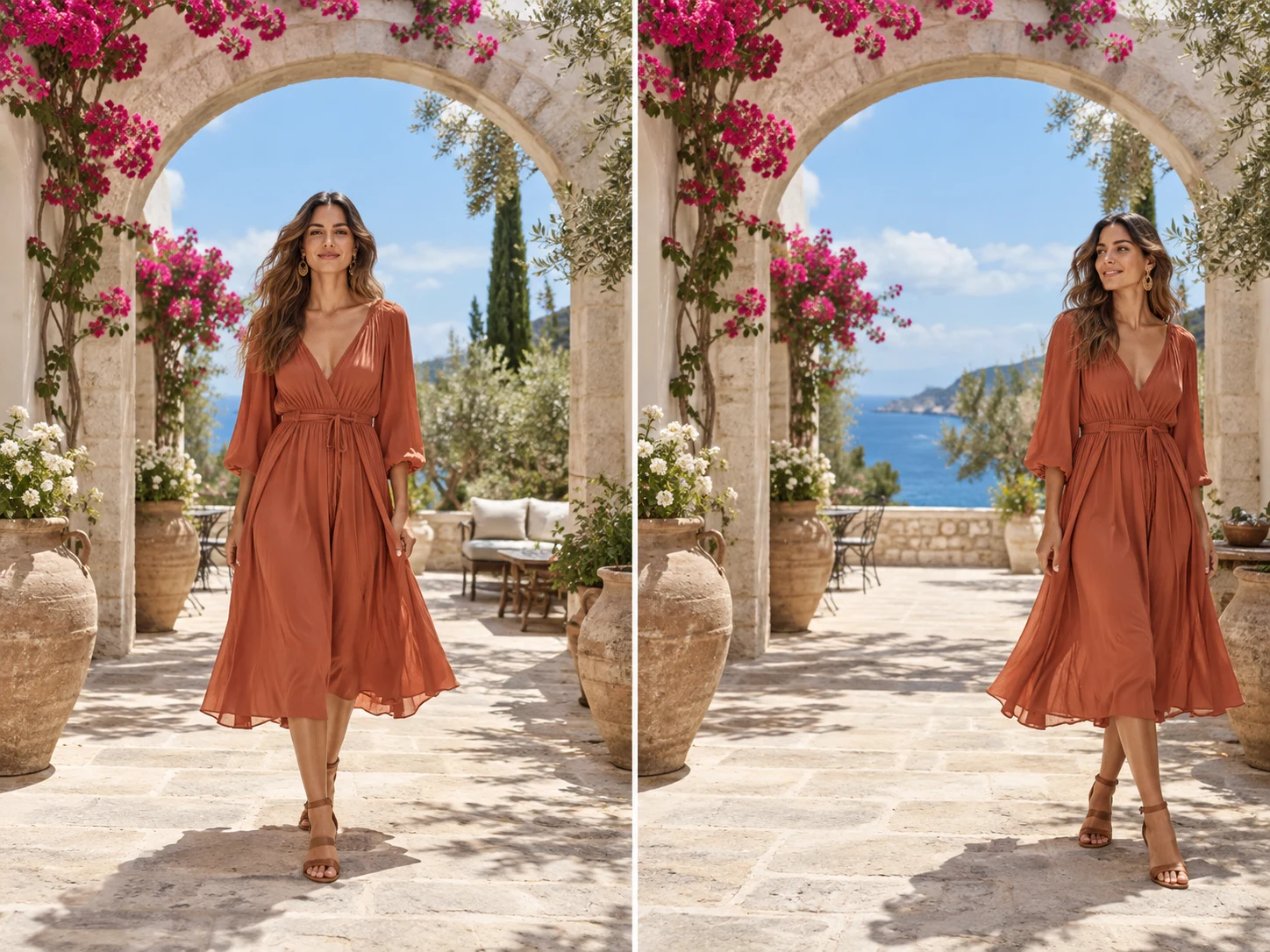
Fotomotive in PSD-Ebenen trennen

Fotomotive in PSD-Ebenen trennen

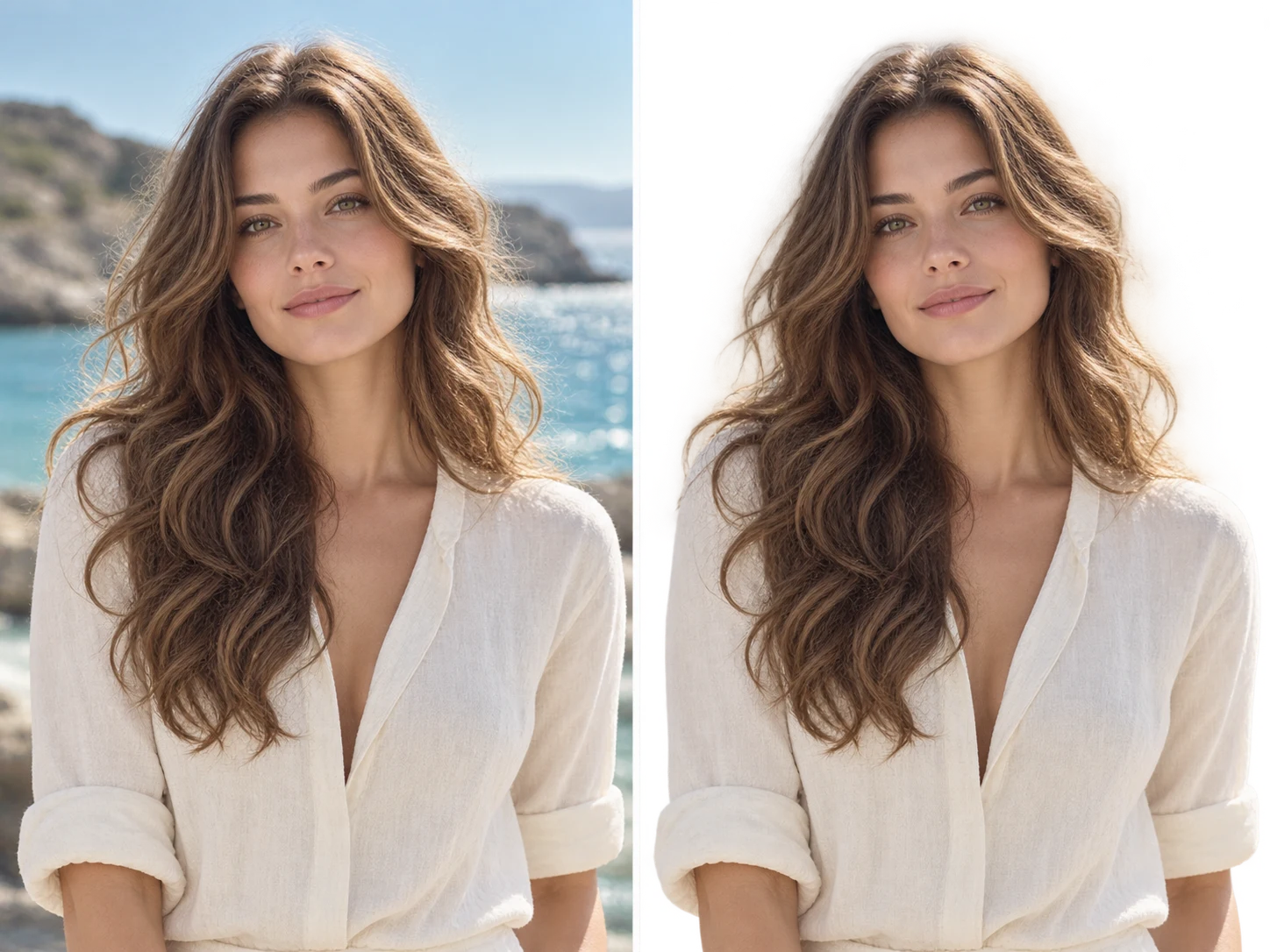
  • Mach aus einem flachen Porträt den Ausgangspunkt, um Motiv und Hintergrund getrennt zu bearbeiten.
  • Verschiebe und skaliere getrennte Elemente in Photoshop, um eine neue Bildkomposition auszuprobieren.
  • Arbeite mit Rasterebenen weiter statt mit einem einzigen flachen Foto.
Mein Foto in PSD umwandeln
Porträtfotos für die PSD-Retusche vorbereiten

Porträtfotos für die PSD-Retusche vorbereiten

  • Trenne das Porträt von seiner Umgebung, um den Hintergrund zu bearbeiten oder neue Layouts zu bauen.
  • Prüfe feine Haare und Kleidungskanten, bevor du das Motiv woanders platzierst.
  • Verfeinere Masken und schließe die Porträtretusche in Photoshop ab.
Mein Foto in PSD umwandeln
Fotoelemente in ein geordnetes PSD verwandeln

Fotoelemente in ein geordnetes PSD verwandeln

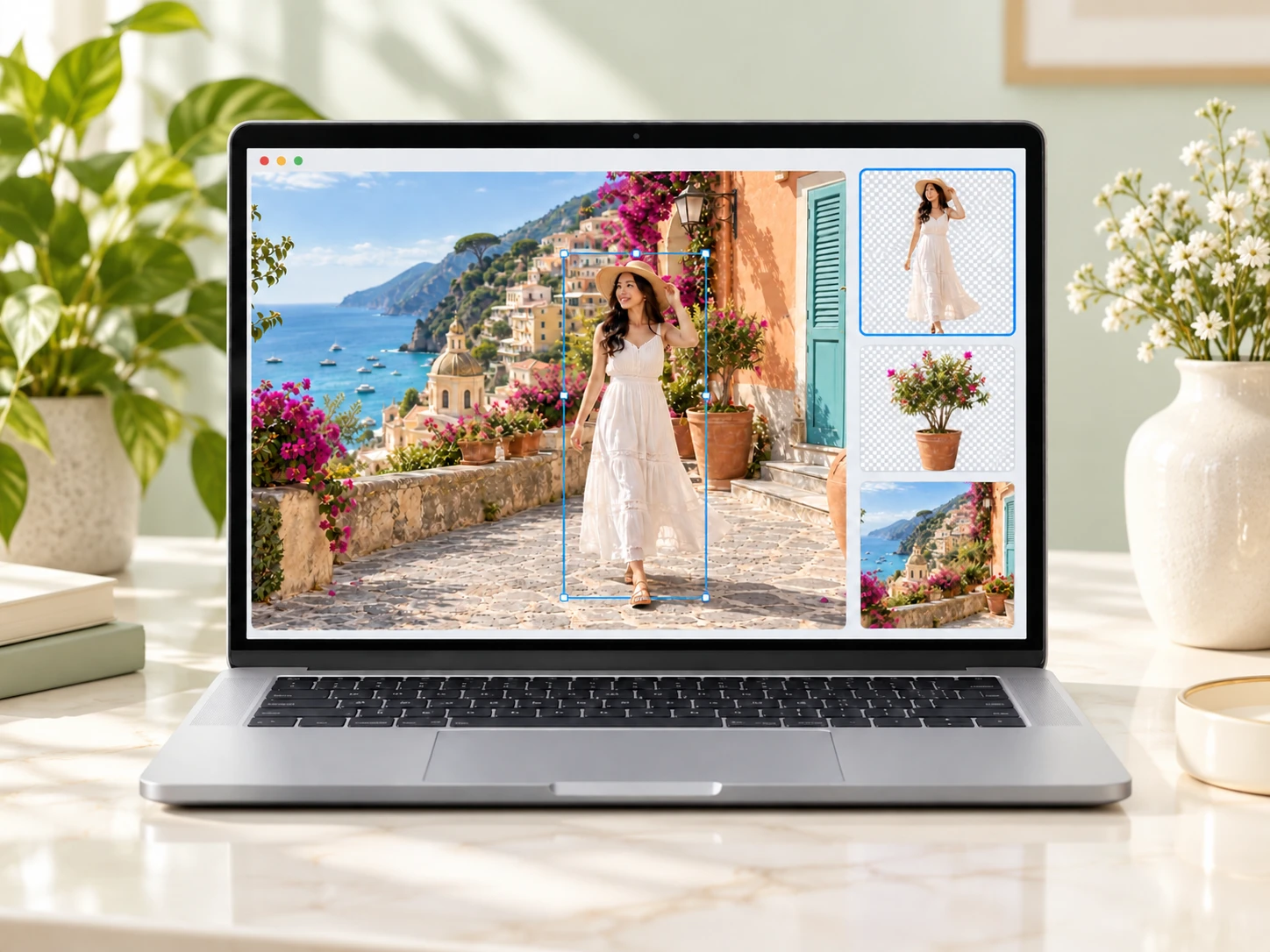
  • Beschreibe Vordergrund, Motiv und Hintergrund, die getrennt werden sollen.
  • Bearbeite einzelne Elemente, ohne die ganze Komposition neu zu malen.
  • Prüfe die von der KI gefüllten verdeckten Bereiche, bevor du überlappende Teile verschiebst.
Mein Foto in PSD umwandeln
Fotoebenen vor dem PSD-Export in der Vorschau prüfen

Fotoebenen vor dem PSD-Export in der Vorschau prüfen

  • Sieh dir die generierten Ebenen vor dem Download im Arbeitsbereich an.
  • Prüfe, welche Details zu welcher Ebene gehören und wie sie zusammenpassen.
  • Lade ein PSD mit Ebenen herunter und bearbeite es in Photoshop weiter.
Mein Foto in PSD umwandeln

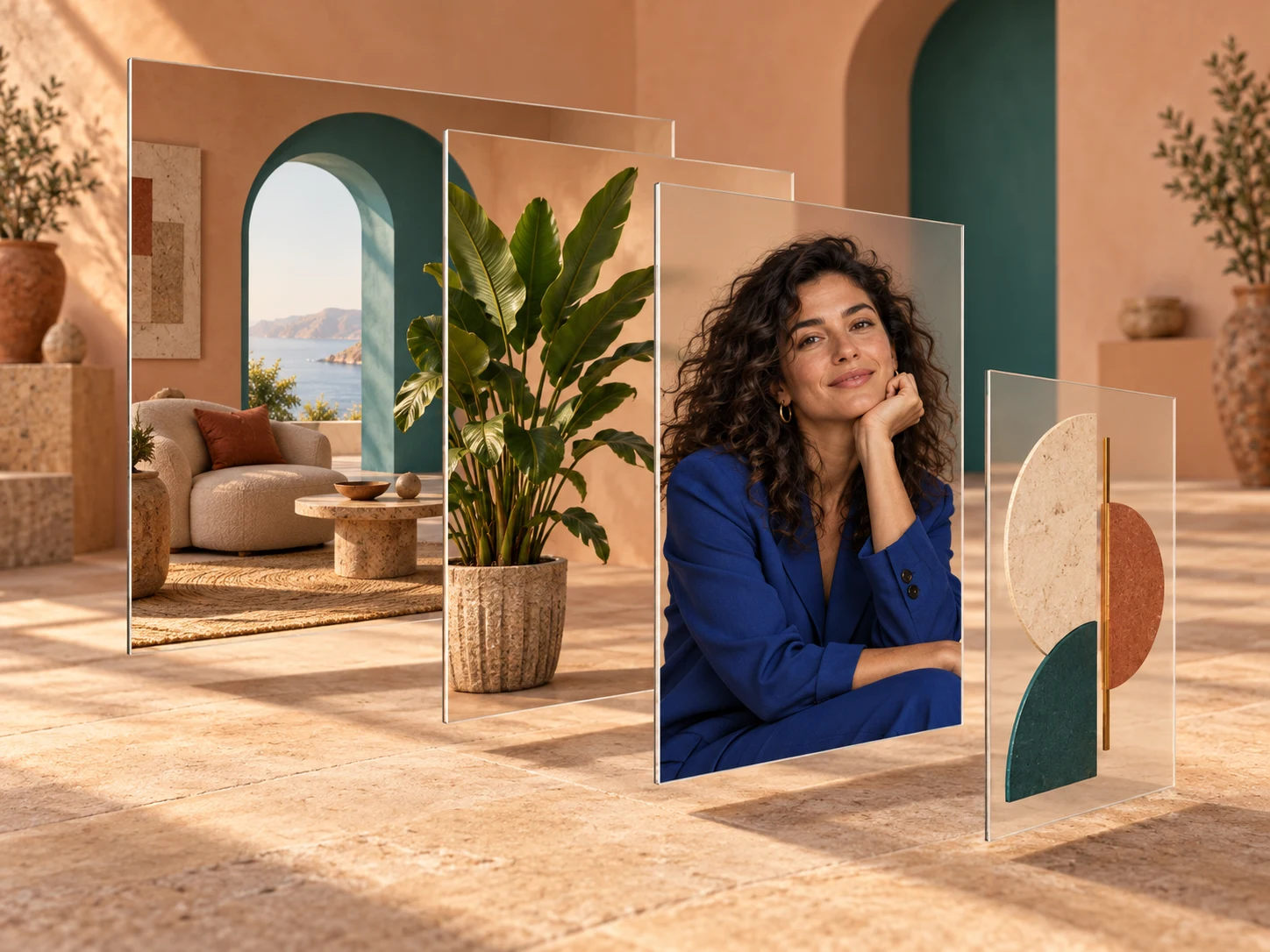
KI-generierte Illustrationen möglicher Bearbeitungen. Die tatsächliche Ebenentrennung hängt vom jeweiligen Foto ab.

Häufige Fragen
FAQ zum Foto-zu-PSD-Konverter

Image2Layer erstellt auf Basis des sichtbaren Fotos einen PSD-orientierten Raster-Ebenenstapel. Motive, Logos, textähnliche Bereiche, Schatten und rekonstruierte Hintergrundbereiche können getrennt werden, wo das Bild genug visuelle Information liefert.