01 / BILDELEMENTE
Produkte und Alltagsgegenstände
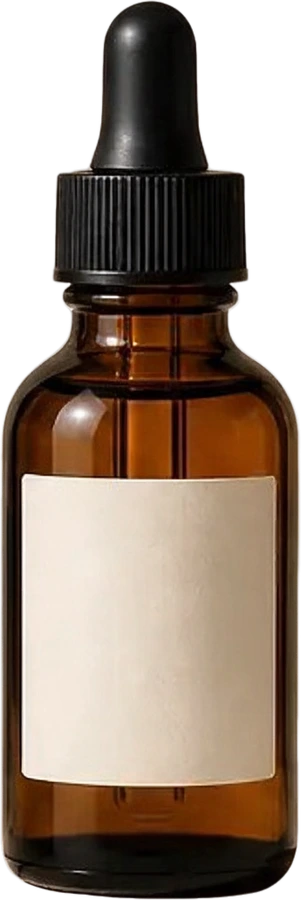
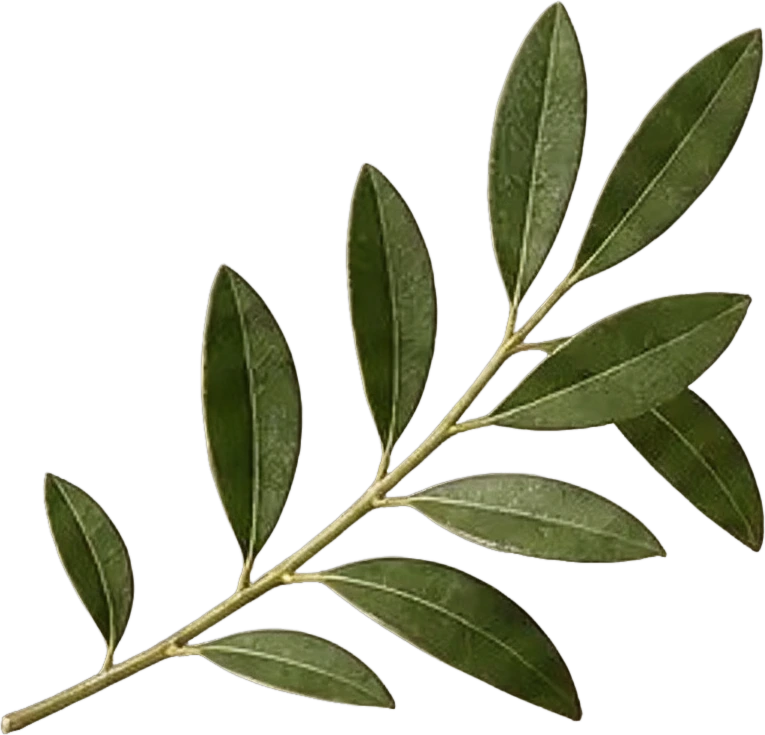
Extrahiere eine Flasche, einen Blattzweig oder eine Requisite als separate Assets. Beginne mit einzelnen Elementen, die du in einem neuen Produktlayout anordnen kannst.
EIN BILD. EINZELNE ELEMENTE.
Verwandle ein flaches Foto, eine Illustration oder ein Design per KI in einzelne Bildebenen. Trenne die gesamte Komposition oder extrahiere ein bestimmtes Element, prüfe das Ergebnis in der Vorschau und lade PNG-Assets oder ein PSD mit Ebenen herunter.
Modus
Trenne mehrere erkennbare Elemente aus deinem Bild.
Bild hochladen
Kein Bild ausgewähltBild hochladen
JPG, PNG oder WebP bis 24 MB.
Wähle „Automatisch“, damit die KI entscheidet, oder fordere 2–10 Ebenen an. Die Ergebnisse hängen von deinem Bild ab.
Exportiert transparente PNG-Ebenendateien und ein ZIP-Paket zur Bearbeitung.
8 Credits pro Ebene.
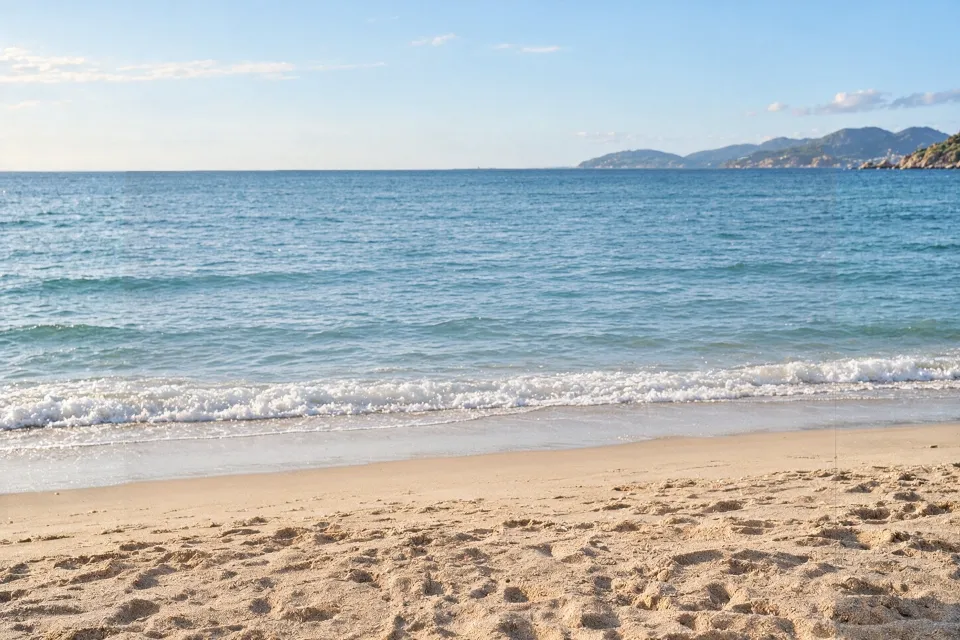





Strandfoto · 5 Ebenen
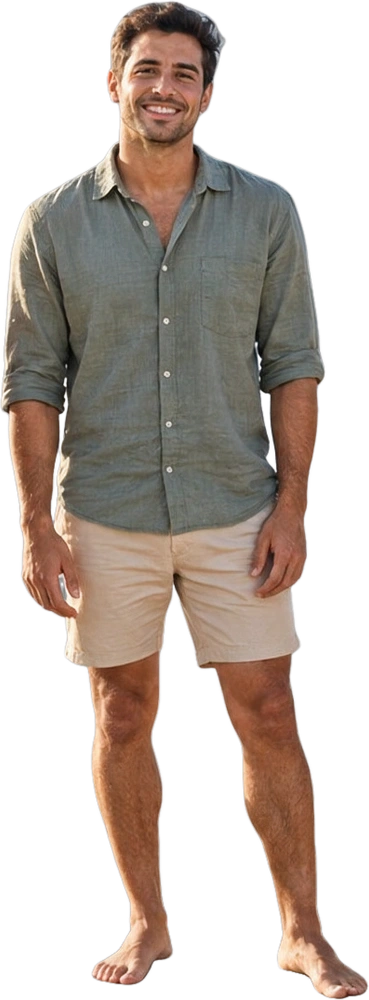
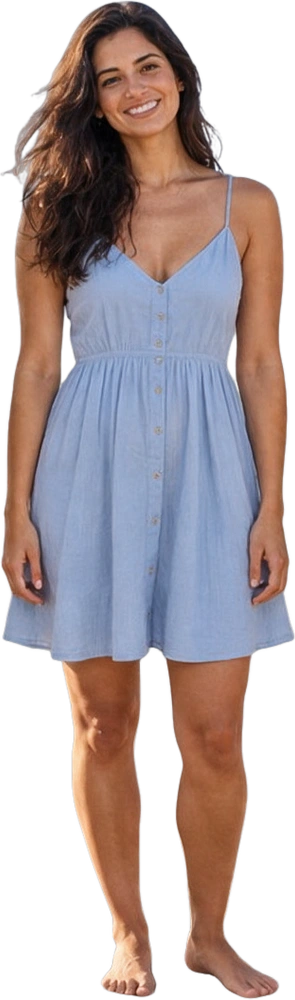
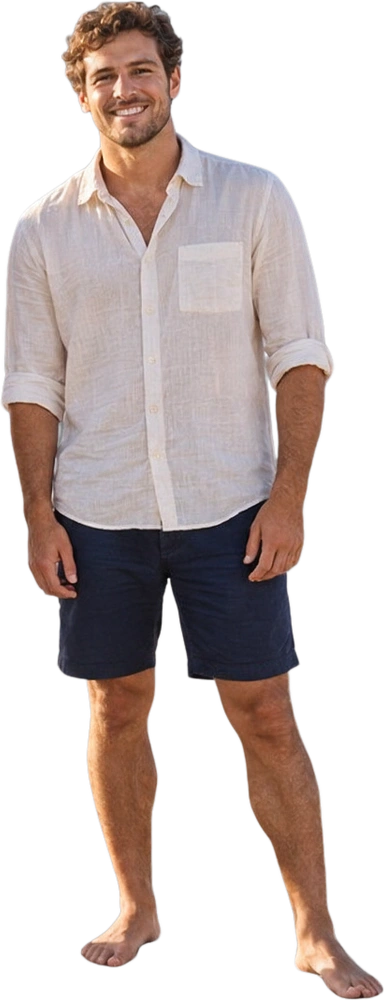
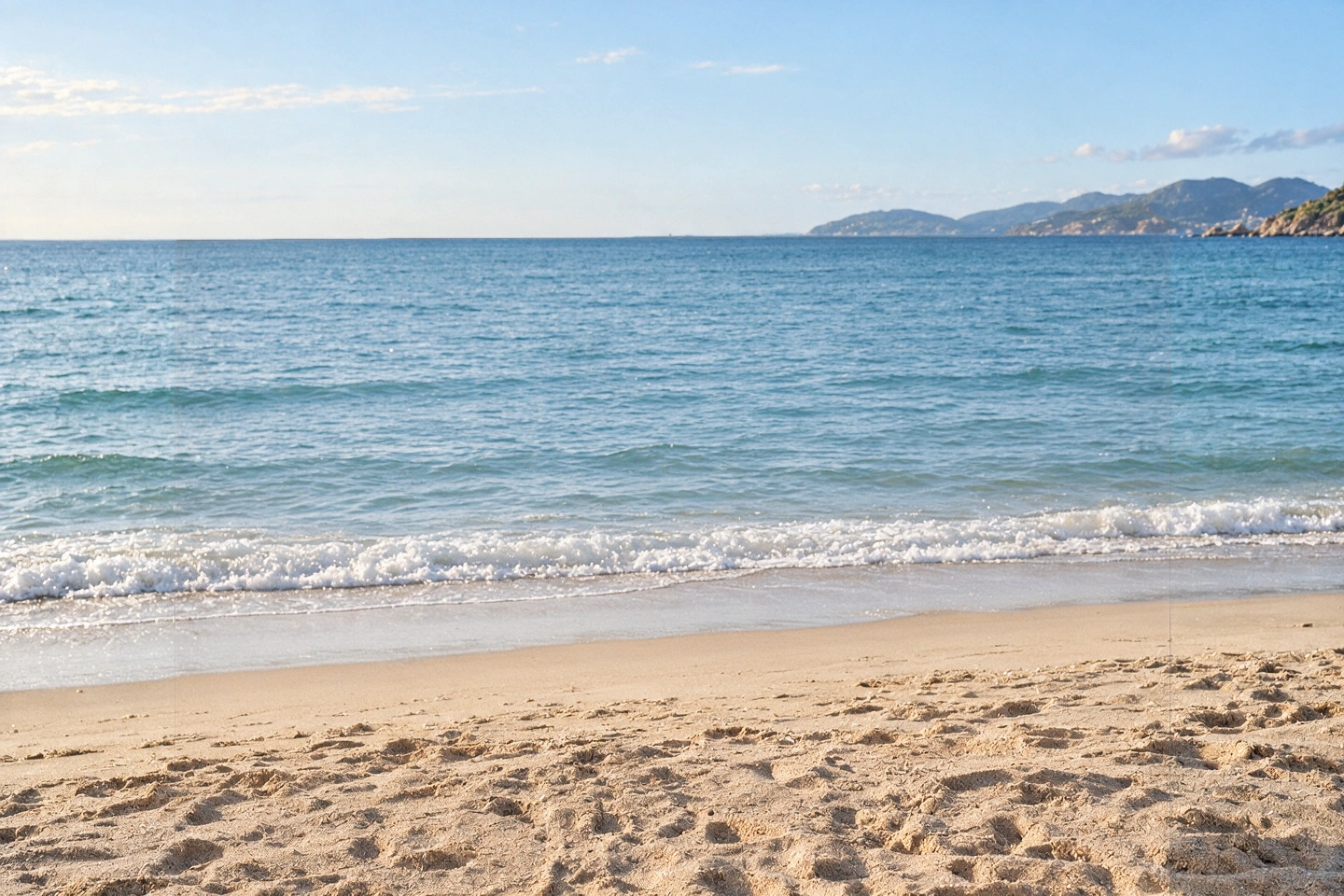
Echtes Ergebnis: 4 Personen und ein mit KI rekonstruierter Hintergrund, jeweils auf eigener Ebene.
STARTE MIT DEM, WAS DU HAST
Extrahiere Bildebenen aus Produktfotos, Illustrationen und Grafikdesigns. Beginne mit klaren, gut erkennbaren Elementen und prüfe anschließend jede zurückgegebene Ebene einzeln.
Extrahiere eine Flasche, einen Blattzweig oder eine Requisite als separate Assets. Beginne mit einzelnen Elementen, die du in einem neuen Produktlayout anordnen kannst.

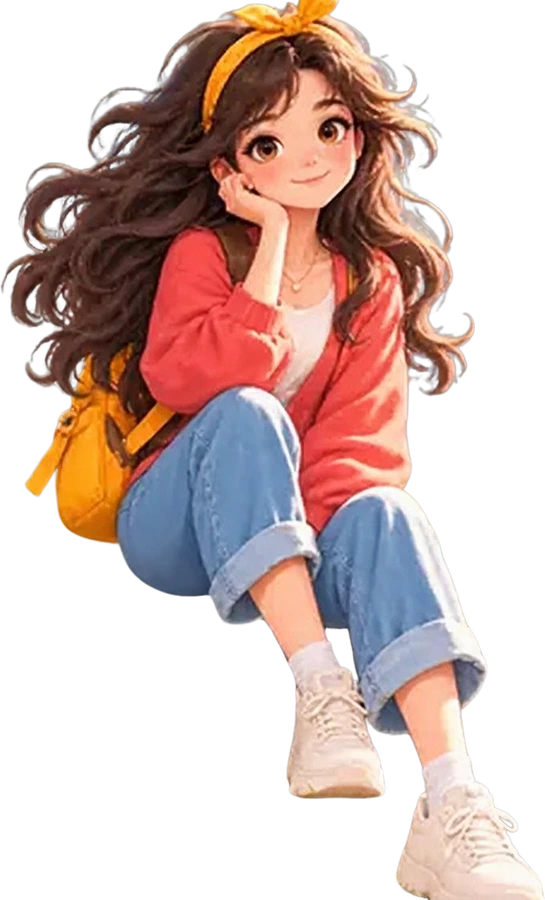
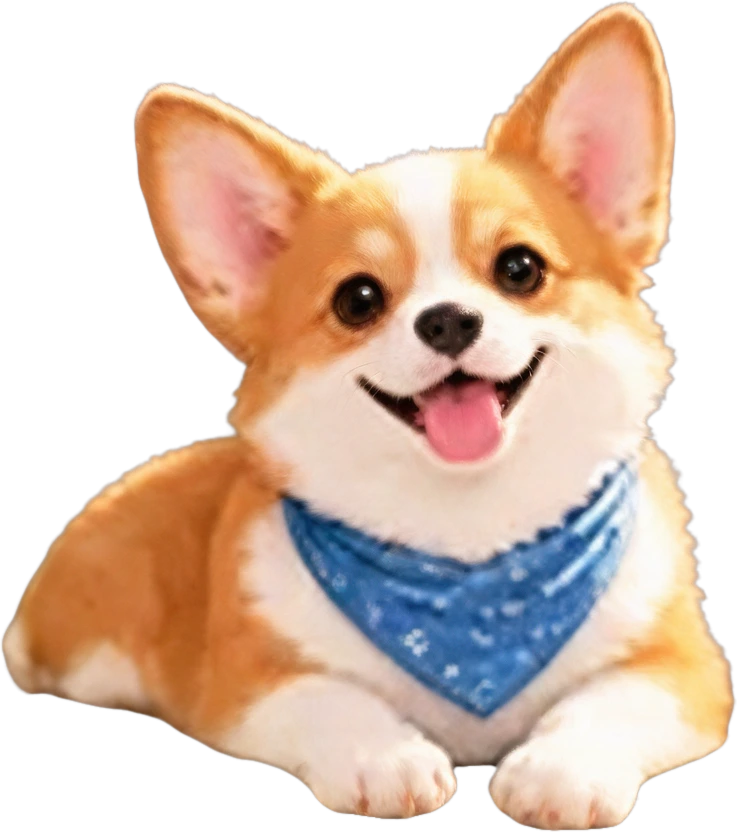
Trenne eine Figur von Tieren und Landschaft in ihrer Nähe. Halte erkennbare Motive für deine nächste Illustration oder Komposition zusammen.
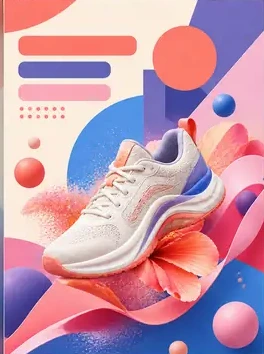
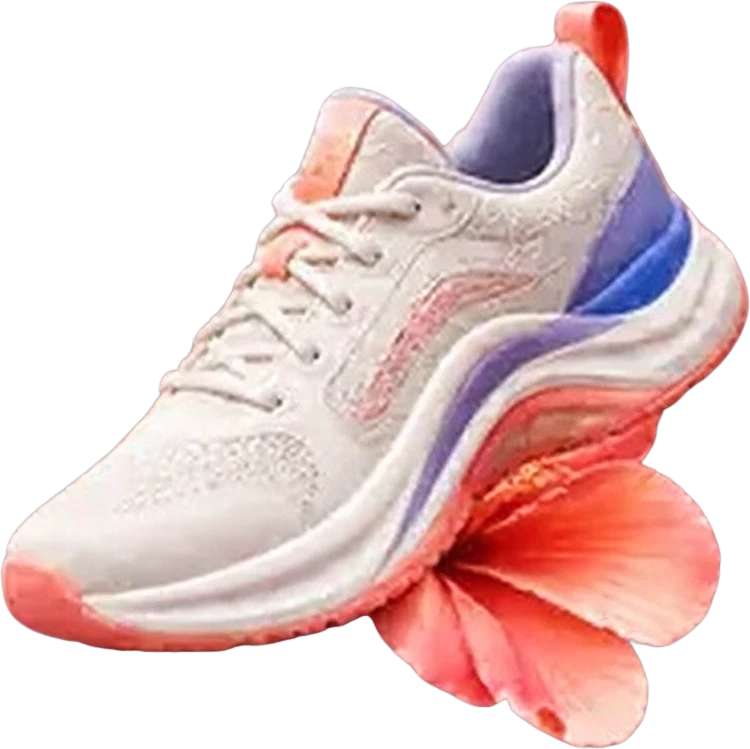
Extrahiere Bildelemente aus einer bestehenden Komposition, um sie neu anzuordnen oder wiederzuverwenden. Text in einer extrahierten Ebene bleibt Rastergrafik.
DREI EINFACHE SCHRITTE
Vom flachen Bild zu separaten Bild-Assets in drei Schritten: hochladen, extrahieren und prüfen.
product-photo.pngWähle ein JPG, PNG oder WebP mit bis zu 24 MB und mindestens 512 × 512 Pixeln. Beginne mit der klarsten Version deines Fotos, Artworks oder Designs.
Trenne das ganze Bild oder beschreibe ein bestimmtes Element, das extrahiert werden soll. Die meisten Durchläufe liefern bis zu 10 Ebenen in 60–120 Sekunden.
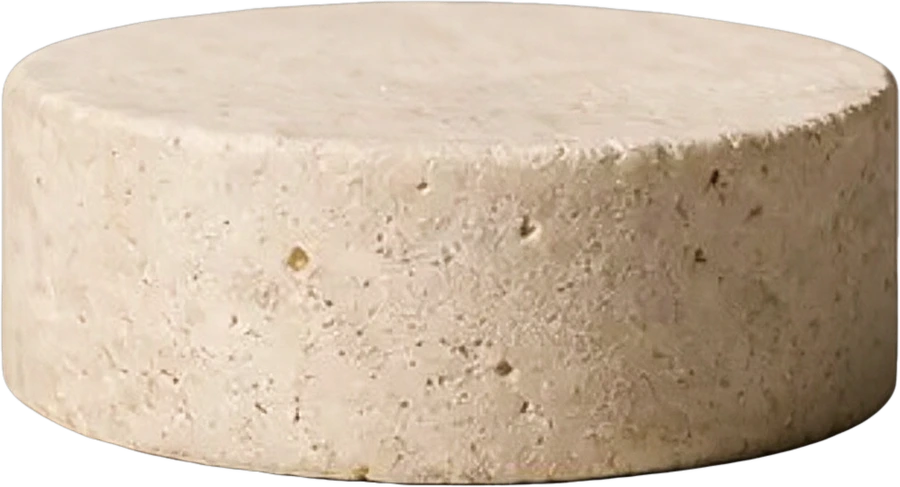
FlascheBlattzweigSteinsockelPrüfe die zurückgegebenen Ebenen einzeln, jeweils mit etwa 0,4 MP. Lade separate Assets, ein ZIP-Paket oder ein PSD mit Ebenen für Photoshop, Photopea, GIMP oder Affinity Photo herunter.
EIN BLICK INS BILD
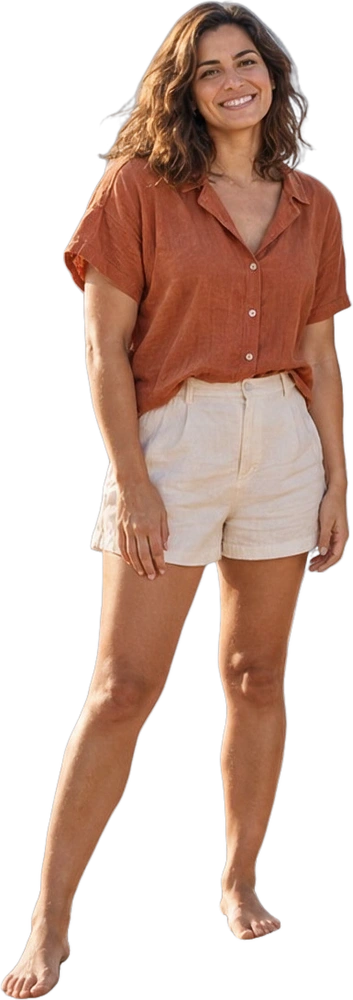
Ein Strandfoto, vier einzelne Personen und ein separater Hintergrund. Fahre über ein Ebenen-Vorschaubild, um die fünf extrahierten Ebenen anzusehen.

 01Person 1
KI-generiertes Gruppenfoto · Echte Ebenenextraktion. Vier einzelne Personen und ein rekonstruierter Hintergrund.
WEITER GESTALTEN
Bring einzelne Elemente in deinen Lieblingseditor. Ändere die Anordnung, baue eine neue Komposition oder verfeinere einen Teil nach dem anderen.
Schlichte Details. Ein frischer Blick.
Kollektion entdeckenEin KI-Ebenenextraktor analysiert ein flaches Bild und trennt erkennbare Bildelemente in einzelne Rasterebenen. Du kannst diese Ebenen in der Vorschau prüfen und zur Weiterbearbeitung herunterladen.
Ja. Wähle die gezielte Extraktion und beschreibe das Element, das du isolieren möchtest. Wähle die Trennung des ganzen Bildes, wenn der KI-Ebenenextraktor mehrere Teile der Komposition erkennen soll.
Starte mit einem JPG-, PNG- oder WebP-Bild. Der Arbeitsbereich unterstützt die Ausgabeoptionen PNG, JPG, WebP und PSD. Wähle PNG, damit einzelne Assets ihre Transparenz behalten; JPG unterstützt keine Transparenz.
Nein. Es erstellt neue Rasterebenen aus dem sichtbaren Bild, statt ein ursprüngliches Quelldokument wiederherzustellen. Schrift bleibt Pixel, und verdeckte Bereiche werden eventuell von der KI geschätzt. Prüfe das Ergebnis, bevor du es in einem finalen Design verwendest.
Die Verarbeitung deines hochgeladenen Bildes nutzt dasselbe Credit-System wie das Haupttool „Bild zu Ebenen“. Die aktuellen Kosten siehst du im Arbeitsbereich; melde dich an, um dein Guthaben zu nutzen. Das Ansehen der Beispielvorschauen startet keine Generierung.
Nein. Das Ergebnis hängt vom Bild, von den gewählten Einstellungen und davon ab, was die KI unterscheiden kann. Überlappende Objekte, winzige Details und komplexe Szenen können zusätzliche Nacharbeit in deinem Editor erfordern.
DEIN NÄCHSTES DESIGN BEGINNT HIER
Starte mit einem Foto, einer Illustration oder einem Poster. Trenne die Bildelemente und nutze sie in deinem nächsten Projekt.
Bildebenen extrahieren