Semantische Ebenentrennung
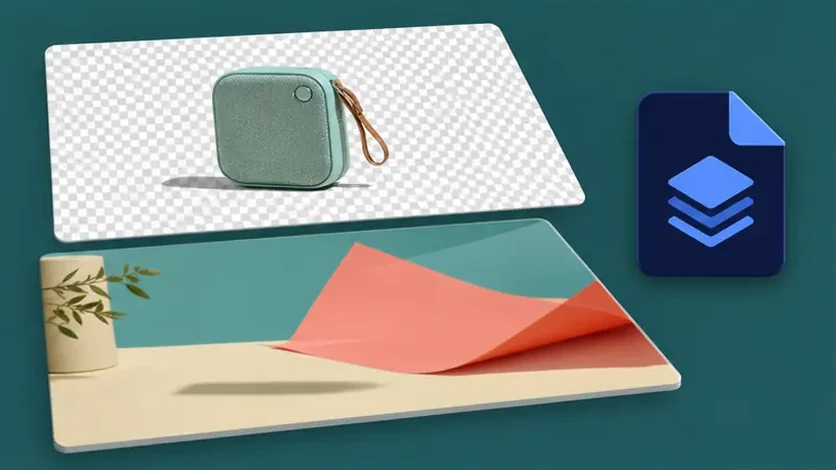
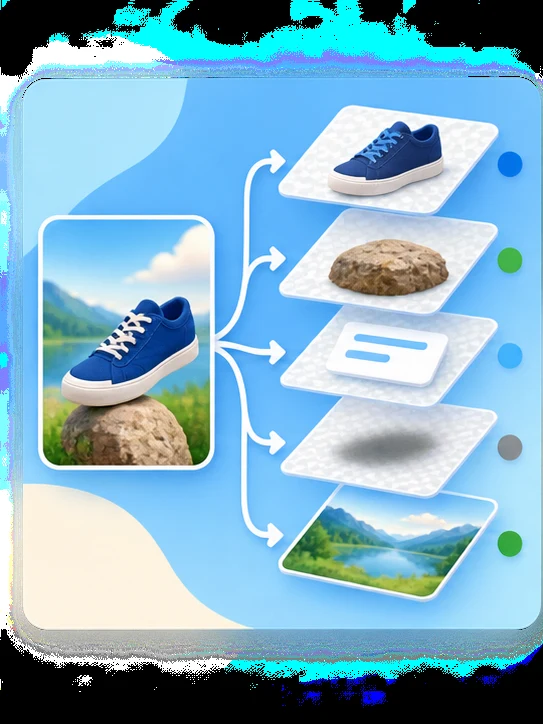
Erkennt Motive, Objekte, Text, Schatten und Hintergründe und wandelt sie in bis zu 10 einzeln bearbeitbare Ebenen um.
Neue Nutzer erhalten nach der Anmeldung 10 kostenlose Credits. Keine Kreditkarte erforderlich.
Lade ein JPG, PNG oder WebP hoch und verwandle ein einzelnes Bild in bearbeitbare Ebenen: Motive, Objekte, textähnliche Grafiken, Schatten und Hintergründe – bereit für PSD-, ZIP- und transparente PNG-Exporte.
Modus
Bild hochladen
Bild hochladen
JPG, PNG oder WebP bis 24 MB.
Sexuelle oder explizite Inhalte sind nicht erlaubt. Bilder und Ergebnisse mit solchen Inhalten werden automatisch gesperrt.
Wähle aus, wie viele visuelle Gruppen die KI zuerst erstellen soll. „Automatisch“ verwendet bis zu 10 Ebenen — je mehr Ebenen, desto länger dauert die Trennung. Du kannst gemischte Ebenen nach der Vorschau erneut aufteilen.
Exportiert transparente PNG-Ebenendateien und ein ZIP-Paket zur Bearbeitung.
8 Credits pro Ebene.




Produktposter · 11 Ebenen
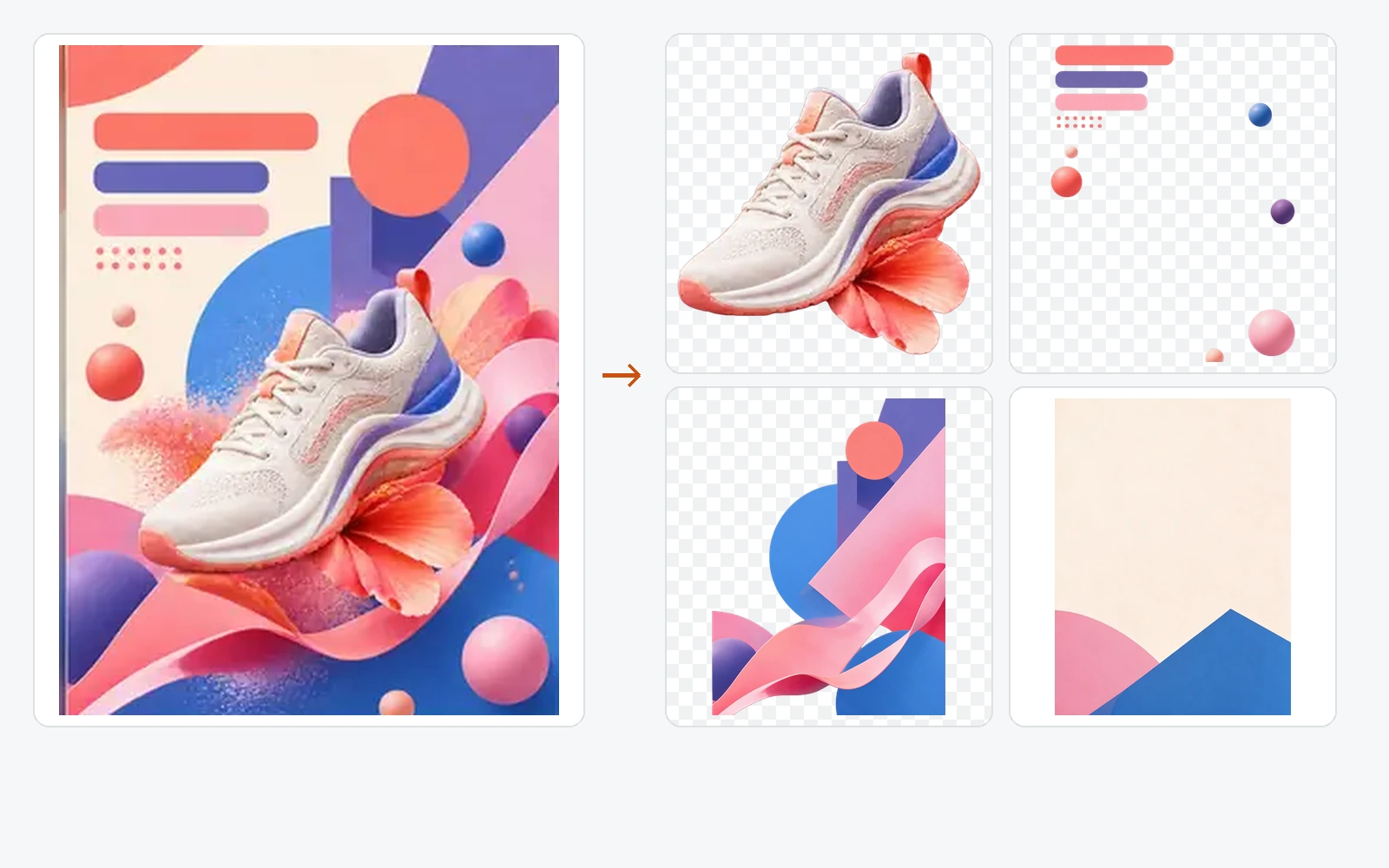
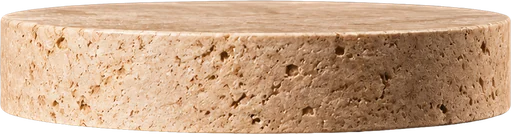
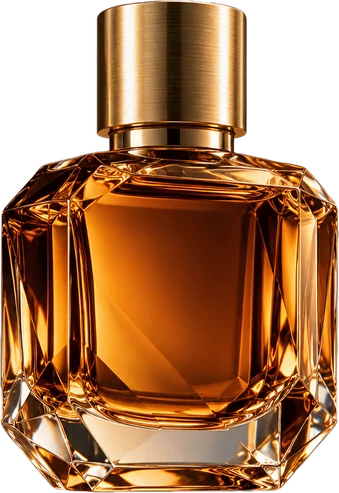
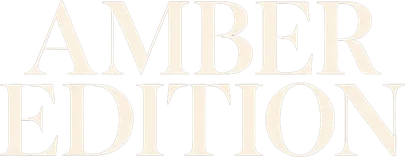
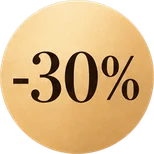
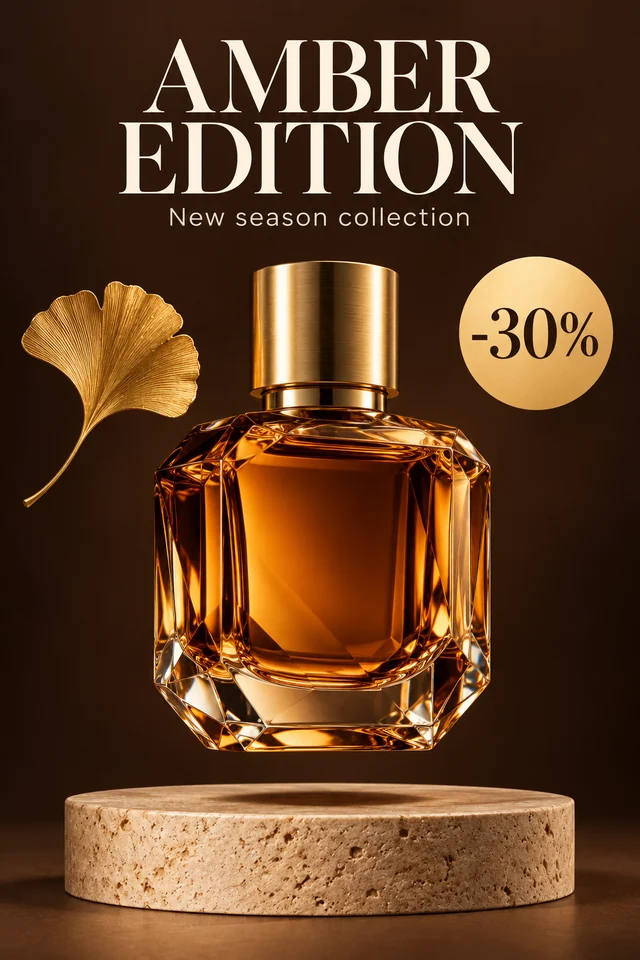
Echtes Ergebnis: Überschrift, Untertitel, Badge mit -30%, Flasche, Blatt und Sockel liegen jeweils auf einer eigenen Ebene, über einem Hintergrund, der an ihrer Stelle rekonstruiert wurde.
Erkennt Motive, Objekte, Text, Schatten und Hintergründe und wandelt sie in bis zu 10 einzeln bearbeitbare Ebenen um.
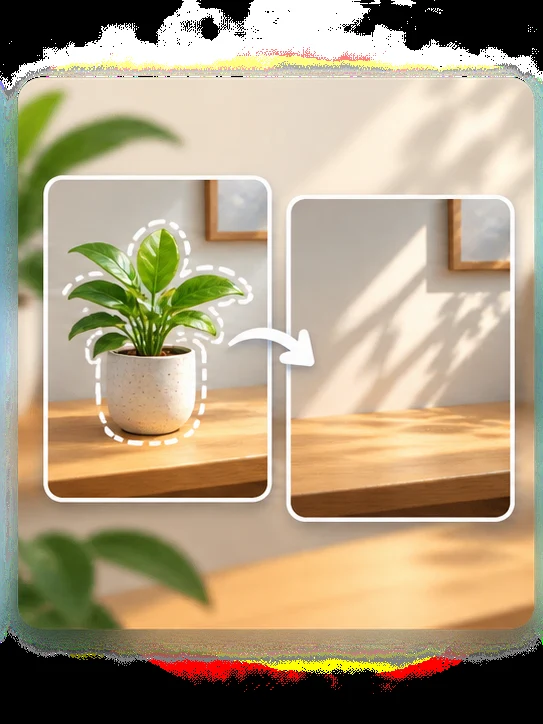
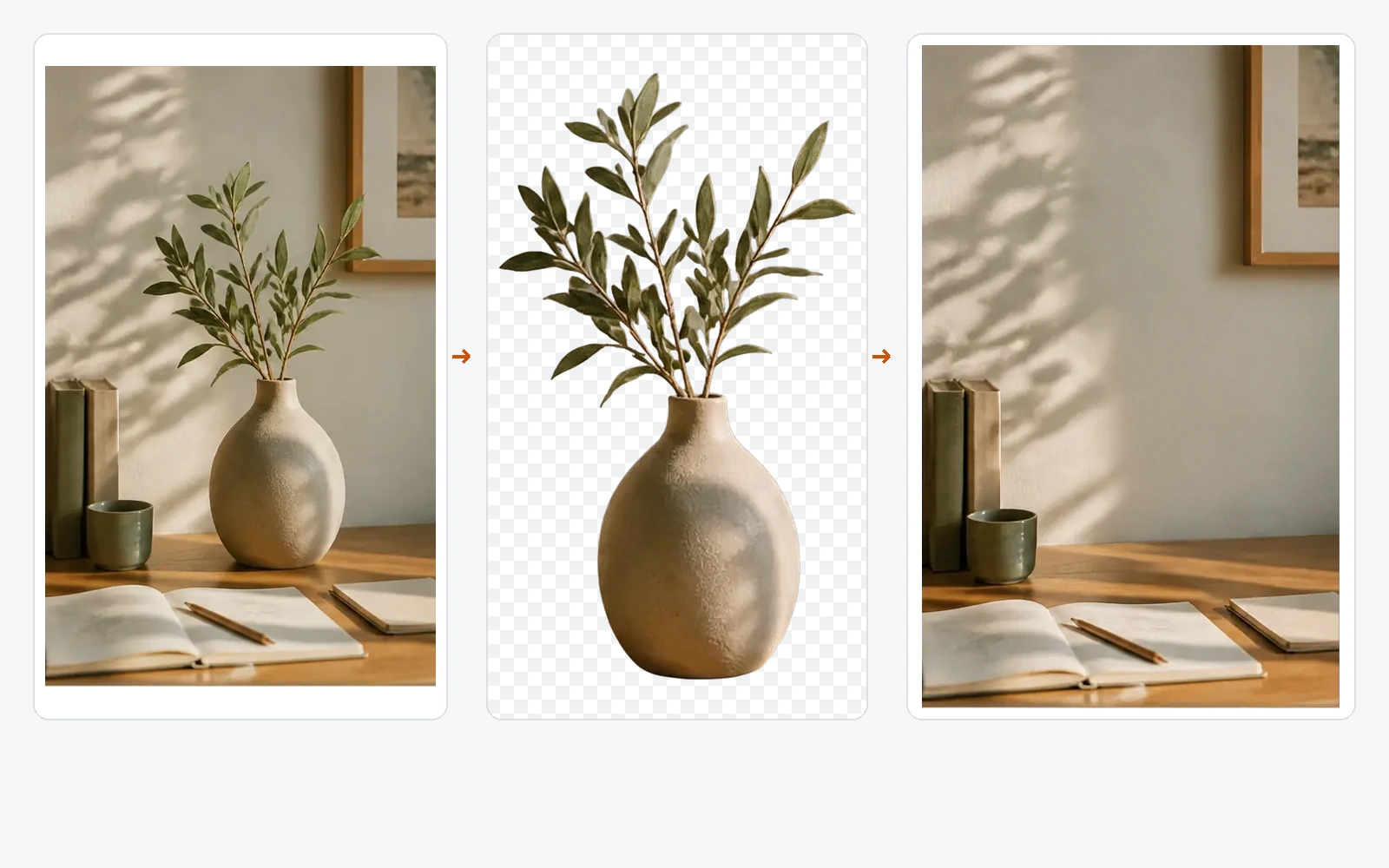
Stellt verdeckte Bereiche hinter Vordergrundelementen wieder her, damit du Objekte verschieben oder entfernen kannst, ohne leere Lücken zu hinterlassen.
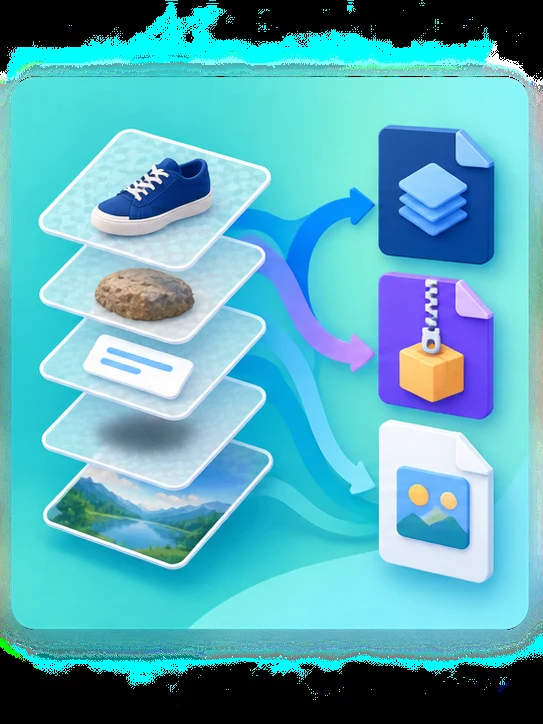
Exportiere ein PSD mit Ebenen oder transparente PNG-Ebenen als ZIP. Öffnet sich in Photoshop, Photopea, GIMP, Affinity Photo und Krita.
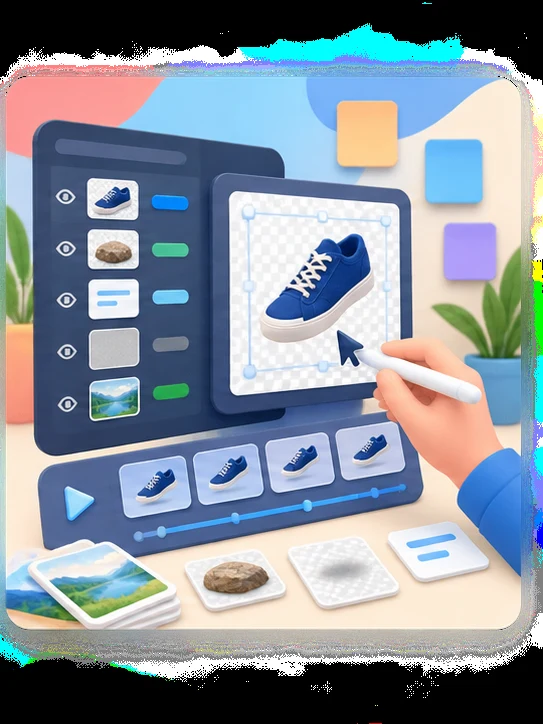
Bereite Assets für Design-Korrekturen, Produktmarketing, Animation, Spielszenen und die Kundenübergabe vor. Ergebnisse bleiben 30 Tage in deinem Arbeitsbereich.
Lade ein flaches Bild hoch, lasse die KI es in bearbeitbare semantische Ebenen zerlegen und exportiere dann produktionsreife PNG-, ZIP- oder PSD-Dateien.
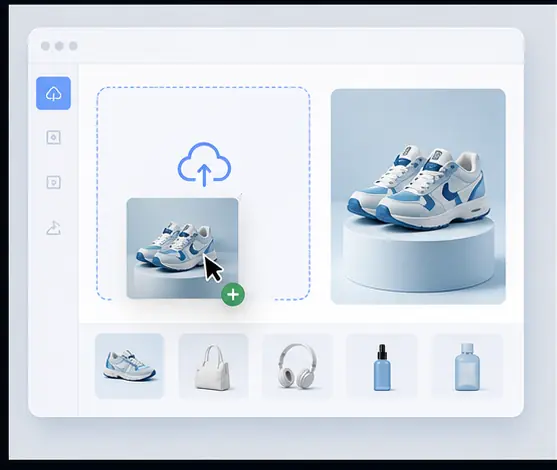
Lade ein JPG, PNG oder WebP mit bis zu 24 MB und mindestens 512 × 512 Pixeln hoch.
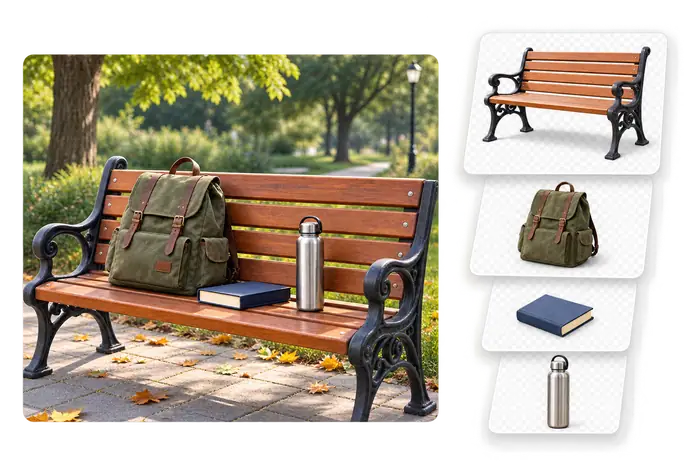
Die KI erkennt Motive, Objekte, Text, Logos, Schatten und Hintergrund und trennt sie in 60–120 s in bis zu 10 Ebenen.
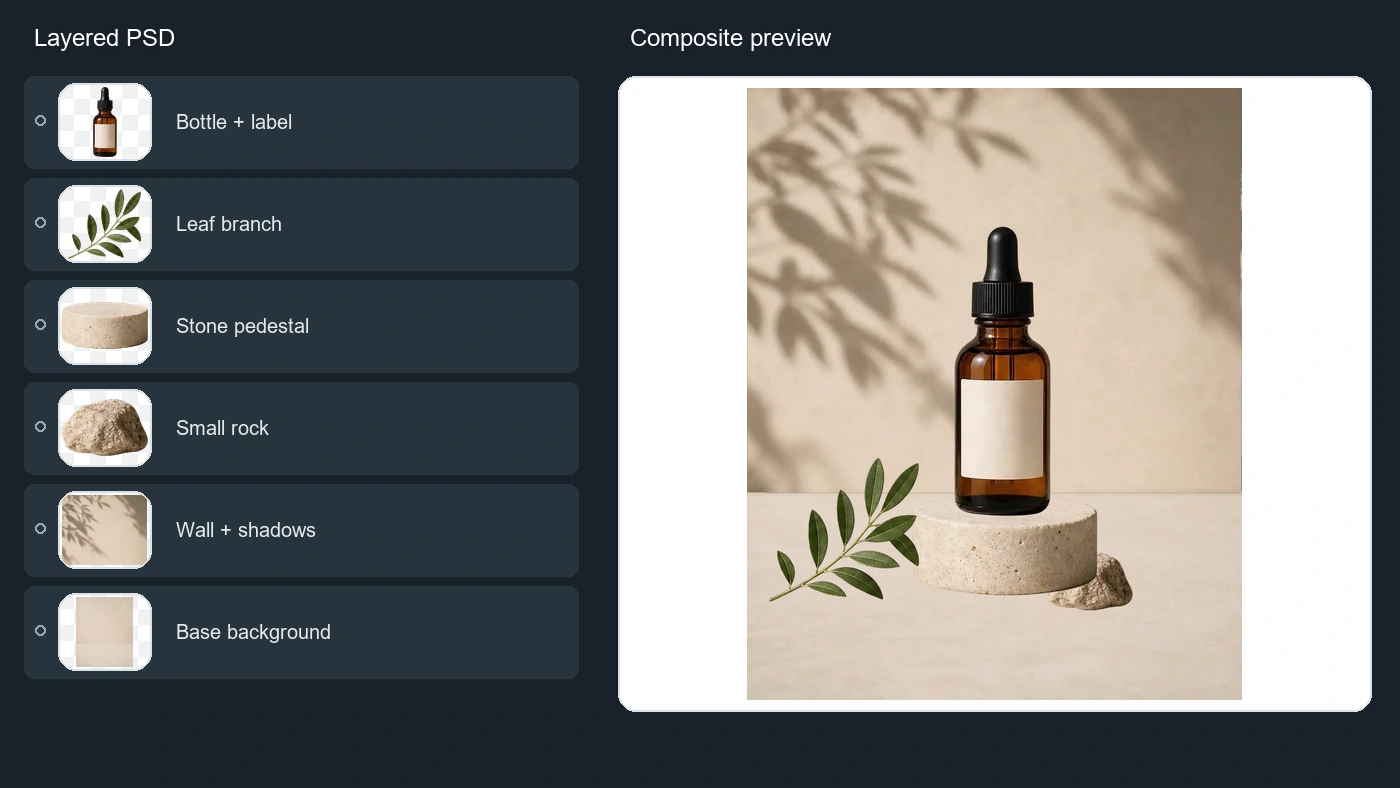
Lade transparente PNG-Ebenen, ein ZIP oder ein PSD mit Ebenen in der Auflösung deines Bildes herunter, bis etwa 4 MP – bereit für Photoshop, Photopea, GIMP oder Affinity Photo.
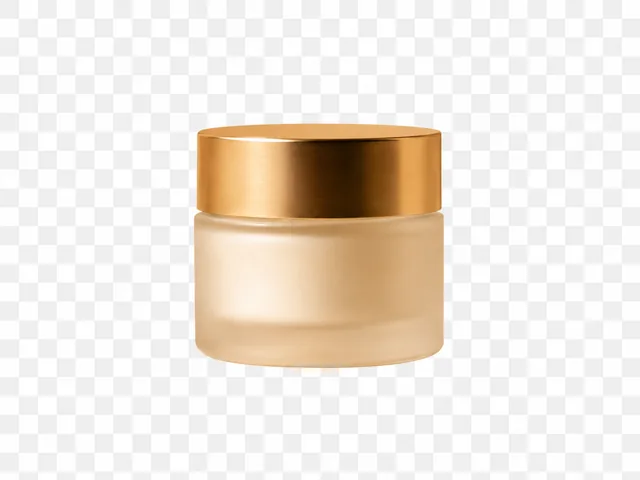
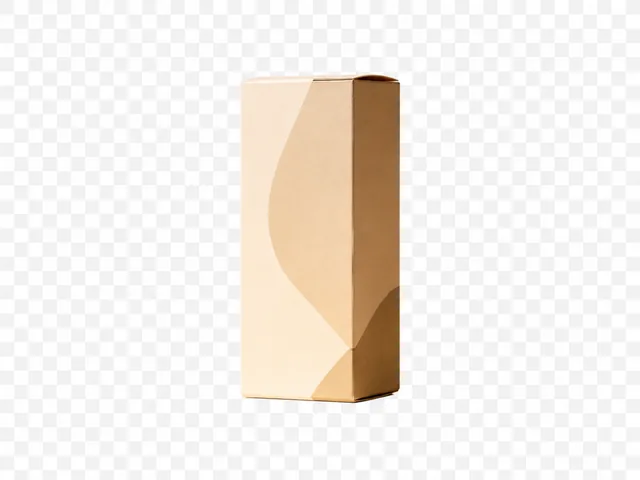
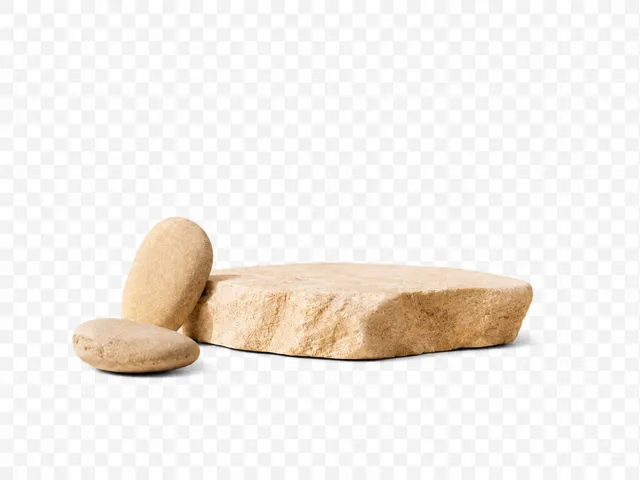
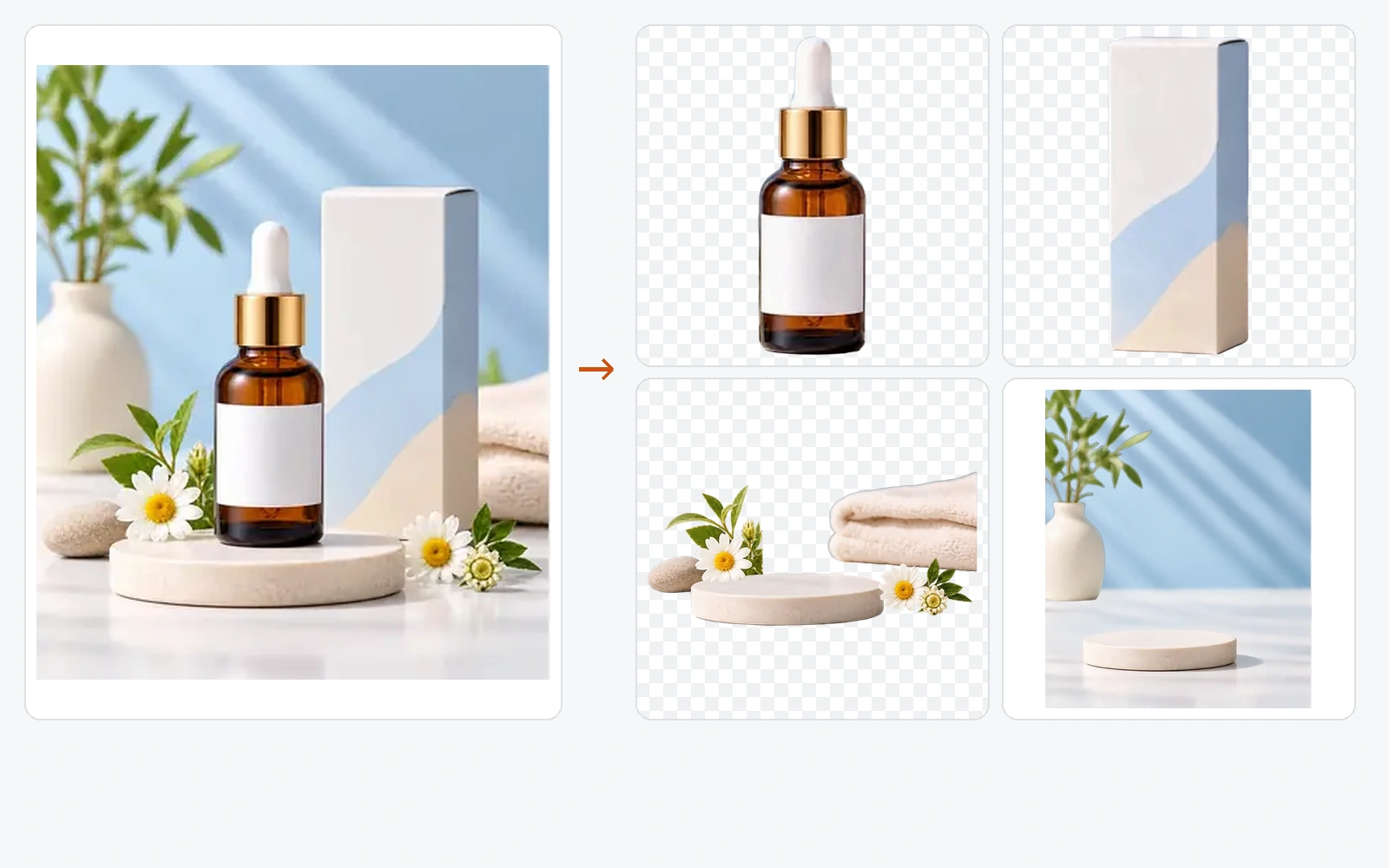
Pumpflasche · Cremetiegel · Produktkarton · Steindekoration · Rekonstruierter Hintergrund
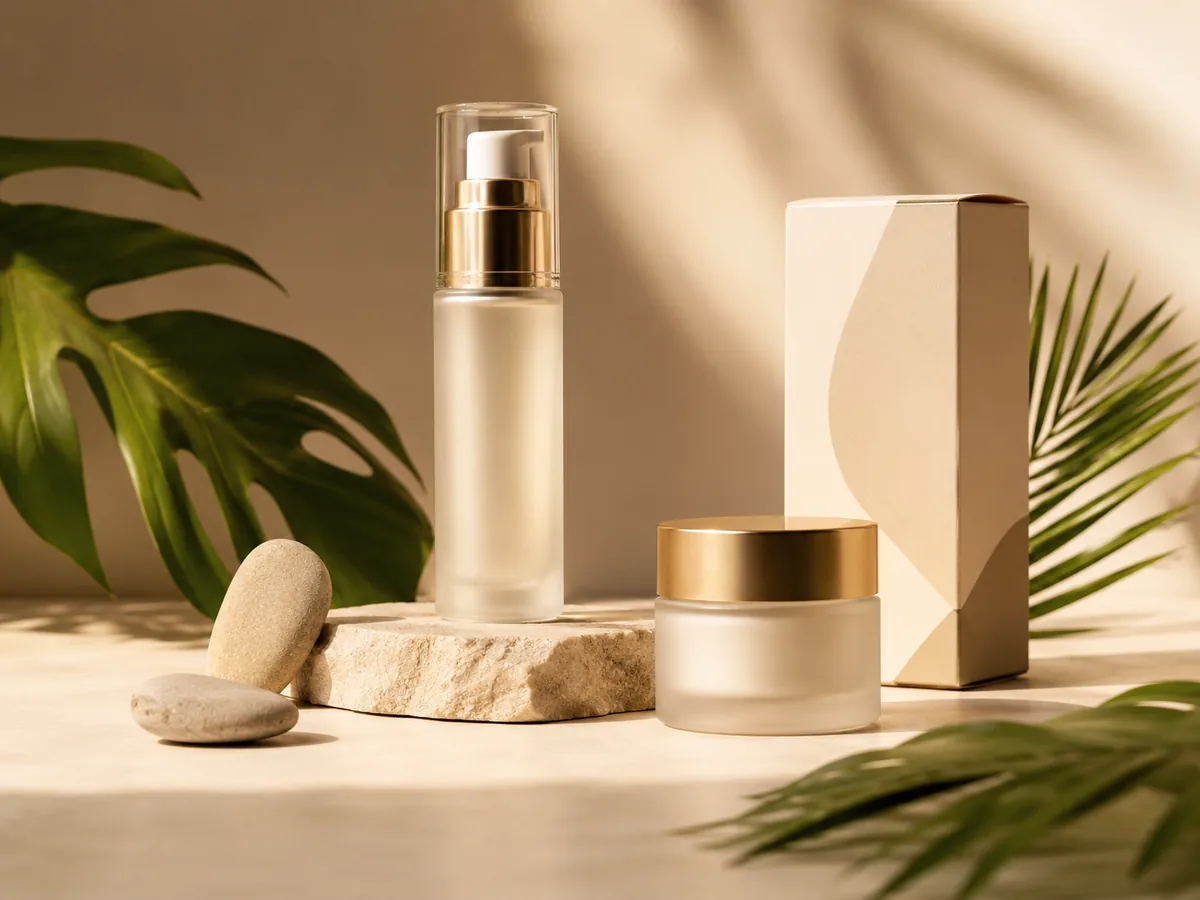
KI-Ebenenaufteilung
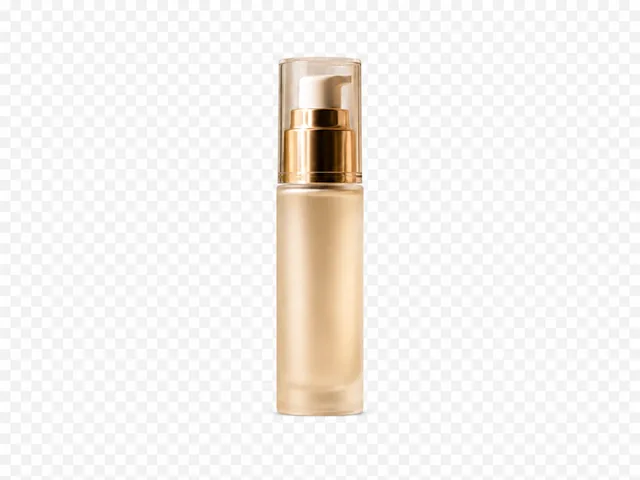 01
01Pumpflasche
Fertige bearbeitbare Ebenen
Ein Hintergrund-Entferner liefert dir einen Freisteller und ein Loch dort, wo das Motiv war. Image2Layer gibt jeden Teil als eigene Ebene zurück und malt das Verdeckte nach, sodass der Hintergrund vollständig bleibt – 60–120 Sekunden statt 30–60 Minuten Handarbeit.
Bis zu 10
Bearbeitbare Ebenen pro Bild
60–120 s
Vom Upload bis zum Export
PSD · PNG · ZIP
Exportformate für Ebenen
Bis ca. 4 MP
Auflösung der Ebenen
Nutze Image2Layer als Bild-zu-Ebenen-Arbeitsbereich für flache Poster, Produktfotos, Porträts und Kampagnenvisuals. Trenne Motiv, Vordergrundobjekte, Schatten, Text, Logos und den rekonstruierten Hintergrund, damit jeder nützliche Teil separat bearbeitet werden kann.
Image2Layer jetzt ausprobierenEchtes Ergebnis · Produktposter · 11 Ebenen
Image2Layer trennt das Vordergrundmotiv, den Schatten und den Hintergrund in bearbeitbare Ebenen und rekonstruiert dann die verdeckten Bereiche hinter entfernten Objekten. Verschiebe oder entferne Elemente, ohne leere Löcher zu hinterlassen, damit jede Ebene für echte Designarbeit nutzbar bleibt.
Image2Layer jetzt ausprobieren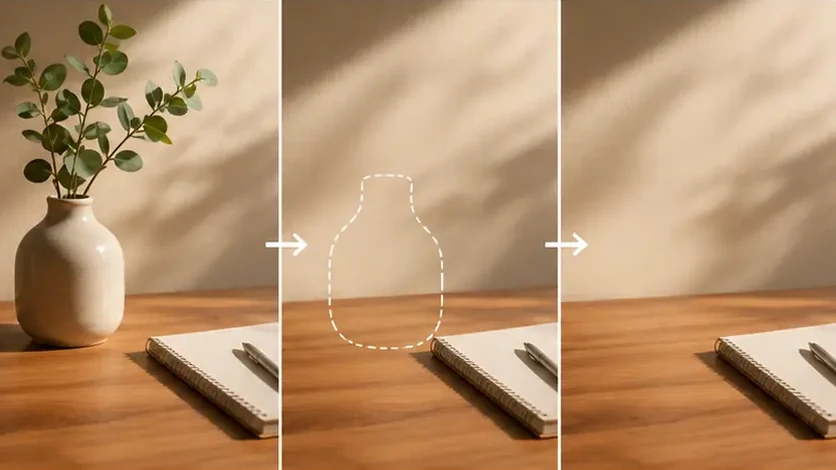
Verwandle ein einzelnes JPG-, PNG- oder WebP-Bild in einen PSD-tauglichen Ebenenstapel. Image2Layer trennt Motive, Objekte, Schatten, Texte und Hintergründe in bearbeitbare Rasterebenen, die du in Photoshop oder anderen Design-Tools öffnen kannst.
Bild in PSD umwandeln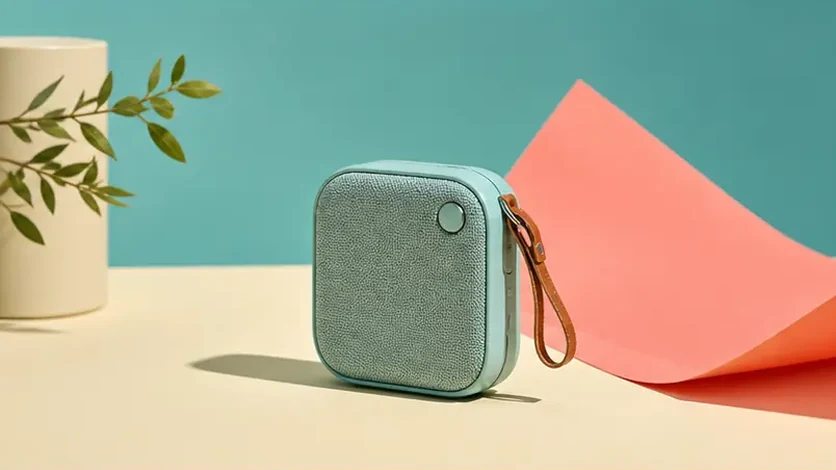 Originalbild
Entdecke echte Beispiele für Ebenentrennung: Produktfotos, Charaktergrafiken, Poster und Hintergründe werden in bearbeitbare Ebenenstapel verwandelt.

Trenne Produkte, Requisiten, Schatten und Hintergründe für die Kampagnenbearbeitung.
Designer, Marketer, Animatoren und Game Artists nutzen Image2Layer, um flache Bilder in bearbeitbare Produktions-Assets zu verwandeln.
Image2Layer hat mir geholfen, Charaktergrafiken vor der Animation in saubere Ebenen für Motiv, Requisite, Schatten und Hintergrund zu zerlegen. So musste ich Masken nicht von Hand nachzeichnen.

Lena Harper
Motion Designerin
Für Kampagnenvisuals kann ich Produkte, Etiketten, Requisiten und Schatten schnell trennen und danach Layouts für Anzeigen und Landingpages neu aufbauen. Der PSD-Export passt perfekt zu unserem Workflow.

Daniel Cho
Produktmarketing-Designer
Unser Game-Team nutzt Image2Layer, um aus Concept-Art Prototypen von Assets mit Ebenen zu erstellen. Wenn Motive, Requisiten und Hintergrundebenen getrennt sind, geht die Iteration viel schneller.
Sofia Martins
Leitung Game Art
Ich nutze es, wenn Kunden flache Grafiken schicken. Logos, Text und Hintergründe in separate Ebenen zu ziehen, macht Redesigns viel sauberer.

Maya Reynolds
Brand Designerin
Produktfotos lassen sich jetzt viel leichter wiederverwenden. Ich kann das Objekt isolieren, den Schatten behalten und einen nutzbaren Hintergrund für neue Banner und Produktseiten neu aufbauen.

Ethan Park
E-Commerce-Kreativer
Das Beste daran ist der strukturierte Startpunkt. Ich feile zwar am Ende noch am PSD, aber die Ebenentrennung nimmt mir viel repetitive Vorarbeit ab.

Nina Becker
Photoshop-Retuscheurin
Für Thumbnails und Social Posts macht es Image2Layer einfach, Motive zu verschieben und neue Kompositionen zu testen, ohne alles neu aufzubauen.

Alex Romero
Produzent visueller Inhalte
Lade ein Bild hoch, sieh dir die Trennung in Ebenen an, rekonstruiere verdeckte Hintergrundbereiche und exportiere transparente PNG-Ebenen, ZIP-Pakete oder PSD-Dateien mit Ebenen.
Bild hochladen