Cómo exportar capas de PSD a PNG transparente
Exporta cada capa de un PSD a PNG transparente en Photoshop, Photopea, GIMP o gratis en el navegador. Elige lienzo o recorte y evita halos y nombres raros.
 Equipo de Image2Layer
A veces una sola imagen plana no basta. Un desarrollador necesita el logo, el producto y el titular como imágenes separadas. Un diseñador de motion graphics quiere animar por separado cada elemento de un póster. Un artista de videojuegos necesita las piezas de un sprite sheet. En todos los casos el trabajo es el mismo: convertir cada capa de un PSD en su propio PNG, con fondo transparente, sin romper la forma en que encajan las piezas.
Si solo necesitas el diseño completo en una única imagen, el convertidor de PSD a PNG lo hace en un solo paso. Esta guía trata de cómo sacar cada capa limpiamente y de los ajustes que deciden si esos PNG te servirán después.
Respuesta rápida
- Photoshop, todas las capas: Archivo → Exportar → Capas a archivos, elige PNG-24, deja activada la Transparencia y marca Recortar capas solo si quieres recortes ajustados.
- Photoshop, unas pocas capas: selecciónalas, haz clic derecho y elige Exportación rápida como PNG. Cada una se guarda como un PNG recortado con el nombre de su capa.
- Sin Photoshop: abre el convertidor gratuito PSD a PNG, elige todas las capas y descarga un único ZIP. Funciona en tu navegador, admite archivos PSD y PSB y hasta 50 archivos a la vez, y no hace falta iniciar sesión.
- Photopea o GIMP: se puede, pero capa por capa. Va bien para unas pocas capas y es lento para cincuenta.
Antes de exportar: cuatro decisiones
1. ¿Tamaño del lienzo o recortado?
Esta elección decide cómo podrás reutilizar los PNG, así que tómala antes que nada.
- Tamaño del lienzo: todos los PNG tienen las mismas dimensiones que el documento, con la capa en su posición original y transparencia en el resto. Apila los archivos en cualquier editor, herramienta de video o diapositiva y encajarán exactamente.
- Recortado: cada PNG se recorta a los píxeles visibles de la capa. Los archivos son más pequeños y fáciles de colocar en una web o una app, pero la posición se pierde, así que necesitarías las coordenadas para reconstruir el diseño.
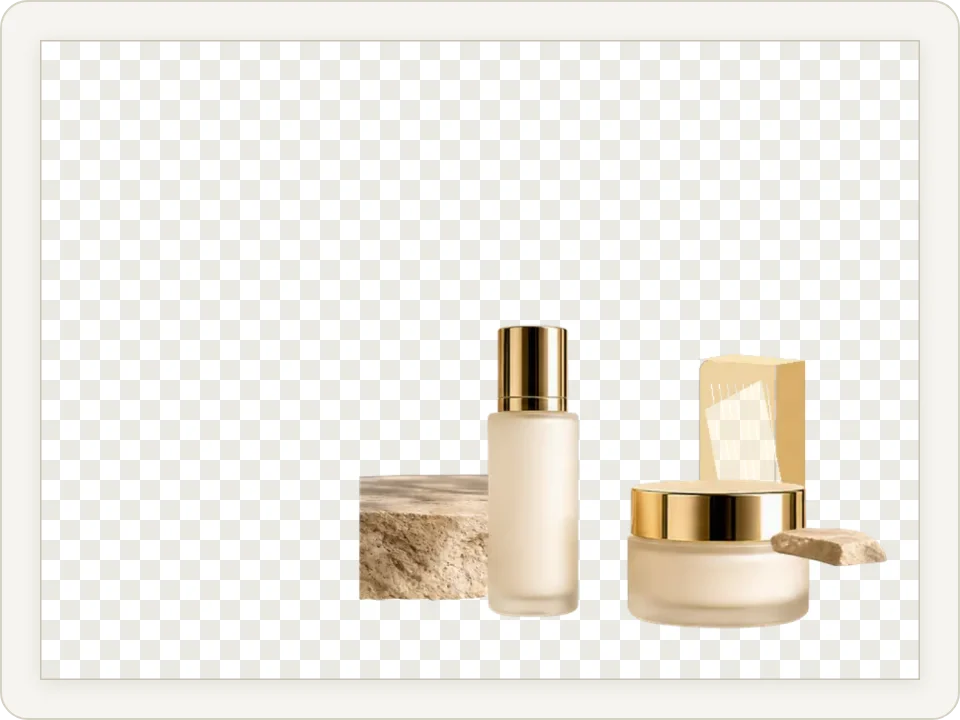
Tamaño del lienzo: 1200 × 900 px; el producto se queda donde estaba en el diseño.
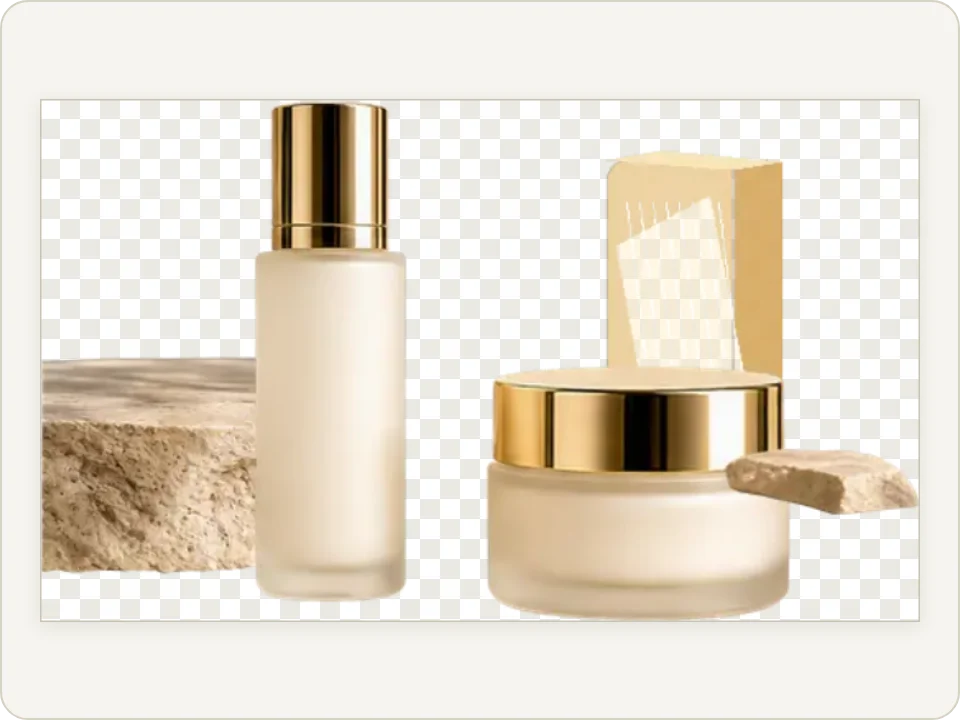
Recortado: 722 × 429 px, ajustado a los píxeles de la propia capa.
La misma capa de un PSD de ejemplo de 1200 × 900, exportada de las dos formas con el convertidor PSD a PNG. El patrón de cuadros indica los píxeles transparentes.
| Usa el tamaño del lienzo para | Usa el recorte para |
|---|---|
| Animación y video (After Effects, Premiere, CapCut) | Iconos, logos y elementos de interfaz para una web o una app |
| Diapositivas y carruseles para redes hechos a partir de un mismo diseño | Stickers, emojis y recortes de producto |
| Reconstruir el diseño en otro editor | Sprites de videojuegos y atlas de texturas |
| Pasar un diseño a alguien que no tiene Photoshop | Reutilizar un elemento en un diseño nuevo |
El recorte se ajusta a todos los píxeles que no son totalmente transparentes. Una sombra paralela suave o un resplandor tenue también cuentan, así que un PNG recortado puede ser más grande que el objeto que ves.
2. ¿Qué capas?
- Visibles u ocultas: las capas ocultas suelen ser versiones antiguas o alternativas. Decide si las quieres antes de exportar una carpeta llena de restos.
- Capas sueltas o grupos completos: un botón formado por una forma, un icono y una etiqueta puede ser más útil como una sola imagen combinada que como tres archivos.
- Capas de ajuste: no tienen píxeles propios; modifican las capas que tienen debajo. Una capa exportada por separado no incluye el efecto del ajuste, y la capa de ajuste en sí no produce nada útil.
- Máscaras de recorte: una capa recortada que se exporta sola pierde la forma a la que estaba recortada. Exporta juntas la capa base y las recortadas como un grupo, o combínalas en una copia.
- Modos de fusión: una sombra en Multiplicar o un resplandor en Trama solo se ven bien encima de las capas que tienen debajo. Como PNG independiente se dibujan en modo Normal y pueden parecer una mancha oscura o clara.
3. Nombres y carpetas
Los nombres de las capas se convierten en nombres de archivo, así que obtendrás «Capa 47 copia 3.png» si no les cambias el nombre antes. Unos minutos en el panel Capas te ahorran una hora de adivinanzas después.
- Pon a cada capa el nombre de lo que es: «Logo», «Titular», «Sombra del producto».
- Evita los caracteres que rechazan los sistemas de archivos, como
/ \ : * ? " < > |. Las buenas herramientas los sustituyen automáticamente, pero el resultado se lee peor. - Cuidado con los duplicados. Dos capas llamadas «Forma 1» pueden sobrescribirse entre sí en algunas herramientas, o recibir un número extra en otras.
- Si el orden importa, por ejemplo en una animación, usa una herramienta que numere los archivos o añade tú
01,02.
4. Tamaño, DPI y color
- En pantalla lo que cuenta son los píxeles. Un PNG de 1200 × 900 tiene los mismos píxeles a 72 que a 300 DPI; los DPI solo le indican a la impresora a qué tamaño imprimirlo.
- Escala al exportar, no después. Si el diseño se hizo a 2× para pantallas de alta densidad, una exportación al 50% te da el juego a 1× de una sola vez. Reducir una sola vez desde el original da un resultado más nítido que redimensionar los archivos ya exportados.
- Profundidad de bits: los documentos de 16 y 32 bits suelen exportarse como PNG de 8 bits, que es lo que esperan los navegadores y la mayoría de las apps.
- Color: para la web, sRGB es la opción segura. Un archivo CMYK de imprenta convertido a PNG puede verse ligeramente distinto de la vista previa en pantalla de Photoshop.
Método 1: Capas a archivos en Photoshop
La forma clásica de exportar todas las capas de una sola vez:
- Oculta las capas que no quieras, si hay alguna.
- Elige Archivo → Exportar → Capas a archivos.
- Elige una carpeta de Destino y, si quieres, un Prefijo de nombre de archivo.
- Marca Solo capas visibles si ocultaste capas en el paso 1.
- En Tipo de archivo, elige PNG-24. PNG-8 limita cada archivo a 256 colores y deja bordes transparentes más toscos.
- Deja activada la Transparencia. Marca Recortar capas si quieres archivos recortados; déjala sin marcar para archivos a tamaño del lienzo.
- Haz clic en Ejecutar y espera. Los documentos grandes pueden tardar varios minutos.
Todos los archivos acaban en una misma carpeta. Photoshop añade el prefijo y un número de secuencia al nombre de cada capa, y no recrea tus grupos como carpetas.
Método 2: Exportación rápida y Exportar como en Photoshop
Para unas pocas capas seleccionadas, los comandos de exportación del panel Capas son más rápidos:
- Exportación rápida como PNG: selecciona una o varias capas (Ctrl + clic en Windows, Cmd + clic en Mac), haz clic derecho y elige Exportación rápida como PNG. Cada capa se guarda como su propio PNG recortado, con el nombre de la capa. Configura el formato y el destino predeterminados en Archivo → Exportar → Preferencias de exportación.
- Exportar como: haz clic derecho y elige Exportar como cuando necesites más control. Puedes ajustar el formato, la transparencia, una escala como 50% o 200%, un tamaño de lienzo exacto y si quieres convertir a sRGB.
Si seleccionas un grupo en lugar de sus capas, Photoshop exporta el grupo entero como un único PNG combinado. Es la forma más rápida de resolver los problemas de máscaras de recorte y modos de fusión que vimos antes.
Método 3: Gratis en tu navegador con PSD a PNG de Image2Layer
Si no tienes Photoshop, o tienes una carpeta llena de PSD que procesar, el convertidor gratuito PSD a PNG hace el trabajo por lotes en tu navegador. No tienes que iniciar sesión ni gastar créditos, y los archivos se procesan en tu dispositivo en lugar de subirse.
- Añade tus archivos. Arrastra hasta 50 archivos PSD o PSB a la vez, de hasta 500 MB cada uno.
- Elige qué guardar: la imagen completa, cada capa o ambas cosas.
- Elige tamaño del lienzo o recortado para los archivos de las capas. Las capas ocultas se dejan fuera, salvo que marques la opción para incluirlas.
- Elige un tamaño: el 100% conserva todos los píxeles; el 50% o el 25% dan archivos más ligeros para vistas previas y mockups. También puedes limitar el lado más largo.
- Descarga los PNG, o todo en un único ZIP.
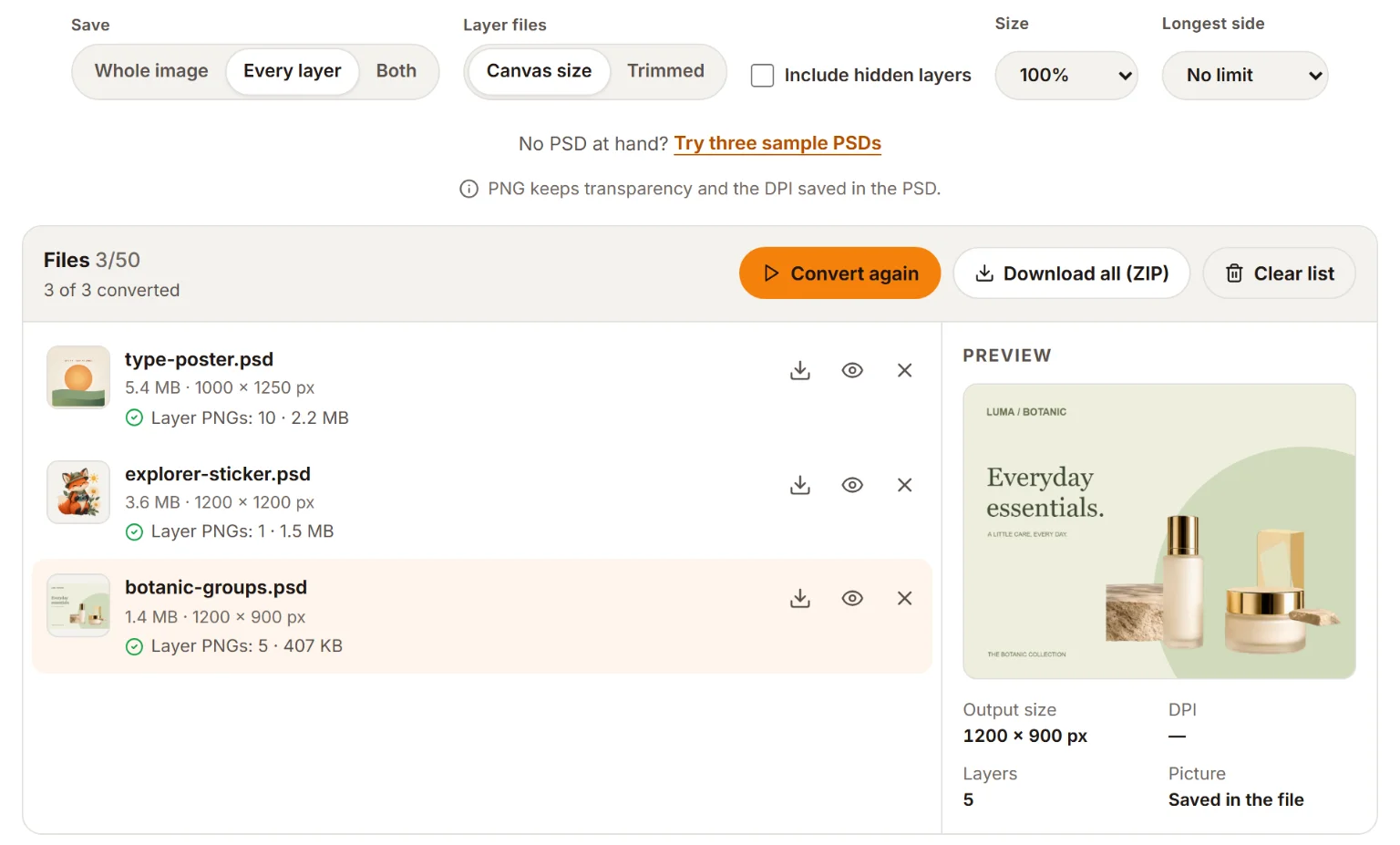
Tres PSD de ejemplo convertidos con la opción de cada capa. Cada fila indica cuántos PNG de capas ha generado el archivo; descárgalos archivo por archivo o todos a la vez en un ZIP.
Dentro del ZIP, cada capa es un PNG transparente con el nombre de su capa y numerado desde la parte superior de la pila de capas, así que el orden se mantiene. Las capas van en carpetas con el nombre de sus grupos, y los caracteres que rechazan los sistemas de archivos se sustituyen. La resolución guardada en el PSD se escribe en cada PNG.
¿Quieres ver primero qué hay dentro del archivo? Ábrelo en el Visor de PSD gratuito para revisar los nombres de las capas, activar y desactivar capas y ver qué fuentes usa. También puede guardar la capa seleccionada como PNG o todas las capas visibles en un ZIP. Y si la imagen completa sale en blanco en otras apps, el convertidor la reconstruye a partir de las capas. La guía para abrir un archivo PSD sin Photoshop explica por qué pasa.
Método 4: Photopea
Photopea abre archivos PSD con sus capas en el navegador. Puede exportar por separado la capa seleccionada como PNG, y Archivo → Exportar como → PNG guarda la imagen visible. Para obtener todas las capas, repite el proceso con cada una u oculta todas menos una antes de exportar. Funciona bien con unas pocas capas; para docenas, una herramienta por lotes es más rápida.
Método 5: GIMP
GIMP abre los PSD con sus capas y grupos. Su comando Archivo → Exportar como guarda la imagen visible, así que:
- Una capa a tamaño del lienzo: haz Mayús + clic (Shift + clic) en el icono del ojo de la capa para mostrar solo esa capa, elige Archivo → Exportar como y dale al archivo un nombre terminado en
.png. - Una capa recortada: selecciona la capa, elige Editar → Copiar, luego Editar → Pegar como → Imagen nueva, después Imagen → Recortar al contenido, y exporta.
Hay complementos de la comunidad que exportan capas por lotes; antes de confiar en uno, comprueba que sea compatible con tu versión de GIMP.
Comparativa de métodos
| Método | Precio | Todas las capas a la vez | Lienzo o recortado | Carpetas por grupo | Varios PSD |
|---|---|---|---|---|---|
| Photoshop: Capas a archivos | Suscripción | Sí | Ambos | No | Uno a uno |
| Photoshop: Exportación rápida | Suscripción | Capas seleccionadas | Recortado | No | Uno a uno |
| PSD a PNG de Image2Layer | Gratis, sin iniciar sesión | Sí | Ambos | Sí | Hasta 50 |
| Photopea | Gratis con anuncios | No, una por una | Depende de la exportación | No | Uno a uno |
| GIMP | Gratis | Con un complemento | Lienzo; recorte a mano | No | Uno a uno |
Problemas de transparencia y cómo solucionarlos
El PNG tiene fondo blanco
Es casi seguro que el diseño tiene una capa de fondo opaca, que se exporta como cualquier otra. En Photoshop, la capa «Fondo» bloqueada no admite transparencia en absoluto. Ocúltala, elimínala en una copia o déjala fuera de la exportación.
Los bordes tienen un halo claro u oscuro
Los bordes suaves de un recorte suelen arrastrar color del fondo del que se recortaron. Sobre un fondo nuevo, eso aparece como un fino halo claro u oscuro. Antes de entregar tus PNG, míralos sobre un fondo oscuro y sobre uno claro. En Photoshop, Capa → Halos → Eliminar halos o la opción Descontaminar colores de Seleccionar y aplicar máscara lo corrigen.
Las sombras se ven grises o sucias
Una sombra suave es semitransparente por naturaleza, así que sobre un patrón de cuadros se ve gris; es normal. Si se ve mal sobre el fondo final, probablemente la sombra usaba Multiplicar en el PSD. Vuelve a crearla en la aplicación de destino con el mismo modo de fusión, o exporta la sombra combinada con su objeto.
La transparencia se ve negra o blanca
Algunos visores de imágenes y apps de mensajería muestran los píxeles transparentes en negro o en blanco. Antes de dar por fallida una exportación, abre el PNG en un navegador o en un editor que muestre el patrón de cuadros.
Elegiste JPG por error
El JPG no puede guardar transparencia, así que las zonas transparentes se rellenan con un color sólido. Usa JPG solo cuando quieras un fondo sólido; el convertidor PSD a JPG te deja elegir ese color. Para copias de revisión con cada capa en su propia página, PSD a PDF es el mejor formato.
Guías y herramientas relacionadas
- Cómo abrir un archivo PSD sin Photoshop repasa visores y editores gratuitos para todas las plataformas.
- ¿Qué es un archivo PSD? explica las capas, las máscaras y cuándo usar PSD en lugar de PNG.
- ¿Partes de una imagen plana sin ninguna capa? Imagen a capas y el modo con IA de PNG a PSD la separan en capas independientes; a diferencia de las herramientas PSD gratuitas, la separación con IA consume créditos. Lee antes cómo convertir una imagen plana en un PSD por capas.
- Consulta todas las herramientas gratuitas y con IA en todas las herramientas.
Preguntas frecuentes sobre cómo exportar capas de PSD a PNG
¿Cómo exporto todas las capas de un PSD como archivos PNG separados?
En Photoshop, elige Archivo > Exportar > Capas a archivos, selecciona PNG-24 con Transparencia activada y haz clic en Ejecutar. Sin Photoshop, abre el convertidor gratuito PSD a PNG de Image2Layer, elige todas las capas y descarga un ZIP con un PNG transparente por capa.
¿Puedo exportar las capas de un PSD a PNG sin Photoshop?
Sí. El convertidor PSD a PNG de Image2Layer exporta todas las capas de un archivo PSD o PSB en tu navegador, gratis y sin subir el archivo. Photopea y GIMP también pueden hacerlo, capa por capa.
¿Por qué el PNG exportado no tiene fondo transparente?
Normalmente el diseño tiene una capa de fondo opaca, muchas veces una capa Fondo blanca, que se exporta con todo lo demás. Ocúltala o déjala fuera antes de exportar. Comprueba también que elegiste PNG y no JPG, porque el JPG no puede guardar transparencia.
¿Exporto las capas a tamaño del lienzo o recortadas?
Usa el tamaño del lienzo cuando las capas tengan que volver a encajar, por ejemplo en un editor de video, una animación o una presentación. Usa capas recortadas cuando cada una sea un recurso independiente, como un icono, un sticker, un sprite o un recorte de producto.
¿Por qué las capas exportadas se ven distintas que en el PSD?
Una capa por sí sola pierde lo que otras capas le hacían. Los modos de fusión como Multiplicar o Trama, las capas de ajuste que tiene encima y la capa base de una máscara de recorte influyen en cómo se ve dentro del PSD. Exporta un grupo combinado, o combina esas capas en una copia, cuando necesites el aspecto de conjunto.
¿Exportar las capas de un PSD a PNG reduce la calidad?
No se pierde ningún píxel, porque el PNG es un formato sin pérdida. Hay dos cosas que pueden cambiar: los archivos de 16 o 32 bits por canal suelen guardarse como PNG de 8 bits, y los colores pueden variar ligeramente si el archivo usa un perfil de color de gama amplia o CMYK en lugar de sRGB.
¿Cómo exporto un grupo de capas como un solo PNG?
En Photoshop, selecciona el propio grupo en el panel Capas y usa Exportación rápida como PNG o Exportar como; el grupo se guarda como una sola imagen combinada. Otra forma es ocultar todo lo que queda fuera del grupo y exportar la imagen completa.
¿Cuántos DPI deben tener las capas exportadas en PNG?
En pantalla, los DPI no importan: solo cuentan las dimensiones en píxeles. Los DPI son una indicación que sirve para dar tamaño a una imagen al imprimirla. Si vas a imprimir las capas, conserva la resolución del documento; las herramientas que la escriben en el PNG, como el convertidor de Image2Layer, te ahorran volver a introducirla.
Prueba Image2Layer con tu propia imagen
Sube una imagen JPG, PNG o WebP y exporta capas editables, recursos PNG transparentes o un archivo PSD por capas.
Abrir Image2Layer