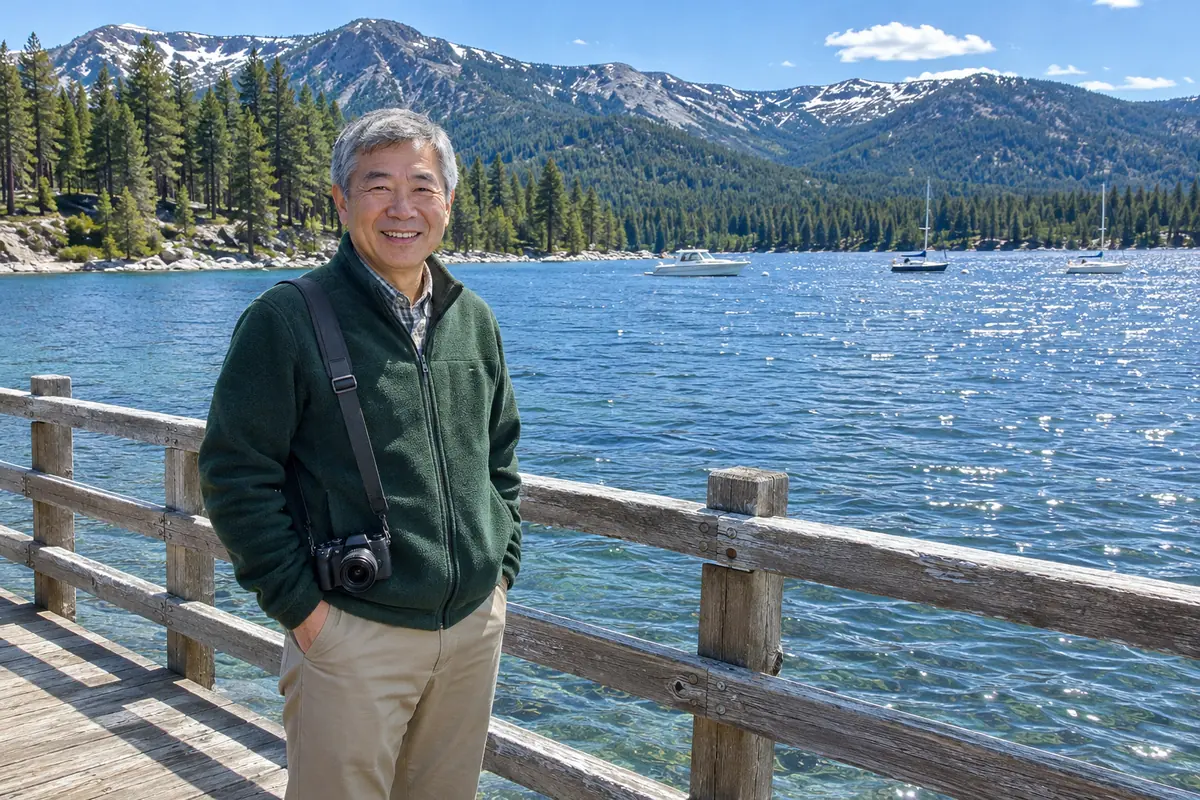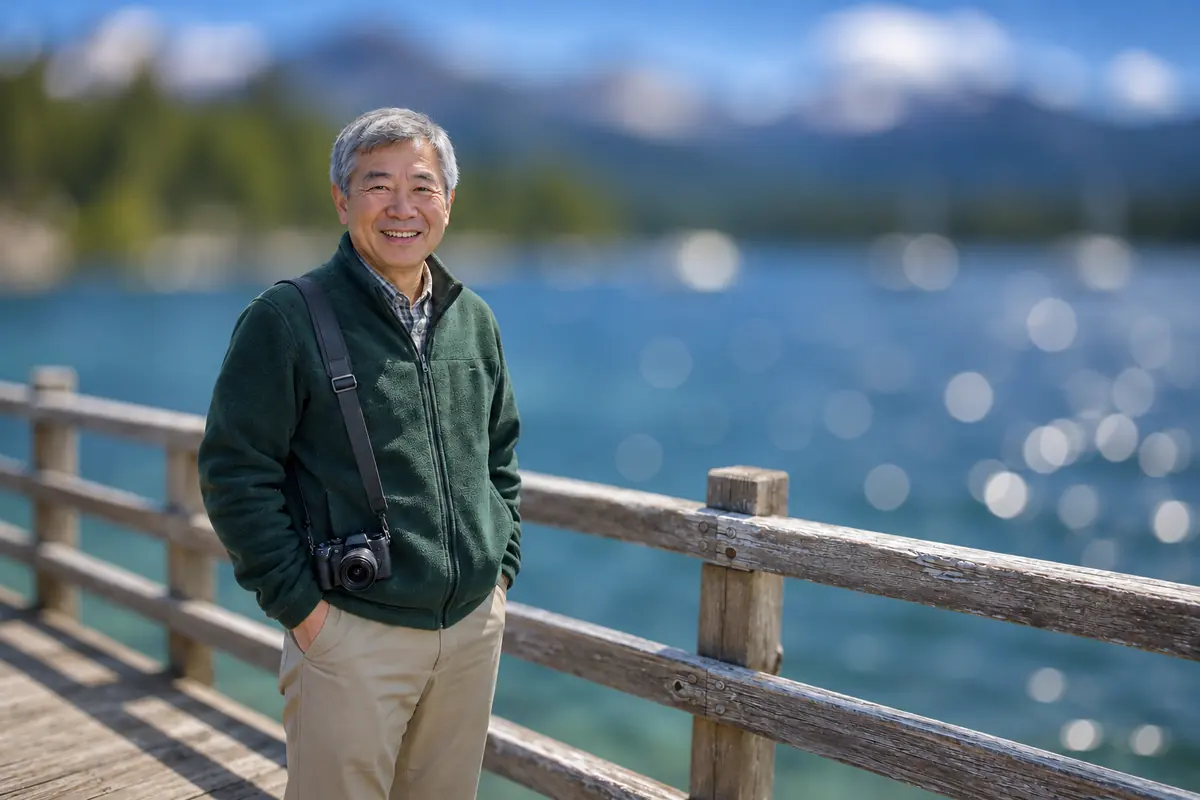
不用大光圈镜头

照片背景虚化,让主体从画面里跳出来

Image2Layer 的照片背景虚化,让人像、宠物或商品照片看起来像大光圈镜头拍的。主体保持清晰,背景越远越虚,灯光还能化成圆形光斑,约 30 秒出图。

  • 主体保持清晰
  • 镜头光斑或柔和
  • 约 30 秒出 PNG
  • 失败不扣积分

1. 上传图片

禁止上传或生成色情内容,含有此类内容的图片和结果会被自动屏蔽。

手边没图片?先看看示例

2. 设置虚化

主体保持清晰,越远的地方越模糊。

3. 开始虚化

10 积分/ 张 · 生成失败不扣积分
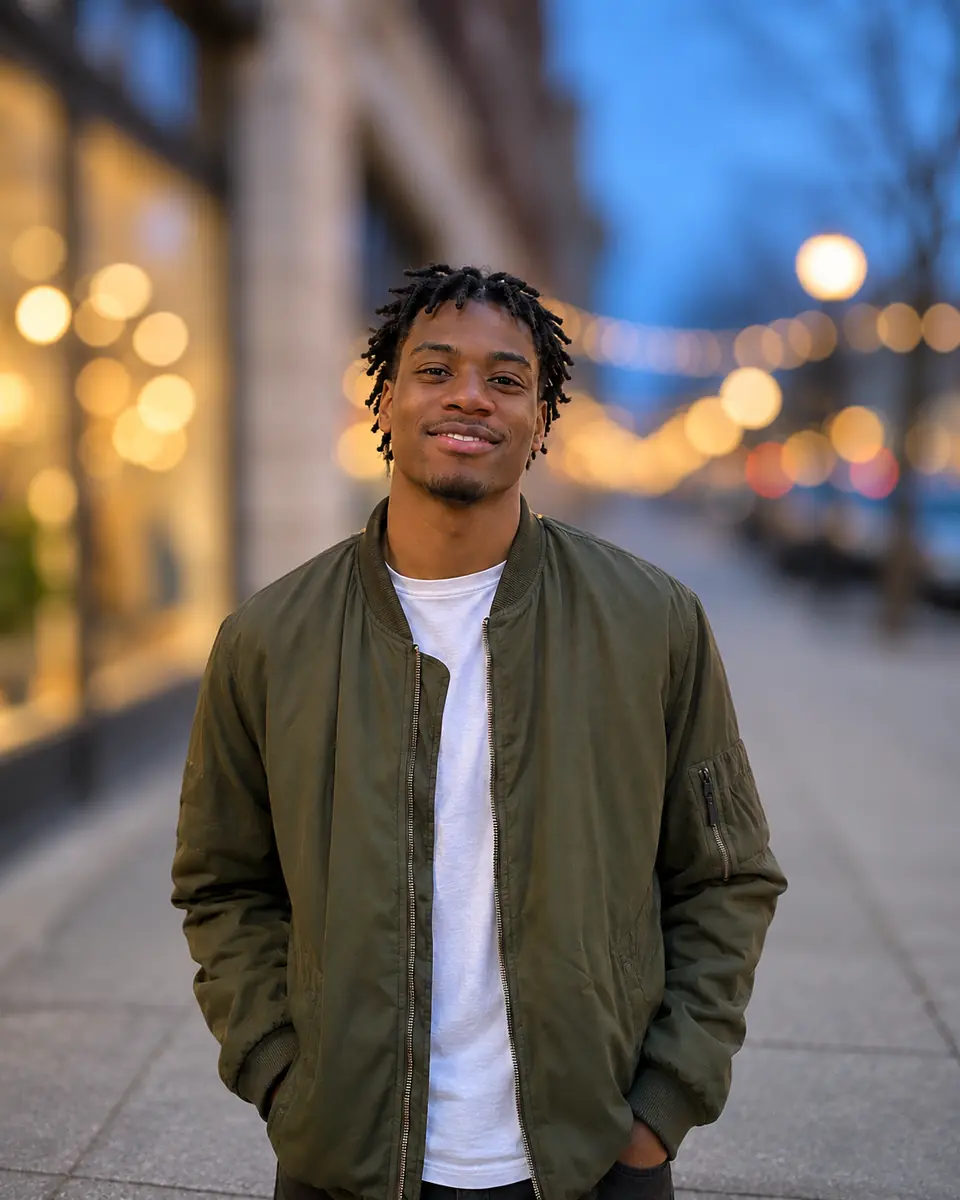
本工具的实际效果
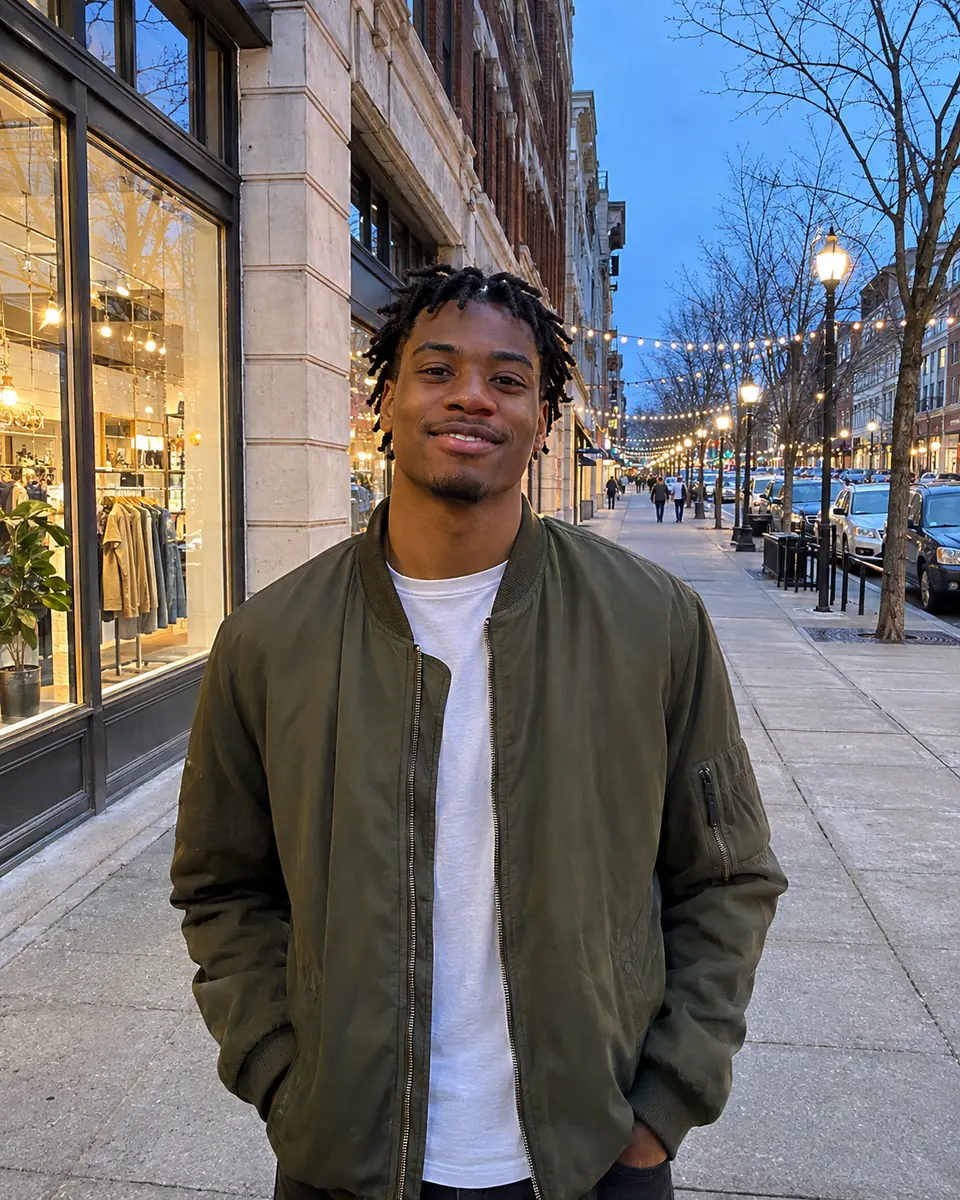
黄昏街头人像,原图与效果图对比
原图效果图
示例效果
上传自己的图片后即可下载 PNG。

能做什么

背景虚化给照片带来的变化

经过虚化,普通照片也有了人像镜头的质感。上传一张从前到后都清楚的照片,AI 让人物、宠物或商品保持清晰,身后的场景柔和地虚下去。不用画选区,也不用写提示词。

虚化程度跟着距离走:主体脚下的地面稍清楚,越往远处越模糊。选镜头光斑,灯光会化成圆形光斑;选柔和,得到均匀的虚化。商品想放在干净的底上,可以改用白底图;处理好的照片,还能用图片转图层拆开编辑。

  • 背景虚化,人物清晰
  • 虚化随距离加强
  • 轻度、中度、强烈三档
  • 镜头光斑或柔和
  • 人物、宠物、商品都行
  • 约 30 秒出 PNG
虚化一张照片
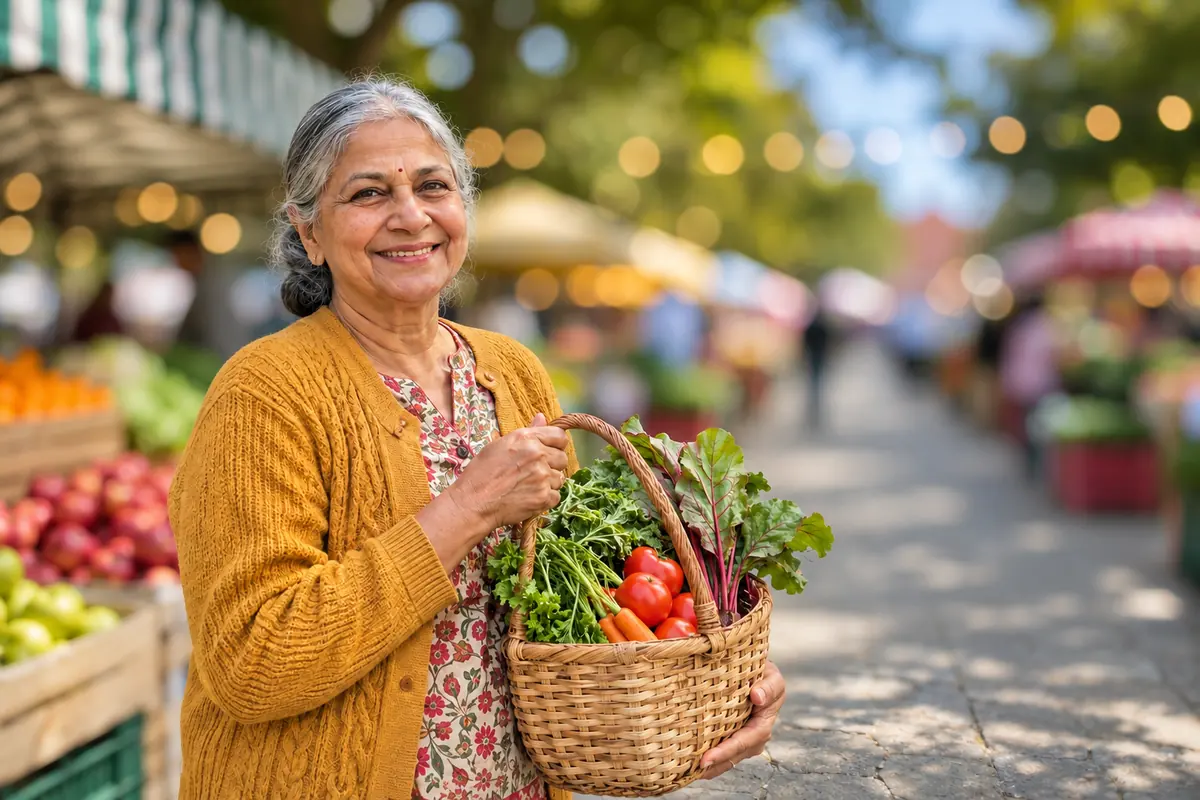
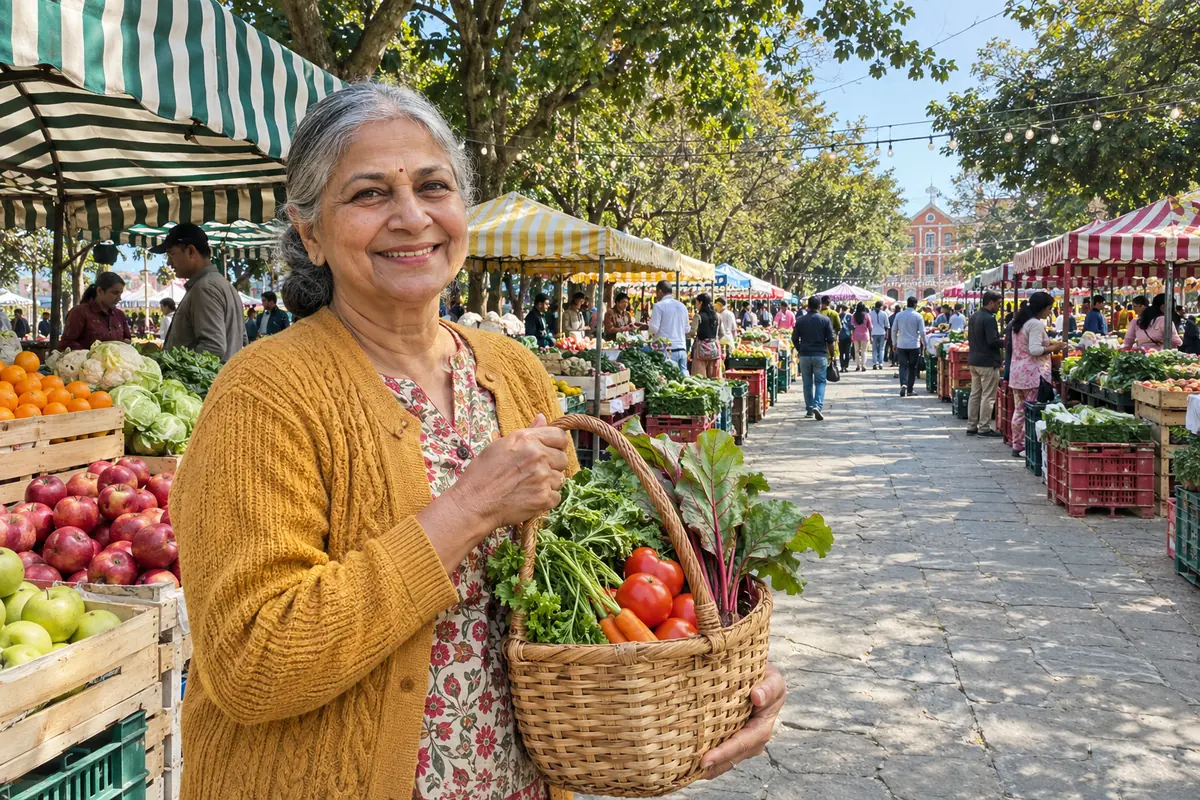
照片背景虚化示例:户外集市里的女士,身后的摊位已虚化,拖动对比原图虚化后

用 AI 做图片背景虚化的六个理由

和手动修图相比,这里能省下不少功夫。

每张约 30 秒

上传照片、选好虚化程度就能开始。大多数照片半分钟左右完成,一组照片几分钟就处理完,不用熬上一晚。

主体保持原样

提示词要求 AI 保留脸、头发、毛发、颜色和姿势,只改主体身后的画面。

越远虚得越多

像真实镜头一样,远处背景模糊得最厉害,主体脚下的地面稍清楚,人物不会像抠出来贴上去的。

镜头光斑或柔和

镜头光斑把路灯和串灯变成圆形光斑,不用大光圈镜头也有光斑效果。选柔和,商品和风景照会得到安静、均匀的虚化。

不用开人像模式

图片背景虚化在线就能完成,打开手机浏览器即可,不用安装背景虚化软件。几年前拍的照片,也能补上虚化效果。

10 积分一张,失败不扣

每张照片 10 积分,不用订阅;生成失败不扣积分。

三步把照片背景变模糊

不用画选区,不用写提示词,也不用会修图。一张从前到后都清楚的照片,三步就能变成主体突出、背景柔和的照片。

JPGPNGWebP最大 24 MB

像真实镜头一样的背景虚化效果

下面三组示例,分别展示这个工具的三种效果。可以拖动、悬停,或直接观看。

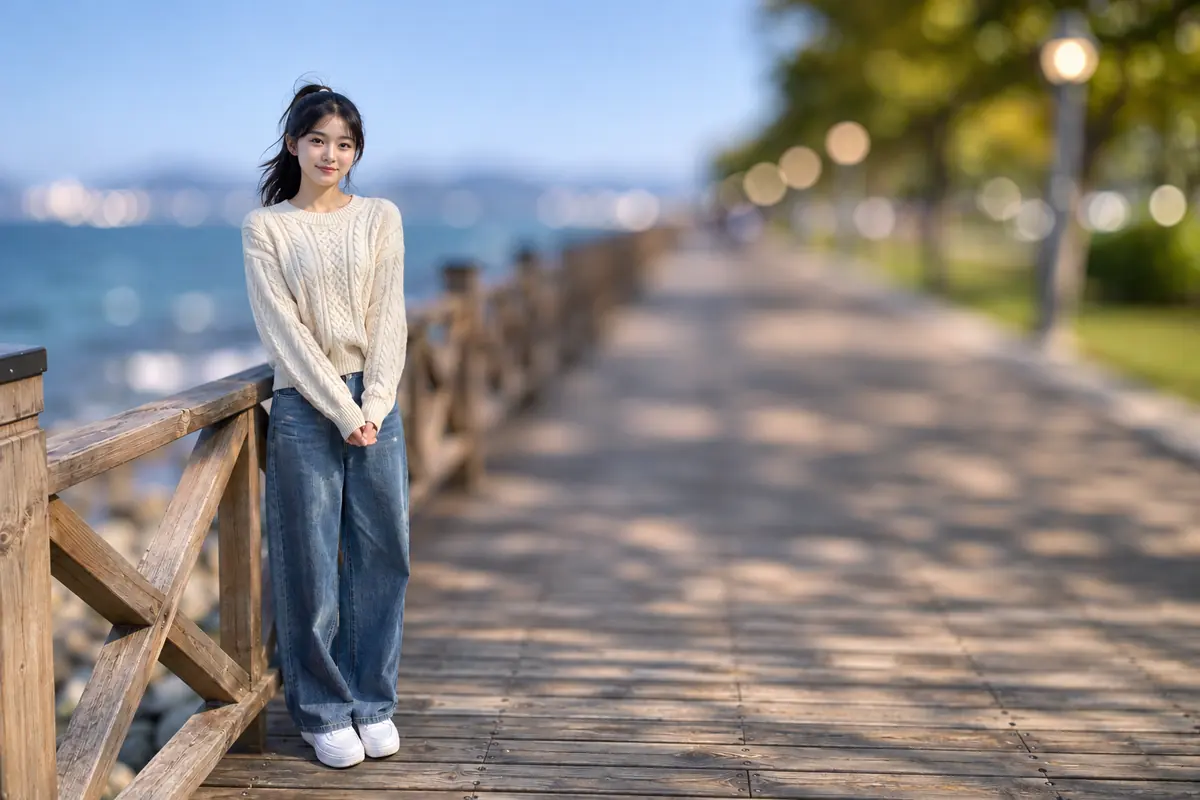
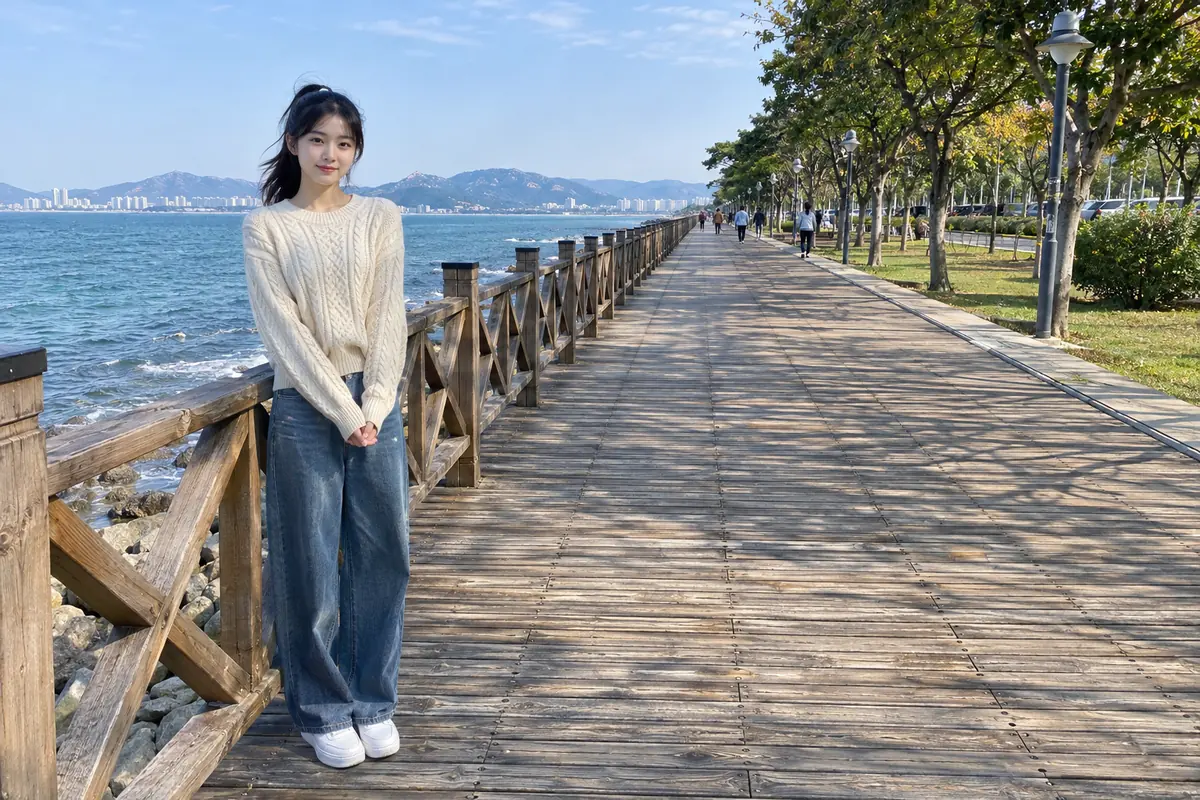
木栈道上的女士,背景随距离逐渐虚化,拖动对比原图虚化后

人像背景虚化,越远虚得越多

在这条木栈道上,她脚下的木板只是稍微变软,栏杆、树和更远处的行人一层层虚下去。提示词要求 AI 离得越远虚化越强,照片看起来就像用人像镜头拍的。拖动分隔线对比前后。

虚化人像背景
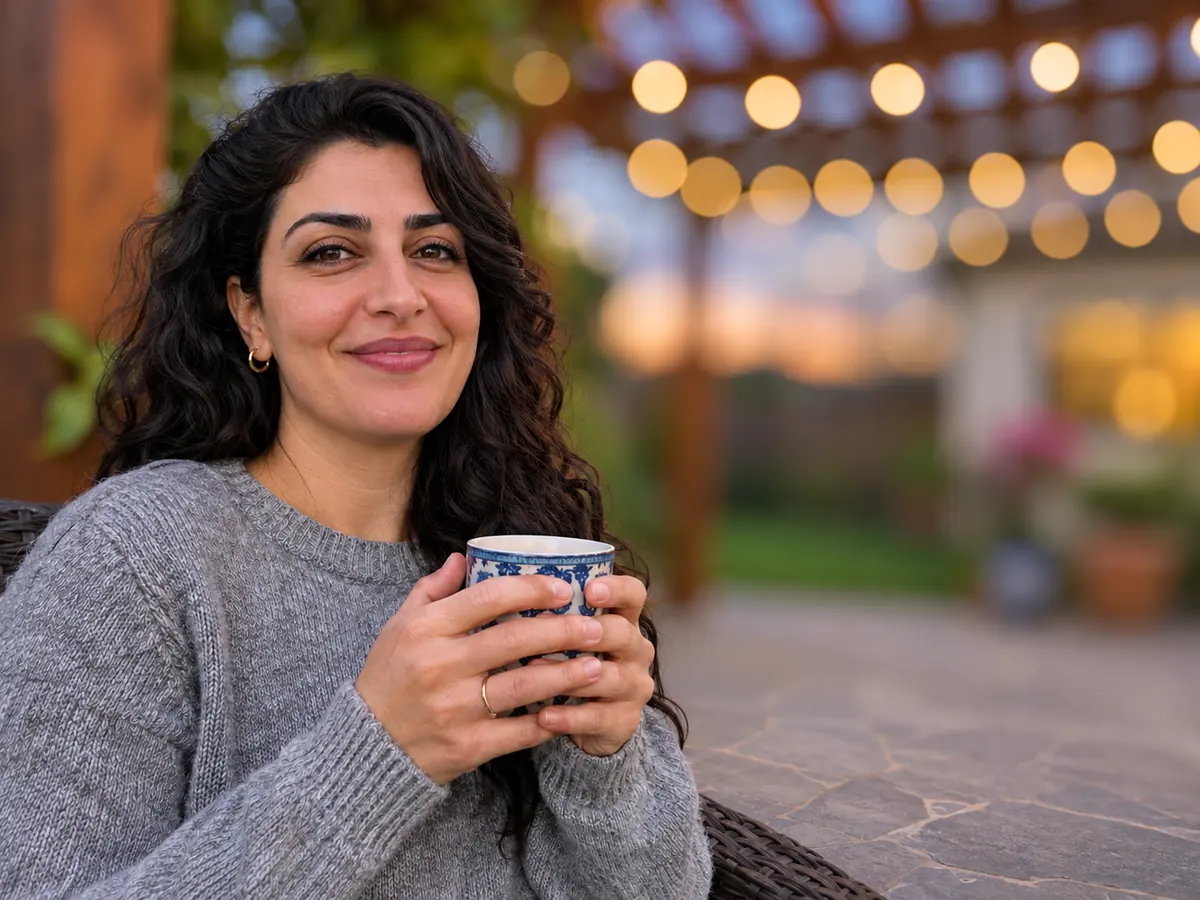
傍晚露台上的女士,身后的串灯虚化成圆形光斑,放大镜里是清晰的原图移动查看原图

给夜景照片加上光斑效果

选镜头光斑,她身后的串灯会化成柔和的圆形光斑,像晚上用大光圈镜头拍的。把放大镜移到画面上,能看到原图里清晰的灯串。白天的人像和商品照,选柔和就能得到没有光斑的均匀虚化。想先把路过的行人去掉,可以用 AI 消除笔。

给照片加光斑
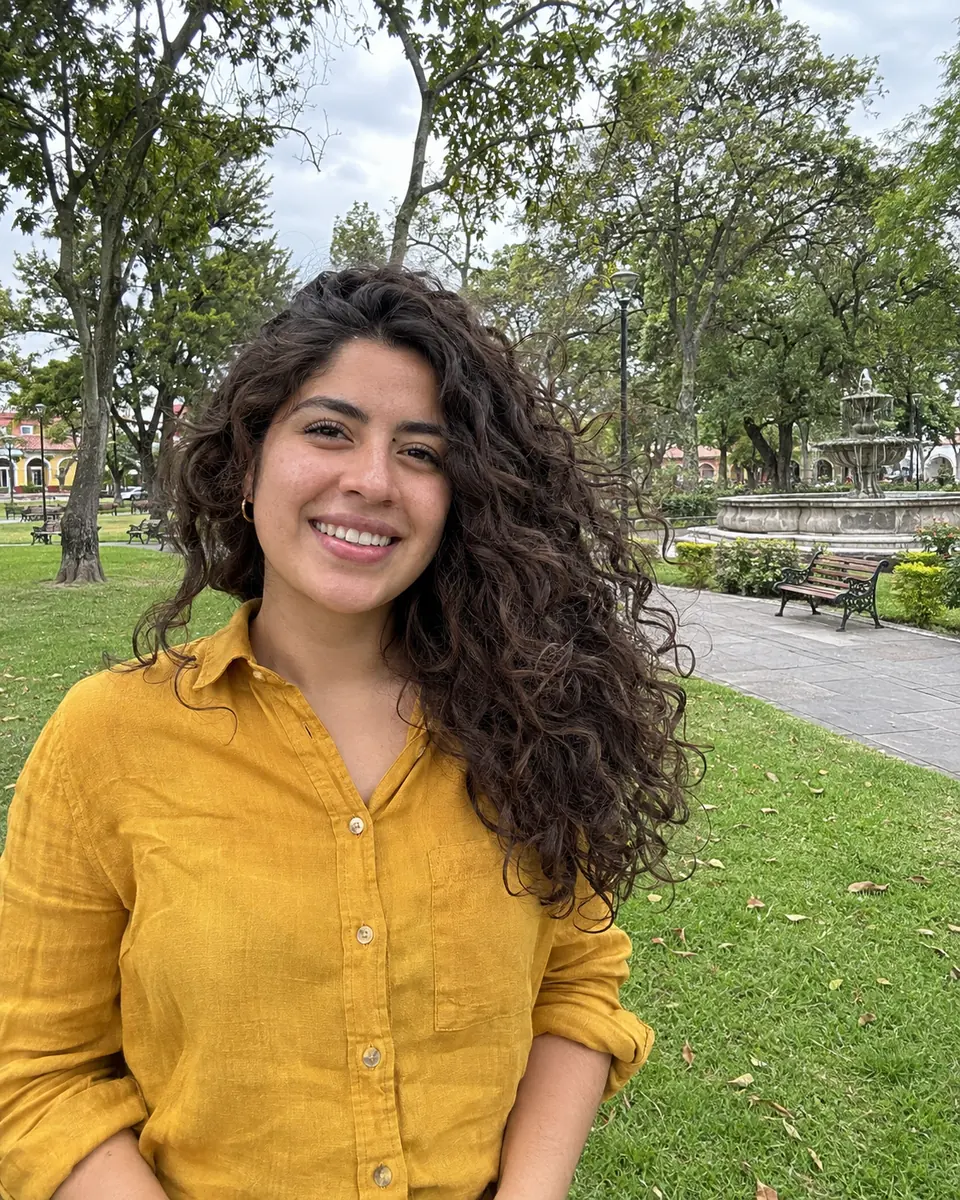
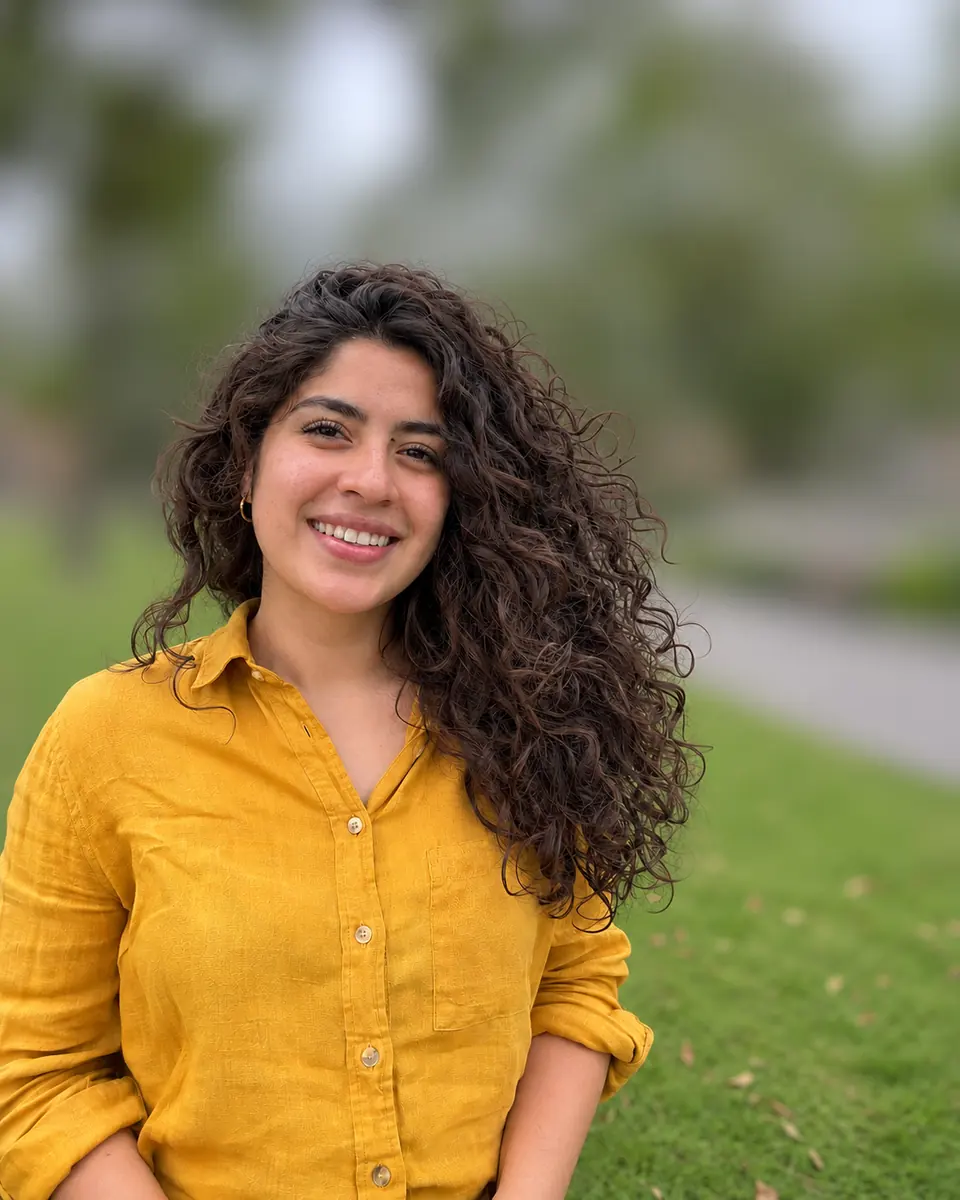
公园里的卷发女士,背景虚化后放大对比发丝效果图
原图
效果图

图片背景虚化后发丝依然分明

卷发、碎发和毛发,正是手动画选区最容易出错的地方。提示词要求 AI 保留主体边缘的原样,所以放大后卷发依然分明,身后的公园已经化成柔和的色块。想把人物抠到透明背景上,可以用智能抠图。

虚化特写照片

六张照片背景虚化前后对比

人物、宠物、商品和美食各有示例,每张用的设置写在说明里。鼠标移到卡片上可以前后切换,点开能仔细对比。

公园野餐,轻度虚化

轻度虚化让一家三口身后的公园变得柔和,树和小路仍然一眼认得出。

咖啡馆吧台上的冰咖啡

杯子后面的吊灯灯泡化成圆形光斑,货架融成一片暖色。

皮包商品照

长椅后面的街道和橱窗变成柔和的衬底,皮包的缝线和皮纹更抢眼。

花园墙头的虎斑猫

猫身后的花园化成柔和的绿色,胡须和毛发依然清楚。

夜晚街头人像

他身后的路灯和亮着的窗户,在昏暗的街道上化成发光的圆形光斑。

点着蜡烛的生日蛋糕

蛋糕和蜡烛保持清晰,后面参加聚会的人变成柔和的轮廓。

虚化背景更自然的小技巧

四个习惯,让虚化后的背景看起来更真实。

  1. 主体身后留点纵深

    身后是延伸出去的街道、公园或房间,虚化才有发挥的空间。主体紧贴着墙,能虚化的背景就很少。

  2. 按照片选强度

    合影和旅行照要交代地点,适合轻度;大多数人像选中度;特写选强烈,最接近大光圈效果。

  3. 夜景用镜头光斑,白天用柔和

    傍晚有路灯、蜡烛或串灯的照片,镜头光斑最出彩。白天的商品、美食和风景,选柔和,虚化更安静、均匀。

  4. 用原图上传,再查边缘

    上传的照片按最长边 2048 像素处理,效果图最长边约 1200 像素,所以尽量用原图,不要用截图。用滑块检查头发和手;要打印大图,可以用图片无损放大把 PNG 放大。

在线背景虚化和 PS、人像模式比一比

Image2Layer 与 Photoshop 手动虚化、手机相机人像模式的对比。

  • 每张用时Image2Layer:约 30 秒Photoshop 手动:头发和毛发多的照片,常要 15 分钟以上手机人像模式:拍摄时当场完成
  • 已经拍好的照片Image2Layer:上传的任何照片Photoshop 手动:能打开的任何照片手机人像模式:通常只限人像模式拍的照片
  • 需要的技能Image2Layer:不需要:上传后选好虚化程度Photoshop 手动:选区、蒙版和模糊滤镜手机人像模式:不需要
  • 宠物、商品和美食Image2Layer:对焦的主体都可以Photoshop 手动:可以,但要仔细抠选区手机人像模式:取决于手机和拍摄距离
  • 更换虚化强度Image2Layer:重新运行一次,10 积分Photoshop 手动:随时手动调整手机人像模式:取决于手机
  • 效果图尺寸Image2Layer:最长边约 1200 像素Photoshop 手动:照片原尺寸手机人像模式:照片原尺寸

Photoshop 是 Adobe 的商标,iPhone 是 Apple Inc. 的商标。Image2Layer 与 Adobe、Apple 均无关联。

谁会用到背景虚化

想把照片背景变模糊、让主体更突出的人都用得上,从自拍到网店商品图。

社交头像

给自拍或半身照加上人像镜头般的柔和背景,用作微信头像、简历照片或团队介绍页。

旅行照和小红书配图

在热闹的街道和人群里,让人物从旅行照中跳出来,发朋友圈、小红书都合适。

电商商品图

手作好物和网店商品,背景虚掉以后,买家第一眼就看到商品。

宠物写真

院子里随手拍的猫狗,宠物照片背景虚化后,就成了只有它在焦点里的写真。

美食和饮品

食物照片背景虚化以后,餐厅里杂乱的环境淡了下去,适合做菜单、美食笔记和外卖平台的配图。

活动和纪念时刻

毕业照、婚礼和生日照里,虚化身后的人群,主角更突出。需要配套的贺卡或海报,可以用 AI 海报生成写几句描述生成。

关于背景虚化的常见问题

虚化强度、光斑、适用照片、尺寸、价格和隐私,答案都在这里。

在上方上传照片,选好轻度、中度或强烈,再选镜头光斑或柔和,点击“开始虚化”。约 30 秒后主体清晰、背景柔和,可以下载 PNG。

人像镜头质感

约 30 秒完成照片背景虚化

上传一张人像、宠物、商品或美食照片,主体保持清晰,背景变得柔和。按张扣积分,生成失败不扣。

上传照片开始虚化