AI 照片修复

用 AI 做老照片修复,修好破损还能上色

Image2Layer 的老照片修复,把扫描件或手机翻拍的旧照片修成干净的新照片。AI 约 30 秒修好划痕、折痕、撕口和褪色,可以保留原来的色调,也能加上自然的颜色。

  • 生成失败不扣积分
  • 保留原色或上色
  • 约 30 秒出 PNG
  • 高清 2K 适合冲印

1. 上传老照片

禁止上传或生成色情内容,含有此类内容的图片和结果会被自动屏蔽。

手边没图片?先看看示例

2. 选择颜色

划痕、裂纹、破损、污渍和褪色都会修复。

黑白和泛黄的照片保留原来的色调,彩色照片保持彩色。

长边约 1200 像素。10 积分。

3. 开始修复

10 积分/ 张 · 生成失败不扣积分
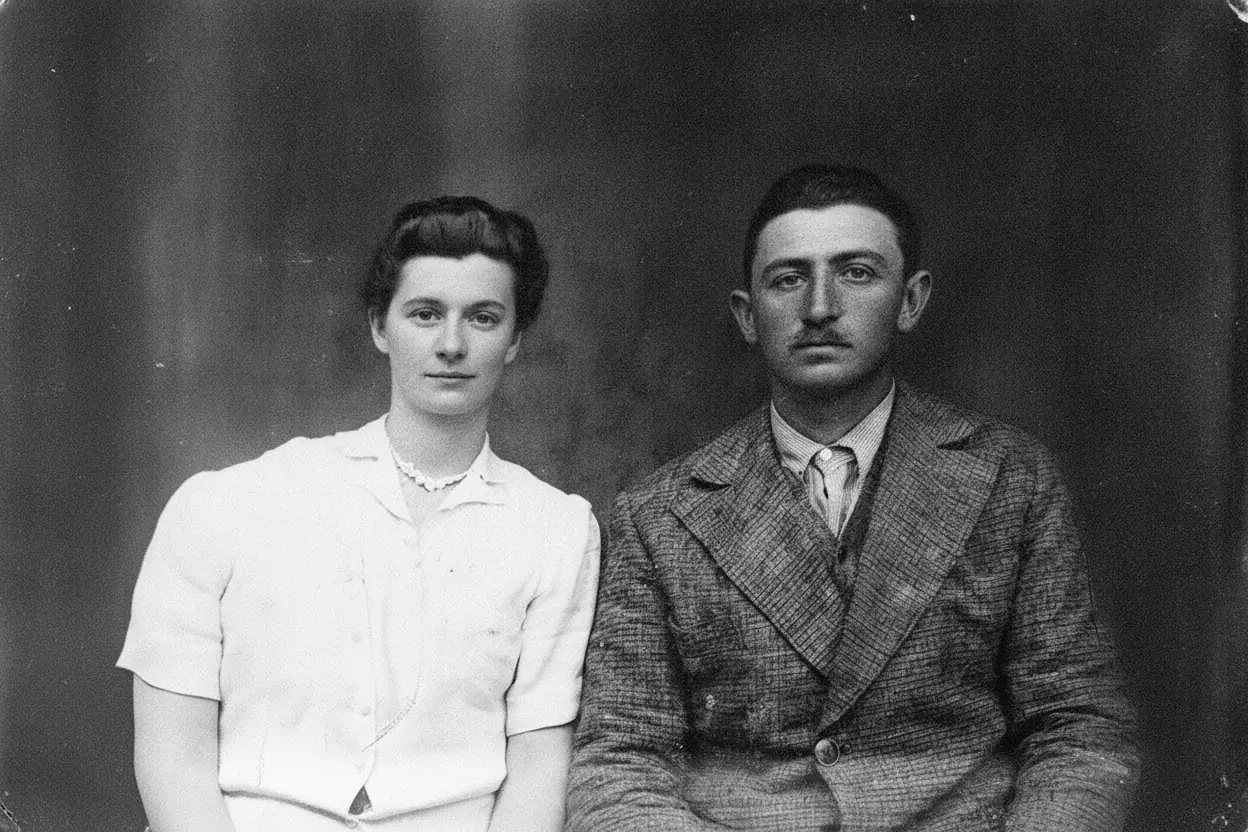
本工具的实际效果
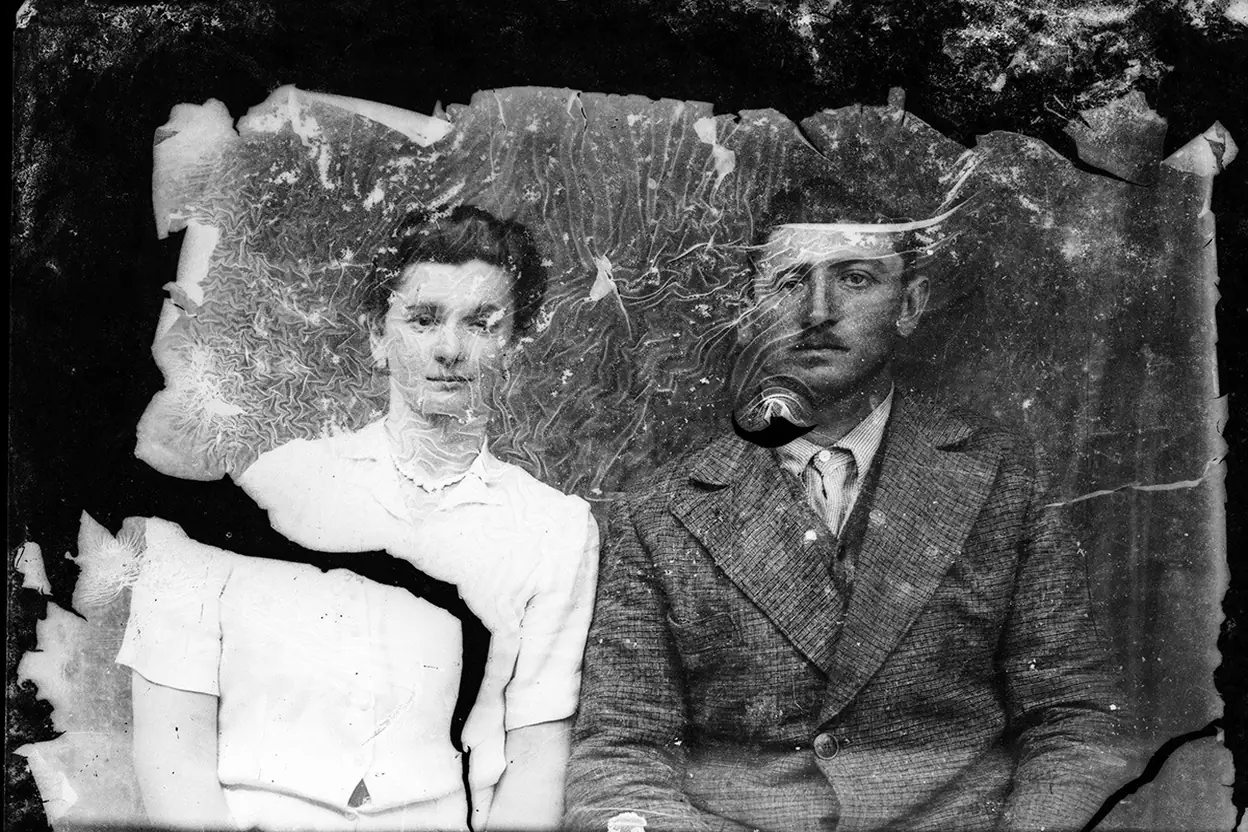
破损的双人照,原图与效果图对比
原图效果图
示例效果
上传自己的图片后即可下载 PNG。

能修什么

老照片修复能修好哪些问题

老照片修复,就是把破损的老照片复原成刚洗出来时的样子。上传扫描件或手机翻拍的照片,AI 一次修好整张照片的损伤,不用画笔和仿制图章,也不用写提示词。

撕掉的角和缺失的部分会参照周围画面补齐,人脸、衣服和文字保持原样;照片可以保留原来的色调,也可以加上自然的颜色。人像、合影、街景、风景,各种旧照片修复都能做。修好以后,可以用智能抠图把人物单独抠出来,或用图片转图层把画面拆成图层。

  • 划痕、灰尘和斑点
  • 裂痕和折痕
  • 撕口和缺角
  • 水渍和褪色
  • 黑白变彩色
  • 人脸和文字不变
修复一张照片
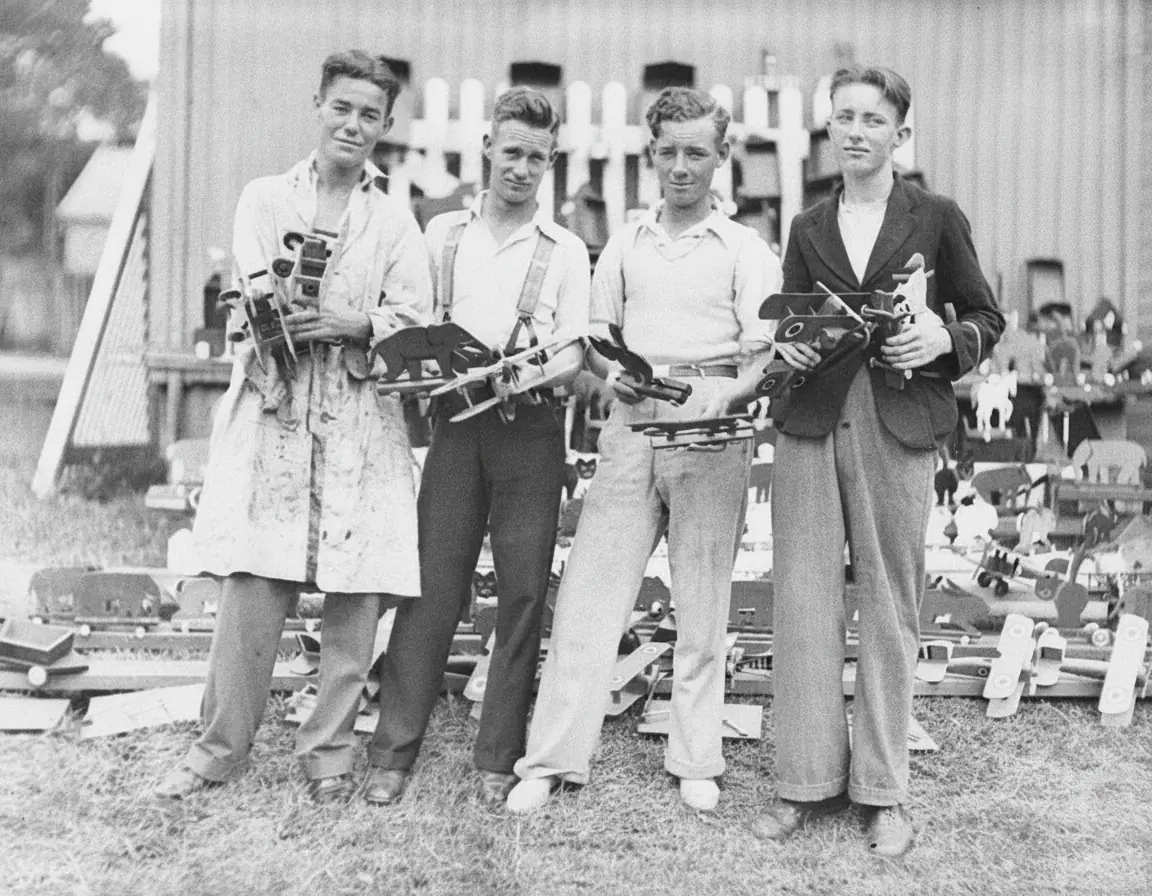
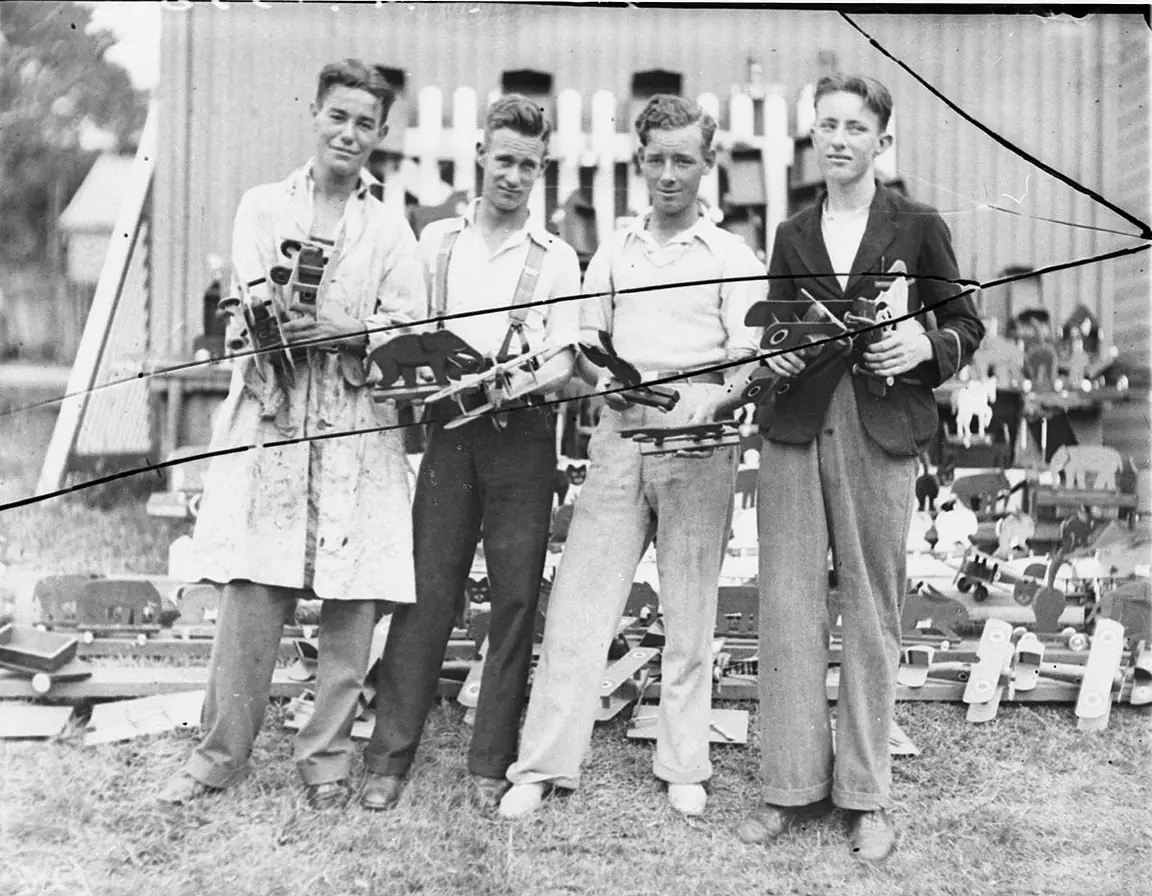
老照片修复示例:1934 年四个男人拿着玩具飞机的照片,划痕已修好,拖动对比原图修复后

为什么用 AI 修复老照片

比起手工修图,在这里修有六个好处。

每张约 30 秒

上传、选颜色、点“开始修复”。大多数照片半分钟左右就能修好,一盒老照片一口气就能修完。

人脸不走样

AI 会保留每张脸、表情和发型,只修补损伤。爷爷奶奶还是原来的模样,只是更清楚了。

保留原色,或者上色

黑白和棕褐色照片可以保留原来的色调,也可以切换到“上色”,加上那个年代的自然颜色。

写下你记得的细节

写一句简短的备注,比如“她的裙子是藏青色的”,修复和上色时都会参考。

手机翻拍也能修

没有扫描仪?把照片平放在自然光下翻拍,用手机浏览器就能修好,什么都不用装。

每张 10 积分,失败不扣

每张 10 积分,大尺寸冲印可选高清 2K,每张 20 积分。不用订阅,生成失败不扣积分。

修复老照片只要三步

怎么修复老照片?不会修图也没关系:上传、选颜色、下载,破损的老照片就变成干净的 PNG。

JPGPNGWebP最大 24 MB

修补、补全、上色,AI 修复老照片一次完成

下面是这个工具在真实老照片上做到的三件事。拖动、移动鼠标,或者直接看效果。
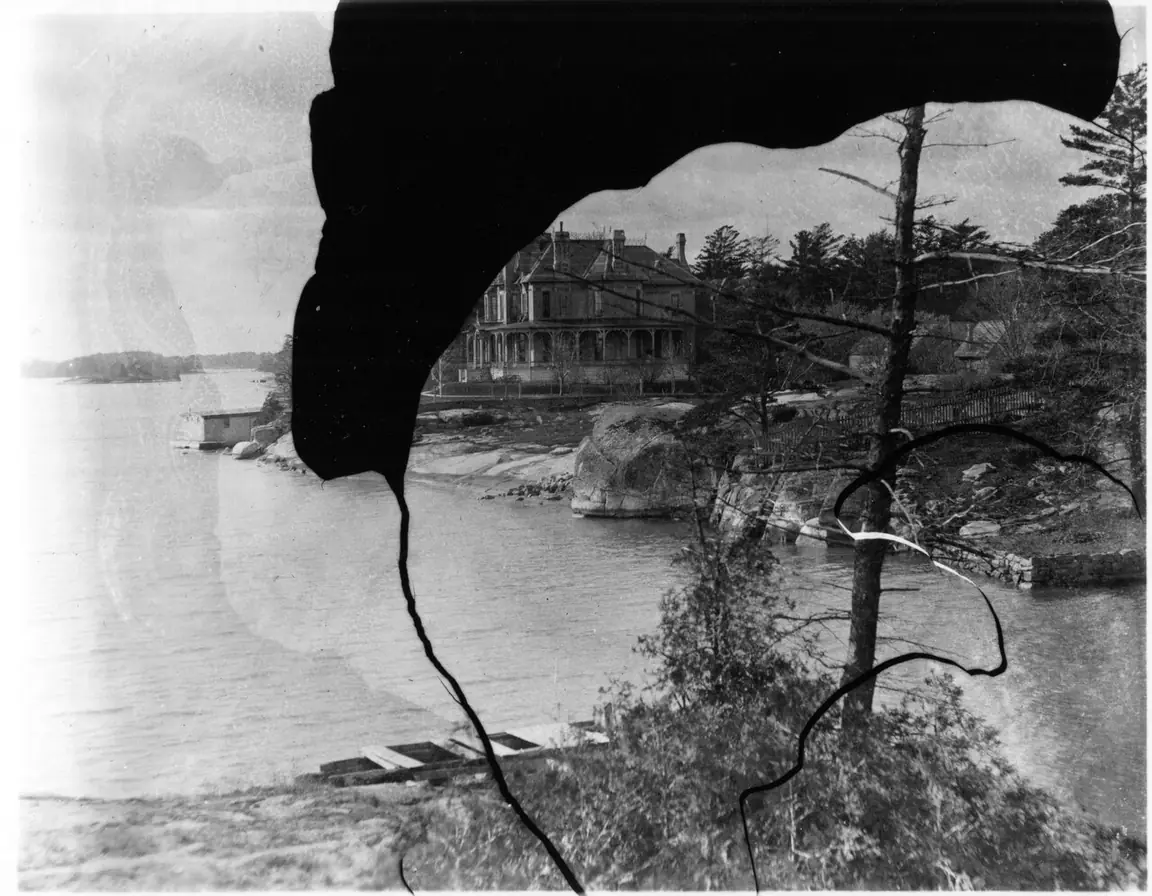
修复后的湖边老照片,黑斑和裂痕已补好,拖动对比原图修复后

裂痕、撕口和缺角,都能补回来

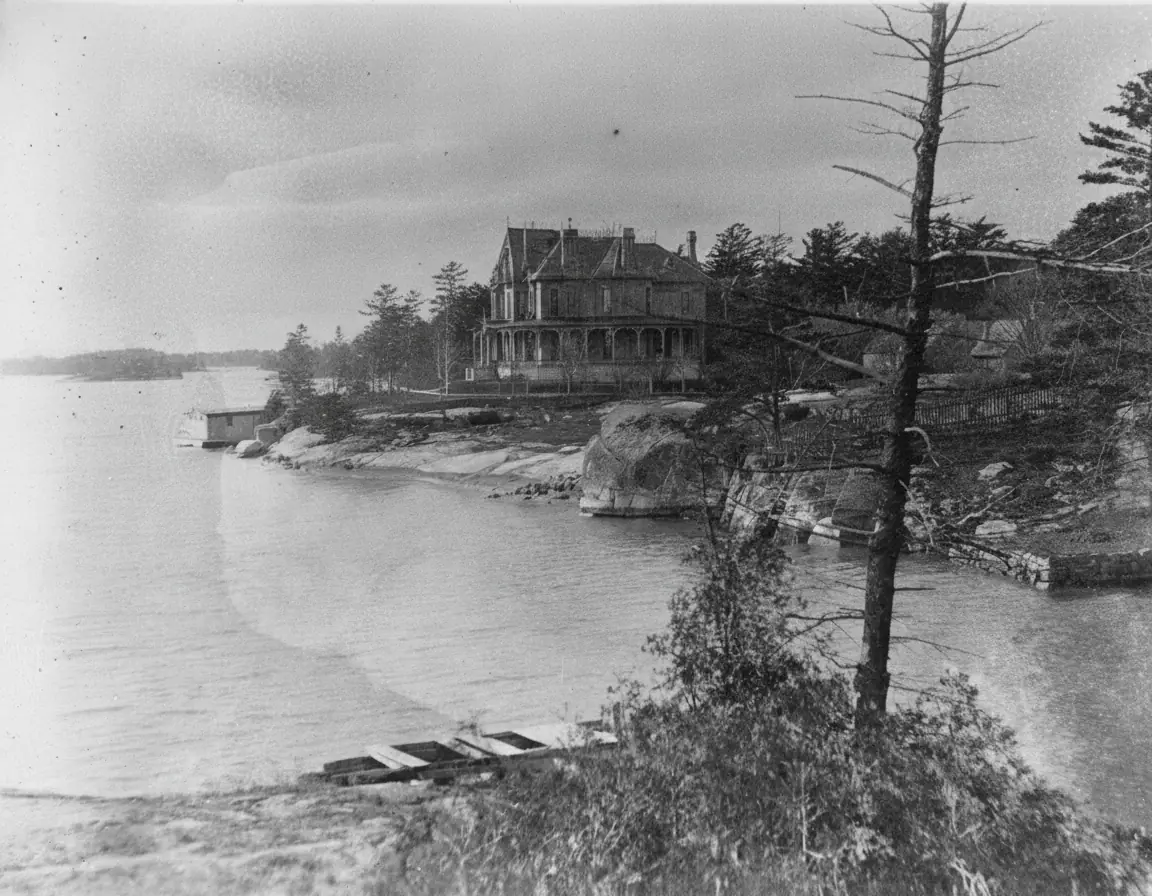
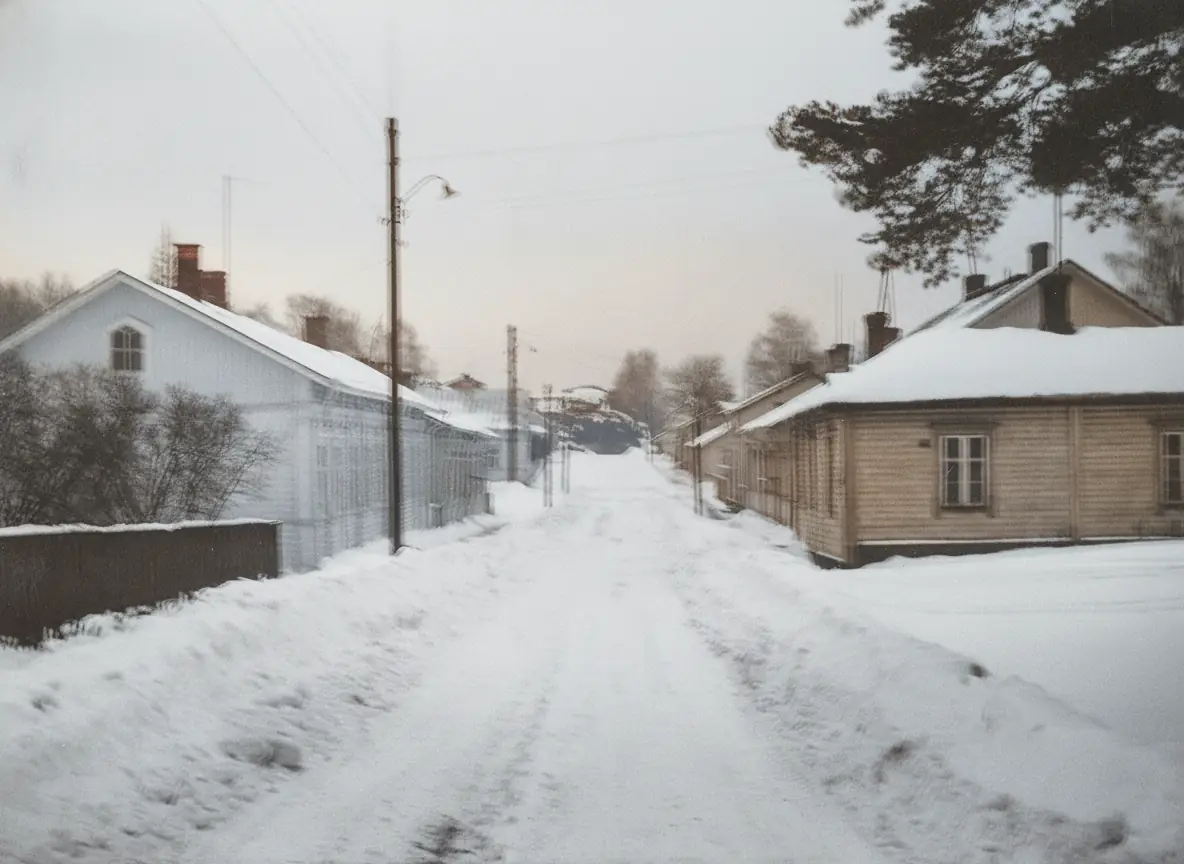
这张湖边照片上有一块黑斑,还有一道裂痕穿过画面。AI 参照周围的内容,把房子、树和湖水重新补了出来,照片又完整了。破损照片修复也是这样一次完成:开裂、撕破的照片能修,缺了角的照片也能补全。拖动分隔线对比看看。

修复破损照片
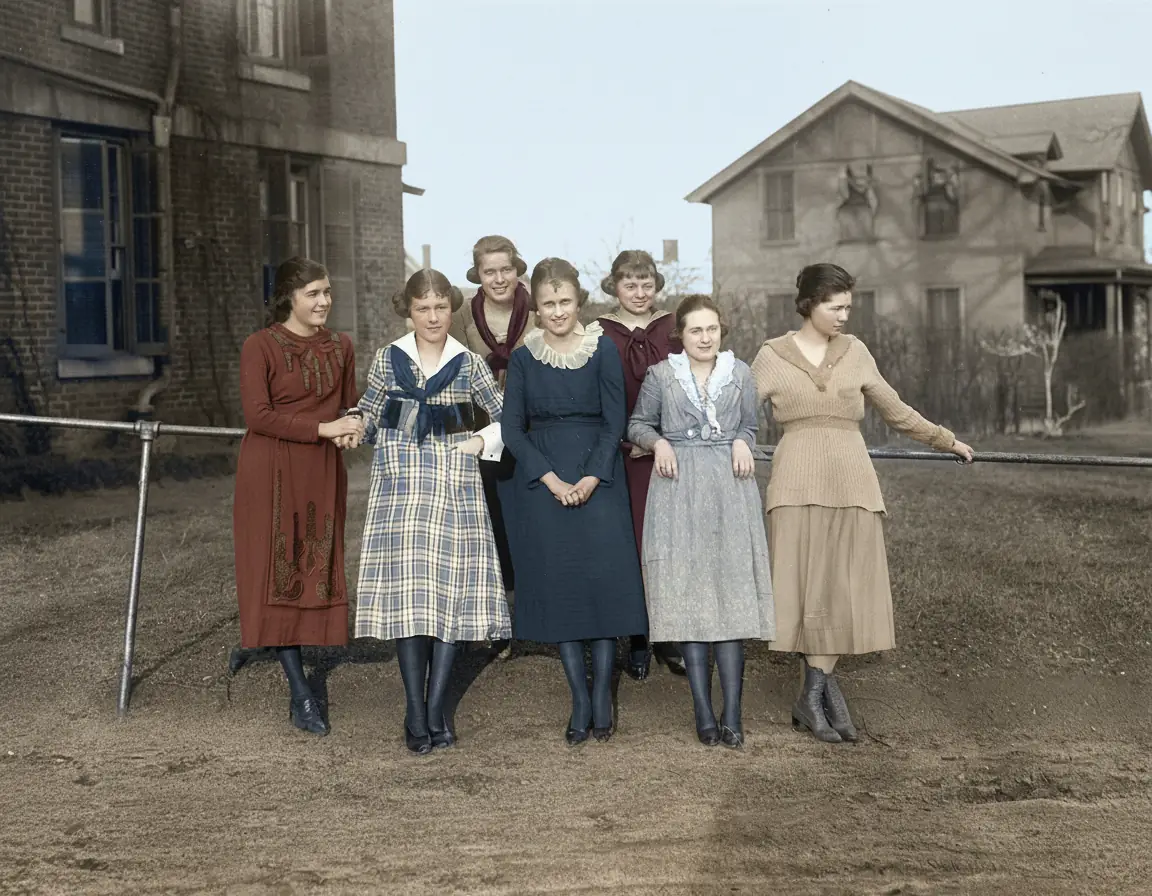
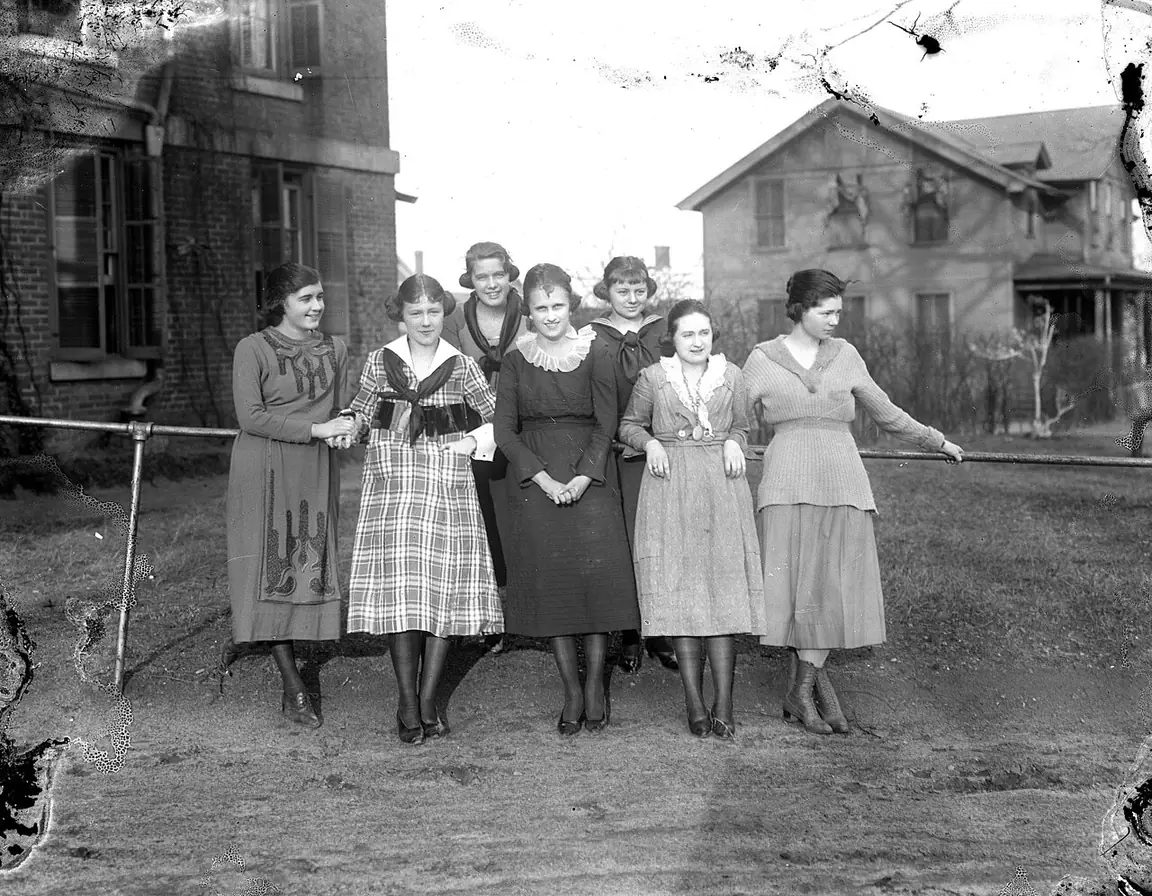
约 1920 年的学生合影,修复并上色,拖动对比原图修复并上色

老照片修复上色,一次完成

切换到“上色”,修补损伤的同时还会加上自然的颜色:皮肤、布料、砖墙和天空,各有符合那个年代的颜色。这群学生约 1920 年拍在玻璃底片上,一次修复就补好了带污渍的边缘,整张合影也上了色。之后想去掉后加的说明文字或日期,可以用去除图片文字。

给照片上色
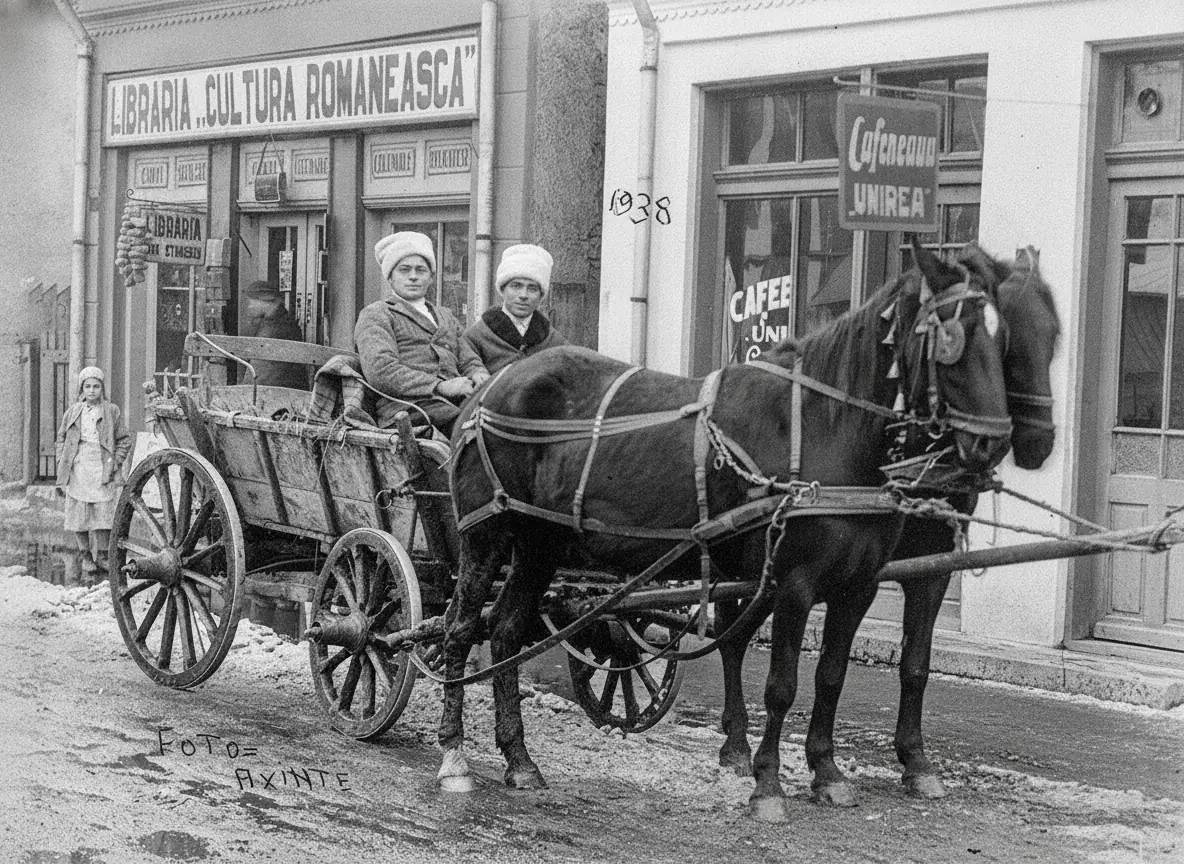
修复后的 1938 年街景,有马车和店铺招牌,放大镜下可看破损的原图移动查看破损处

人脸、文字和花纹,修完都还在

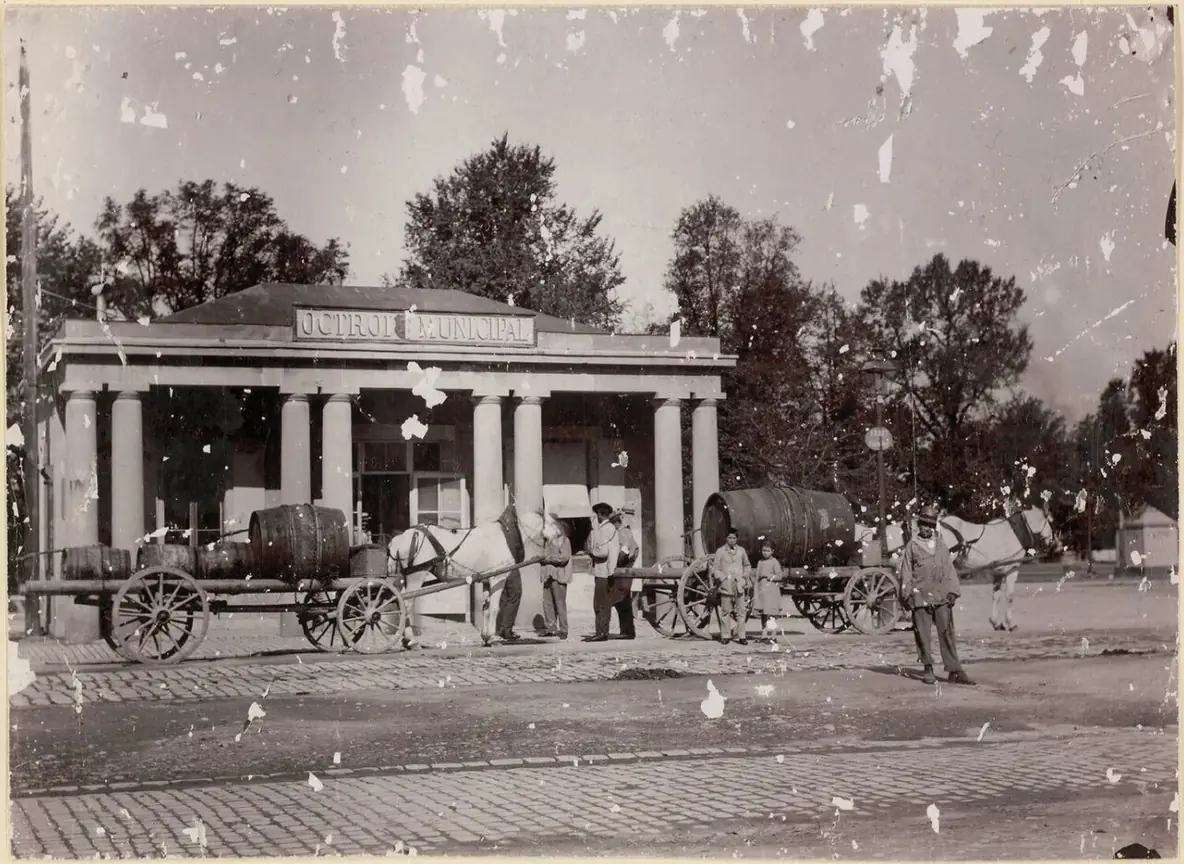
人脸、手、文字和花纹都是修补,不是重画。这张 1938 年的街景里,招牌上依旧写着 Libraria Cultura Romaneasca 和 Cafeneaua Unirea,角落里摄影师的署名也还在。把放大镜移到画面上,能看到去掉了哪些损伤。还想顺手抹掉画面里多余的东西,可以用AI 局部重绘。

修复一张老照片

老照片修复前后对比

下面八组都是这个工具的真实结果,原图是图书馆和档案馆收藏的公有领域老照片,都带着破损。鼠标移到卡片上可以来回对比,点开能仔细看。

瑞典全家福,上色

约 1907 年的瑞典全家福,满是划痕和剥落,修复后干干净净;选了“上色”,每条裙子都有了自己的颜色。

1880 年代的家庭合影

整张合影上的斑点和剥落都清理掉了,每张脸和画出来的布景都还在。

有水渍的棕褐色照片

汽车和风车照片的天空上有一大片褐色水渍,修复后水渍没了,棕褐色调和车牌都保留着。

绸衫女子肖像,上色

1920 年代的影楼肖像已经褪色,顶边还有污渍,修复后用“上色”加上了颜色。

1898 年的乡村街道

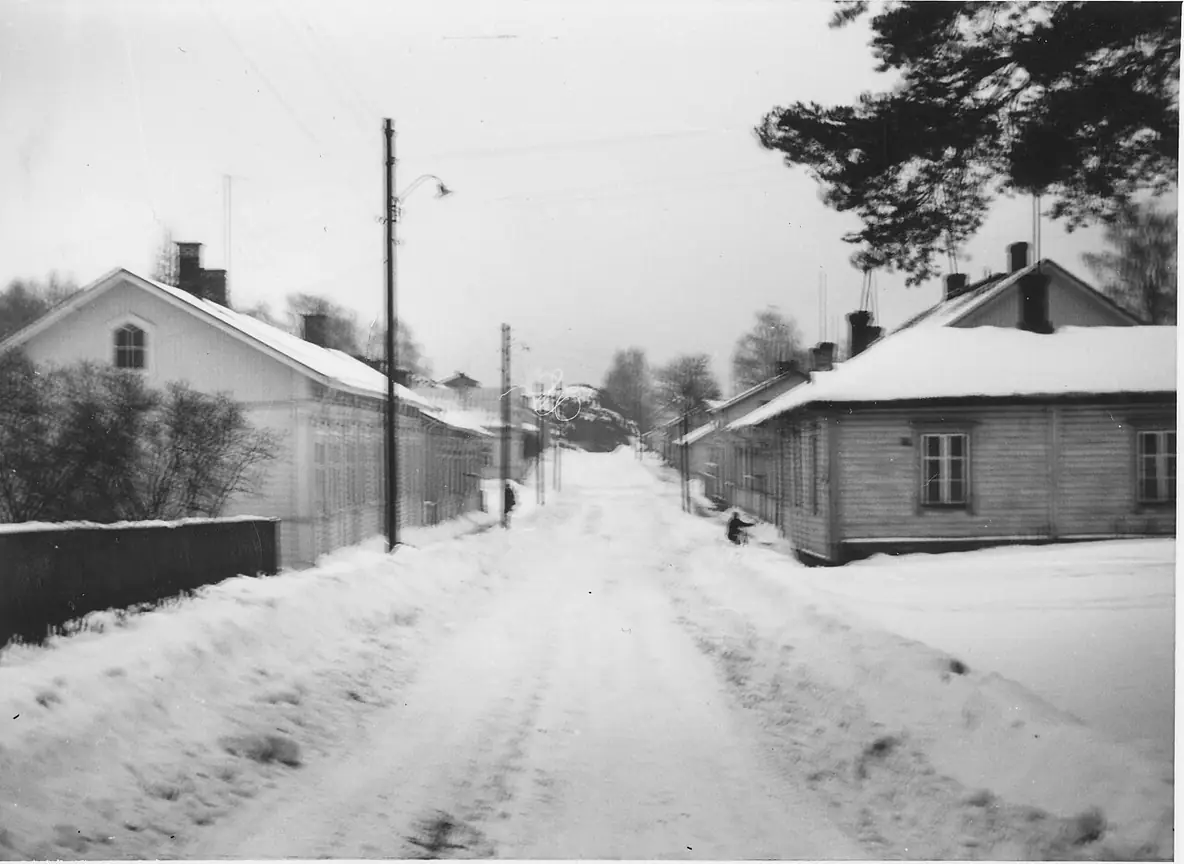
撕掉的一角补了回来,整条街也上了色,从屋顶瓦片到那把阳伞。

约 1905 年的网球俱乐部

玻璃底片碎掉的一角补齐了,树木和球场又完整了。

图书馆台阶上的一家人

约 1908 年的照片上,一道亮白的划痕横过父亲的腿和台阶,修复后不见了。

顶边撕缺的少女肖像

顶上缺掉的一条,用周围的墙纸和花瓶补齐了,她的脸没有变。

想让旧照片修复更自然,记住这四点

做到这四点,修好的照片更耐看。

  1. 扫描或翻拍要清楚

    老照片扫描最好用平板扫描仪,分辨率设为 600 DPI。没有扫描仪,就用手机做老照片翻拍:照片平放在柔和的自然光下,手机举在正上方,避开反光。尽量用手头最大的文件来修,上传后会按最长边 2048 像素处理。

  2. 一次一张,裁得紧一点

    把相册页、相框和桌面都裁掉。修好的照片会保持上传时的形状,裁得越紧,结果越干净。

  3. 颜色想好再选

    做老照片修复时,黑白照片保持原来的色调往往最真实,整理家谱资料选“保留原色”更合适。“上色”会加上符合年代的自然颜色,但那是 AI 的推测,知道真实颜色就写进备注。照片没有破损、只想上色,用黑白照片上色更简单。

  4. 写句备注,再看看人脸

    一句简短的备注很有用:“他的西装是灰色的”“房子是白色的”。修完用滑块仔细看看脸和手。AI 可能改动小细节,哪里不对就再修一次。

AI 修复老照片、PS 手动修图和照相馆修复怎么选

把 Image2Layer 的老照片 AI 修复,和 Photoshop 手动修图、照相馆修复放在一起比一比。

  • 每张用时Image2Layer:约 30 秒Photoshop 手动修图:常常要一小时以上照相馆修复:一般要几天,还得把照片送过去
  • 费用Image2Layer:每张 10 积分,高清 2K 20 积分Photoshop 手动修图:需要订阅 Photoshop照相馆修复:按张收费,破损越重越贵
  • 需要的技术Image2Layer:不需要:上传后点“开始修复”Photoshop 手动修图:修复画笔、仿制图章,还要多练照相馆修复:不需要,由修图师完成
  • 上色Image2Layer:同一次修复里选“上色”Photoshop 手动修图:手动一块一块涂色照相馆修复:通常要另外加钱
  • 严重破损Image2Layer:参照周围画面重建,需检查结果Photoshop 手动修图:每个细节都能自己控制照相馆修复:修图师可以手工重画缺失的脸
  • 在哪里用Image2Layer:浏览器里就能用,手机也行Photoshop 手动修图:电脑上的桌面软件照相馆修复:把原照片或扫描件交给店里

Photoshop 是 Adobe 的商标。Image2Layer 与 Adobe 及任何修复服务商均无关联。

哪些人用得上老照片修复

家里人、修家谱的人,还有每个存着一盒老照片的人。

家庭相册

修复爷爷奶奶、婚礼和第一个家的老照片,一张一张把整本老相册修好。

家谱族谱

整理家谱、族谱里的人像,或者为家族聚会做一组老照片幻灯片。

纪念与周年

为追思会、纪念册、结婚纪念日礼物或装框照片,准备一张清楚的照片。

地方史

修复老街、老店和码头的照片,用在地方档案、博物馆展签或地方史文章里。

冲印和礼物

下载修好的 PNG 拿去冲印。需要配套的海报,可以用AI 海报生成写几句描述来生成。

设计用途

把修好的照片用在拼贴画和请柬里,也可以用图片转 PSD把它变成可编辑的图层。

老照片修复常见问题

关于修复、上色、人脸、价格和隐私的解答。

在页面顶部上传扫描件或翻拍的照片,选“保留原色”或“上色”,再点“开始修复”。大约 30 秒后照片就修好了,对比修复前后,再下载 PNG。

整理家庭相册

把相册里的老照片修复如新

上传扫描件或翻拍的照片,约 30 秒就能拿回修好的照片。按张扣积分,生成失败不扣。

修复一张照片