AI 图片放大

图片无损放大:2 倍或 4 倍,细节更清楚

Image2Layer 的图片无损放大,把偏小或发虚的图片放大到 2 倍或 4 倍,2 积分起。AI 按新尺寸补出边缘、纹理和细节,文字照原样变清楚,约 30 秒就能下载 PNG。

  • 精确 2 倍或 4 倍
  • 2 积分起
  • 结果最大 1678 万像素
  • PNG 无水印

1. 上传图片

禁止上传或生成色情内容,含有此类内容的图片和结果会被自动屏蔽。

手边没图片?先看看示例

2. 选择放大倍数

边缘、文字和人脸更清晰。

大多数图片用 2×,约 100 万像素以内的小图可以用 4×。

3. 开始放大

2 积分/ 张 · 生成失败不扣积分
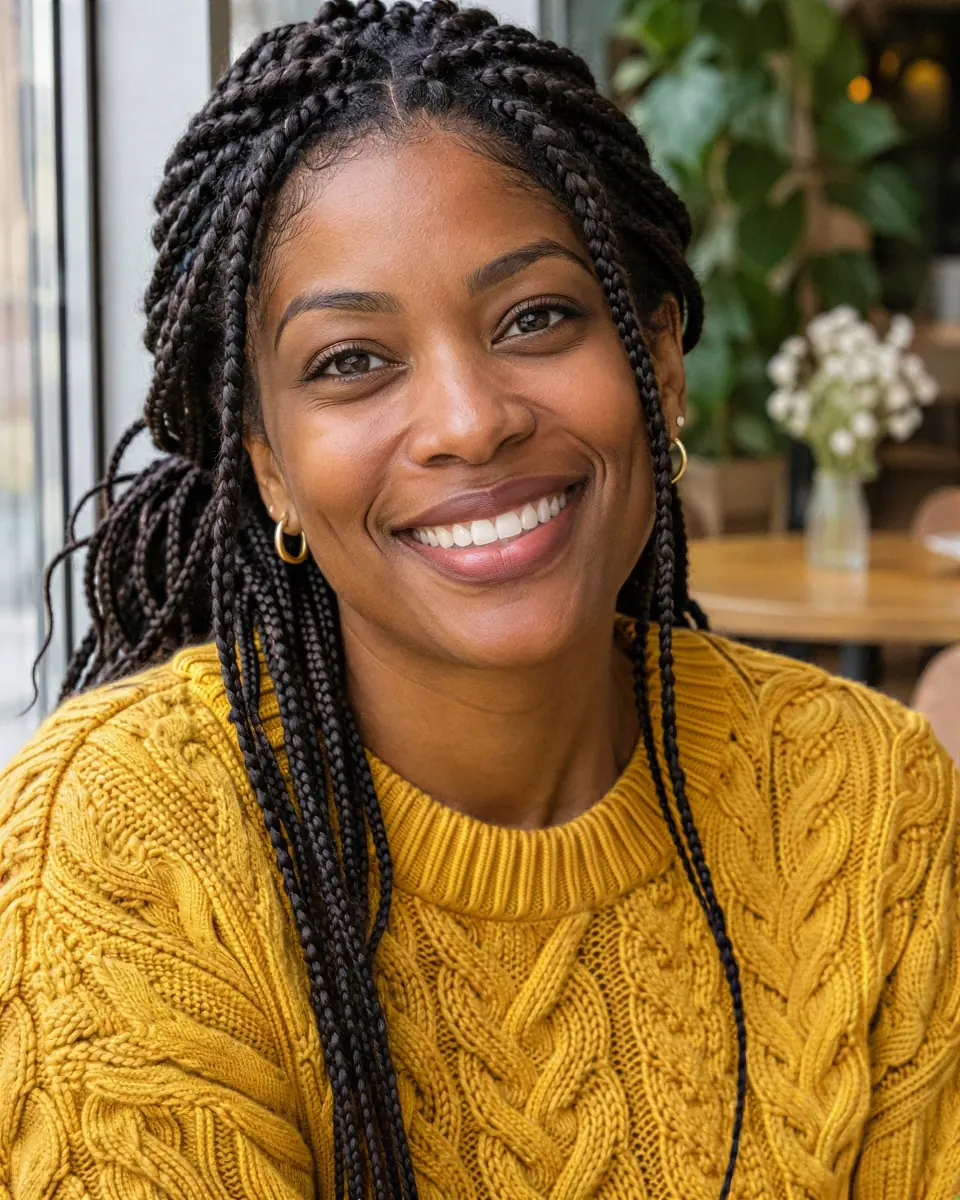
本工具的实际效果
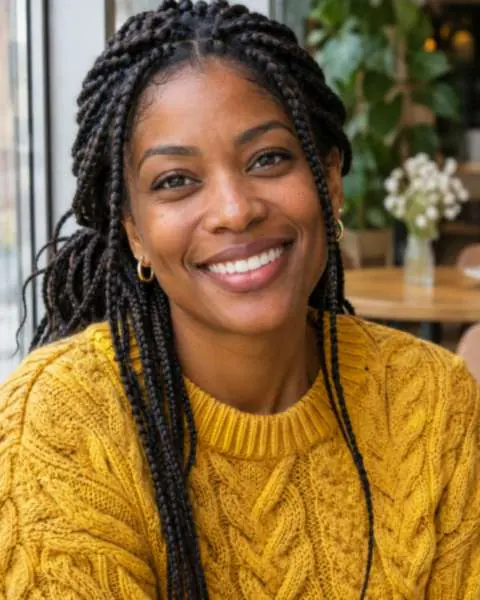
发虚的人像,原图与效果图对比
原图效果图
示例效果
上传自己的图片后即可下载 PNG。

它能做什么

AI 图片放大能做什么

直接拉伸图片,只是把现有像素摊大,越放越糊。图片无损放大换了个做法:上传偏小或发虚的图片,选 2 倍或 4 倍,AI 按新尺寸补出边缘、纹理和细节,这类技术也叫图片超分辨率。放大和提高图片清晰度一步完成,不用调参数,也不用写提示词。

结果的宽和高正好是原图的 2 倍或 4 倍,比例不变,不裁切。文字有单独一道保真处理,招牌和标签上的字会更清楚,但不会被改成别的字。放大之后,可以用智能抠图抠出主体,或用图片转图层把画面拆成图层。
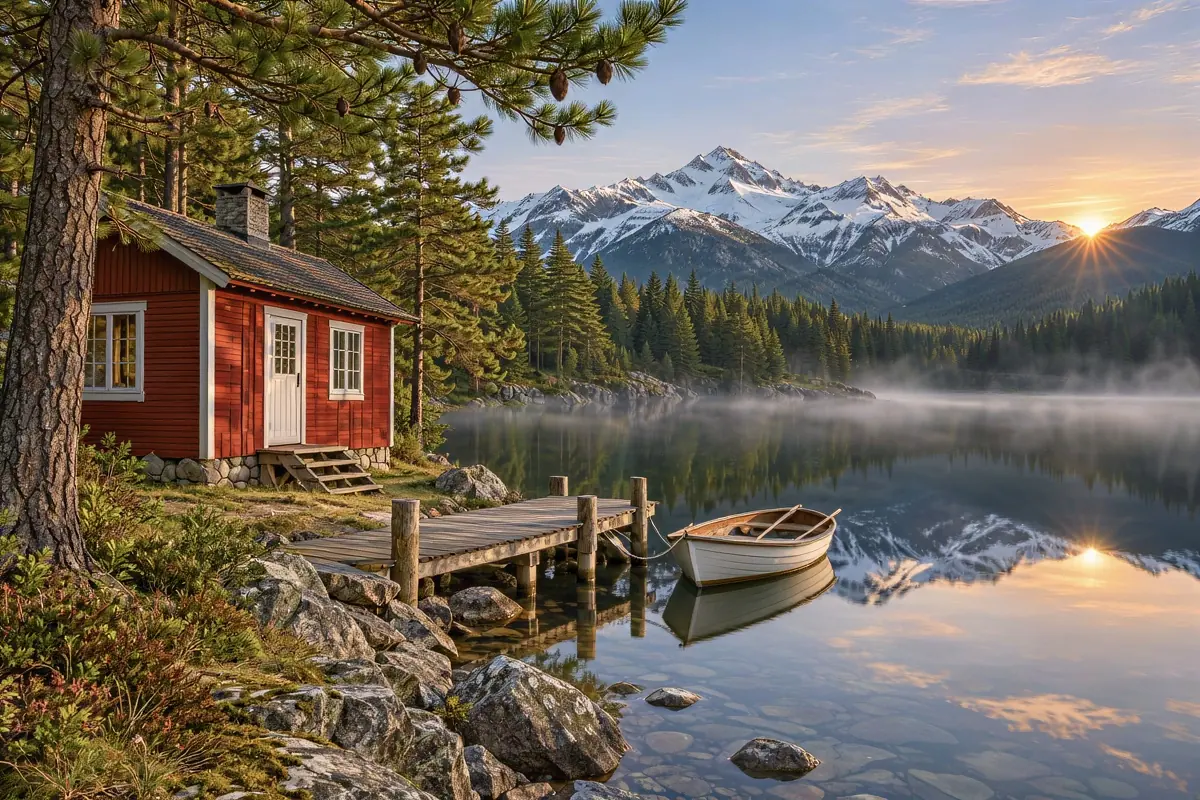
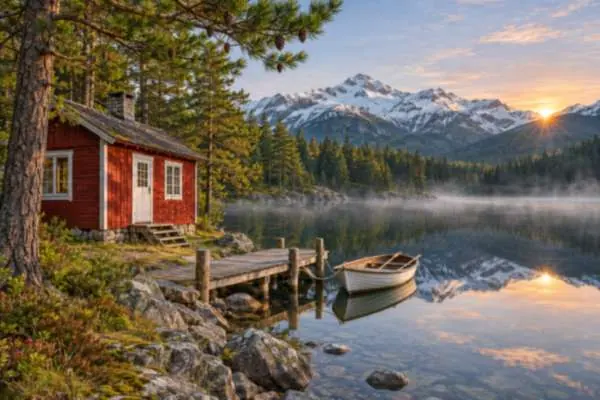
  • 放大到 2 倍或 4 倍
  • 比例不变,不裁切
  • 补出细节,不是拉伸
  • 文字照原样变清楚
  • 结果最大 1678 万像素
  • PNG 无水印
放大一张图片
AI 图片放大效果:湖边红色小木屋的小图放大 2 倍,可拖动对比原图放大 2 倍

为什么用它做图片高清放大

同样是把图变大,AI 图片无损放大和直接拉伸有六点不同。

补出细节,不是拉伸

拉伸只是把原有的像素摊开。这里的 AI 会按新尺寸重新补出发丝、布料、树叶和边缘,放大后的图片看着清楚,不发虚。

文字照原样

招牌、标签、菜单和截图上的字会单独做一道保真处理,笔画更清楚,内容不会被改写。

正好 2 倍或 4 倍

宽和高精确放大到原来的两倍或四倍,比例和上传的图片一致,不裁切,也不加边。

2 积分起

结果不超过 419 万像素扣 2 积分,不超过 1678 万像素扣 5 积分。按钮上先显示价格,生成失败不扣积分。

所有结果都没有水印

每次放大都用积分支付,下载的 PNG 都是干净的。积分包不用订阅。

浏览器里就能用,手机也行

这是在线图片放大工具,打开网页就能提高图片分辨率,不用装软件。大多数图片约 30 秒完成,“最近编辑”里能找回之前的结果。

三步完成图片高清放大

不会修图也没关系:上传、选倍数、下载,三步就能把小图变成大图。

JPGPNGWebP最大 24 MB

三个例子看懂 AI 图片放大

小图、文字、打印尺寸,各看一个 AI 无损放大的例子:第一个自动切换,第二个移动放大镜,第三个拖动分隔线。
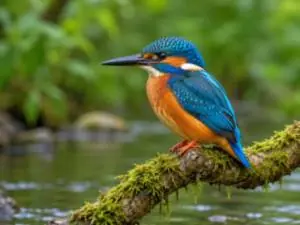
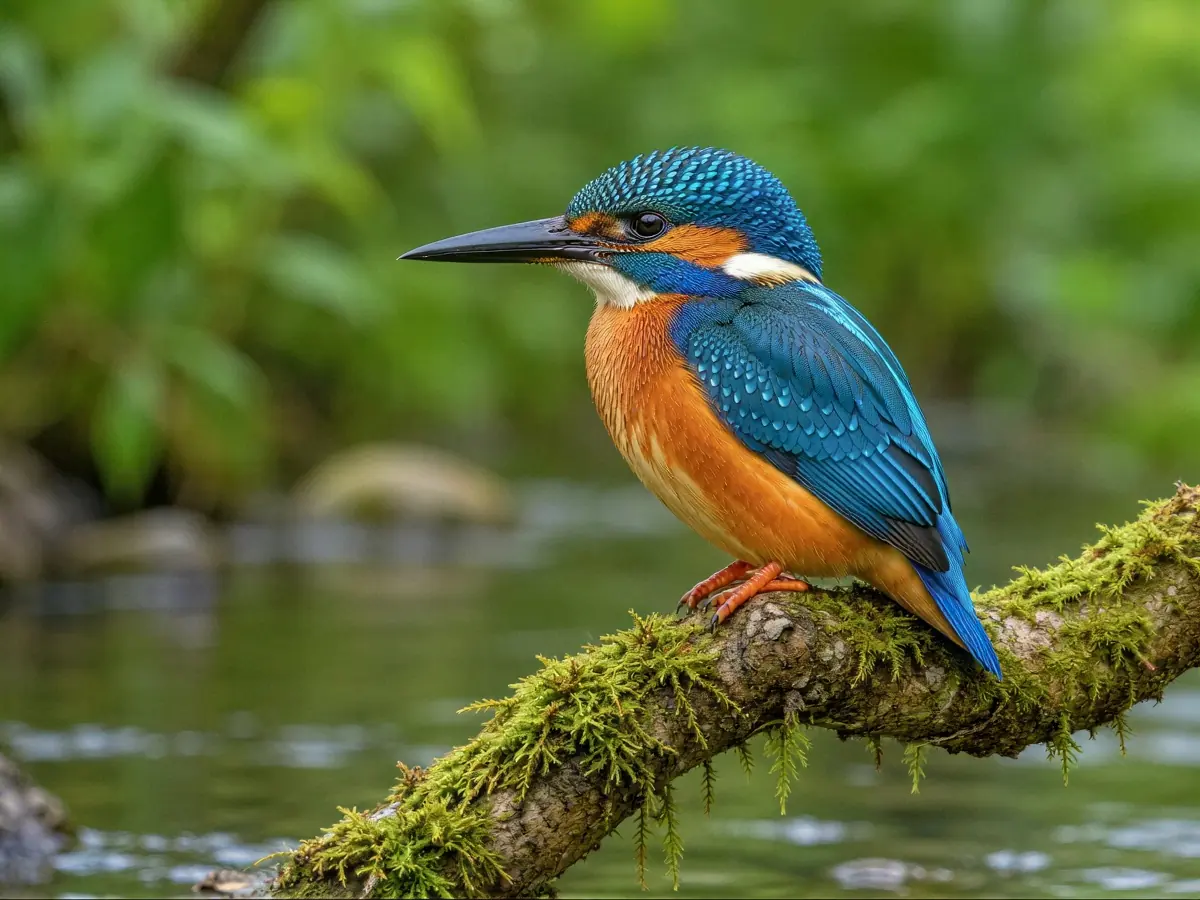
图片无损放大 4 倍效果:300 像素宽的翠鸟站在树枝上,放大到 1200 像素,并附头部特写效果图
原图
效果图

缩略图放大 4 倍,羽毛根根分明

这张翠鸟图原本只有 300 × 225 像素,跟网页缩略图差不多大。放大 4 倍后是 1200 × 900,羽毛、眼睛和树枝都补出了细节,没有糊成一片。4 倍适合约 100 万像素以内的图片,比如图标、商品缩略图和早年的网络图片。右侧两个方块是同一处细节放大前后的样子。

放大一张缩略图
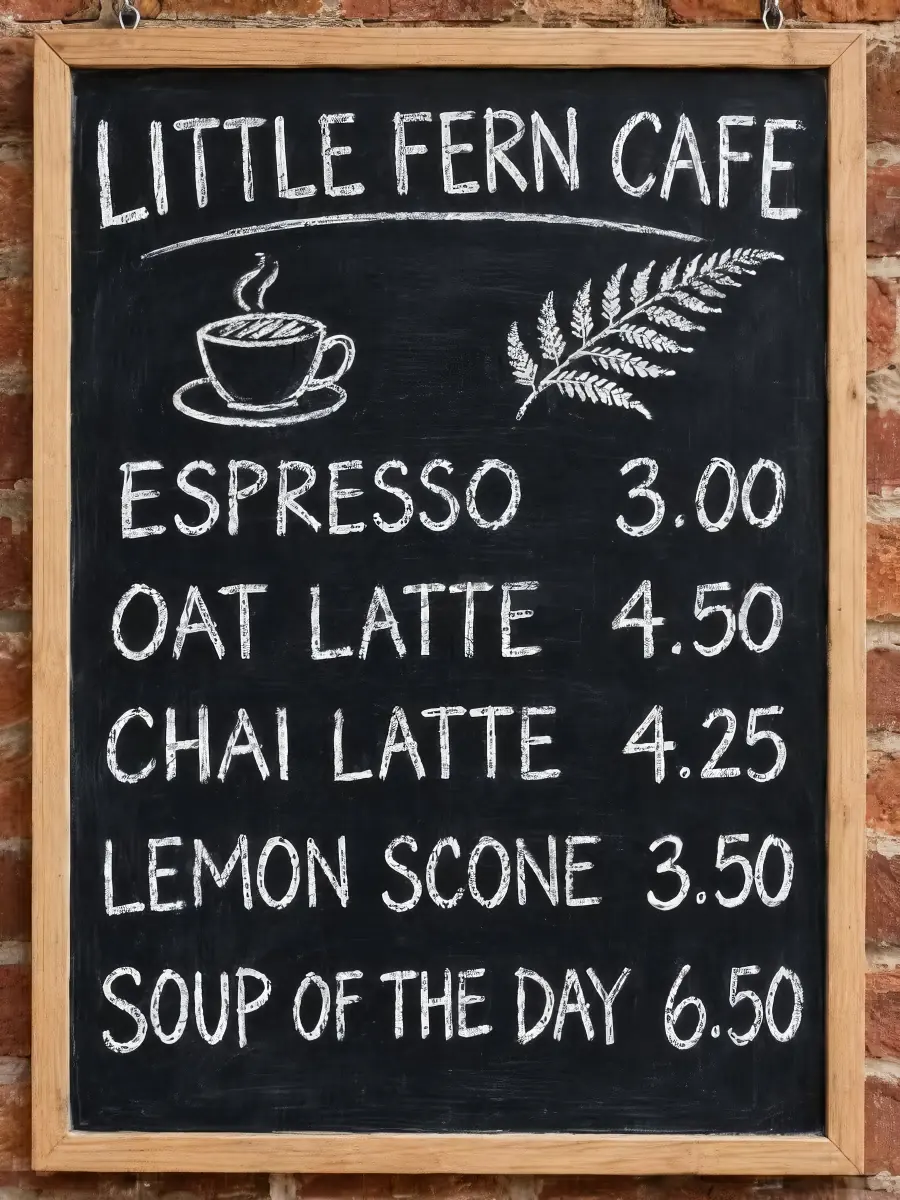
咖啡馆菜单板放大 2 倍,字迹清楚且内容不变,放大镜里是原来发虚的图移动查看原图

图片放大,文字清晰,内容不变

普通缩放会把小字糊成一团,有些生成式放大还会把字改成别的词。这里的文字有单独一道保真处理:这块咖啡馆菜单板放大 2 倍后,每道菜名和价格都和原来一样。把放大镜移到菜单板上,能看到原来发虚的样子。示例是英文菜单,中文小字笔画多,放大后建议再核对一遍。要清掉图上的说明文字或日期,用去除图片文字。

放大带文字的图片
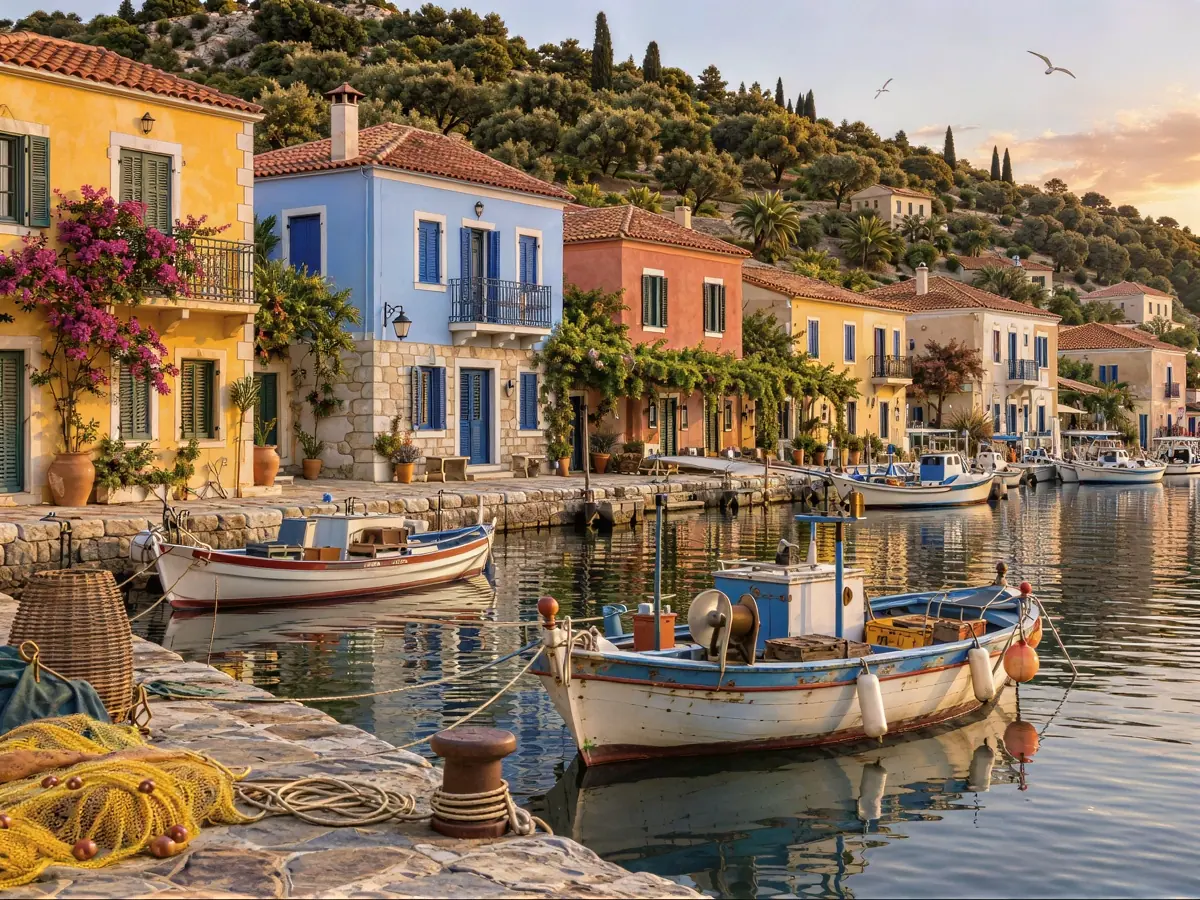
港口小镇图片从 600 × 450 放大到 1200 × 900 像素,可拖动对比原图放大后

为打印和 4K 屏幕提高图片分辨率

这张港口小镇的图片只有 600 × 450 像素,拿去打印太小。放大 2 倍后是 1200 × 900;同理,1920 × 1080 的图片放大 2 倍就是 3840 × 2160,正好铺满 4K 屏幕。颜色和构图都不变,只补上大尺寸需要的细节。拖动分隔线对比前后。想把画面里的船或路人去掉,用 AI 消除笔。

提高图片分辨率

图片无损放大前后对比

下面三组都是本工具放大小图片的真实结果,原图是为本页制作的。鼠标移到卡片上可以来回切换,点开能仔细比较。

小梗犬头像,放大 2 倍

540 像素的梗犬照片放大到 1080 × 1080,每根胡须和卷毛都补出了细节。

手工皂,放大 2 倍

480 × 600 的商品图放大到 960 × 1200,皂体纹理和干花都很清楚,放进商品详情页也够用。

水彩狐狸,放大 4 倍

一张 200 × 300 的 AI 插画放大到 800 × 1200,笔触纹理重新补了出来,够做手机壁纸。

照片无损放大的四个小技巧

无损放大图片之前记住这四点,结果会更自然。

  1. 尽量用原始文件

    直接用相机、手机或设计师给的原文件,别用聊天软件里转存过的图。扫描老照片时,长边扫到 2048 像素左右就够了,这是上传后处理的上限。

  2. 按原图大小选倍数

    大多数图片选 2 倍,4 倍留给约 100 万像素以内的小图。本来就很大的照片放大后提升有限:1200 万像素的手机照片会先缩到 2048 像素,放大 2 倍后差不多回到原来的大小。

  3. 打印前先算像素

    图片放大打印时,按每英寸 300 像素来算比较稳妥。提高图片分辨率达到 300 DPI,靠的是像素数量,不是某个设置:4096 × 2730 的结果大约能清楚打印 13.6 × 9 英寸(约 35 × 23 厘米)。DPI 数值本身在打印或排版软件里设置。

  4. 先修好,再放大

    放大会把画面里的东西一起变清楚,灰尘和划痕也不例外。破损的老照片先用老照片修复处理,再放大修好的版本。

AI 图片放大和 PS、桌面软件比一比

想用 PS 放大图片保持清晰度,通常要手动重新采样再锐化。下面把三种做法放在一起看。

  • 放大方式Image2Layer:AI 按 2 倍或 4 倍补出细节Photoshop 手动处理:重新采样,再手动锐化桌面放大软件:在自己电脑上运行 AI 模型
  • 文字Image2Layer:保真处理,字不变Photoshop 手动处理:不重新描就会发虚桌面放大软件:看具体模型
  • 费用Image2Layer:每张 2 或 5 积分,不用订阅Photoshop 手动处理:Photoshop 订阅桌面放大软件:购买授权,最好配一块好显卡
  • 每张耗时Image2Layer:约 30 秒Photoshop 手动处理:几分钟手动操作桌面放大软件:装好、设置好之后很快
  • 最大结果Image2Layer:1678 万像素Photoshop 手动处理:尺寸不限,越大越模糊桌面放大软件:通常更大
  • 在哪里用Image2Layer:浏览器里,手机也行Photoshop 手动处理:桌面软件桌面放大软件:桌面软件

Photoshop 是 Adobe 的商标。Image2Layer 与 Adobe 及任何放大软件都没有关联。

哪些人用得上图片无损放大

电商卖家、设计师、整理家庭照片的人,手里有张图太小,都用得上。

电商主图

供应商给的商品图太小,放大后再用作主图或详情页,还可以接着做成干净的白底图。

打印和海报

打印海报、装饰画或相册内页之前,先提高图片清晰度和分辨率。

AI 绘画

把 1024 像素的 AI 绘画放大到 2048 或 4096,做壁纸、封面或打印。

课件和大屏

小截图、标志和示意图放大后,放进课件或 4K 屏幕上也清楚。

家庭照片

旧手机拍的、社交平台上存下来的照片,做一次照片高清放大,就够装框或放进纪念册。

设计项目

把放大后的图片放进版式,或用图片转 PSD拆成可编辑的图层。

图片无损放大常见问题

关于价格、尺寸、4K、文字、人脸和隐私的解答。

在上方上传 JPG、PNG 或 WebP,选 2× 或 4×,再点“开始放大”。约 30 秒后,结果会和原图并排显示,拖动滑块对比,满意就点“下载 PNG”。

图片放大以后还能用的工具

放大之后的下一步,这些图片工具都用得上。

无损放大

把图片放大到你需要的尺寸

上传偏小或发虚的图片,约 30 秒放大到 2 倍或 4 倍。图片无损放大 2 积分起,结果不带水印。

放大一张图片