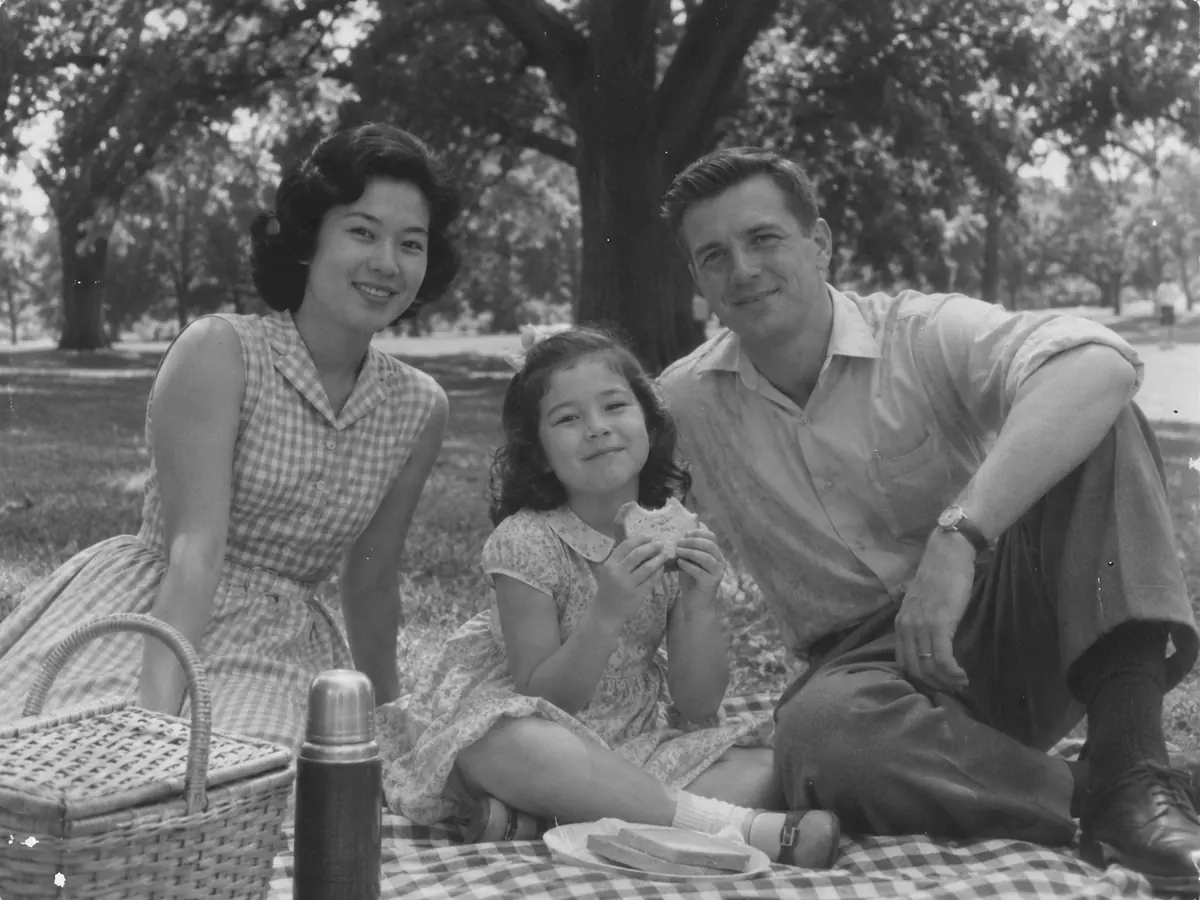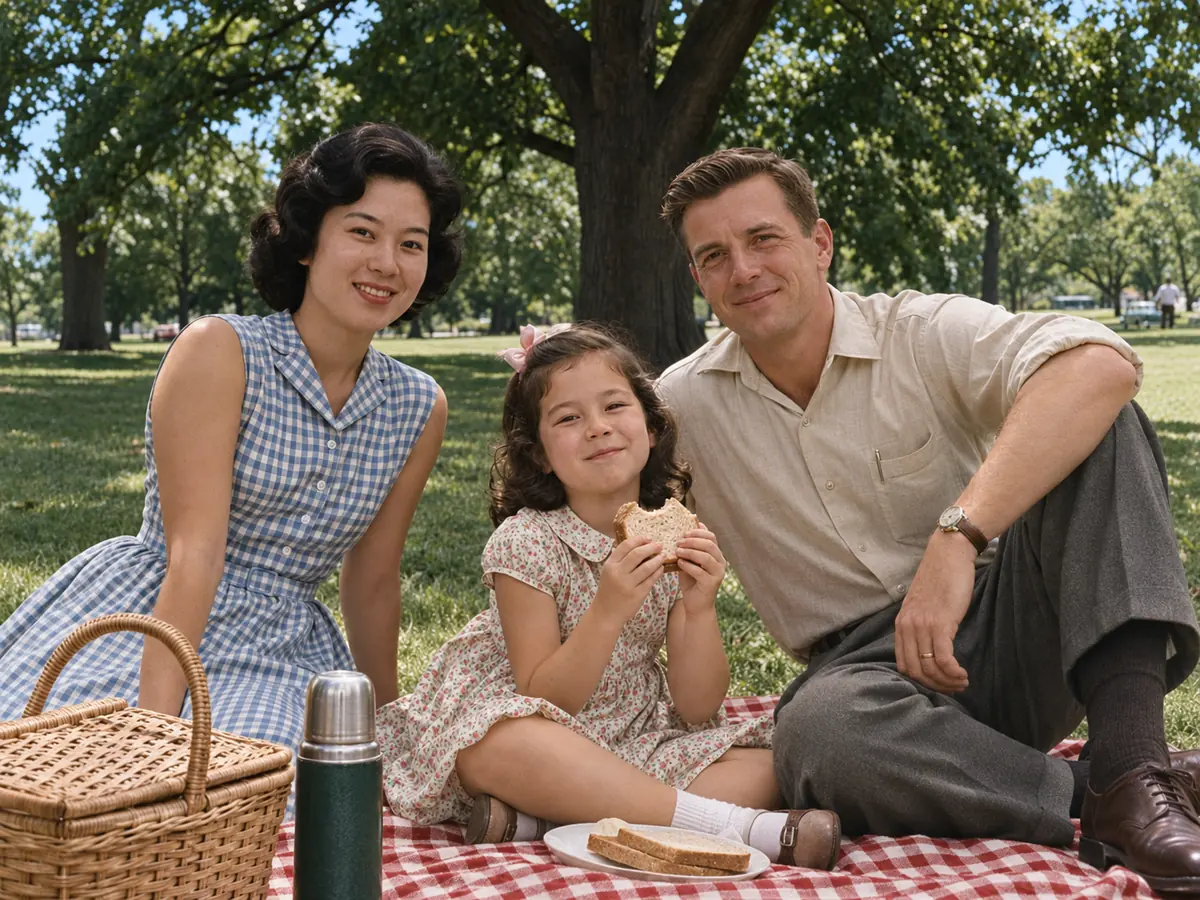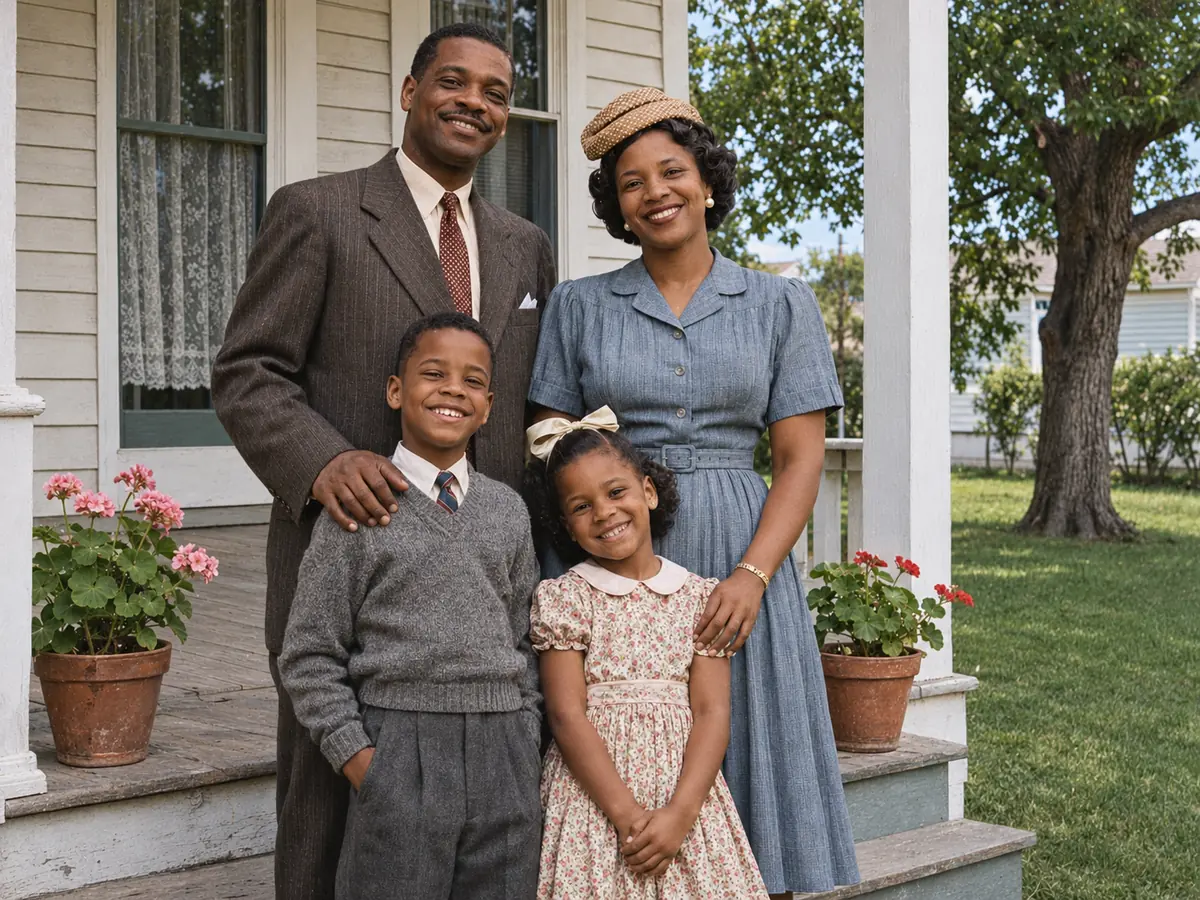
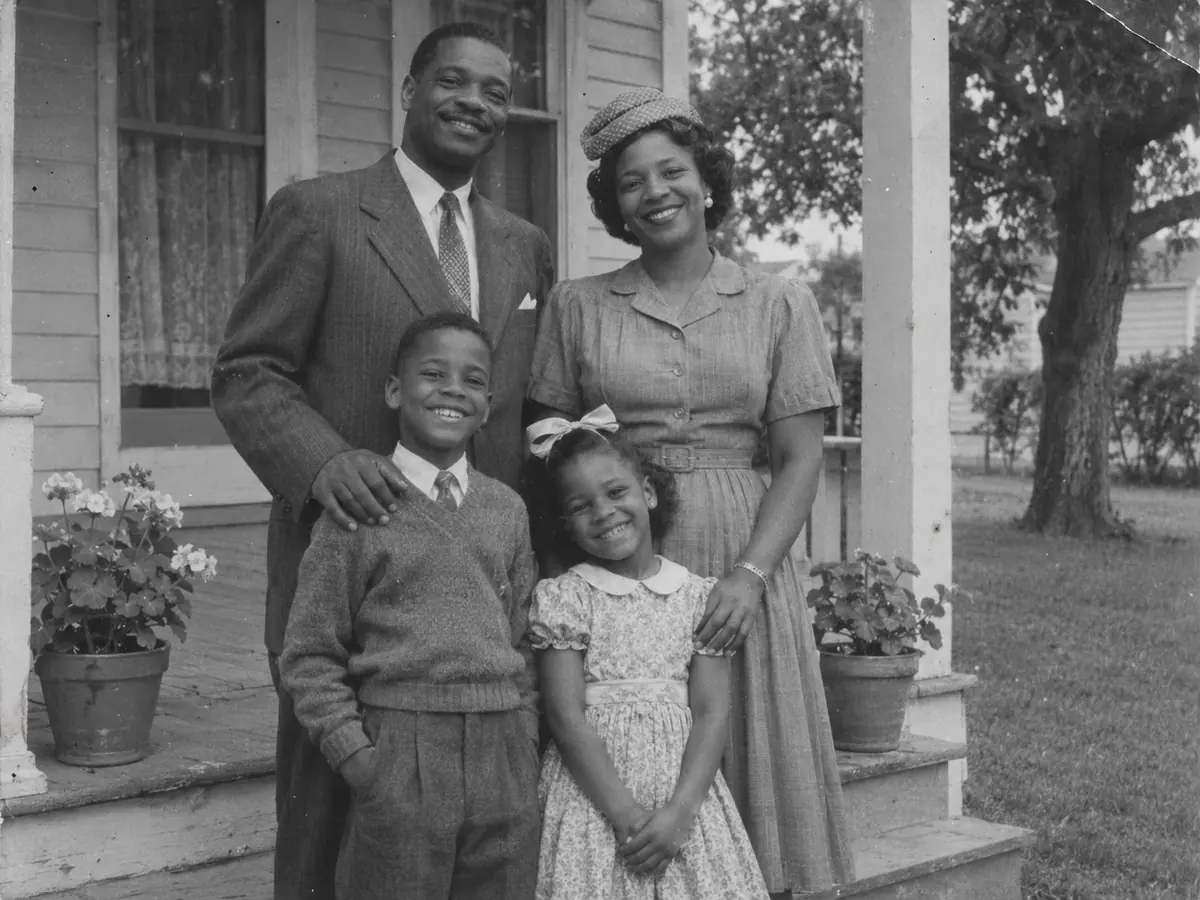
每张约 30 秒
上传、选色调、点一下按钮,黑白照片自动上色。大多数照片半分钟左右就好,一整盒老照片一个晚上就能处理完。
AI 黑白照片上色
Image2Layer 的黑白照片上色,把扫描件或手机翻拍的老照片变成自然的彩色照片,泛黄的照片也行。AI 约 30 秒配好颜色,人脸保持原样,划痕和斑点也能一起去掉。
1. 上传黑白照片
禁止上传或生成色情内容,含有此类内容的图片和结果会被自动屏蔽。
手边没图片?先看看示例
2. 选择风格
人脸、文字和细节保持不变。
3. 开始上色
10 积分/ 张 · 生成失败不扣积分
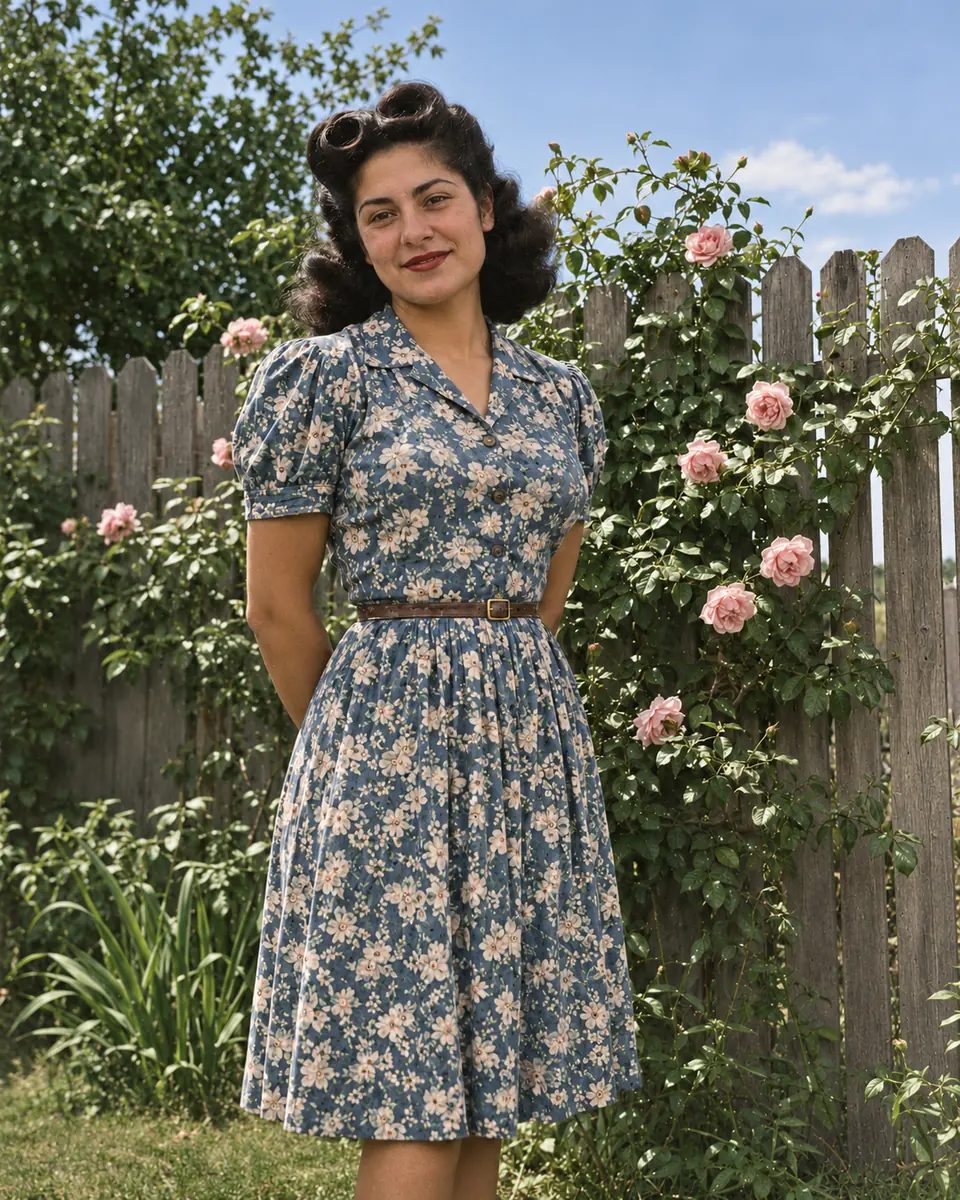
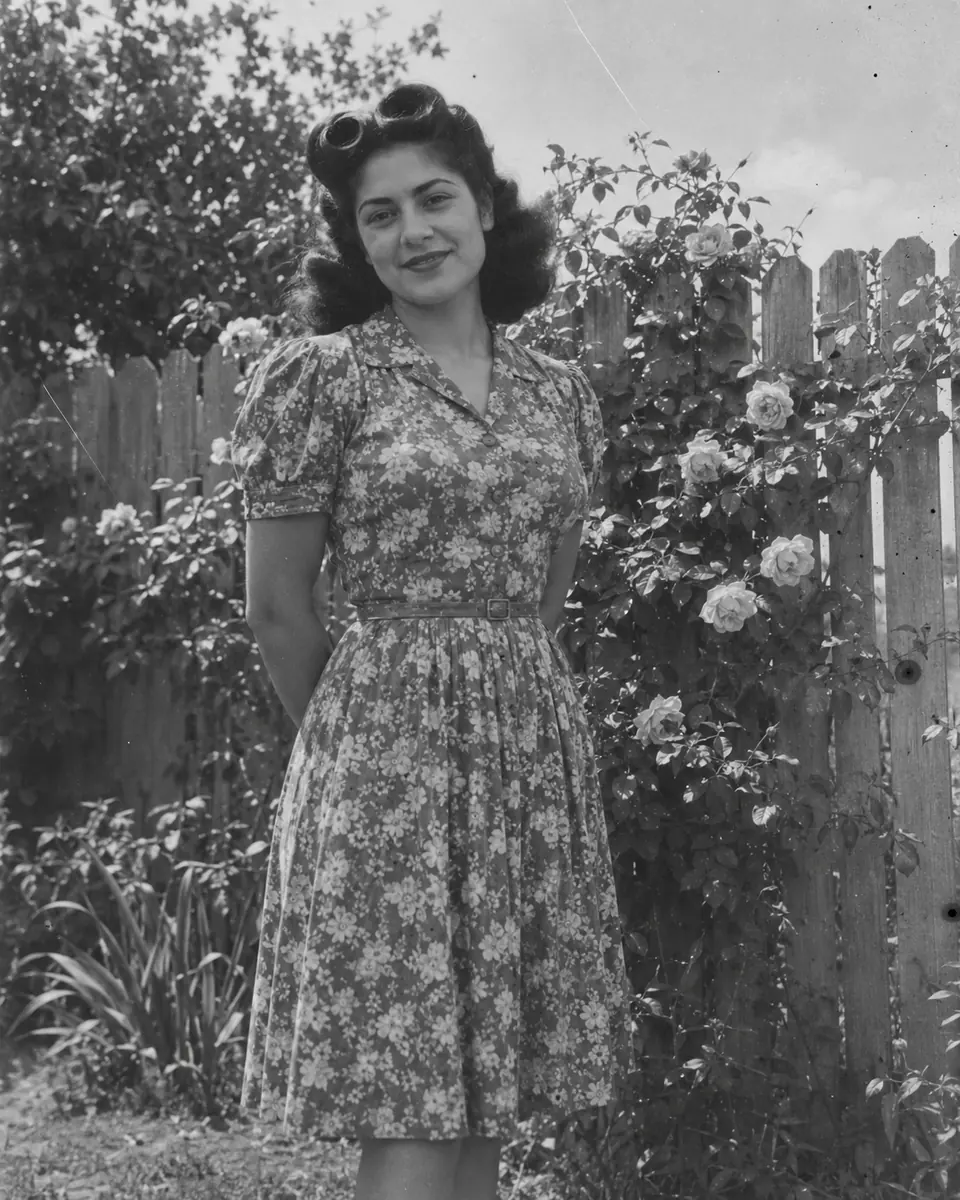
比起手工一点点涂色,这六点能帮你省下不少工夫。
上传、选色调、点一下按钮,黑白照片自动上色。大多数照片半分钟左右就好,一整盒老照片一个晚上就能处理完。
工具会要求 AI 保留每个人的脸、表情和发型,只添颜色,所以长辈上色后还是你熟悉的模样。
“自然”贴近照片年代的真实色彩,“鲜艳”像一张现代彩色照片,“胶片”是老式彩色相片那种柔和偏暖的色调。
在备注里写一句“汽车是红色的”或“她的眼睛是绿色的”,AI 会尽量照着上,不用它自己猜。
“同时修复划痕和斑点”默认打开,上色的同时去掉灰尘、斑点、划痕和折痕。关掉它,就只改颜色。
每张照片 10 积分,不用订阅。人民币积分包可以用支付宝或微信支付,生成失败不扣积分。
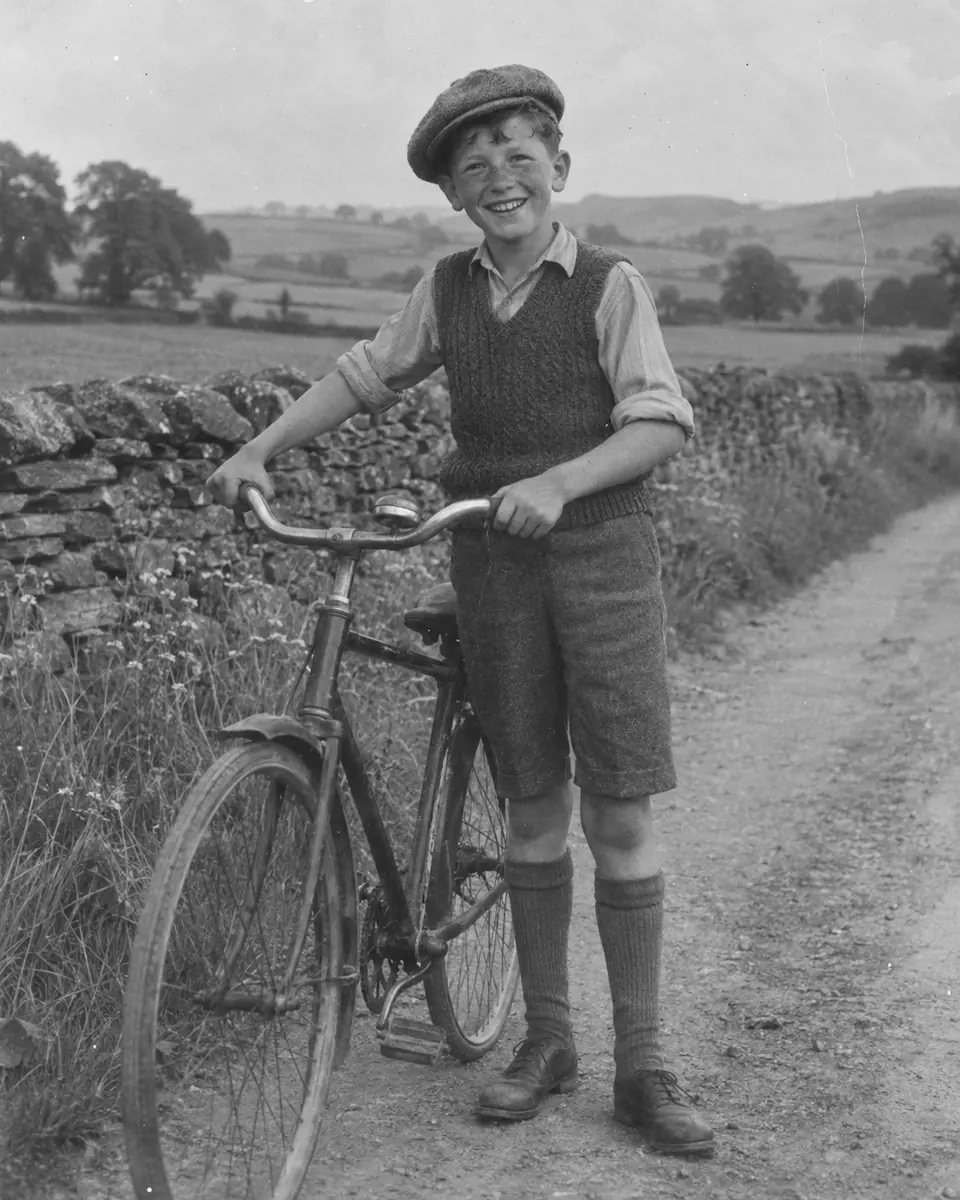
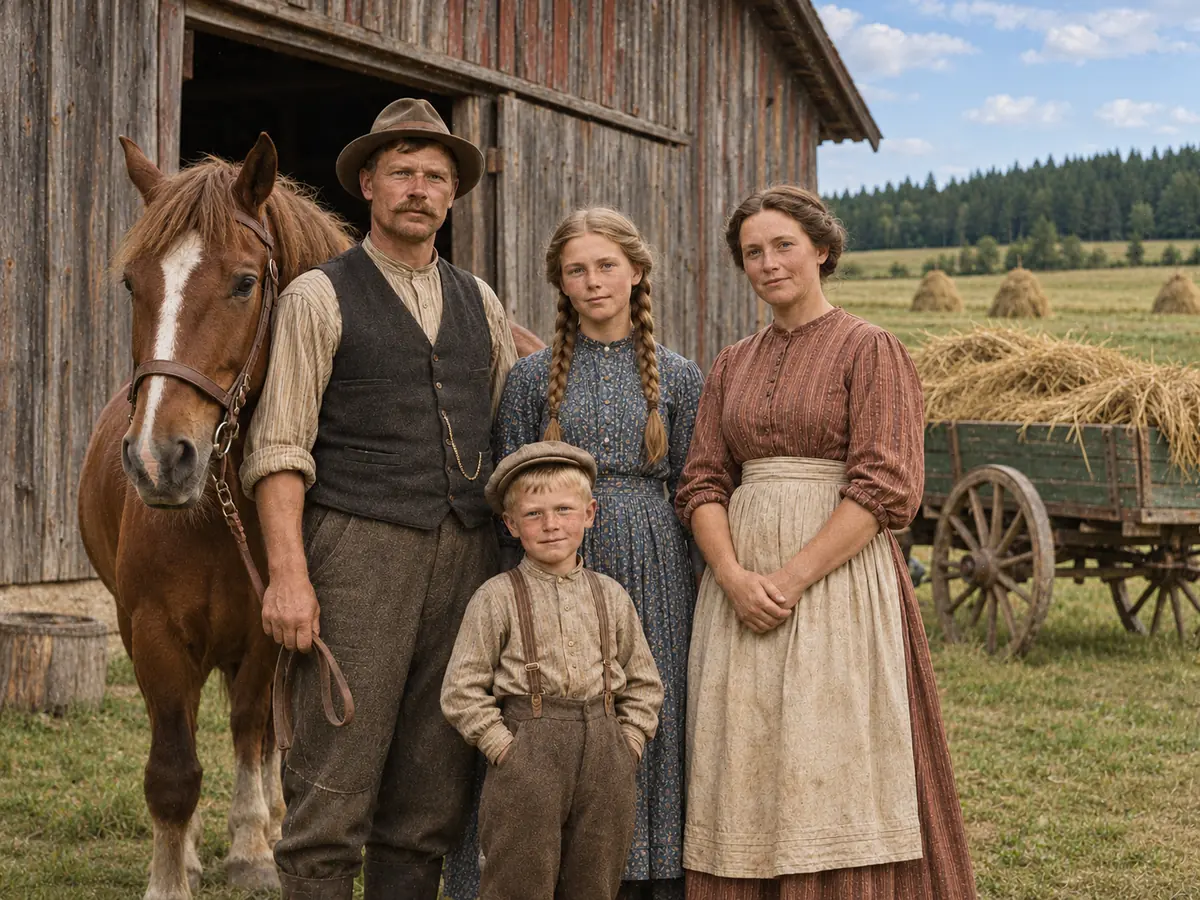
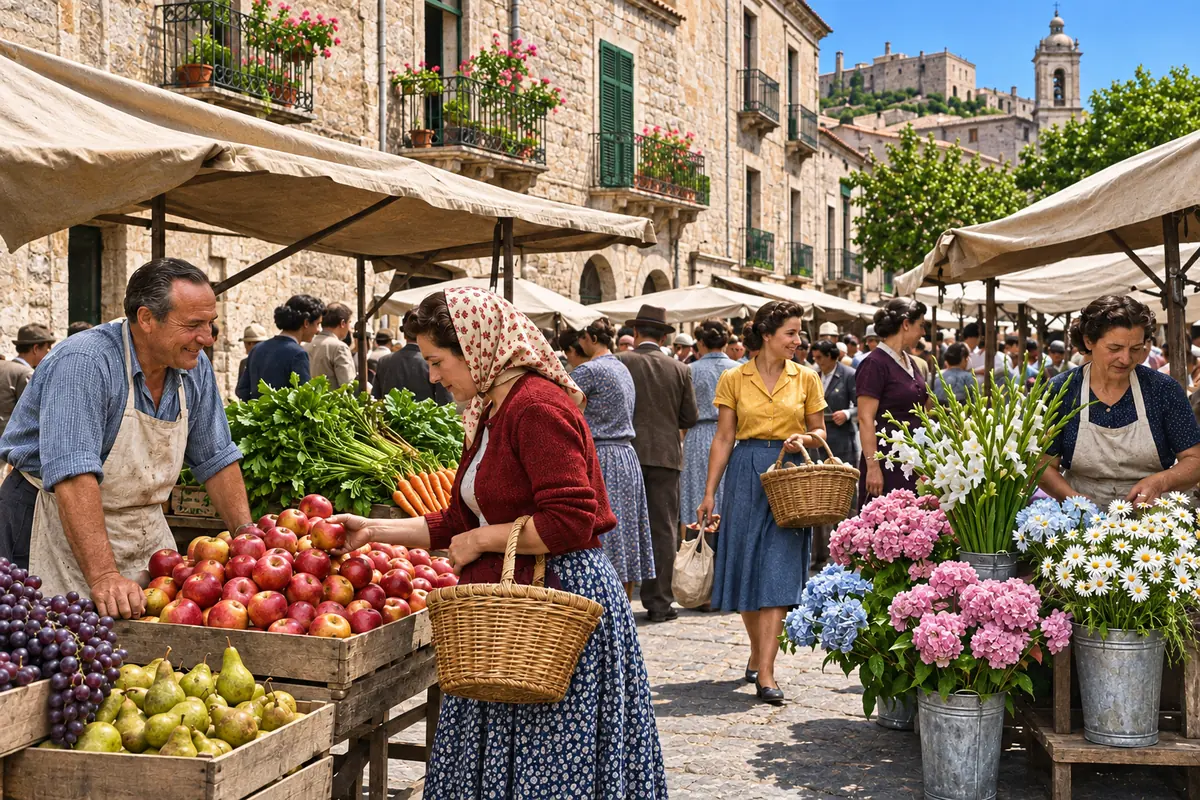
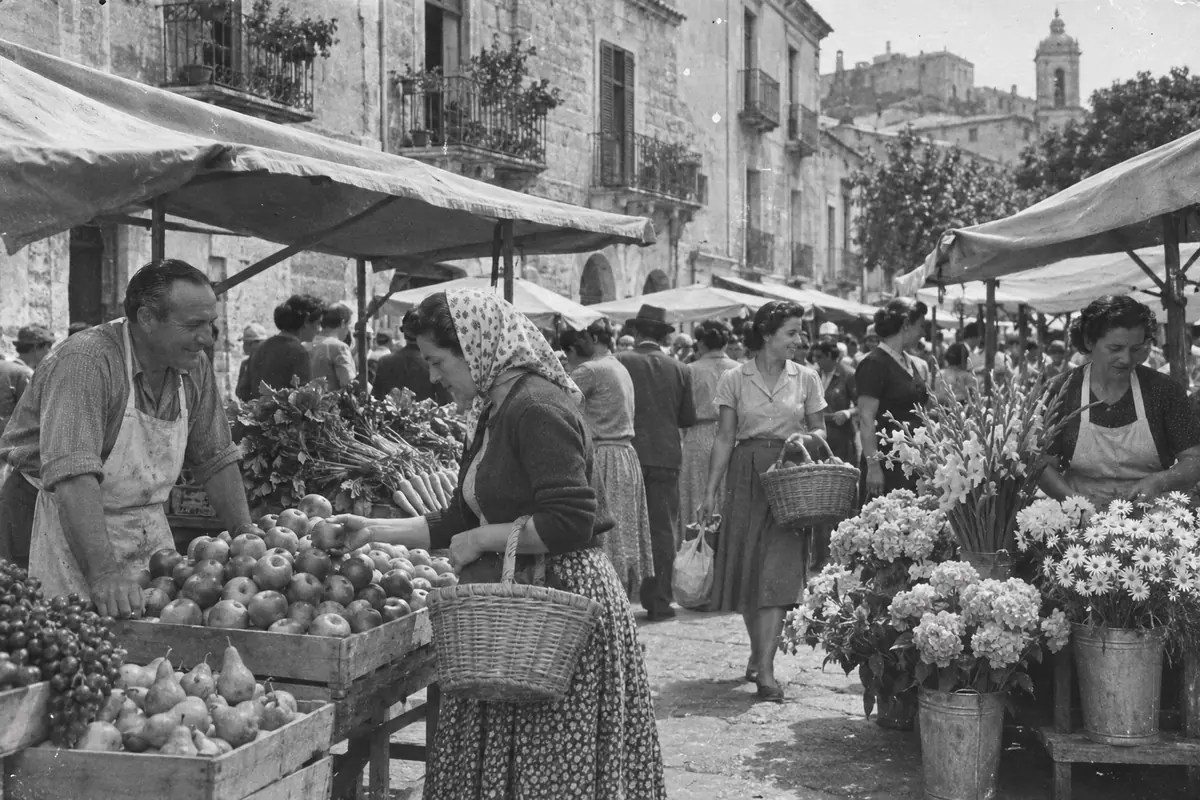
下面三个例子用的都是为本页制作的老照片风格图片。拖一拖、看一看,或者移动放大镜,看看这个工具能做什么。
 原图上色后
同一张照片,三种感觉。“自然”保留年代感和真实的肤色,“鲜艳”让老街像今天刚拍的,“胶片”带着老式彩色相片的暖调。这张 1950 年代风格的集市照片用的是“鲜艳”,拖动分隔线看前后对比。
选一种色调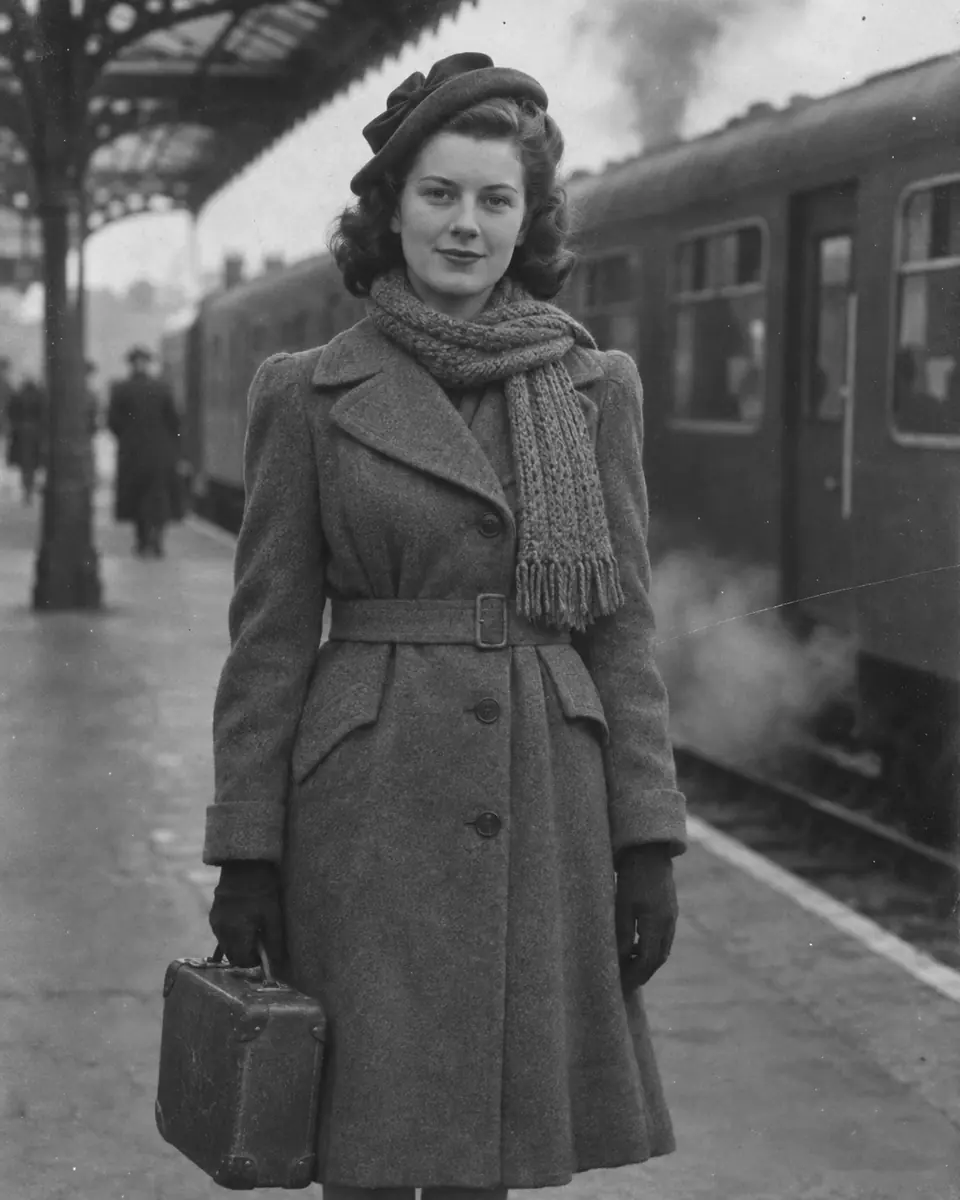
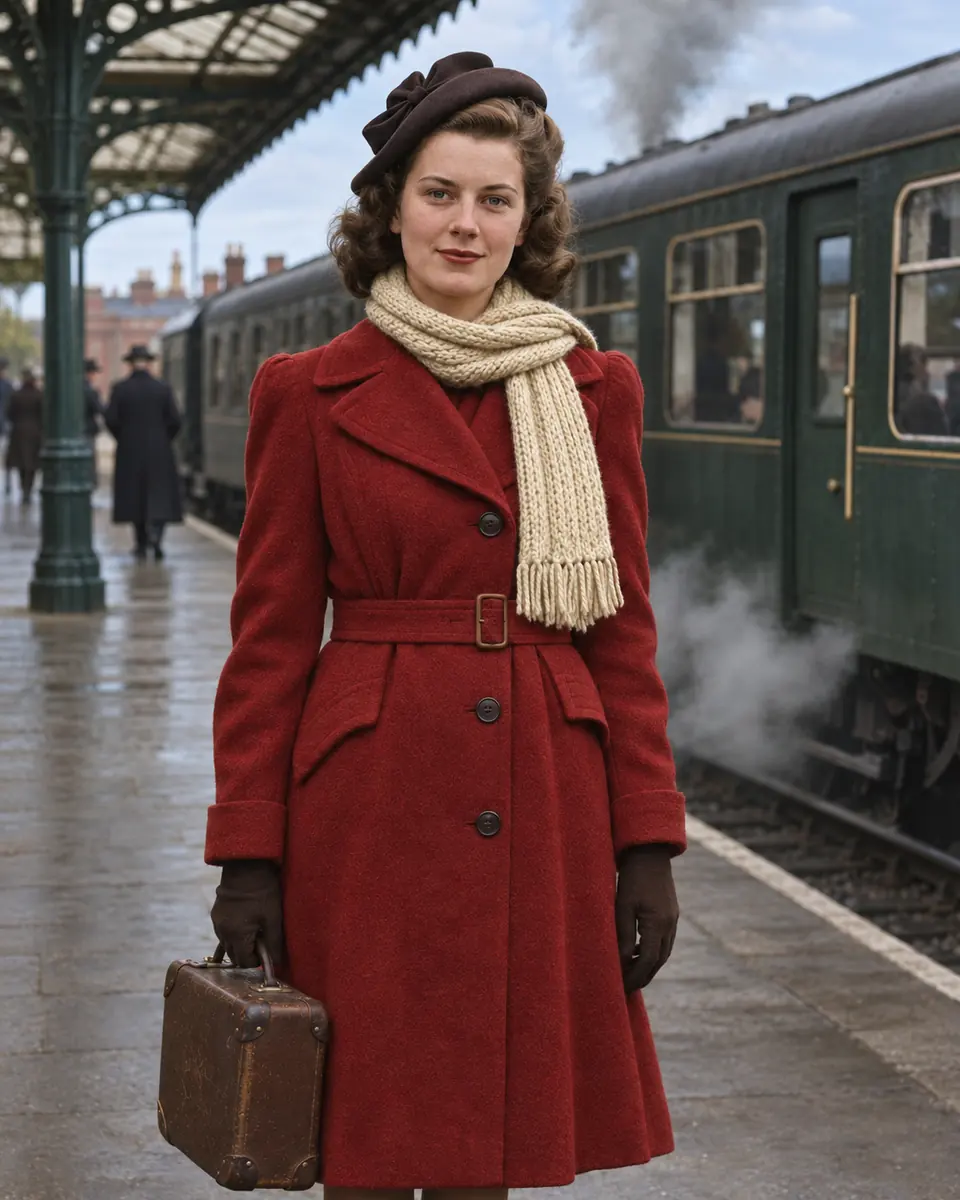 效果图
六张都是为本页制作的老照片风格图片,人物和场景均为虚构,不是真实的家庭或档案照片。每张都是这个工具一次生成的结果:颜色是 AI 按年代做的合理推测,备注里写明的颜色会照着上。鼠标移到卡片上看前后变化,点开可以细看。
“自然”给这张 1960 年代风格的毕业照配上温暖的肤色和深色学位袍,她的脸没有变。
“鲜艳”把灰蒙蒙的 1950 年代风格海滩照变成蓝色的海水、亮色的泳衣和阳光下的沙滩。
备注“厨房墙是薄荷绿”定下了墙的颜色,“胶片”又加上老式彩色相片那种柔和偏暖的色调。
这次关掉了修复,石头房子间的小巷保留了原有的颗粒和小瑕疵,只多了颜色。
舞台灯光下的 1940 年代风格三重奏,用“胶片”配上温暖的肤色、深色西装和锃亮的萨克斯。
一张带折痕的 1960 年代风格老夫妻合影,修干净后上了色,开衫是备注里写的芥末黄。
扫描清楚、裁得干净、写上确定的颜色,上色就成功了一大半。
最好用平板扫描仪按 600 DPI 扫描。用手机翻拍时,把照片平放在柔和的自然光下,手机正对照片,避开反光。尽量上传最大的文件,生成前会按最长边 2048 像素缩放。
把相册底页、相框和桌面都裁掉。上色后的照片和上传的图片比例相同,裁得越干净,结果越干净。
写你确实知道的,比如“他的西装是灰色的”“门是蓝色的”,其余交给 AI。没写的部分,AI 会按那个年代合理推测。
家族老照片适合“自然”,街景和风景适合“鲜艳”,想留住年代感就用“胶片”。每次生成后用滑块检查人脸。漫画和线稿请用漫画上色。
黑白照片转彩色有三种做法:用 Image2Layer、在 Photoshop 里手工上色,或者花钱请人上色。放在一起比一比。
Photoshop 是 Adobe 的商标。Image2Layer 与 Adobe 及任何人工上色服务均无关联。
关于颜色、人脸、泛黄照片、费用和隐私的解答。