产品照片和人像

白底图一键生成,可加自然阴影

Image2Layer 的白底图工具,把随手拍的产品照片或人像换成干净的白色背景。AI 约 30 秒去掉原来的场景,再按你的选择加上柔和阴影或地面投影,也可以不加。

  • 三种阴影可选
  • 约 30 秒出 PNG
  • 原背景一并去掉
  • 失败不扣积分

1. 上传图片

禁止上传或生成色情内容,含有此类内容的图片和结果会被自动屏蔽。

手边没图片?先看看示例

2. 选择阴影

主体保持原样,放到干净的白底上。

3. 生成白底图

10 积分/ 张 · 生成失败不扣积分
本工具的实际效果
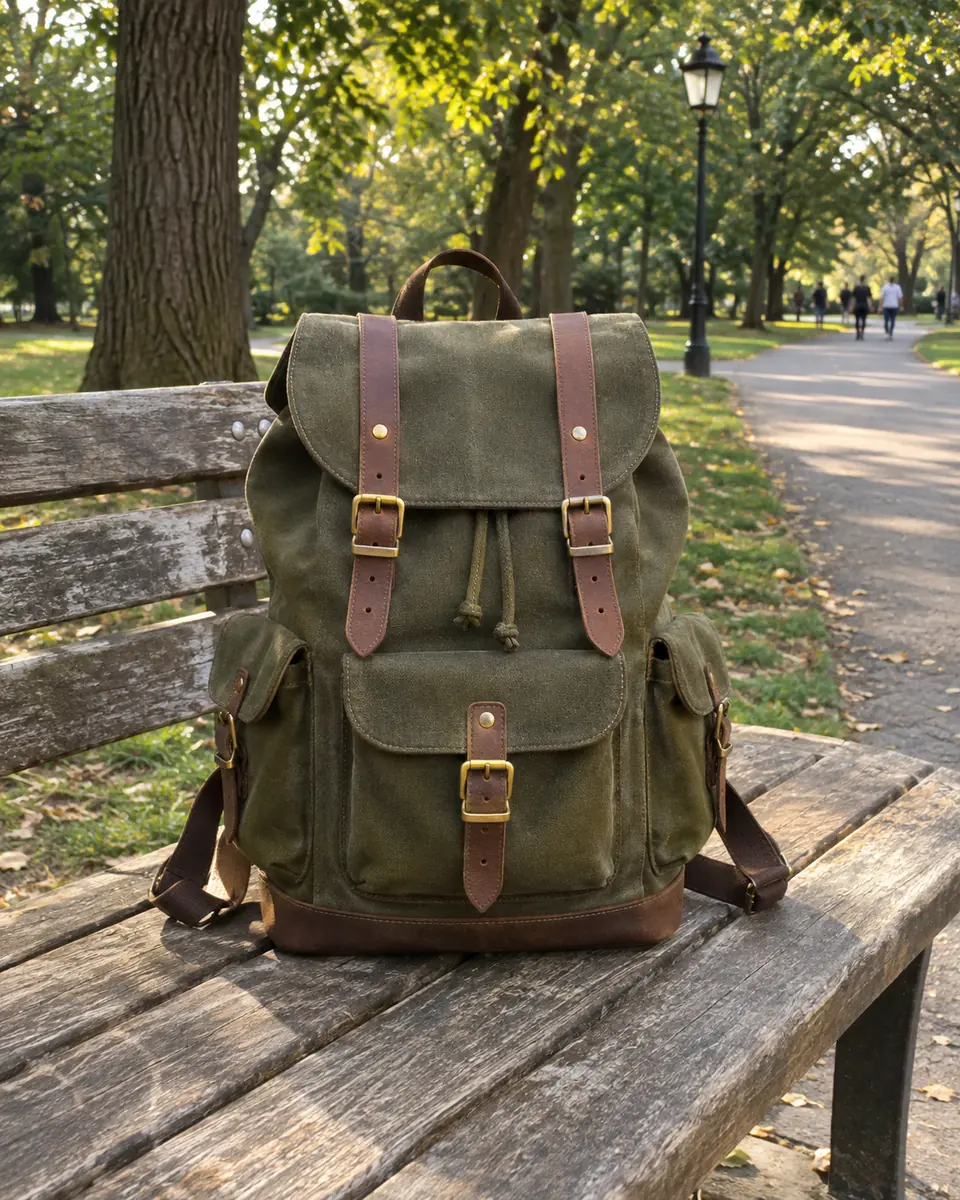
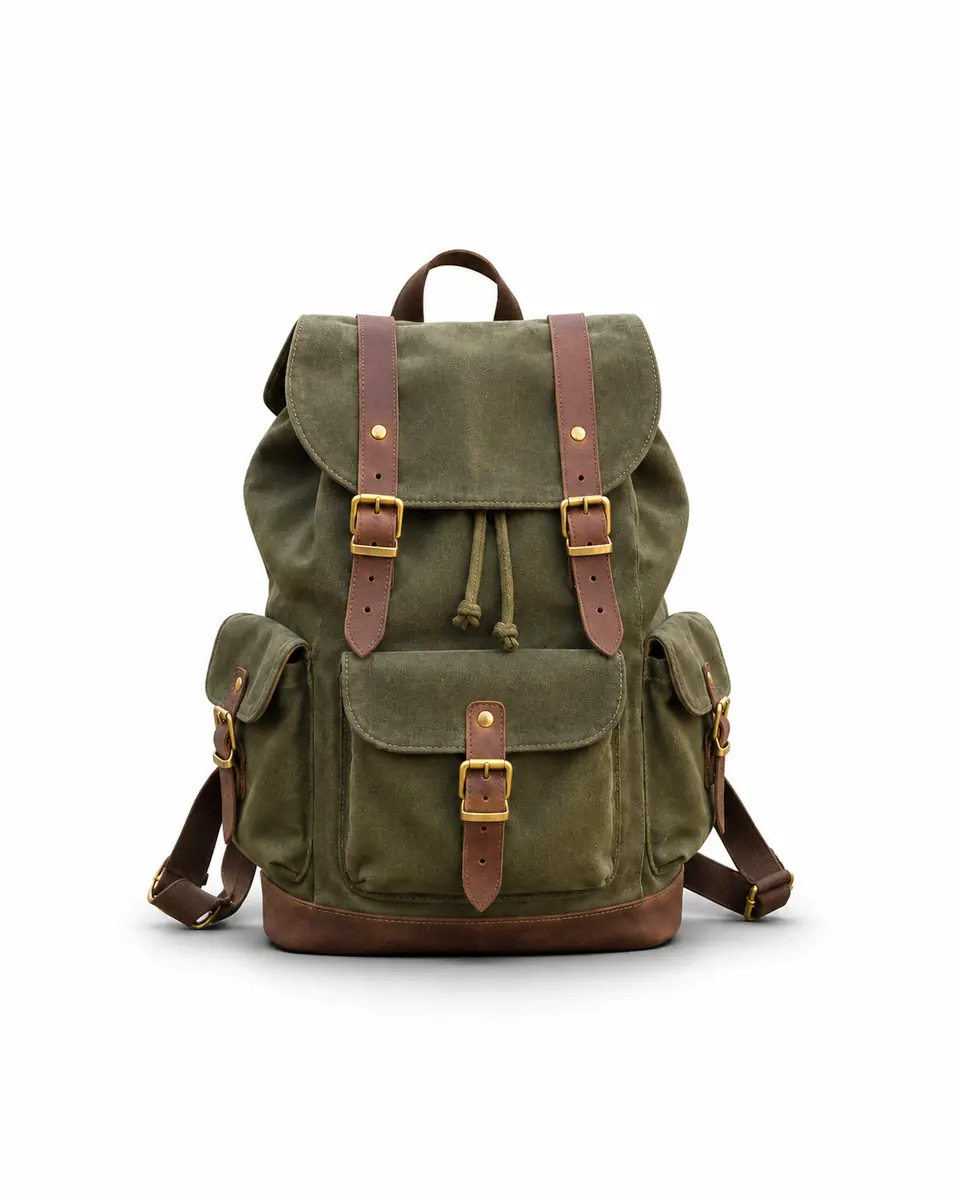
长椅上的背包,原图与效果图对比
原图效果图
示例效果
上传自己的图片后即可下载 PNG。

功能介绍

白底图生成器能帮你做什么

白底能让人一眼只看到商品或人物。照片在哪儿拍的都行,上传后 AI 会把主体后面的一切换成无缝的白色影棚背景,再加上你选的阴影。不用画选区,不用涂抹,也不用写提示词。

主体的形状、颜色、标签和纹理都会保留,大小和位置不变;后面的墙面、街道、桌面和远处的路人会一起去掉。完全不要背景的话,图片背景变透明能导出透明 PNG;想把画面拆成可以单独编辑的图层,就用图片转图层。

  • 无缝的白色影棚背景
  • 柔和、地面投影或无阴影
  • 杂乱背景一起去掉
  • 标签和纹理保留
  • 大小和位置不变
  • 约 30 秒出 PNG
开始做白底图
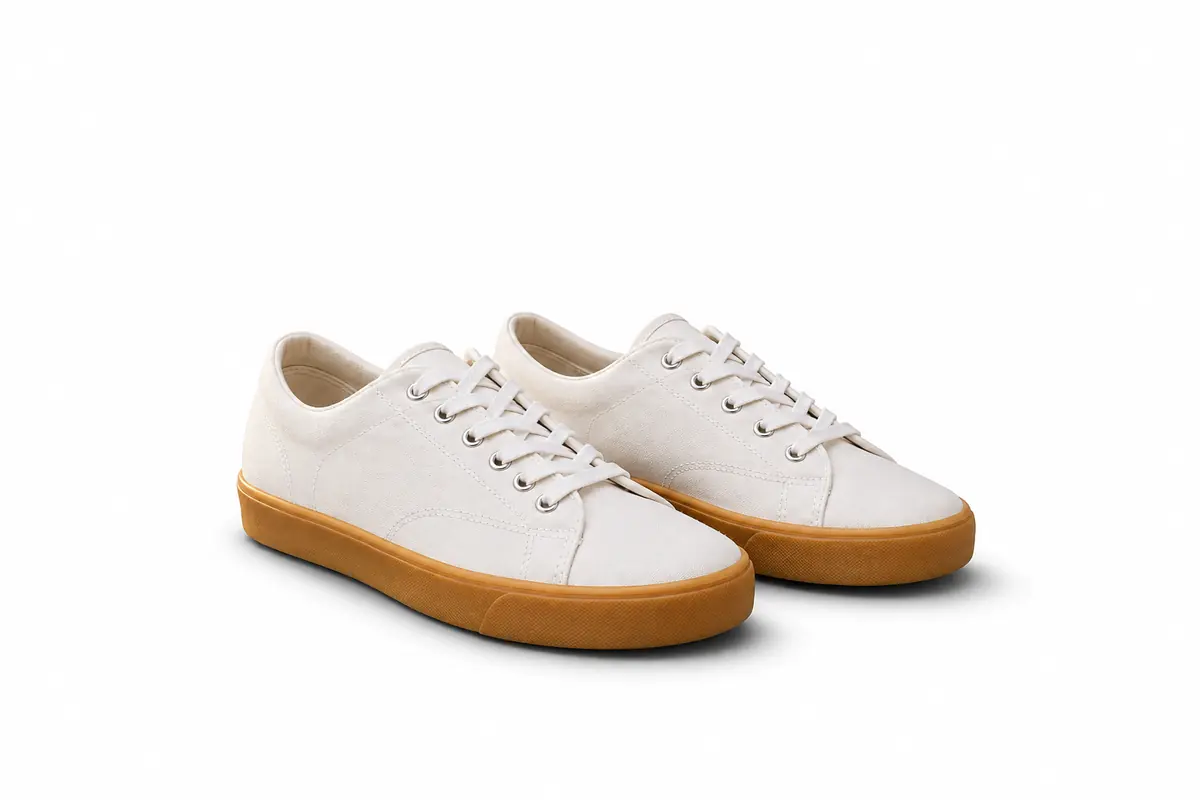
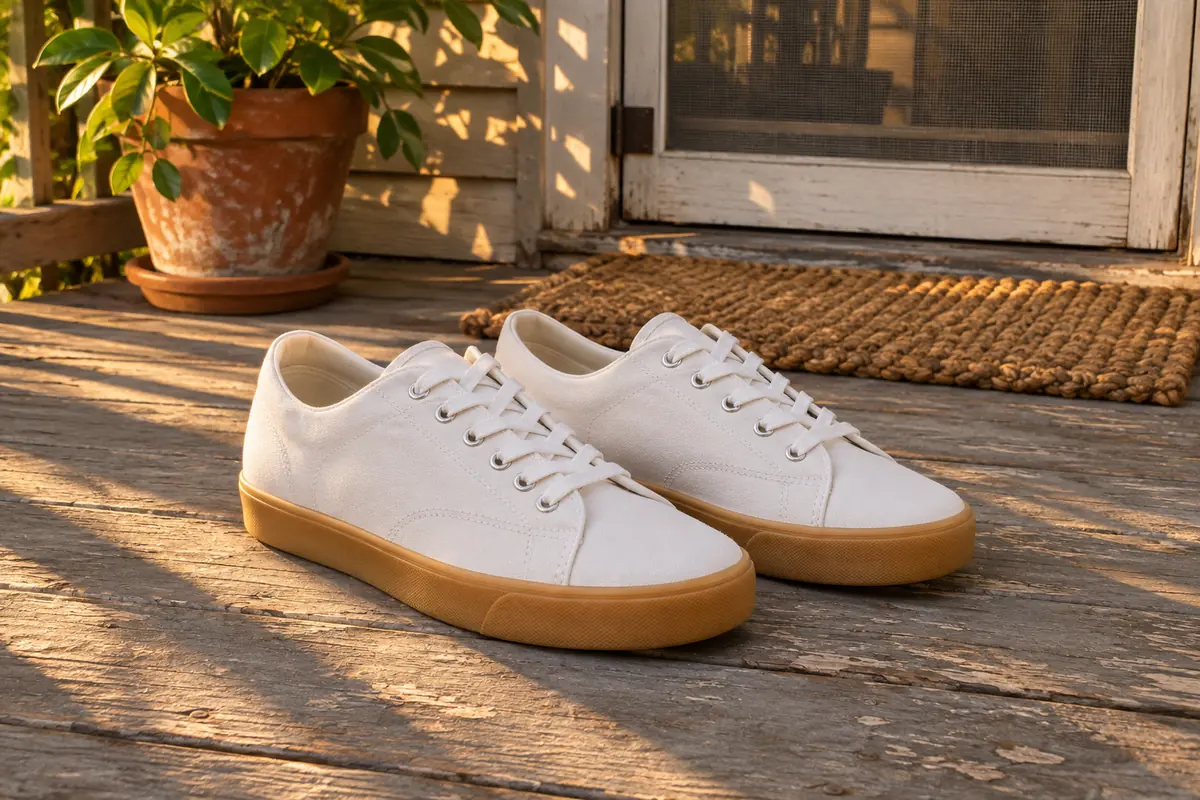
帆布鞋白底图:原本在木头门廊上拍的帆布鞋,换到白底后的效果,可拖动对比原图白底图

为什么用 AI 做产品白底图

比起手动修图,这里有六个省事的地方。

一张约 30 秒

上传、选阴影、点击“生成白底图”。多数照片半分钟左右就好,一批商品图坐下来就能做完。

不用选区和蒙版

不用沿着边缘描,也不用涂抹。AI 自己找出主体,把照片背景变白色,主体边缘保持原样。

阴影让商品站得住

“柔和”是贴地的淡阴影,“地面投影”像放在白色影棚的地面上,“无阴影”是平铺效果。白底图带阴影,商品看起来是摆在那里拍的,不像贴上去的。

标签和纹理不变

工具要求 AI 让主体保持原样:形状、颜色、标签、纹理和边缘都不动,大小和位置也不变。

手机照片也能用

在餐桌上、阳台上随手拍一张,直接在手机浏览器里换成白底,不用安装任何 App。

每张 10 积分,失败不扣

每张照片 10 积分。积分包不用订阅,生成失败不扣积分。

白底图怎么做?三步完成

怎么把图片背景换成白色?上传、选阴影、下载,三步就能把杂乱的随手拍做成干净的白底图。

JPGPNGWebP最大 24 MB

商品、宠物和人像都能做成白底图

下面三个例子是它处理日常照片的效果,可以拖动、移动鼠标,或者直接看动画。

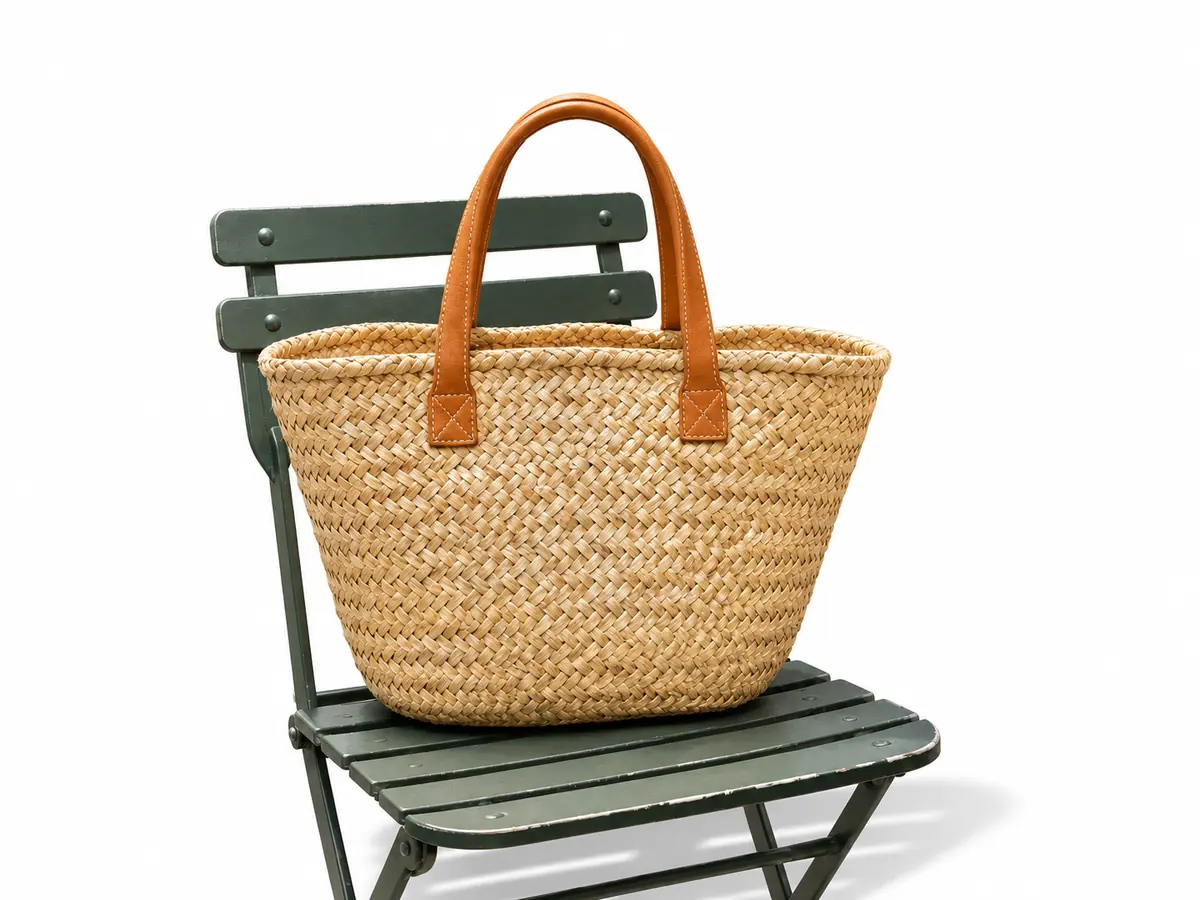
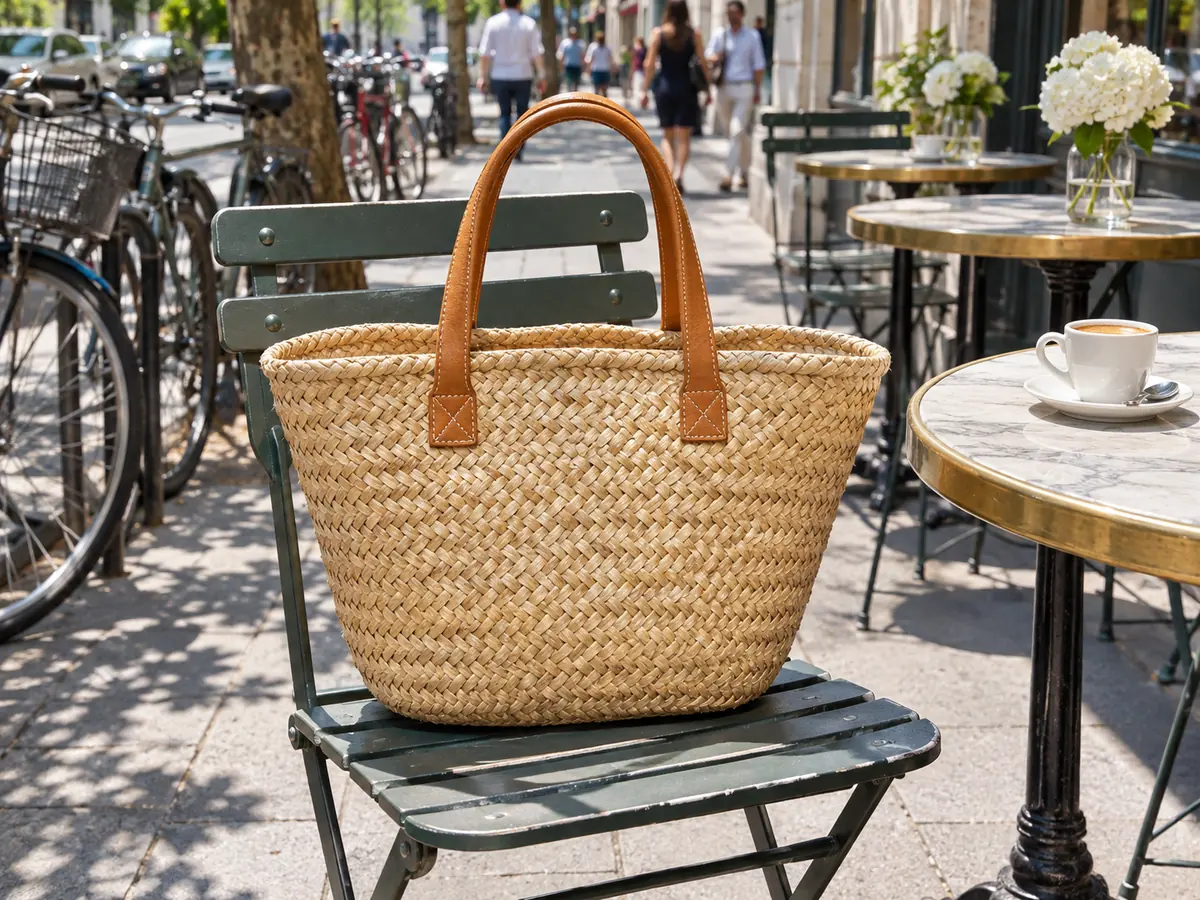
草编托特包原本放在街边咖啡馆的椅子上,换到白底并加了地面投影,可拖动对比原图白底图

在哪儿拍的,都能换成白底

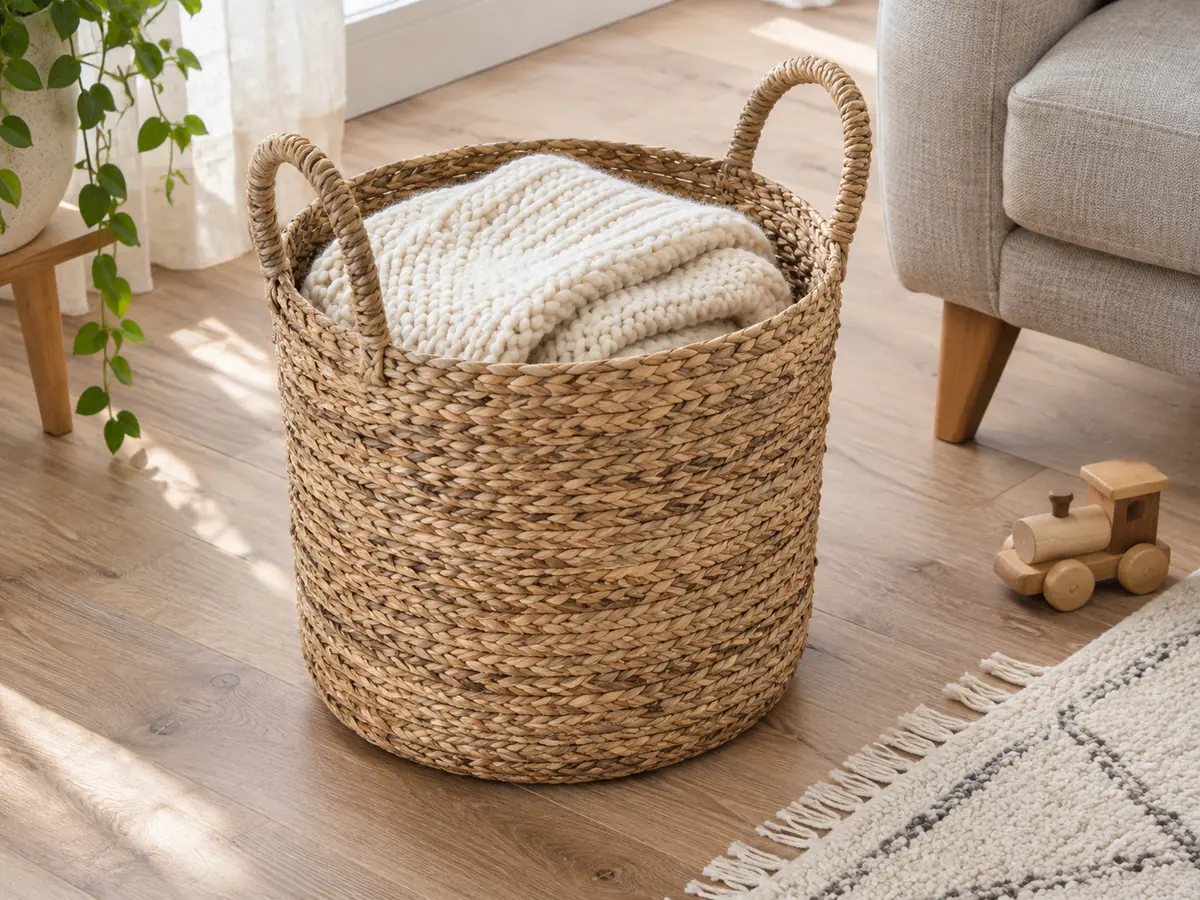
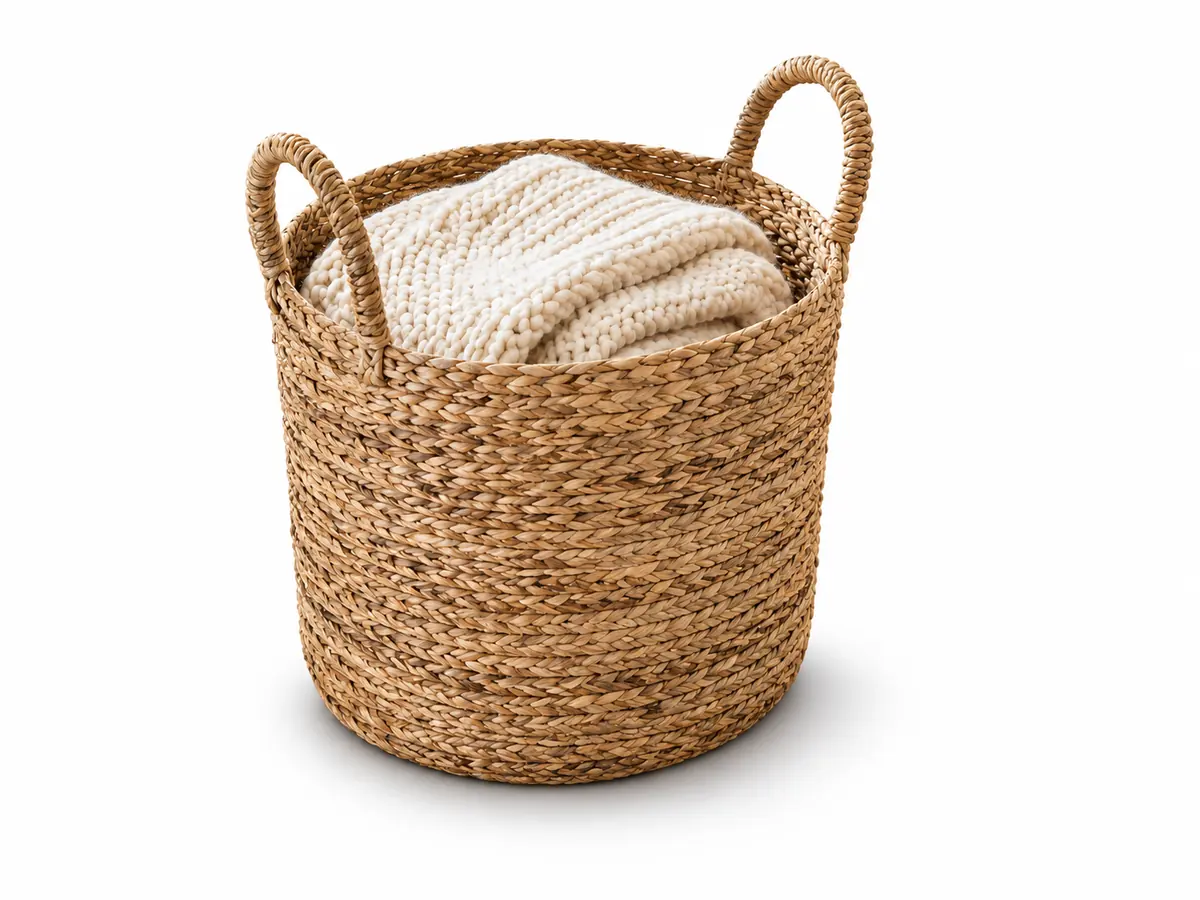
这只草编托特包原本放在咖啡馆的椅子上,后面就是街道。一次生成,街道变成干净的白色,包和椅子留在白底上,下面还有一道地面投影,看起来像在影棚里拍的。想换成别的场景而不是白色,用图片换背景。拖动分隔线可以对比。

把背景换成白色
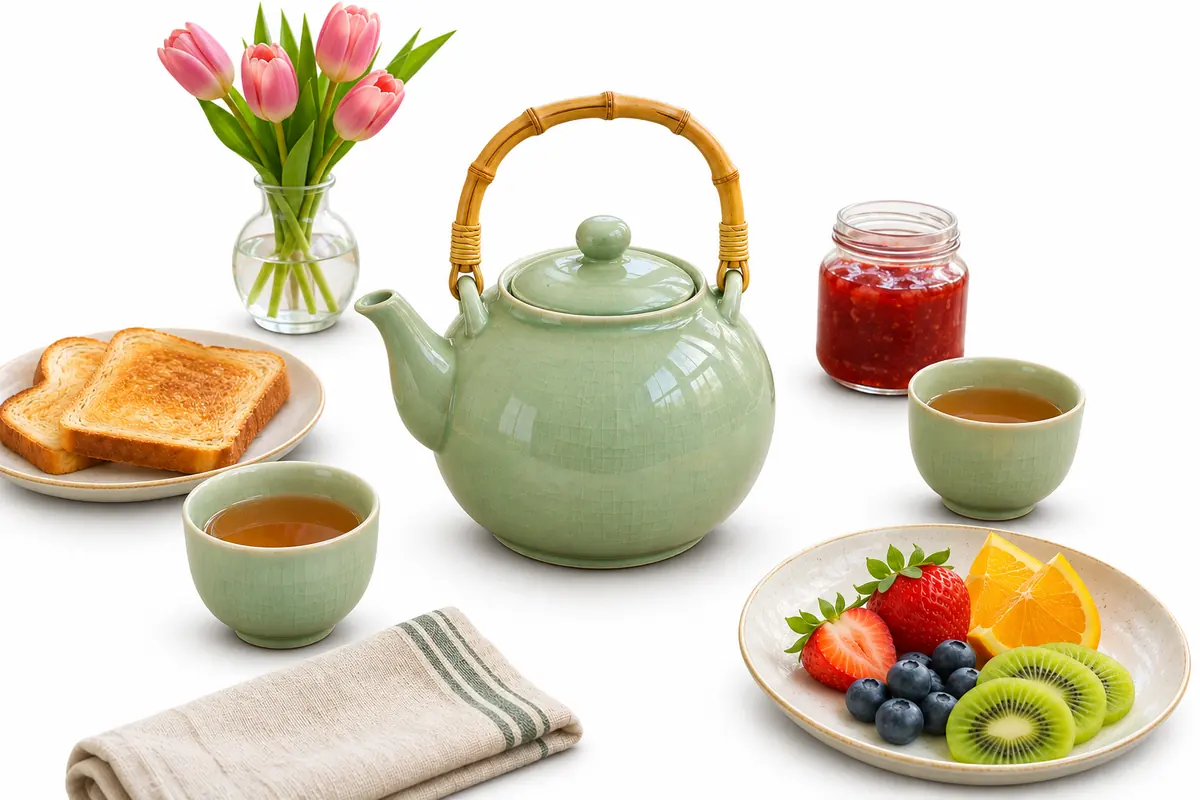
白底上的一整套早餐和陶瓷茶壶,带柔和阴影,放大镜里能看到原照片中的木桌移动查看原图

去背景、加白底,一次完成

窗户、墙面和木桌都不见了,茶壶连同杯子、吐司、果酱、水果和郁金香作为一整套早餐留在白底上,下方有一道柔和阴影。和主体摆在一起的东西会跟着留下,只想要一件就先把照片裁到它。把放大镜移过画面,能看到原来有什么。只想把某个物体单独抠成 PNG,用智能抠图。

清掉杂乱的背景
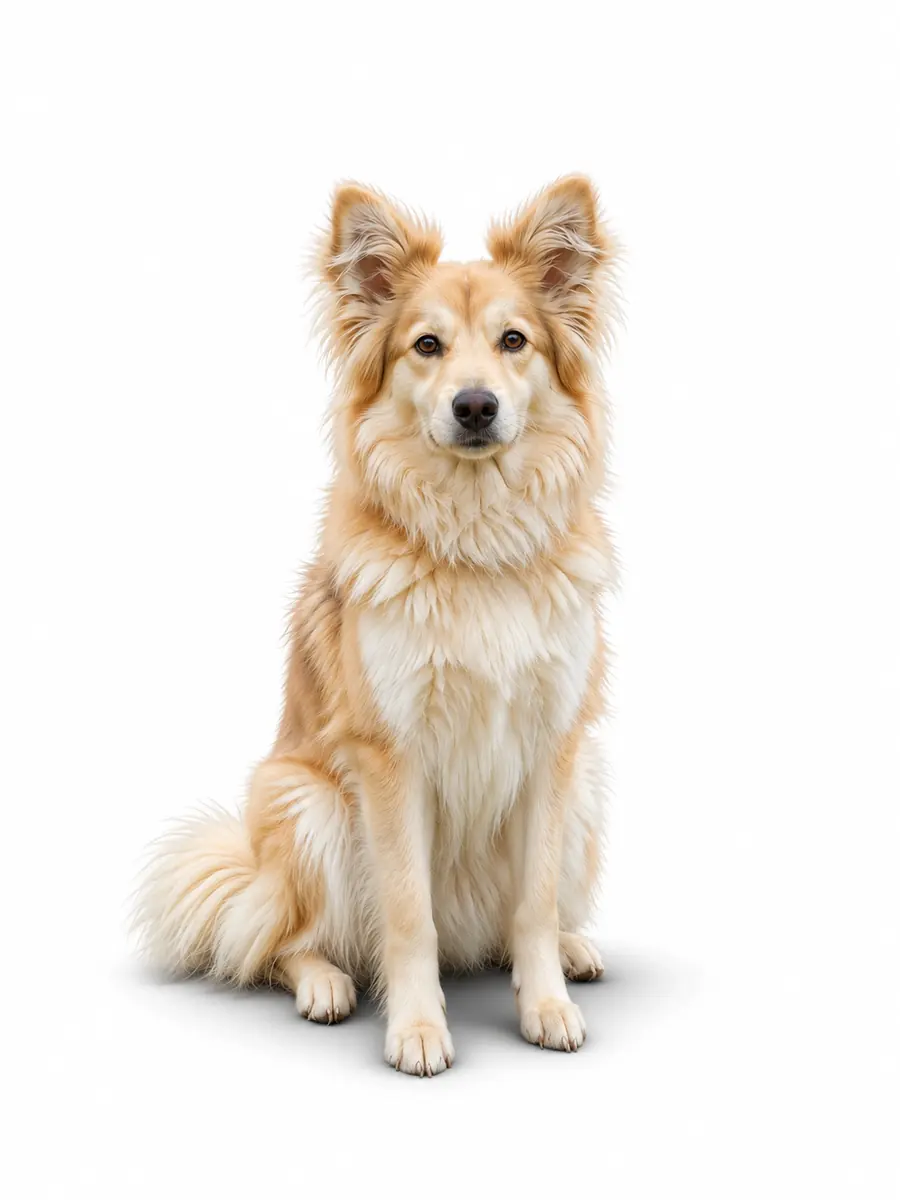
毛茸茸的小狗原本坐在草地上,换到白底并加了地面投影,放大显示耳朵上的毛效果图
原图
效果图

毛发和细小边缘,换白底后也清楚

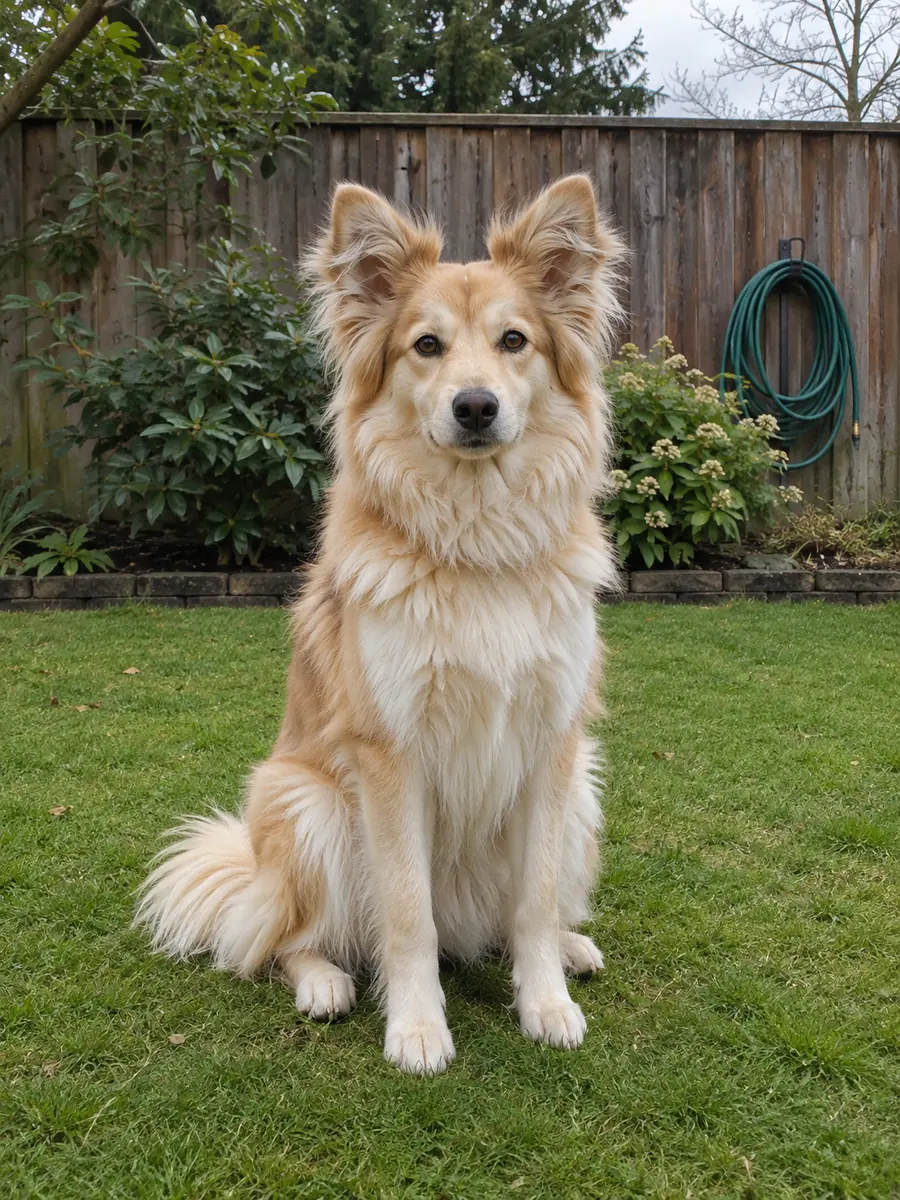
毛发、头发、叶子和把手,正是快速抠图最容易出错的地方。这只狗原本坐在草地上,换到白底后,耳朵上蓬松的毛边还在,地面投影让它稳稳站着。放大框会在同一块区域的前后两张之间切换。想保留场景、只让它变柔和,用照片背景虚化。

给宠物照换白底

照片换白底前后对比

下面六组是这个工具处理示例照片的结果,照片都是为本页制作的,拍在客厅、街道和厨房里。鼠标移到卡片上可以看前后变化,点开能仔细比较。

书桌上的手表

手表后面的笔记本、钢笔和木纹都换成了白色,表带下方有一道柔和阴影。

客厅里的扶手椅

一把木扶手椅从洒满阳光的客厅里搬出来,放到白色影棚地面上,带着自己的投影。

全身服装照

穿驼色大衣的模特原本站在城市的斑马线上,现在站在白底上,脚下有地面投影。

亚麻布上的项链

小银吊坠连同下面的亚麻布留在白底上,桌子和咖啡杯被清掉,加了柔和阴影。

置物架上的玻璃瓶

从浴室置物架上拿下来的磨砂玻璃滴管瓶,玻璃的质感和木头瓶盖都保持原样。

团队介绍页用的人像

后厨里忙碌的厨师,换成没有阴影的白底半身照,可以直接放进团队介绍页。

让商品白底图更干净的四个习惯

产品图换白底之前,先做好这几件事,出来的图更像在影棚里拍的。

  1. 先拍全,再裁切

    把整件商品拍进画面,四周留一点空,光线尽量均匀。主体的大小和位置不会变,想让它居中或做成方图,上传前先裁好。

  2. 按主体选阴影

    鞋、包、椅子这类立着的东西,适合“地面投影”;大多数商品和平放的物品适合“柔和”;图标、拼贴图和头像,用“无阴影”更干净。

  3. 上架前检查白色

    工具要求 AI 生成纯白(#FFFFFF)背景,但不保证每个像素都是 255,也不保证符合哪个平台的规定。淘宝、拼多多等平台对白底图有各自的要求,上传前用取色工具看看四个角,再对照平台规则。

  4. 要更大的图?再放大一次

    结果的最长边约 1200 像素。商品详情页需要放大看细节时,可以用图片无损放大放大 2 倍或 4 倍。

三种白底图制作方式对比

把图片背景换成白色,常见有三种做法:用 Image2Layer、用 Photoshop 手动做,或者交给修图外包。

  • 每张用时Image2Layer:约 30 秒Photoshop 手动:几分钟到一小时,看边缘复杂程度修图外包:通常要一天或更久
  • 费用Image2Layer:每张 10 积分Photoshop 手动:Photoshop 订阅费修图外包:按张收费
  • 需要的技能Image2Layer:不需要:上传后点击“生成白底图”Photoshop 手动:选区、蒙版,还要多练习修图外包:不需要,修图师来做
  • 阴影Image2Layer:柔和、地面投影或无阴影,由 AI 生成Photoshop 手动:手动画或手动搭修图外包:下单时提要求
  • 杂乱的背景Image2Layer:同一次生成里一起去掉Photoshop 手动:手动用蒙版遮掉修图外包:修图师去掉
  • 在哪里做Image2Layer:浏览器里,手机也行Photoshop 手动:电脑上的软件修图外包:上传文件后等交付

Photoshop 是 Adobe 的商标。Image2Layer 与 Adobe 以及任何修图服务都没有关联。

谁会用到白底图

网店卖家、手作品牌、各种团队,以及急需一张干净图片的人。

网店卖家

每个商品链接都配上风格统一的电商白底图,随便哪张空桌子上拍的都行。

手作和小品牌

不用买柔光箱,在厨房餐桌上拍的照片也能做成产品白底图,放进产品画册和报价单。

头像和简历

把人像换成白底,用在简历、工牌、演讲嘉宾介绍或公司通讯录里。

闲置转卖

在家拍的家具、鞋子和包,换成白底后干净整齐,买家一眼就能看清。

课件和价目表

把白底商品放进 PPT、菜单和价目表。需要配套海报,可以用AI 海报生成写几句描述生成。

设计项目

把干净的白底图用在拼贴和样机里,再用图片转 PSD变成可以编辑的图层。

白底图常见问题

白底、阴影、尺寸、费用和隐私,这里都有说明。

在上方上传照片,选好阴影(柔和、地面投影或无阴影),点击“生成白底图”。大约 30 秒后,照片就换成了干净的白色背景,用滑块对比一下,再下载 PNG。

白底图

把下一张照片做成白底图

上传产品照片或人像,大约 30 秒做出一张白底图,阴影随你选。每张 10 积分,生成失败不扣积分。

给照片换白底