智能消除笔

AI 消除笔:涂抹或描述要去掉的东西

Image2Layer 的 AI 消除笔,专门去掉照片里多余的路人、车辆和杂物。用画笔涂抹,或者写一句话描述要去掉的东西,AI 约 30 秒补好背景,下载干净的 PNG。

  • 画笔或描述
  • 约 30 秒出 PNG
  • 每张 10 积分
  • 失败不扣积分

1. 上传图片

禁止上传或生成色情内容,含有此类内容的图片和结果会被自动屏蔽。

手边没图片?先看看示例

2. 标出要去掉的东西

用画笔精确涂抹,或直接写出要去掉的东西。

先上传照片,再涂抹要去掉的东西。

3. 开始消除

10 积分/ 张 · 生成失败不扣积分

本工具的实际效果
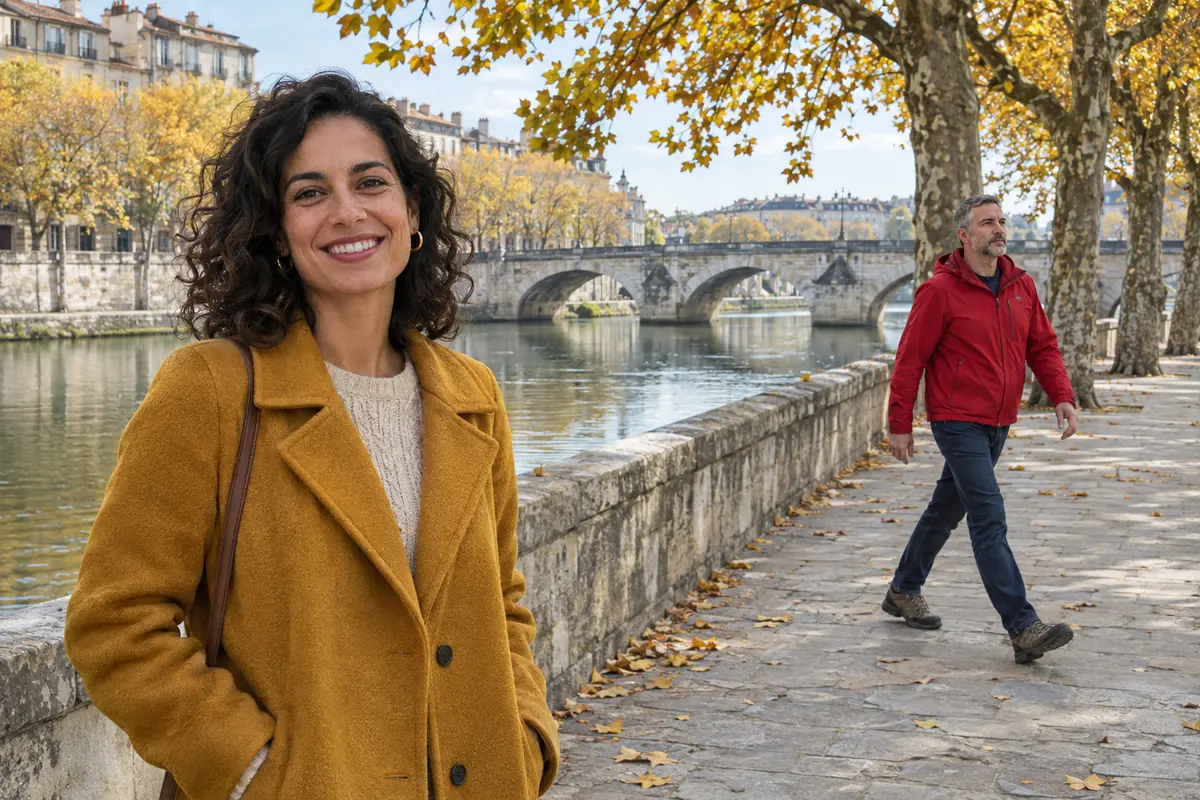
路人入镜,原图与效果图对比
原图效果图
示例效果
上传自己的图片后即可下载 PNG。

能去掉什么

AI 消除笔能去掉哪些东西

AI 消除笔会把照片里不想要的东西拿掉,再补上它背后本该有的画面。用画笔涂抹,或者直接写出它是什么,AI 会参照周围的光线、纹理和透视,把地面、墙面或天空补完整。

旅游照片去路人,街景里清掉车辆和路牌,房源照片上架前去除杂物,拍建筑时消除遮挡物,都用得上。想在空出来的位置添点新东西,用 AI 局部重绘;想把清理好的照片拆成可编辑的图层,用图片转图层。

  • 路人和误入镜头的人
  • 游客和人群
  • 汽车、货车和自行车
  • 路牌、电线杆和电线
  • 杂物、线缆和垃圾桶
  • 贴纸和多余的道具
试试 AI 消除笔
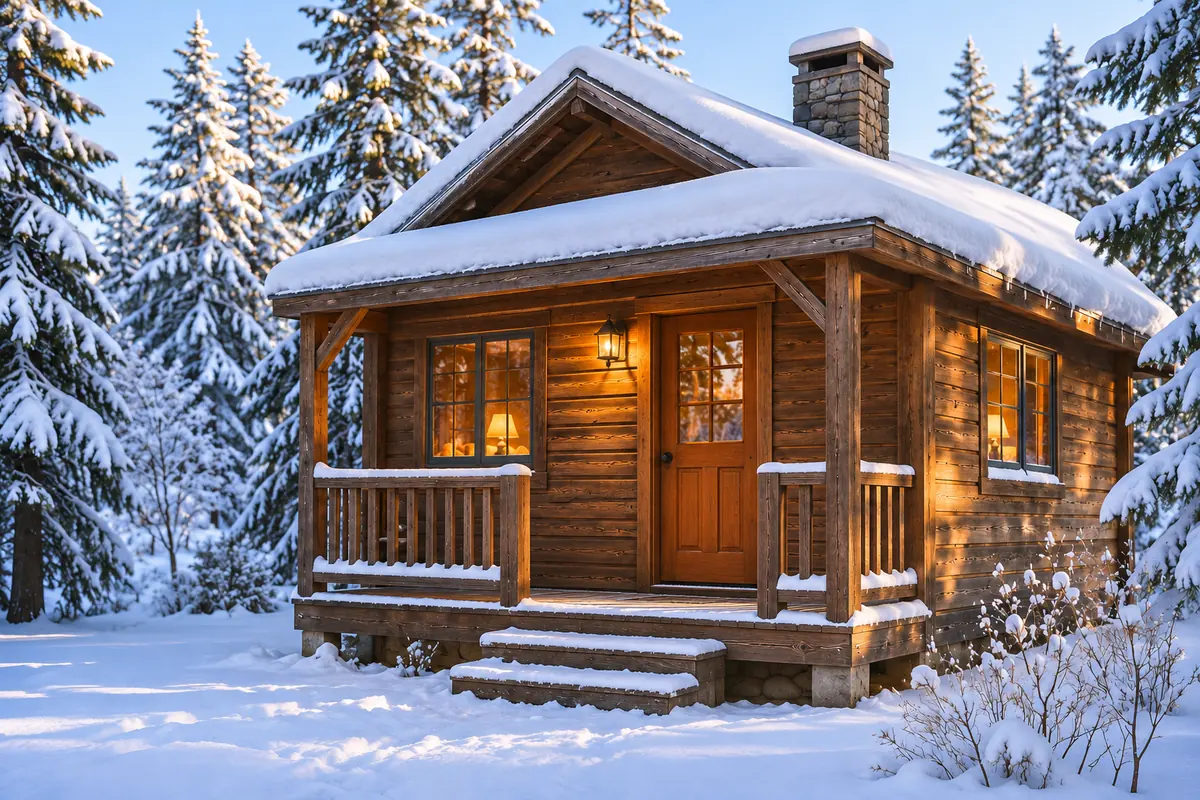
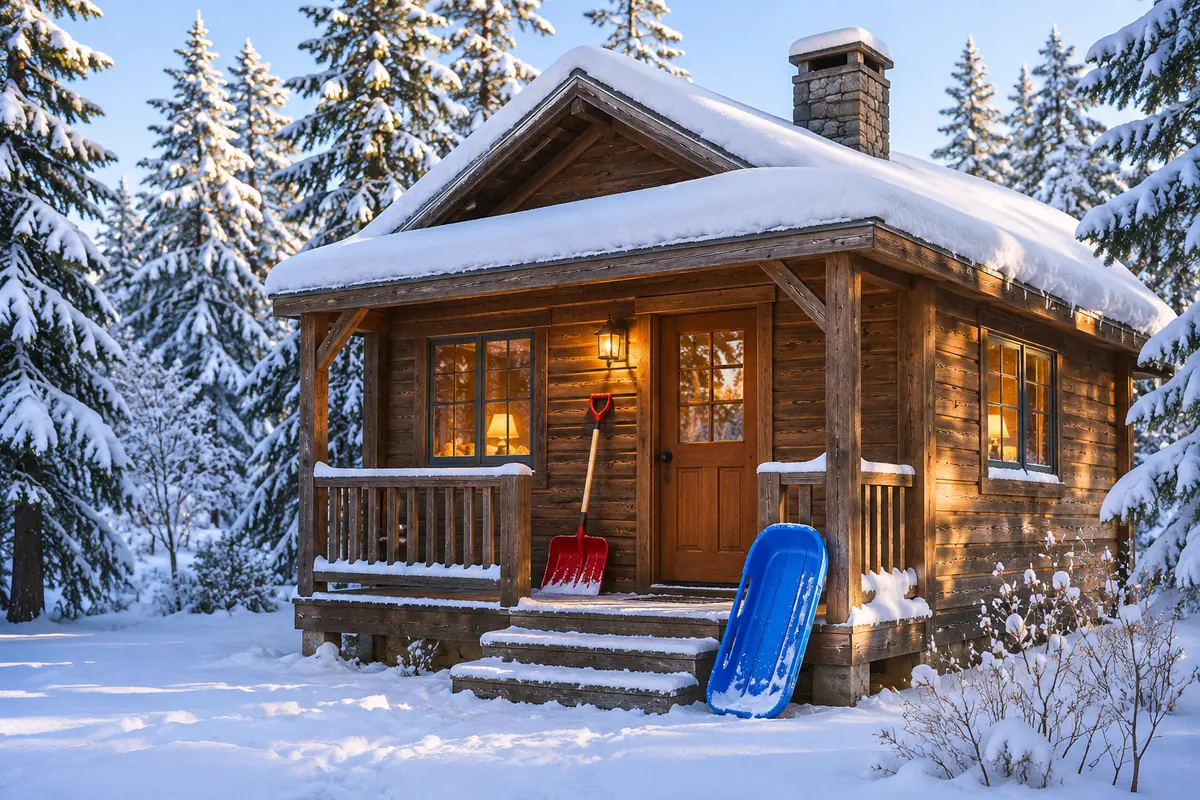
AI 消除笔示例:木屋门廊上的雪铲和雪橇被去掉,可拖动对比原图消除后

为什么用这支 AI 消除笔

两种方式去掉照片里多余的东西,补上的背景也对得上。

画笔:涂哪里改哪里

用画笔涂满要去掉的东西,涂多了就换橡皮擦擦回来;“尺寸”调小可以涂细电线杆,调大可以涂汽车。涂到的东西才会被去掉。

描述:写一句就行

切到“描述”,写下要去掉什么,比如“穿红色夹克的男人”。AI 会自己找到它,人多的场景里,照片去路人用这个最快。

补上的背景对得上

空出来的地方会补上原本在它后面的画面,光线、纹理和透视都跟周围一致,看起来就像拍照时它根本不在。

一张约 30 秒

上传照片、标出要去掉的东西,再点“开始消除”。多数照片半分钟左右就好,以前的效果图都在“最近编辑”里。

手机上也能用

在手机浏览器里用手指涂抹,或者输入一句描述就行。AI 消除笔直接在网页上用,不用装 App。

每张 10 积分,失败不扣

画笔和描述两种模式,每张照片都是 10 积分。不用订阅,生成失败不扣积分。

三步用好 AI 消除笔

消除笔在线使用只要三步:上传照片,标出要去掉的东西,下载干净的 PNG。

JPGPNGWebP最大 24 MB

两种办法去除杂物和路人

三个例子:看画笔怎么涂,拖动分隔线,再对比局部放大图。

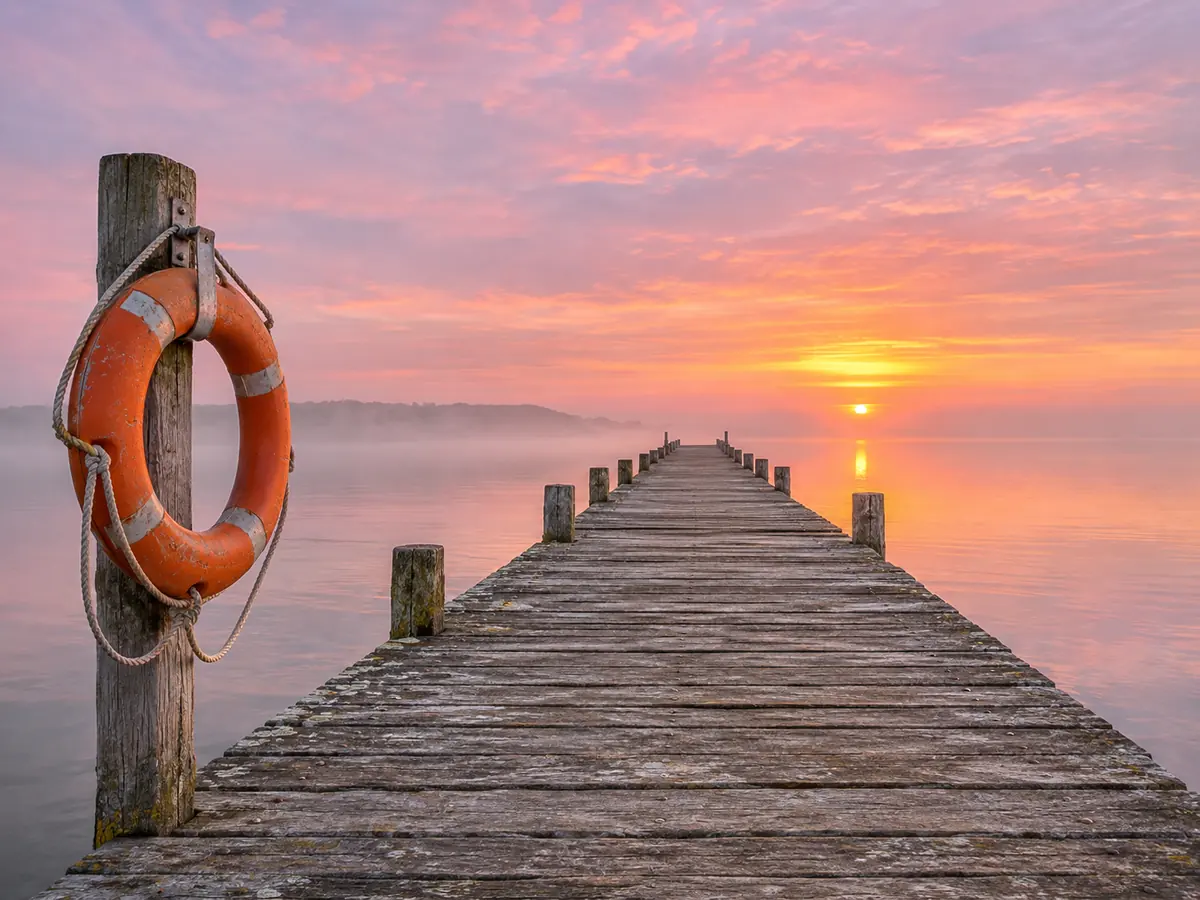
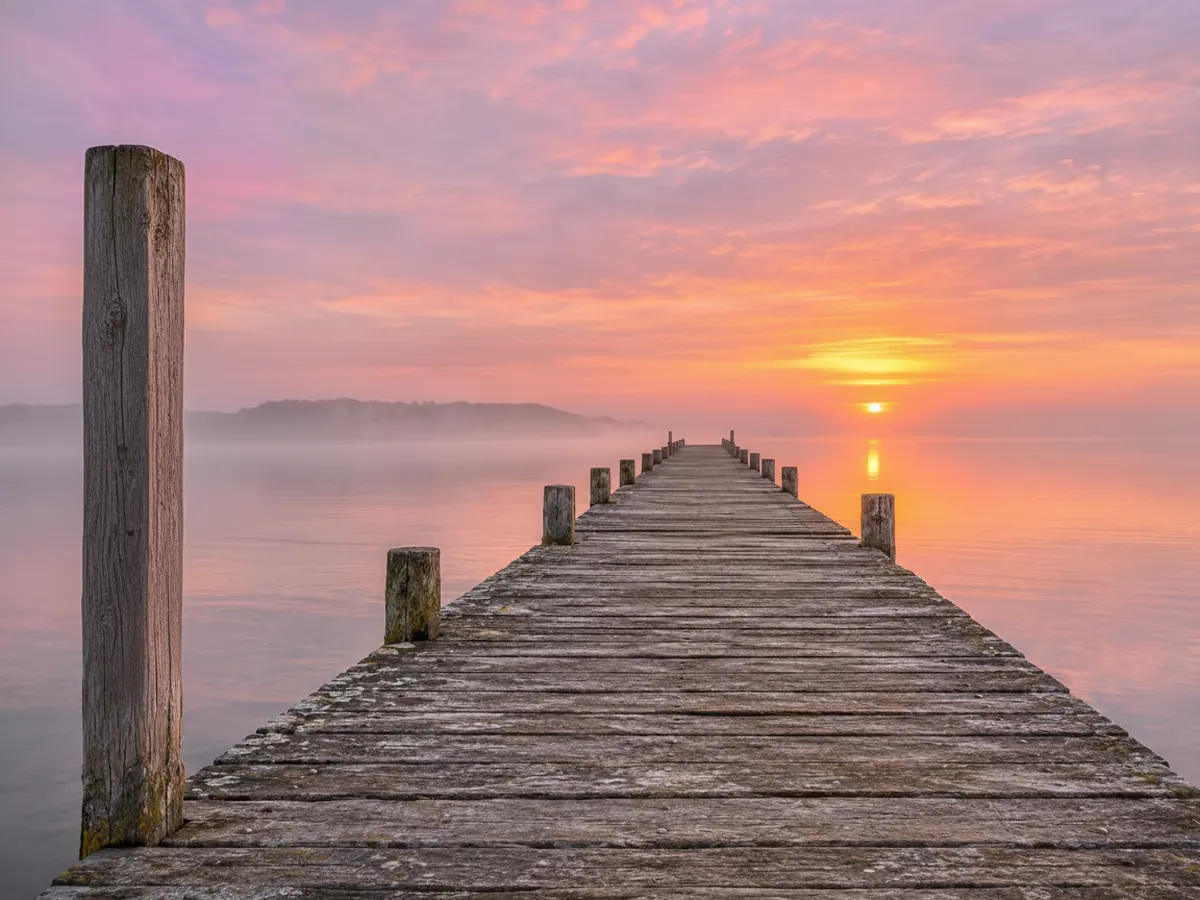
日出时的栈桥,AI 消除笔用画笔涂掉木桩上的救生圈,补回后面的木桩涂抹区域

用画笔精确标出要去掉的东西

保持“画笔”,把要去掉的东西涂满,这里涂的是栈桥入口木桩上的救生圈。涂过的救生圈被去掉,后面的木桩和水面顺着原来的画面补好,照片其他部分保持不变。细长的电线杆、合影里的某一个人,或者叫不出名字的东西,都适合用 AI 消除笔的画笔来涂。

用画笔涂掉它
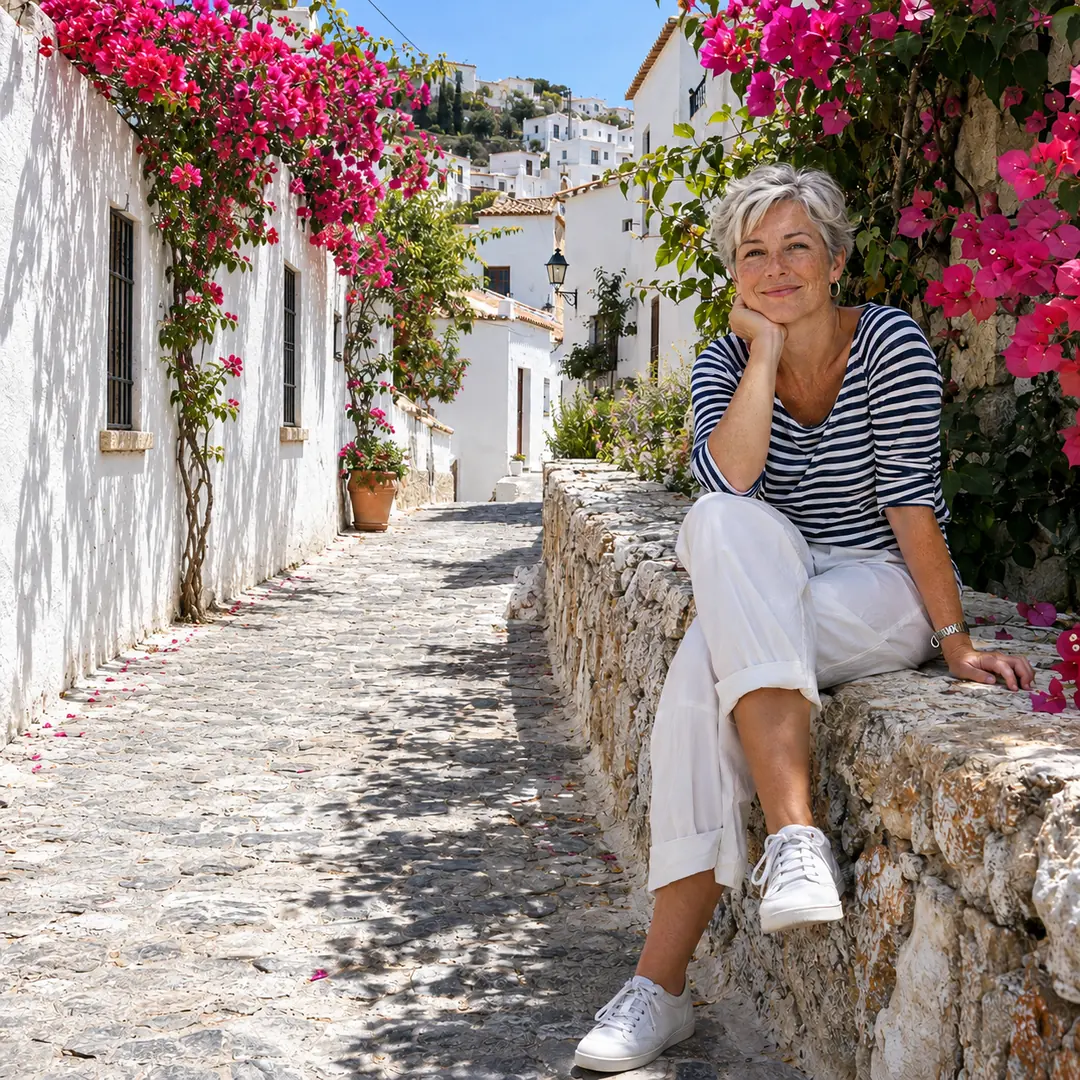
石门前的旅行人像,AI 消除笔去掉了她身后的游客,可拖动对比原图消除后

不涂抹也能消除路人

切到“描述”,写下要去掉谁,比如“她身后的游客”。AI 会找到这些人并去掉,补好后面的拱门和街道,她本人留在照片里。去除照片中的人物不用涂抹,在热门景点拍的照片尤其省事。拖动分隔线可以对比。

去掉照片里的人
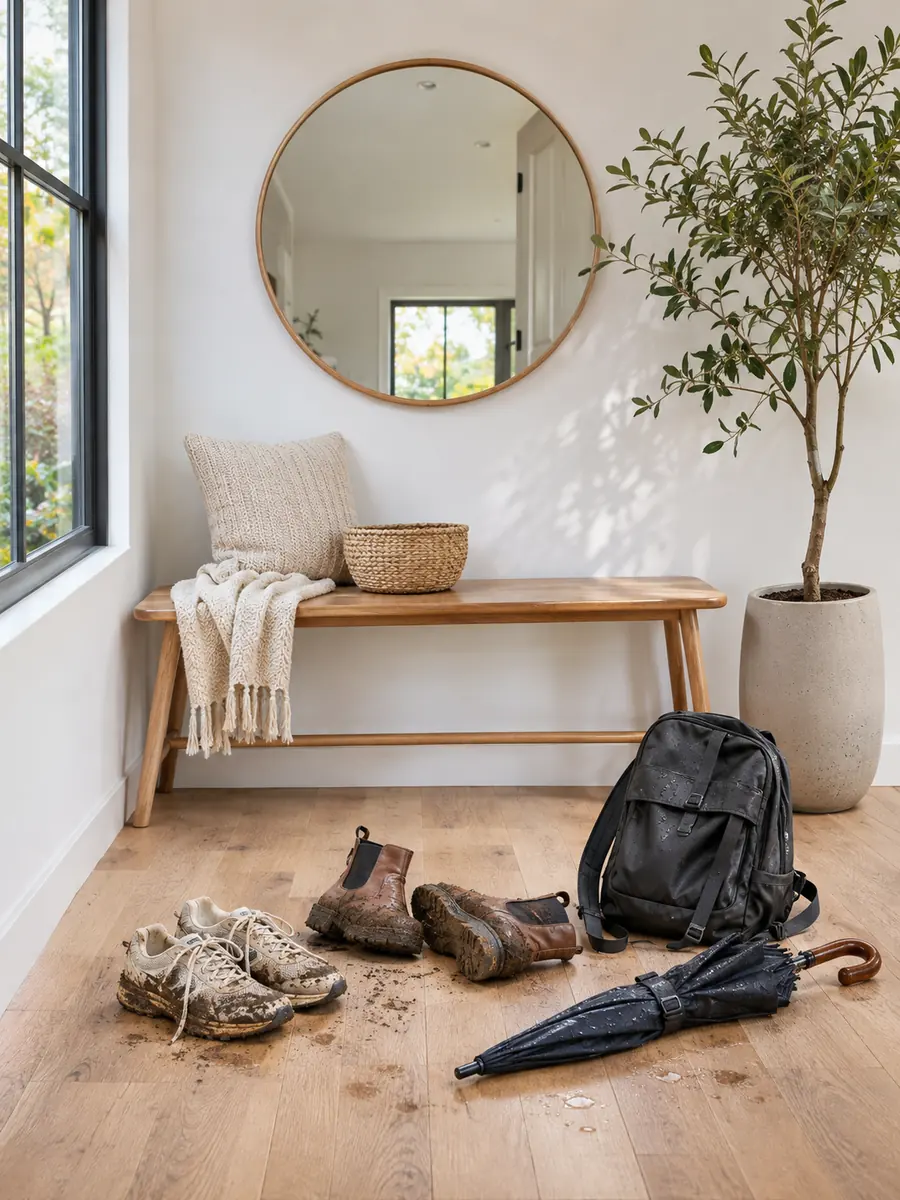
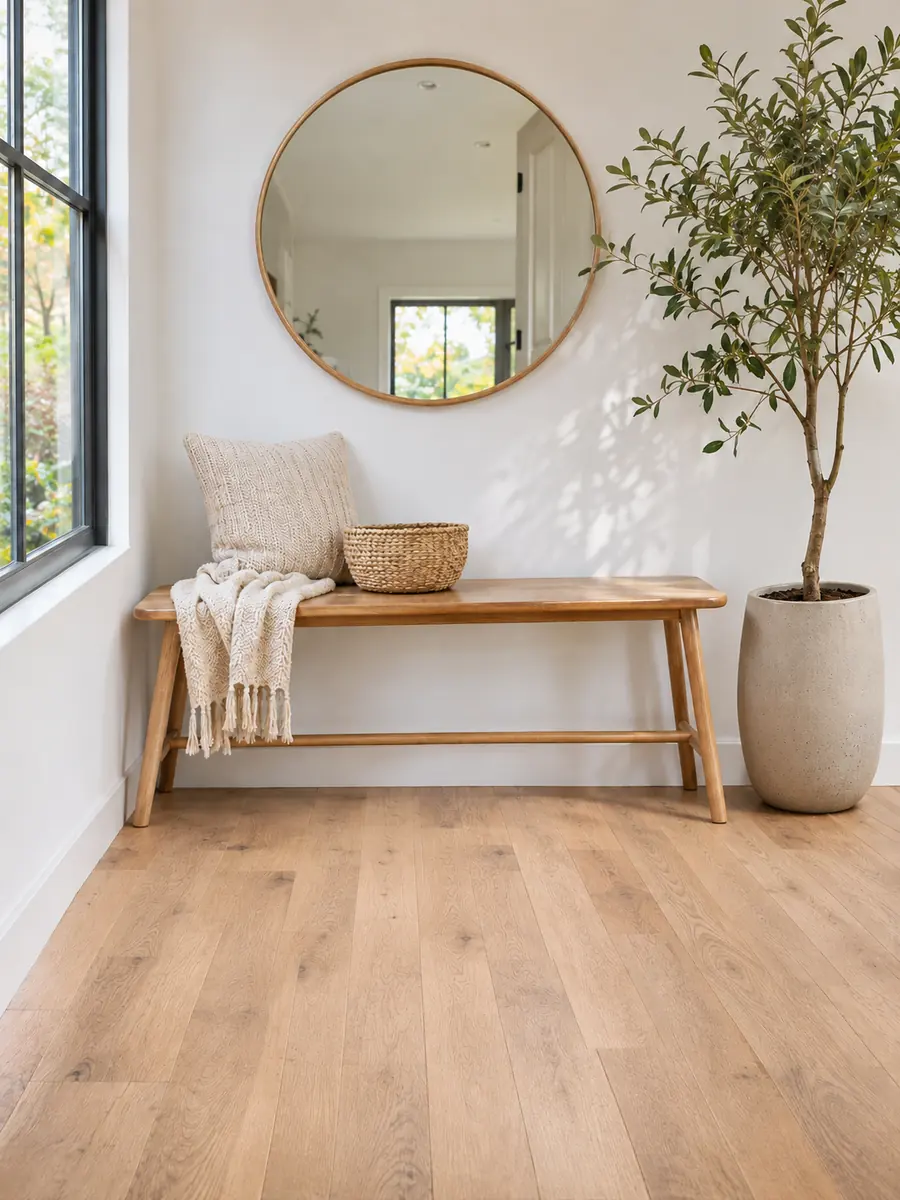
玄关照片去除杂物后的效果:地上的鞋、背包和雨伞已去掉效果图
原图
效果图

一次清掉地上的杂物

拍房源照片时,在“描述”里把要去掉的东西写成一句:“地上的鞋、背包和雨伞”。一次就能清掉,地板顺着补齐,长凳、镜子和绿植都还在。描述模式下,别处的小细节可能有轻微变化,发布前对比一下局部放大图。照片上的说明文字和日期,交给去除图片文字。

整理一张照片

照片去路人、去杂物的前后对比

下面六张照片是为这些示例制作的,每张都只用描述模式处理了一次,点开能看到当时输入的原文。鼠标移到卡片上可以来回对比,点开可以仔细看。

举着手机的宾客

新人身后举着手机的宾客不见了,后面的树篱和串灯接得很顺。

商品旁多余的小物件

护肤品罐旁边的发圈和化妆棉被清掉,下面的大理石台面补完整了。

街上的路锥

安静的老城街道上,三个路锥和一道路障被清掉,石板路一直延伸下去。

路边的电线

日落时的沙漠公路旁,木电线杆和电线都去掉了,只留下开阔的天空和沙地。

杂乱的厨房台面

为出租房源清掉沥水架、海绵和洗洁精瓶,台面和墙砖都补好了。

狗狗身后的水管

草坪上缠成一团的水管和塑料桶不见了,狗狗还是原来的姿势。

怎样消除路人和杂物不留痕迹

照片去杂物、去路人,这四个习惯能少留痕迹。

  1. 涂的时候留点余量

    用画笔时,把整个东西连同周围一小圈都涂上,影子和倒影也别漏。只沿着轮廓涂,原来的位置容易留下一圈淡淡的光晕。

  2. 画笔大小看情况调

    照片去电线、去细杆时,把“尺寸”调小;涂汽车或一群人时调大。“撤销”退回上一笔,“清空”从头再来。

  3. 像给别人指东西一样描述

    用描述时,说清楚是什么、什么颜色、在哪里,比如“左边穿蓝色大衣的女人”。几样东西写在同一句里,一次就能去除杂物。

  4. 先检查,再接着改

    用滑块对比一下。还有残留,就点“继续编辑效果图”,用画笔涂掉。其他地方一点都不能变时选画笔,因为描述可能让小细节有变化。

AI 消除笔和 Photoshop、找人修图怎么选

把这个在线去除杂物工具,和另外两种办法放在一起比:自己用 Photoshop 修,或者交给修图师。

  • 每张用时Image2Layer:约 30 秒自己用 Photoshop:几分钟到一小时,看背景复杂程度找人修图:通常要一天以上
  • 费用Image2Layer:每张 10 积分自己用 Photoshop:Photoshop 订阅费找人修图:按张付费
  • 需要的技能Image2Layer:不需要:涂一下或写一句自己用 Photoshop:选区、修复画笔和仿制图章找人修图:不需要,修图师来做
  • 怎么标出要去的东西Image2Layer:涂抹,或用文字说明自己用 Photoshop:手动选取或涂抹找人修图:发消息说明
  • 照片其他部分Image2Layer:画笔模式保持原样;描述模式的小细节可能变化自己用 Photoshop:选区以外不动找人修图:看修图师怎么处理
  • 在哪里用Image2Layer:浏览器里,手机也行自己用 Photoshop:电脑上的软件找人修图:把照片发给别人

Photoshop 是 Adobe 的商标。Image2Layer 与 Adobe 及任何修图服务都没有关联。

哪些照片用得上消除笔

出门旅行、开网店、拍全家福,或者手里正好有一张差一点就完美的照片。

旅行出游

景区、海边和观景台总有别的游客入镜。照片去路人以后,画面就是你记得的样子。

房源照片

发布房源前,先给照片消除多余的东西:垃圾桶、线缆,甚至门前停着的车。

电商商品图

去掉商品图上的贴纸、吊牌和多余的道具,再做成干净的白底图当主图。

婚礼和全家福

婚礼合影里误入镜头的宾客、全家福背后路过的行人,都可以去掉。照片去掉多余的人,画面里就只留下你们。

小红书和朋友圈配图

发图之前用 AI 消除路人,自拍和探店照片的背景会干净很多。

设计素材

先把照片清理干净,再用图片转 PSD拆成可编辑的图层,拿来做海报或拼贴。

关于 AI 消除笔的常见问题

画笔怎么涂、描述怎么写,以及价格、尺寸和隐私。

上传照片,保持“画笔”涂满要去掉的东西,或者选“描述”写出它是什么,再点“开始消除”。大约 30 秒后就能对比效果图,并下载为 PNG。

用完 AI 消除笔,还可以试试这些

照片清理好以后,下一步可能用到这些工具。

画笔或描述

把多余的东西从照片里拿走

上传照片,用 AI 消除笔涂抹或描述要去掉的东西,大约 30 秒后下载干净的 PNG。每张 10 积分,生成失败不扣积分。

上传照片开始消除