Voreinstellung Logo
Logo vektorisieren
Ein Logo mit flächigen Farben, nachgezeichnet in klare Formen mit scharfen Ecken – bereit für Druck, Schilder und Shirts.
PIXEL REIN, SAUBERE VEKTOREN RAUS.
Mach aus einem PNG, JPG oder Logo in Sekunden ein echtes Vektor-SVG. Behalte 2 bis 24 Farben oder wähle Schwarz-Weiß, entferne verstreute Flecken und lade SVG, PDF oder DXF für Cricut, Lasergravur und Druck herunter. Dein Bild verlässt nie deinen Browser.
 01
01 02
02 03
03Logos, Icons, Cliparts, Lettering oder Fotos. Einfügen mit Ctrl+V funktioniert auch.
PNG, JPG, WebP, BMP, AVIF · bis 25 MBPROBIER ES SELBST AUS
Jedes Beispiel öffnet sich mit der passenden Voreinstellung. Ändere Farben oder Details und sieh zu, wie sich das SVG aktualisiert.
Voreinstellung Logo
Ein Logo mit flächigen Farben, nachgezeichnet in klare Formen mit scharfen Ecken – bereit für Druck, Schilder und Shirts.
10 Farben
Eine bunte Sticker-Illustration mit 10 Farben, Hintergrund entfernt, jede Farbe auf einer eigenen Ebene.
Schwarz-Weiß
Handlettering, verwandelt in saubere schwarze Formen für Lasergravur, Cricut oder eine Schablone.
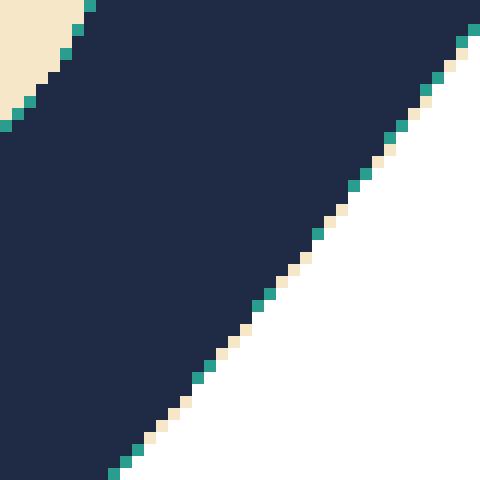

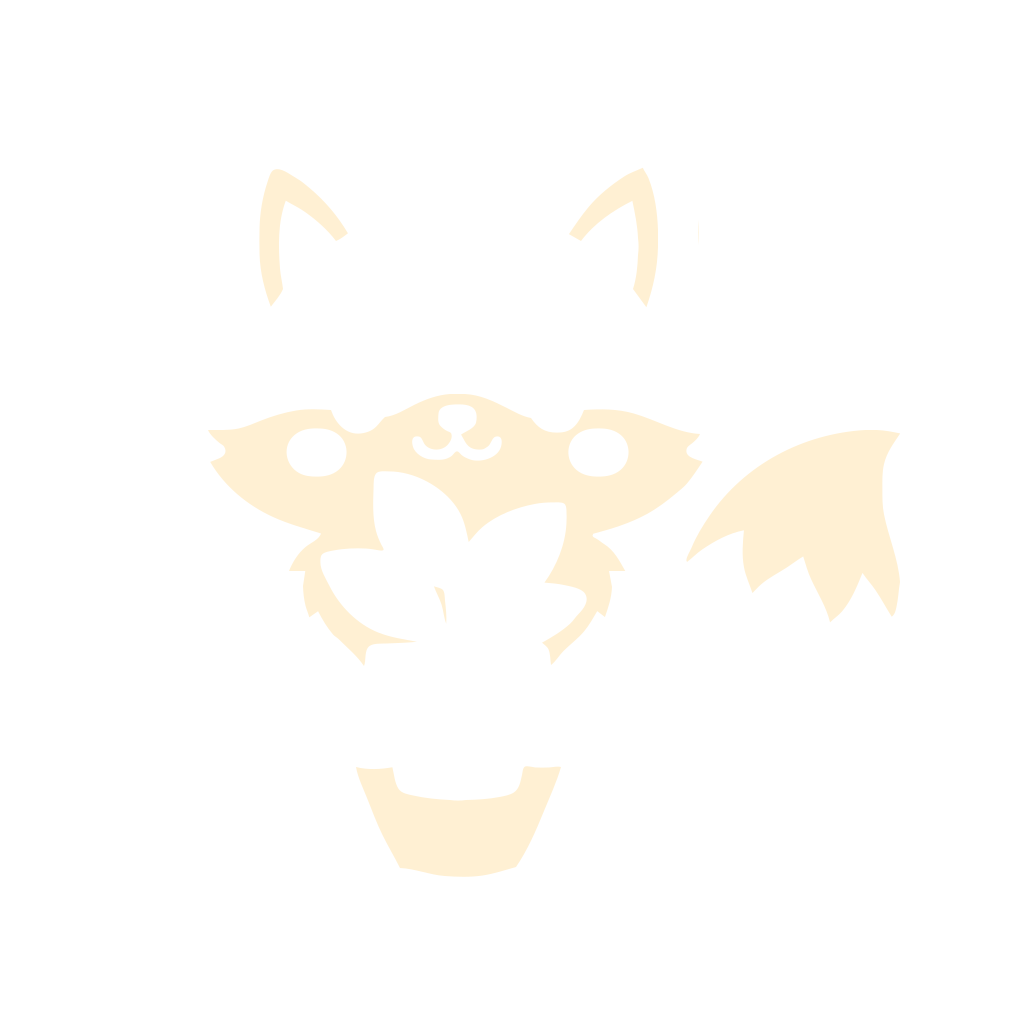
Das Logo-Beispiel aus der Nähe · SVG mit diesem Tool nachgezeichnet
DER UNTERSCHIED AUF EINEN BLICK
Jede Farbe wird in glatte Vektorformen nachgezeichnet – Ecken bleiben scharf, Kurven bleiben rund. Zoome so weit hinein, wie du willst: Die Kanten des SVG bleiben scharf, während das PNG in Blöcke zerfällt.
MACH ES ZU DEINEM
Jede Farbe wird als eigene Gruppe gespeichert und nach ihrer Farbe benannt. In Cricut Design Space, Silhouette Studio, Illustrator oder Inkscape erscheint jede als separate Ebene, die du umfärben, ausblenden oder schneiden kannst.
IM DIREKTEN VERGLEICH
Dasselbe Bild, einmal als Pixel und einmal als Vektorpfade gespeichert.
| PNG | SVG | |
|---|---|---|
| Besteht aus | Einem Raster aus Pixeln | Formen aus Pfaden |
| Beim Vergrößern | Wird unscharf oder pixelig | Bleibt in jeder Größe scharf |
| Farbe ändern | Pixel neu einfärben | Ganze Form auf einmal ändern |
| Cricut und Laser | Muss erst nachgezeichnet werden | Sofort schneidbereit |
| Ideal für | Fotos und Screenshots | Logos, Icons und Schneidedateien |
DREI EINFACHE SCHRITTE
In drei einfachen Schritten von deiner Originaldatei zum fertigen Ergebnis.
Zieh ein PNG, JPG oder WebP hinein, füge es ein oder wähle es aus. Logos, Icons, Cliparts und Handlettering mit klaren Kanten lassen sich am besten umwandeln.
Wähle eine Voreinstellung oder stell Farbanzahl, Details und Glättung selbst ein. Wechsle für Schneidedateien zu Schwarz-Weiß oder Konturen und entferne den Hintergrund.
Speichere das SVG mit einer Gruppe pro Farbe, hol dir Kopien als PDF, DXF und PNG oder kopiere den SVG-Code.
GEMACHT FÜR DEIN NÄCHSTES PROJEKT
Wandle ein PNG in ein SVG für Cricut Design Space oder Silhouette Studio um: Jede Farbe wird zu einer eigenen Ebene, bereit zum Schneiden aus Vinyl, Flexfolie oder Karton.
Erstelle aus einem Bild ein Schwarz-Weiß-SVG oder DXF für LightBurn, Glowforge oder xTool – mit sauberen, geschlossenen Konturen und ohne verstreute Flecken.
Mach aus einem Logo eine Vektorgrafik für Schilder, Shirts und Druck, oder nutze schlanke SVG-Icons auf deiner Website, die in jeder Größe scharf bleiben.
Lade ein kompaktes SVG mit einer Gruppe pro Farbe herunter, ein Vektor-PDF für den Druck, ein DXF für Lasersoftware, ein hochauflösendes PNG oder alles zusammen in einem ZIP. Oder kopiere den SVG-Code direkt in deine Webseite.
Lade das PNG hoch, wähle eine Voreinstellung wie „Logo“ oder „Cricut“ (oder stell Farben und Details selbst ein), prüfe die Vorschau und lade dann das SVG herunter. Das dauert nur ein paar Sekunden und läuft in deinem Browser.
Ja. Es ist kostenlos – ohne Anmeldung, ohne Wasserzeichen und ohne Tageslimit. Dein Bild wird auf deinem eigenen Gerät vektorisiert und nie hochgeladen.
Ja. Der Modus „Farbe“ behält 2 bis 24 Farben aus deinem Bild, und jede Farbe wird als eigene Gruppe im SVG gespeichert. Klicke vor dem Download auf eine Farbe, um sie zu ändern oder auszublenden.
Wähle die Voreinstellung „Cricut“: Sie entfernt den Hintergrund, behält wenige Vollfarben und speichert jede als separate Form ohne Überlappungen. Lade das SVG in Cricut Design Space hoch, und jede Farbe erscheint als eigene Ebene zum Schneiden.
Ja. Nutze die Voreinstellung „Laser“ oder den Modus „Schwarz-Weiß“ für saubere, geschlossene Formen, entferne den Hintergrund und lade dann SVG oder DXF für LightBurn, Glowforge, xTool oder Inkscape herunter. Der Modus „Konturen“ liefert Linien statt gefüllter Flächen.
Ja. JPG-, PNG-, WebP-, BMP- und AVIF-Bilder funktionieren alle – du kannst hier also auch JPG in SVG umwandeln oder jedes andere Bild in SVG umwandeln. Bei JPG-Fotos erhöhst du zuerst „Entrauschen“, um Kompressionsartefakte zu glätten.
Ja. Die Voreinstellung „Logo“ behält scharfe Ecken und flächige Farben, damit das Ergebnis für Druck und Schilder taugt. Starte mit der größten, saubersten Version deines Logos. Text wird als Form nachgezeichnet, nicht als bearbeitbare Schrift.
Ein echter Vektor. Manche Konverter verpacken das Bild nur in eine SVG-Datei, die beim Vergrößern trotzdem unscharf wird. Dieses Tool zeichnet das Bild in Pfade nach – so kannst du es skalieren, die Punkte in Illustrator oder Inkscape bearbeiten und es mit einer Maschine schneiden.
PNG speichert ein Raster aus Pixeln: gut für Fotos, aber beim Vergrößern unscharf oder pixelig. SVG speichert Formen als Pfade: Es bleibt in jeder Größe scharf, ist bei Logos und Icons meist kleiner und ist genau das, was Schneidemaschinen brauchen.
Ein Foto wird zu einem plakativen Bild aus flachen Farbflächen. Nimm 12 bis 24 Farben und etwas „Entrauschen“ für einen gemalten Look oder den Modus „Konturen“ für eine Strichzeichnung. Logos, Icons und Illustrationen liefern die saubersten Ergebnisse.
Illustrator hat den Bildnachzeichner und Inkscape die Funktion „Bitmap nachzeichnen“, die nach der Installation Ähnliches leisten; Canva kann ein Bild nicht in bearbeitbare Vektorpfade umwandeln. Dieser Konverter braucht weder Software noch Konto, und sein SVG lässt sich in allen drei Programmen öffnen und weiterbearbeiten.
Ja. Importiere das SVG in Tinkercad, Fusion 360 oder Blender und extrudiere es zu einer 3D-Form für Schlüsselanhänger, Schilder oder Ausstechformen. Der Modus „Schwarz-Weiß“ liefert die sauberste einzelne Kontur zum Extrudieren.
PNG in SVG umwandeln
Mach aus einem PNG, JPG oder Logo in Sekunden ein echtes Vektor-SVG. Behalte 2 bis 24 Farben oder wähle Schwarz-Weiß, entferne verstreute Flecken und lade SVG, PDF oder DXF für Cricut, Lasergravur und Druck herunter. Dein Bild verlässt nie deinen Browser.
Zurück zum Arbeitsbereich