
Bleibt erhalten
- PDF-Ebenen, mit Namen und Reihenfolge
- Jede ausgewählte Seite als eigenes PSD
- Bilder, Vektorgrafiken und Text, genau wie sie aussehen
- Die echte Größe bei deiner DPI: Eine A4-Seite mit 300 DPI hat 2480 × 3508 px
VON PDF ZU PHOTOSHOP
Wandle PDF-Seiten direkt im Browser in Photoshop-PSD-Dateien um. PDF-Ebenen werden zu PSD-Ebenen; du wählst die Seiten, die Auflösung und einen transparenten oder weißen Hintergrund und lädst dann ein PSD pro Seite oder ein ZIP herunter. Kostenlos, ohne Registrierung, ohne Upload.
Keine Datei zur Hand? Teste ein Beispiel:
Jede PSD-Ebene ist eine Pixelebene: Formen und Text sehen gleich aus, sind aber keine bearbeitbaren Vektoren oder Textebenen mehr. Dateien werden in deinem Browser geöffnet und nie hochgeladen.
PDFs, die mit Ebenen aus Illustrator, InDesign oder Acrobat exportiert wurden, behalten sie: Jede landet auf einer eigenen, benannten PSD-Ebene. Ein PDF ohne Ebenen ergibt eine Ebene pro Seite.
 Logo
Logo Headline
 Illustration
 Background
Photoshop-Ebenen
Das Beispielposter als PDF: 4 PDF-Ebenen rein, 4 Photoshop-Ebenen raus.
Drei Schritte in deinem Browser. Die meisten PDFs sind in wenigen Sekunden fertig.
Zieh ein PDF hinein, wähle es aus oder füge es ein (.ai-Dateien aus Illustrator gehen auch). Es wird auf deinem Gerät geöffnet, und seine Seiten und Ebenen werden aufgelistet.
Wähle die Seiten zum Umwandeln, behalte die PDF-Ebenen oder reduziere jede Seite auf eine Ebene, und lege Auflösung und Hintergrund fest.
Lade ein PSD pro Seite herunter oder alle zusammen in einem ZIP – bereit für Photoshop, Photopea oder GIMP.
Photoshop arbeitet mit Pixeln, daher wird jede Seite in der gewählten Auflösung gerendert. Hier siehst du, was erhalten bleibt und was sich ändert.
Lade ein Beispiel-PDF herunter, wandle es oben um und vergleiche das Ergebnis mit den PSD-Dateien, die wir daraus erstellt haben.
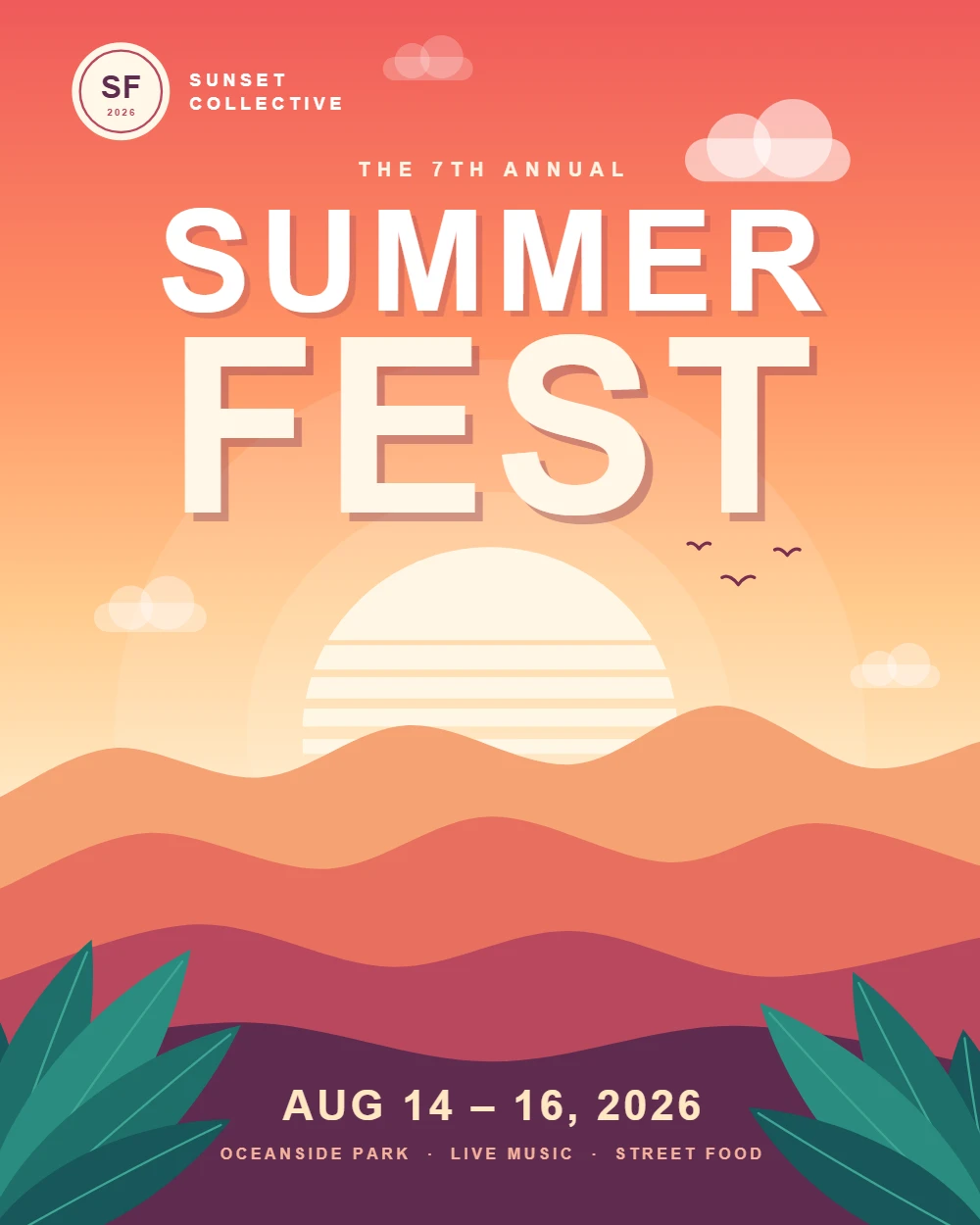
Hintergrund, Illustration, Überschrift und Logo sind als PDF-Ebenen gespeichert, und jede wird zu einer eigenen, benannten PSD-Ebene.
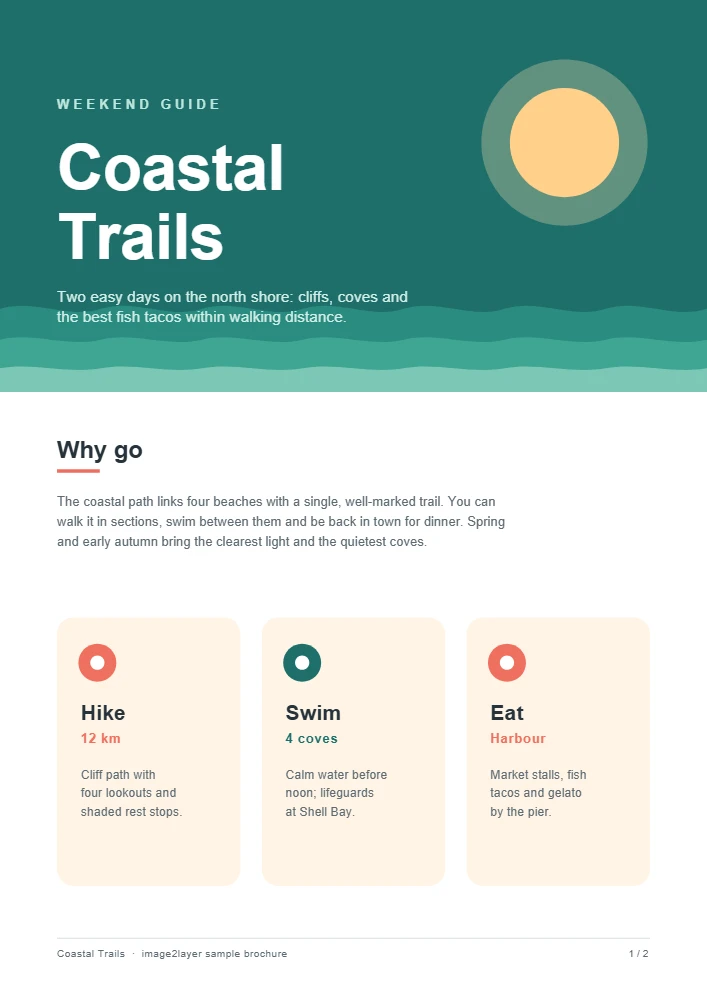
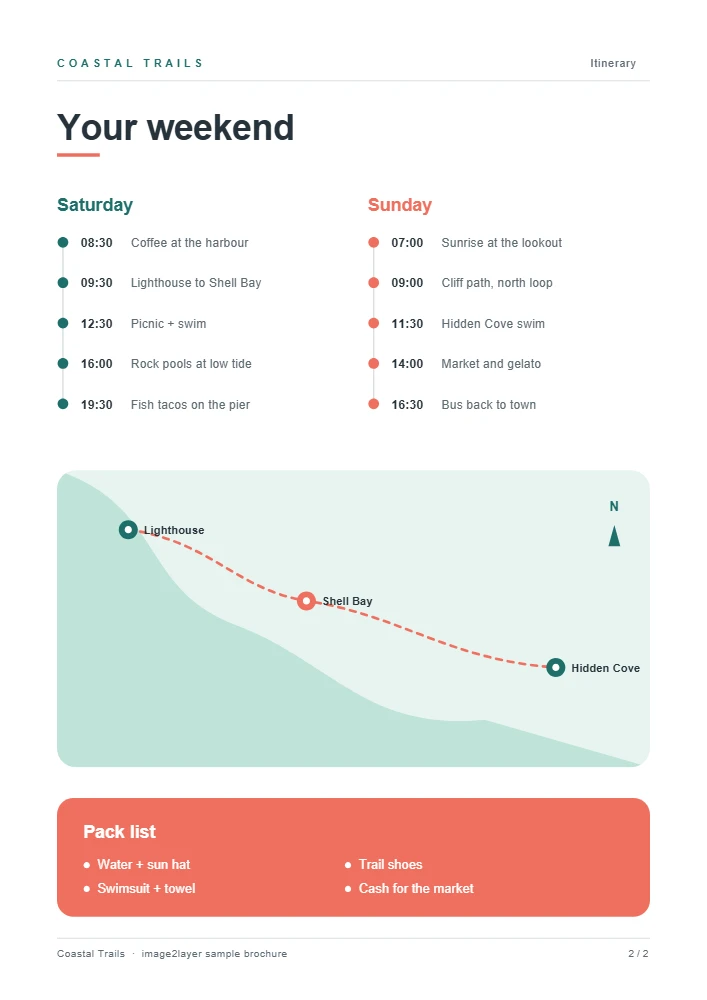
Ein PDF ohne Ebenen: Jede Seite wird zu einem PSD, und beide kommen zusammen in einem ZIP.
Fünf Dinge, die du vor dem Umwandeln wissen solltest.
Ein PDF behält Ebenen, wenn es mit ihnen exportiert wurde – zum Beispiel aus Illustrator, aus InDesign mit „Acrobat-Ebenen erstellen“ oder aus CAD-Software. Die meisten PDFs aus Word, Webbrowsern und Scannern haben keine, daher wird jede Seite zu einer Ebene.
Wenn du ein PDF in Photoshop über „Datei > Öffnen“ öffnest, wird jede Seite zu einer einzigen Ebene. Dieser Konverter rendert dasselbe Bild, hält die PDF-Ebenen aber getrennt – und funktioniert ohne Photoshop.
300 DPI sind der Standard für den Druck, 150 DPI decken die meisten Bildschirmarbeiten ab, und 72 DPI reichen für eine schnelle Vorschau. Eine US-Letter-Seite mit 300 DPI hat 2550 × 3300 px; Seiten über 50 Megapixel werden automatisch verkleinert.
Ein PSD aus einem PDF enthält den Text als Pixel. Um den Wortlaut zu ändern, bearbeite das Quelldokument – oder blende die alten Wörter in Photoshop aus und tippe die neuen auf einer Textebene darüber.
Ein gescanntes PDF ist bereits ein Bild jeder Seite, daher hat sein PSD eine Ebene pro Seite. Um eine solche Seite in Personen, Objekte, Text und Hintergrund aufzuteilen, lade das PSD oder ein PNG der Seite in Bild zu Ebenen hoch.
Ja. Keine Registrierung, keine Credits, kein Wasserzeichen und kein Tageslimit. Dein PDF wird in deinem Browser umgewandelt und nie hochgeladen.
Zieh das PDF in den Konverter oben, lass „Ebenen“ auf „Ebenen behalten“ und klicke auf „In PSD umwandeln“. Jede PDF-Ebene wird zu einer benannten PSD-Ebene. Hat das PDF keine Ebenen, wird jede Seite zu einer Ebene, die du mit Bild zu Ebenen weiter aufteilen kannst.
Das PSD hat echte Ebenen, die du verschieben, ausblenden, maskieren und umfärben kannst, aber Text und Vektorformen sind Pixel, keine bearbeitbare Schrift. Behalte das Originaldokument für Textänderungen.
Sobald das PDF geöffnet ist, wird jede Seite aufgelistet. Wähle die gewünschten Seiten aus und klicke auf „In PSD umwandeln“: Jede Seite wird zu einem eigenen PSD, und du kannst alle zusammen in einem ZIP herunterladen.
300 DPI für den Druck, 150 DPI für die meisten Bildschirmarbeiten und 72 DPI für schnelle Vorschauen. Eine höhere DPI ergibt schärferen Text und schärfere Kanten – und eine größere Datei.
Nein. Das PDF wird in deinem Browser gelesen und die PSD-Dateien dort erstellt; nichts wird an unsere Server gesendet.
Ja, wenn du das Passwort kennst: Gib es ein, wenn du danach gefragt wirst. Die Datei wird trotzdem auf deinem Gerät verarbeitet.
Ja, mit unserem kostenlosen Konverter PSD zu PDF, der PSD- und PSB-Dateien in PDFs umwandelt – mit einer Seite pro Ebene oder als ein zusammengeführtes PDF.
PDFs dürfen bis zu 200 MB groß sein und bis zu 100 Seiten haben. Jede Seite wird mit bis zu 50 Megapixeln gerendert, das entspricht etwa A3 bei 300 DPI; größere Seiten werden automatisch verkleinert.
Brauchst du Ebenen aus einem flachen Bild?
Diese PSD-Tools sind kostenlos und bleiben in deinem Browser. Wenn du nur ein flaches Bild hast, trennen unsere KI-Tools es in transparente Ebenen und erstellen ein PSD mit Ebenen. Die KI-Tools laufen auf unseren Servern und verbrauchen Credits.