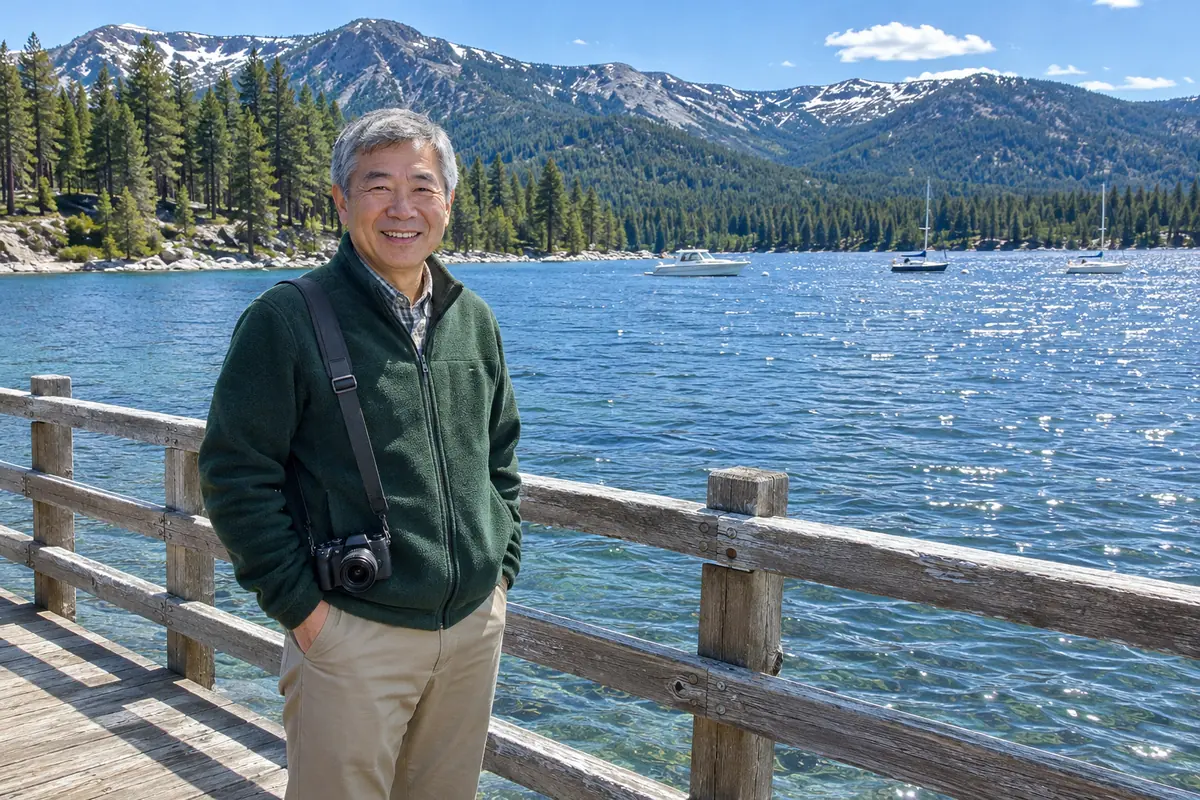
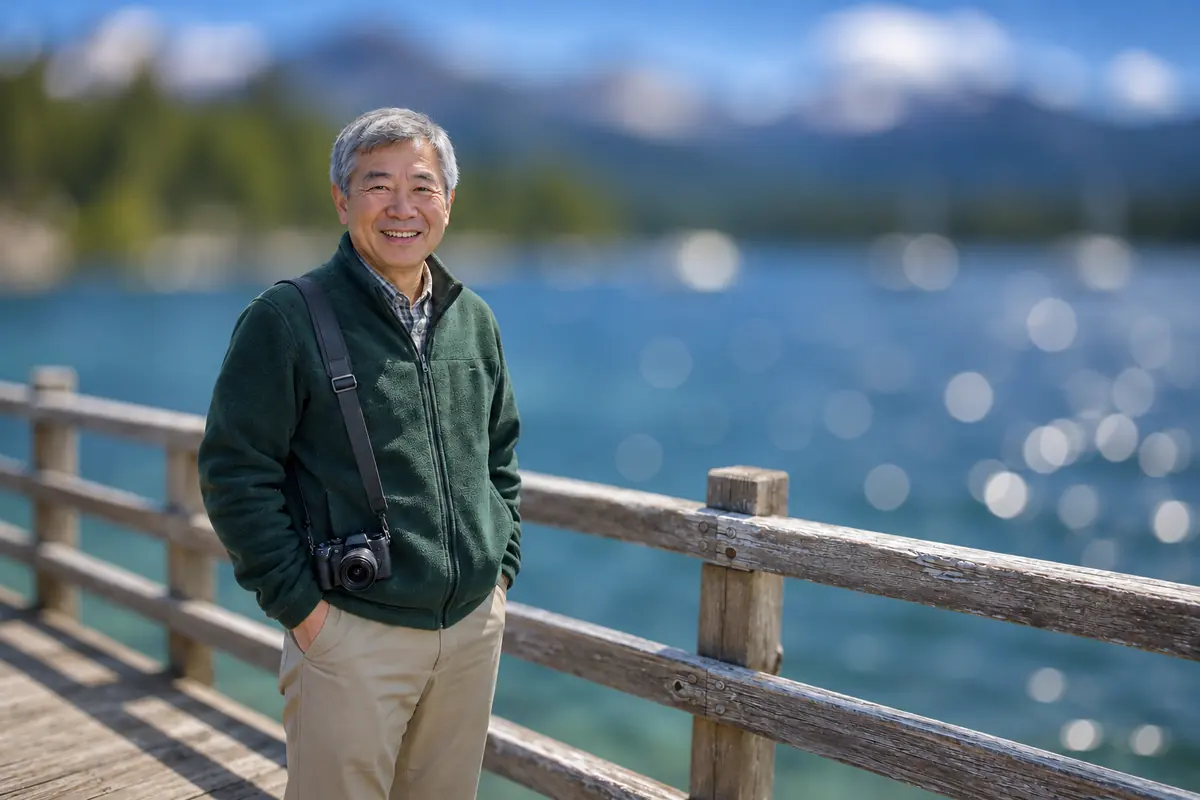
1 枚約 30 秒
写真をアップロードしてぼかしを選べば、あとは待つだけ。ほとんどの写真は 30 秒ほどで仕上がるので、何枚あっても数分で終わり、ひと晩かける必要はありません。
AI 背景ぼかし
背景をぼかす AI で、人物やペット、商品の写真を背景のやわらかいポートレートに。被写体はくっきりのまま、遠くほど強くぼけて、約 30 秒で仕上がります。無料でお試しいただけます。
1. 画像をアップロード
性的・露骨なコンテンツは使用できません。該当する画像や生成結果は自動的にブロックされます。
画像がなければサンプルをどうぞ
2. ぼかしを設定
被写体はくっきりのまま、遠くほど強くぼけます。
3. 背景をぼかす
1枚あたり 10 クレジット · 失敗した場合はクレジットを消費しません
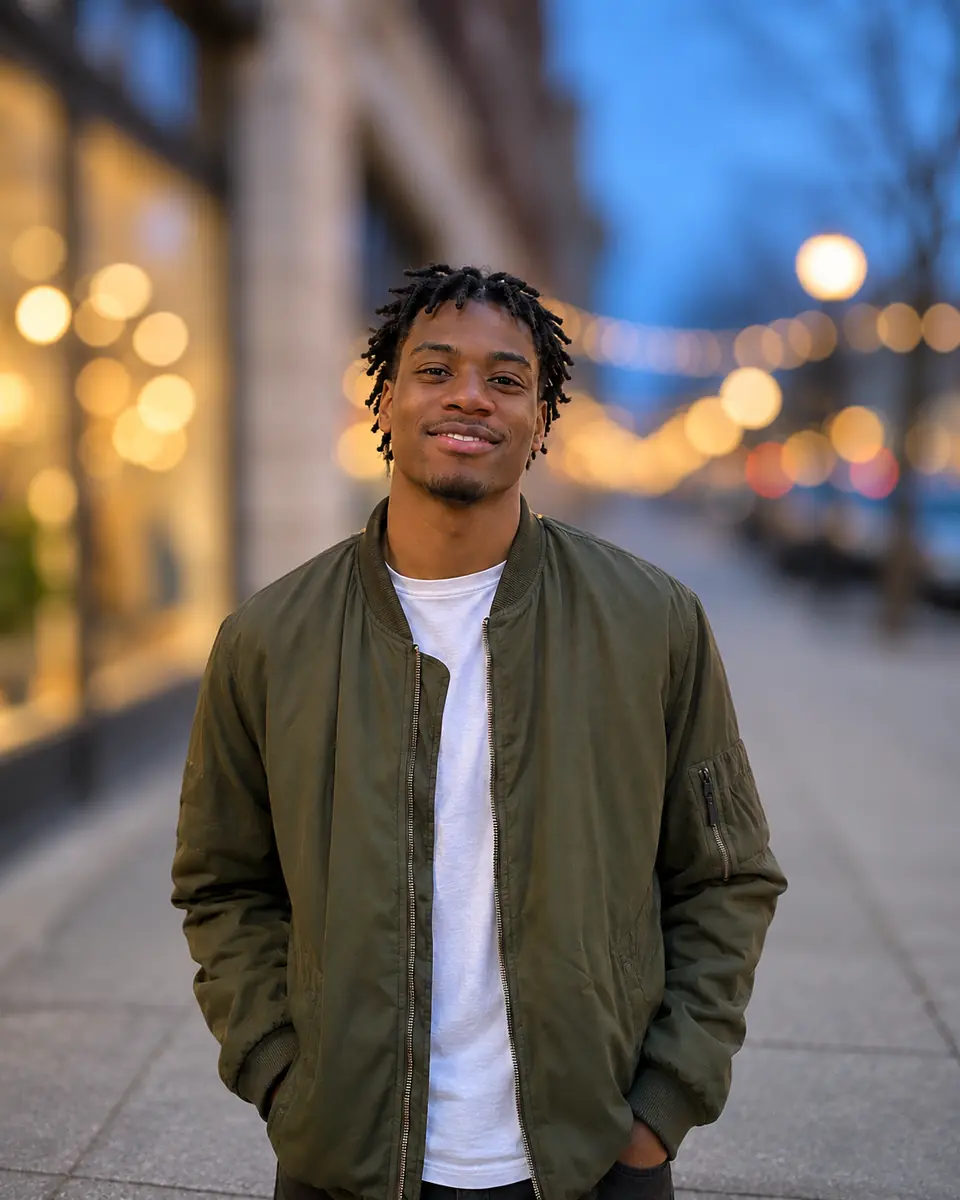
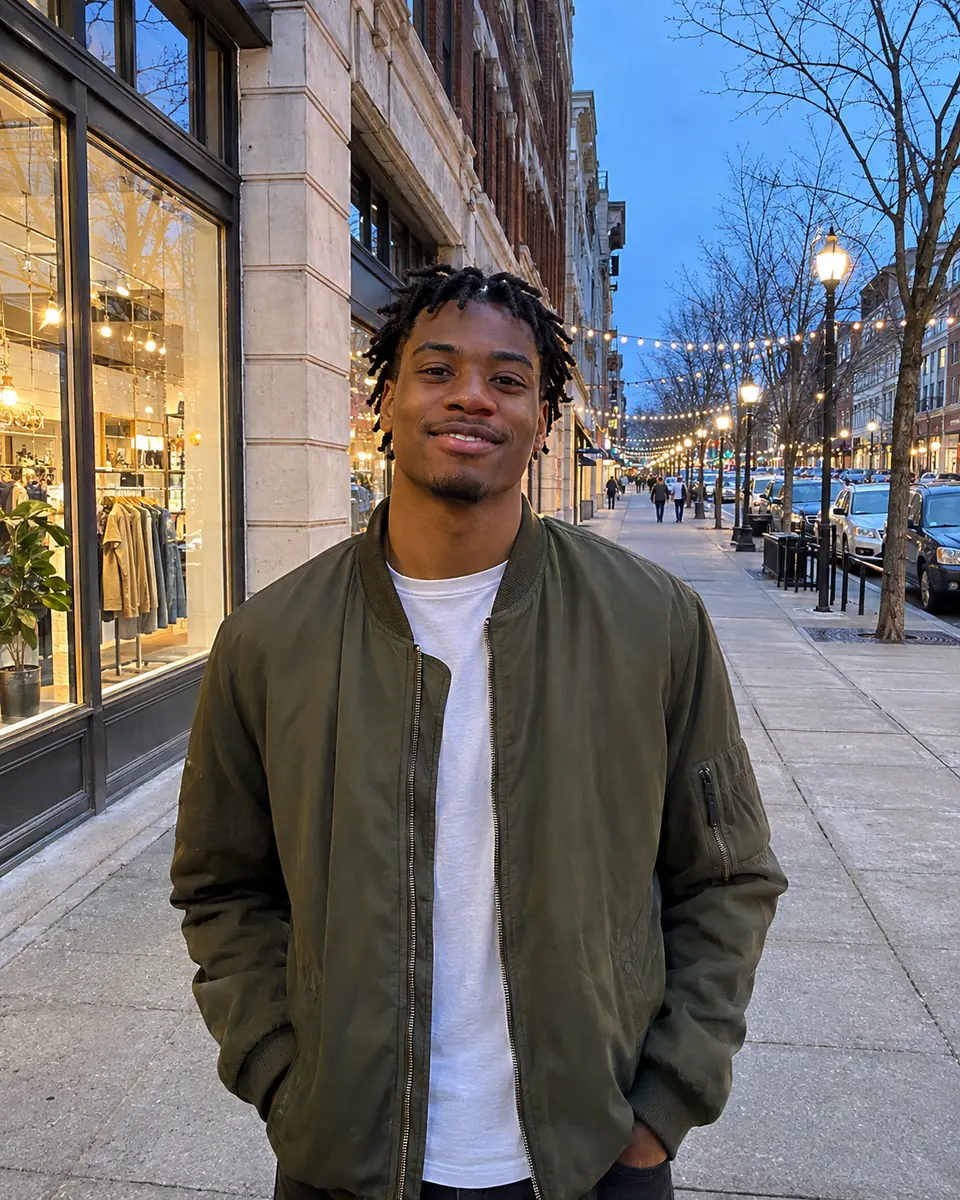
できること
背景ボケとは、ピントの合った被写体の後ろがやわらかくぼけた状態のこと。背景をぼかすだけで、ふつうの写真もポートレートレンズで撮ったような、背景がボケた写真になります。手前から奥までくっきり写った写真をアップロードすれば、AI が人物やペット、商品にピントを残したまま、後ろの景色をやわらかくぼかします。いわゆる「一眼レフ風」加工も、マスクを描いたりプロンプトを書いたりする必要はありません。
ぼけ方は距離に合わせて変わり、被写体の足もとはややくっきり、遠くの背景ほどとろけるようにぼけます。「レンズの玉ボケ」は明かりを丸い光に、「なめらか」は均一なぼかしに仕上げます。商品をまっさらな白背景にのせたいなら背景を白くする、仕上がった写真をレイヤーに分けて編集するなら画像レイヤー分けも使えます。
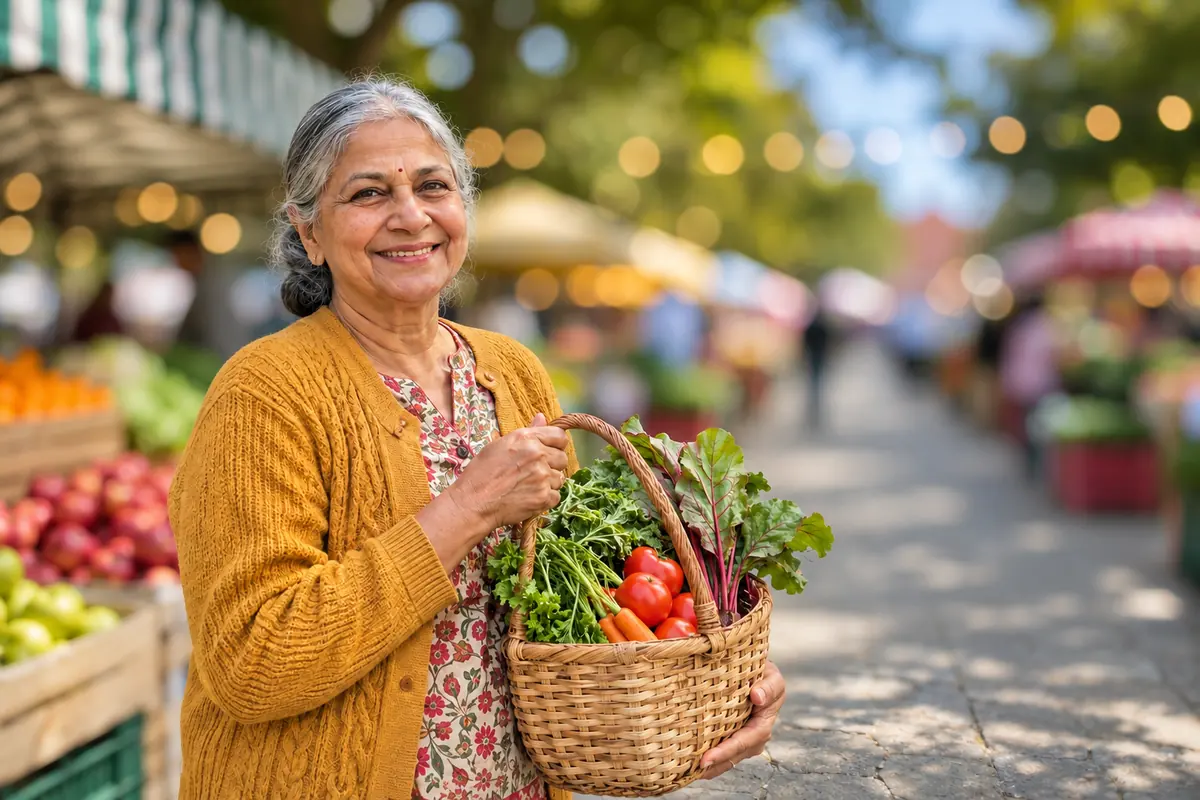
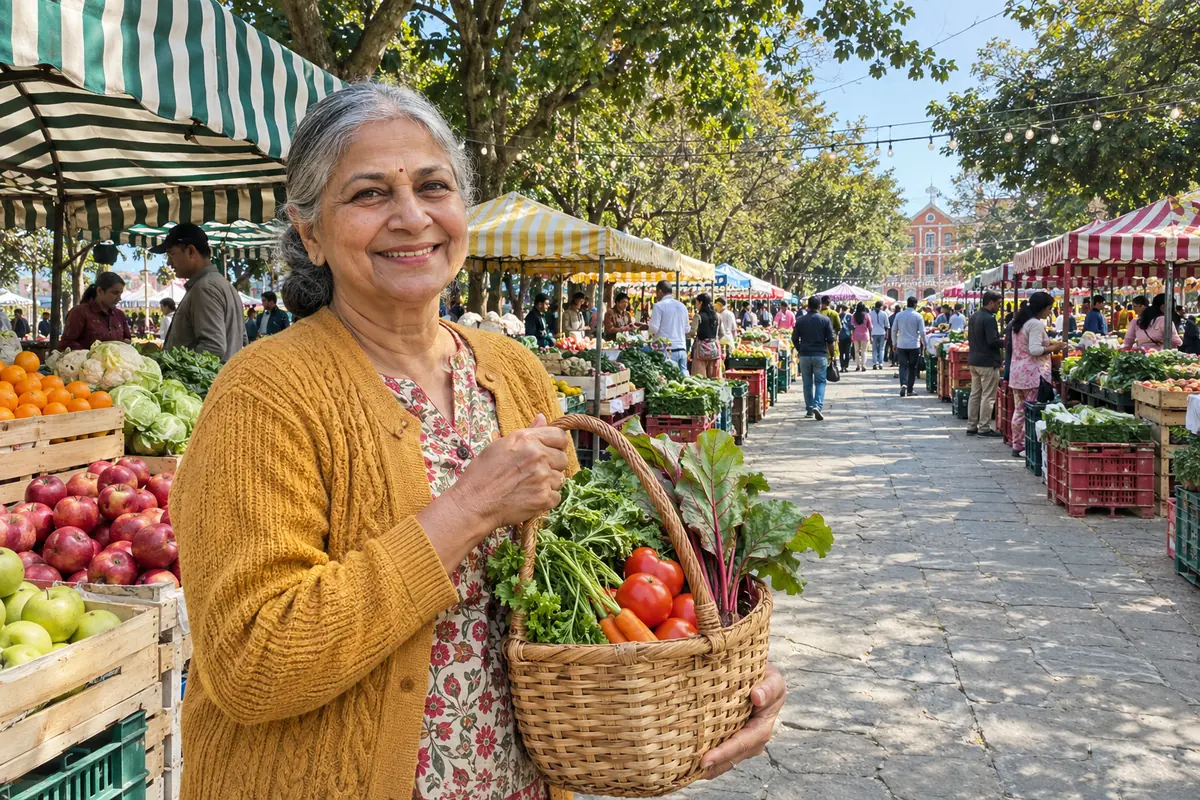 ビフォーぼかし後
手作業でぼかすのと比べて、ここを選ぶ 6 つの理由です。
写真をアップロードしてぼかしを選べば、あとは待つだけ。ほとんどの写真は 30 秒ほどで仕上がるので、何枚あっても数分で終わり、ひと晩かける必要はありません。
顔、髪、毛並み、色、ポーズはそのまま残し、被写体の後ろだけを変えるよう AI に指示しています。
本物のレンズのように、遠い背景ほど強くぼけ、足もとの地面はややくっきり残ります。切り抜いて貼りつけたような不自然さが出にくくなります。
「レンズの玉ボケ」なら、街灯やイルミネーションの明かりが丸くやわらかな光に。明るいレンズがなくても玉ボケ写真に仕上がります。「なめらか」は商品や自然の写真に合う、落ち着いた均一なぼかしです。
背景をぼかす加工はスマホのブラウザでできて、インストールは不要。何年も前に撮った写真にも、あとからぼかしをかけられます。
写真 1 枚につき 10 クレジット。サブスクリプションは不要で、失敗した場合はクレジットを消費しません。
マスクを描く必要も、プロンプトを書く必要もありません。手前から奥までピントの合った写真が、3 ステップで背景のやわらかいポートレートになります。
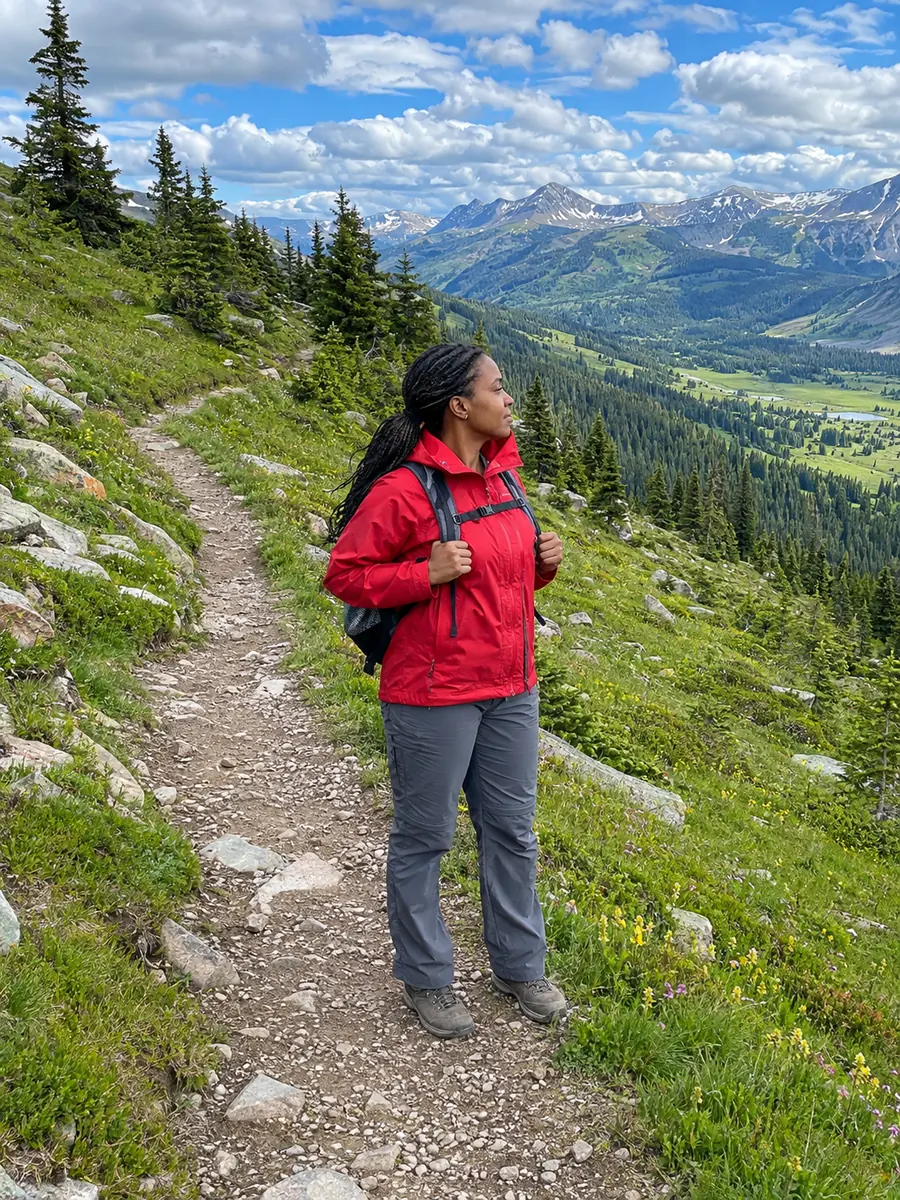
ふだんの写真で、この背景ぼかしツールができる 3 つのこと。ドラッグしたり、カーソルを合わせたり、そのまま眺めたりして確かめてください。
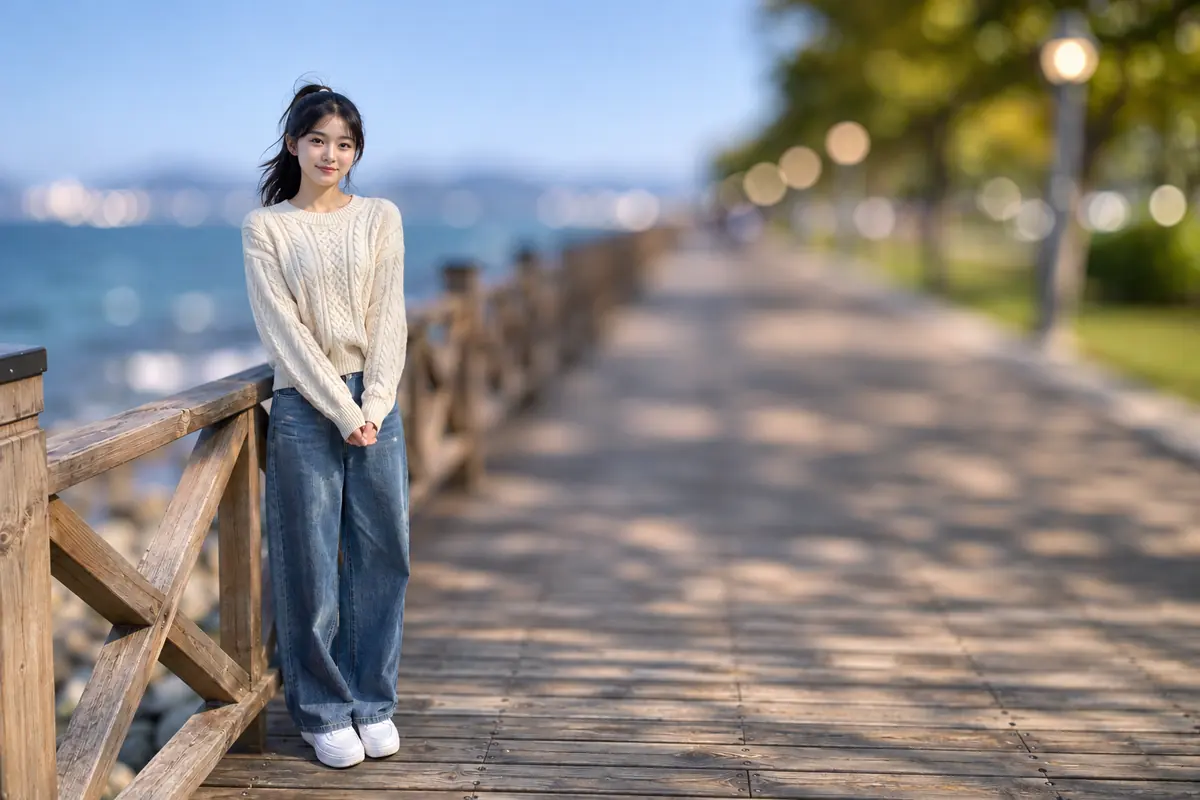
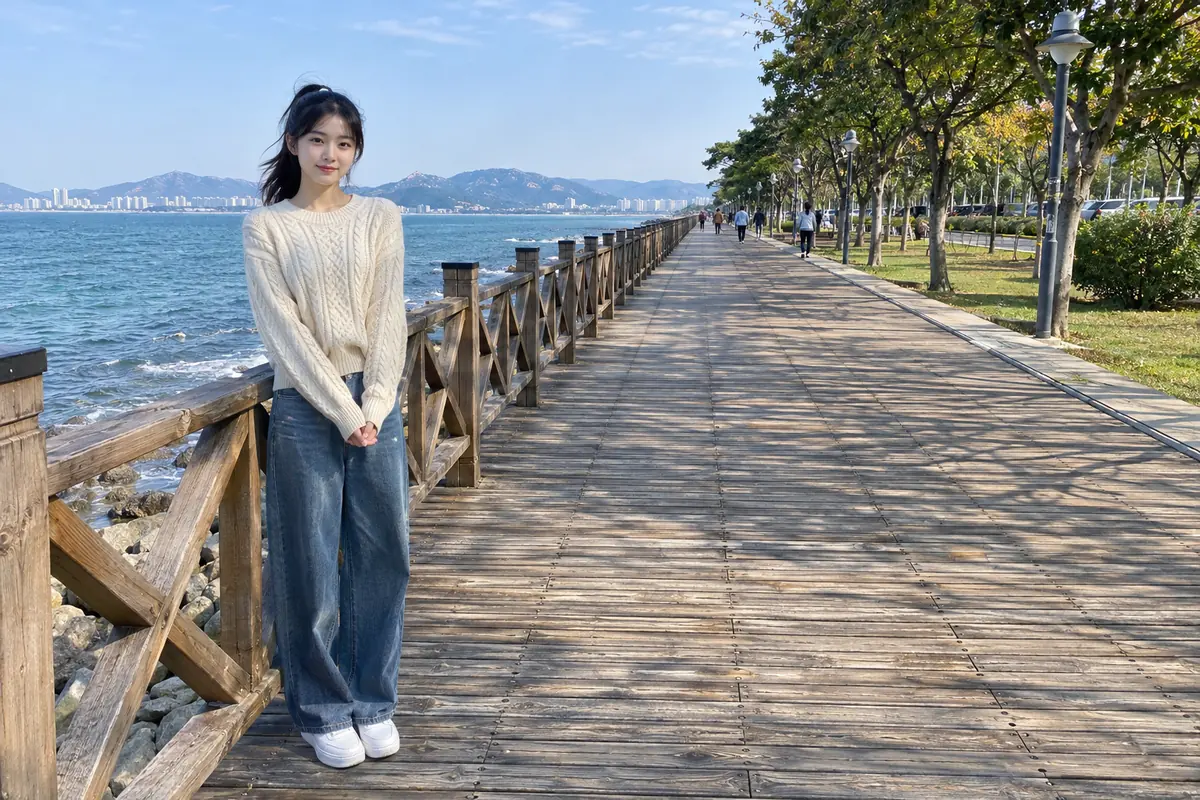 ビフォーぼかし後
この木の遊歩道では、女性の足もとの板はややくっきり残り、手すりや木々、奥を歩く人たちが少しずつぼけていきます。遠いものほど強くぼかすよう AI に指示しているので、ポートレートレンズで撮ったような写真になります。仕切りをドラッグして比べてみてください。
人物写真をぼかす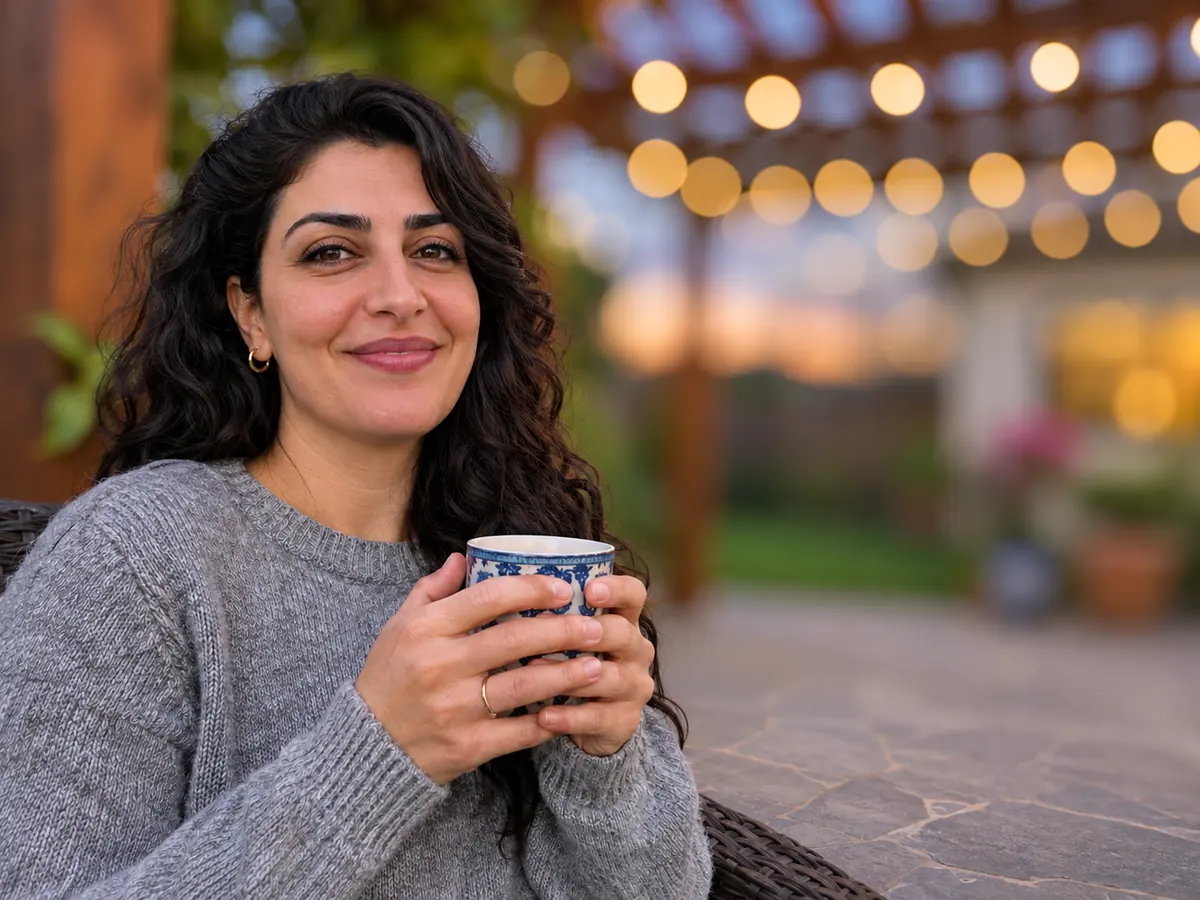 動かすと元の写真が見えます
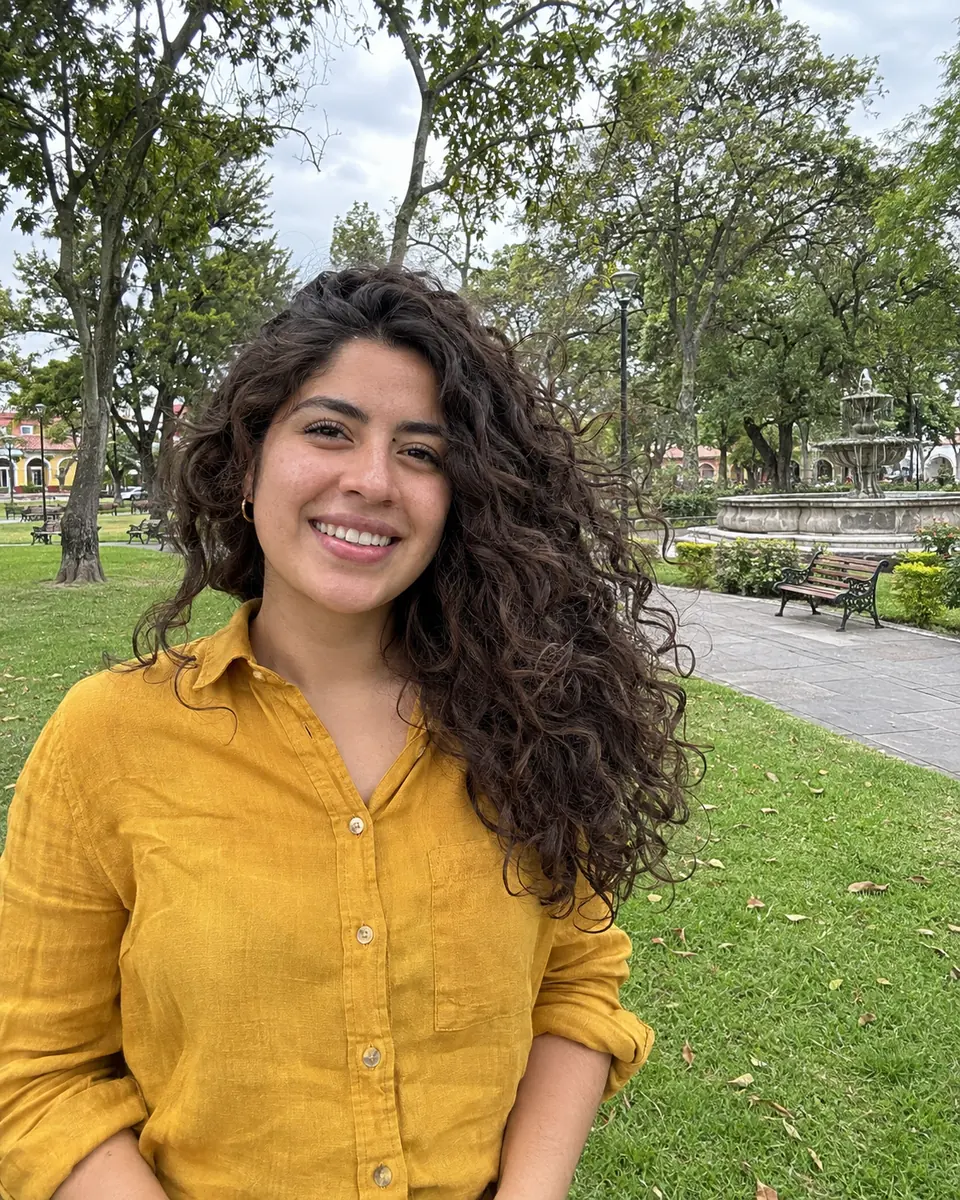
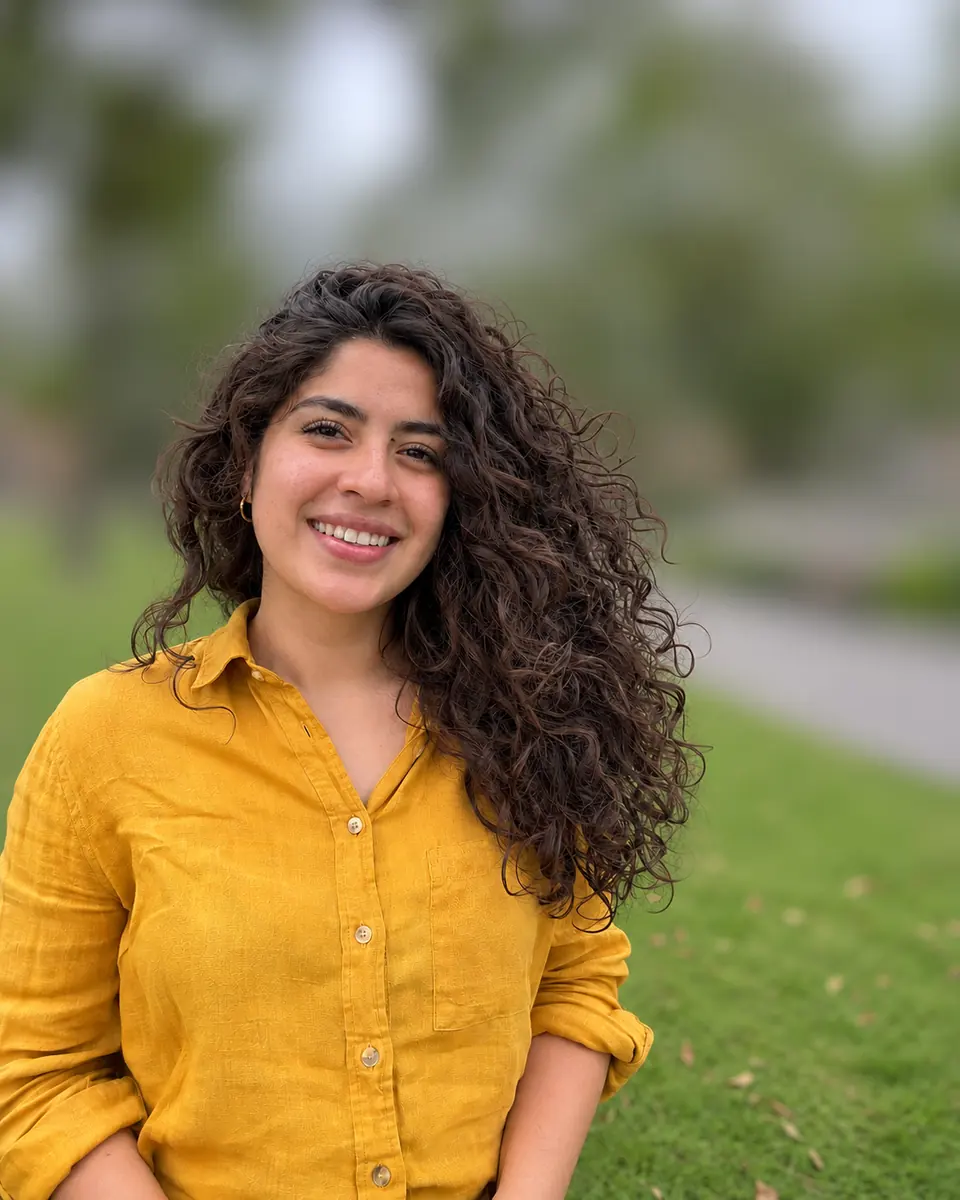 アフター
カールした髪やおくれ毛、動物の毛は、手で描くマスクがいちばん失敗しやすいところです。被写体の輪郭はそのまま残すよう AI に指示しているので、拡大すると、公園はやわらかな色のボケた背景に変わり、カールした髪はくっきりしたままです。人物を透明な背景に切り抜きたいときは画像切り抜きをどうぞ。
アップの写真をぼかす人物、ペット、商品、料理の 6 枚です。使った設定はそれぞれのメモにあります。カードにカーソルを合わせると前後が切り替わり、開くとじっくり比べられます。
「弱め」で 3 人家族の後ろの公園をやわらげました。木々や小道は、何が写っているかすぐにわかります。
グラスの後ろのペンダントライトが丸い光の粒になり、棚は暖かな色に溶け込みます。
ベンチの後ろの通りやショーウィンドウがやわらかな背景になり、バッグのステッチや革の質感に目が向きます。
猫の後ろの庭がやわらかな緑に溶け、ひげや毛並みはくっきりしたままです。
男性の後ろの街灯や明かりのついた窓が、暗い通りに浮かぶ光の粒になります。
ケーキとろうそくはくっきり、後ろのパーティーの人たちはやわらかなシルエットになります。
ぼかした背景を本物らしく見せる 4 つのコツです。
奥へ続く通りや公園、部屋が写っていると、ぼかしがよく効きます。壁にぴったり寄った被写体では、ぼかせる背景がほとんど残りません。
場所も見せたい集合写真や旅行の写真は「弱め」、ほとんどのポートレートは「標準」、アップの写真は「強め」にすると、明るいレンズで撮ったようなとろけるボケになります。
街灯やキャンドル、イルミネーションのある夕方以降の写真には「レンズの玉ボケ」が映えます。昼間の商品や料理、自然の写真には、落ち着いた均一な「なめらか」が合います。
アップロードした写真は長辺 2,048 px に合わせて処理され、結果は長辺約 1,200 px で返ってきます。スクリーンショットではなく元の写真を使いましょう。髪や手はスライダーで確認し、大きくプリントするなら PNG を高画質化で拡大できます。
Image2Layer と、Photoshop での手作業のぼかし、スマホカメラのポートレートモードを比べました。
Photoshop は Adobe の商標です。iPhone は Apple Inc. の商標です。Image2Layer は Adobe および Apple とは提携関係にありません。
自撮りからネットショップの商品写真まで、背景をぼかして被写体を目立たせたいときに。
自撮りや顔写真をポートレートレンズ風のやわらかな背景にして、SNS のアイコンやマッチングアプリのプロフィール、チーム紹介ページに。
人混みやにぎやかな街並みから人物を浮かび上がらせて、旅行の写真やストーリーズに。
ハンドメイド作品やネットショップの商品写真に背景のぼかし加工をして、まず商品に目が向くように。
庭で何気なく撮った犬や猫の写真が、ペットだけにピントが合ったポートレートになります。
料理やドリンクの後ろのにぎやかな店内をやわらげて、メニューやグルメブログ、デリバリーの掲載写真に。
卒業式や結婚式、七五三、誕生日の写真は、周りの人混みをぼかすと主役が引き立ちます。記念の一枚をステッカーにするなら写真からステッカー作成も使えます。
ぼかしの強さと種類、使える写真、サイズ、料金、プライバシーについてまとめました。
次によく使う 4 つのツールです。
AI ポートレート加工
人物、ペット、商品、料理の写真をアップロードすれば、被写体はくっきり、背景はやわらかく仕上がります。アカウントがあれば最初の 1 回は無料です。
背景をぼかしてみる