1 枚約 30 秒
アップロードして画風を選び、「絵にする」を押すだけ。ほとんどの実行は 30 秒ほどで終わるので、同じ写真でいくつもの画風を数分で試せます。
AI 絵画スタイル
Image2Layer の写真を絵にする AI は、人物やペット、風景の写真を油絵・水彩・鉛筆スケッチなど 8 つの画風で描き直します。約 30 秒で、顔とポーズ、構図はそのまま。無料で試せます。
1. 画像をアップロード
性的・露骨なコンテンツは使用できません。該当する画像や生成結果は自動的にブロックされます。
画像がなければサンプルをどうぞ
2. 絵のスタイルを選ぶ
顔、ポーズ、構図はそのまま残ります。
3. 絵にする
1枚あたり 10 クレジット · 失敗した場合はクレジットを消費しません
1 枚の写真を、いろいろな画風で
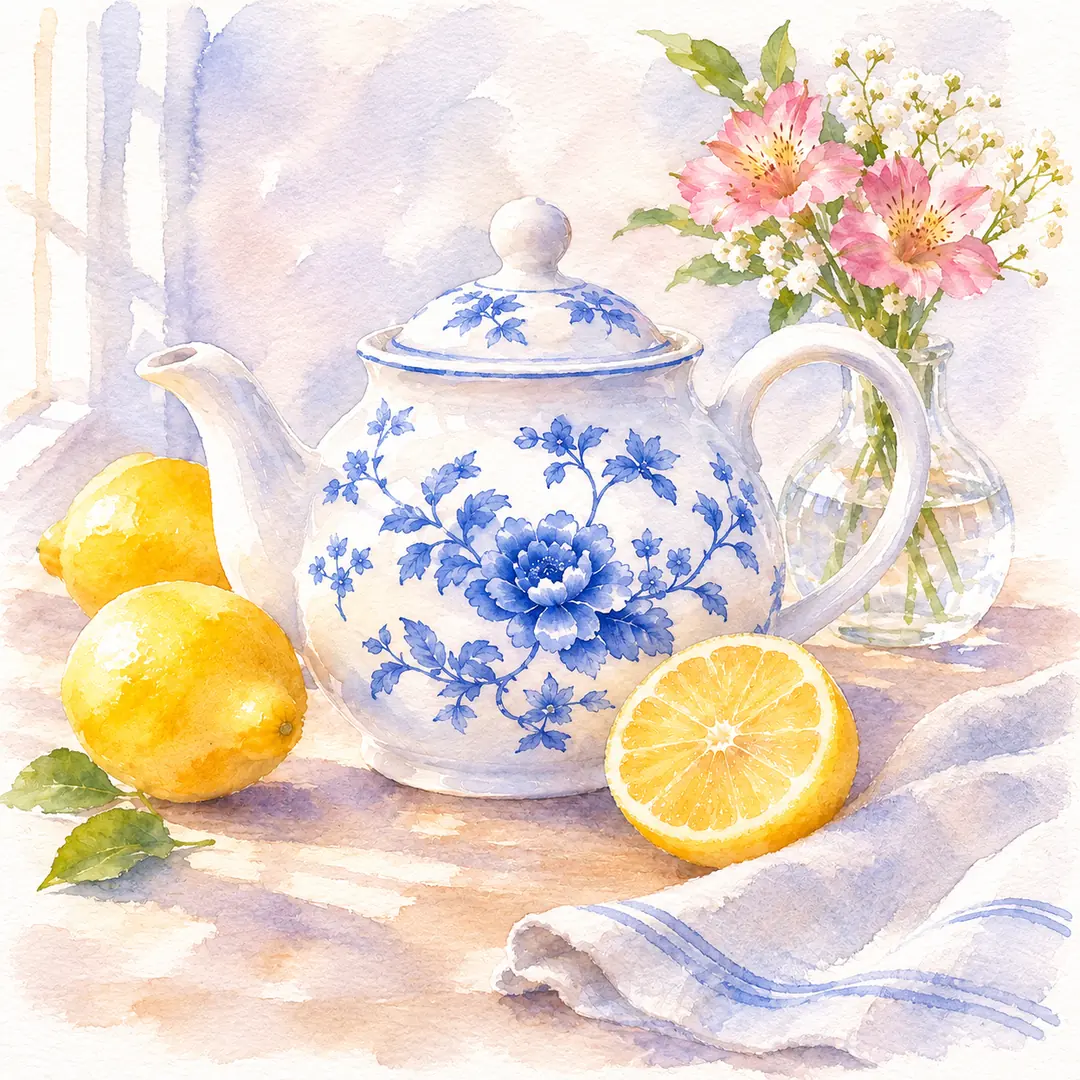
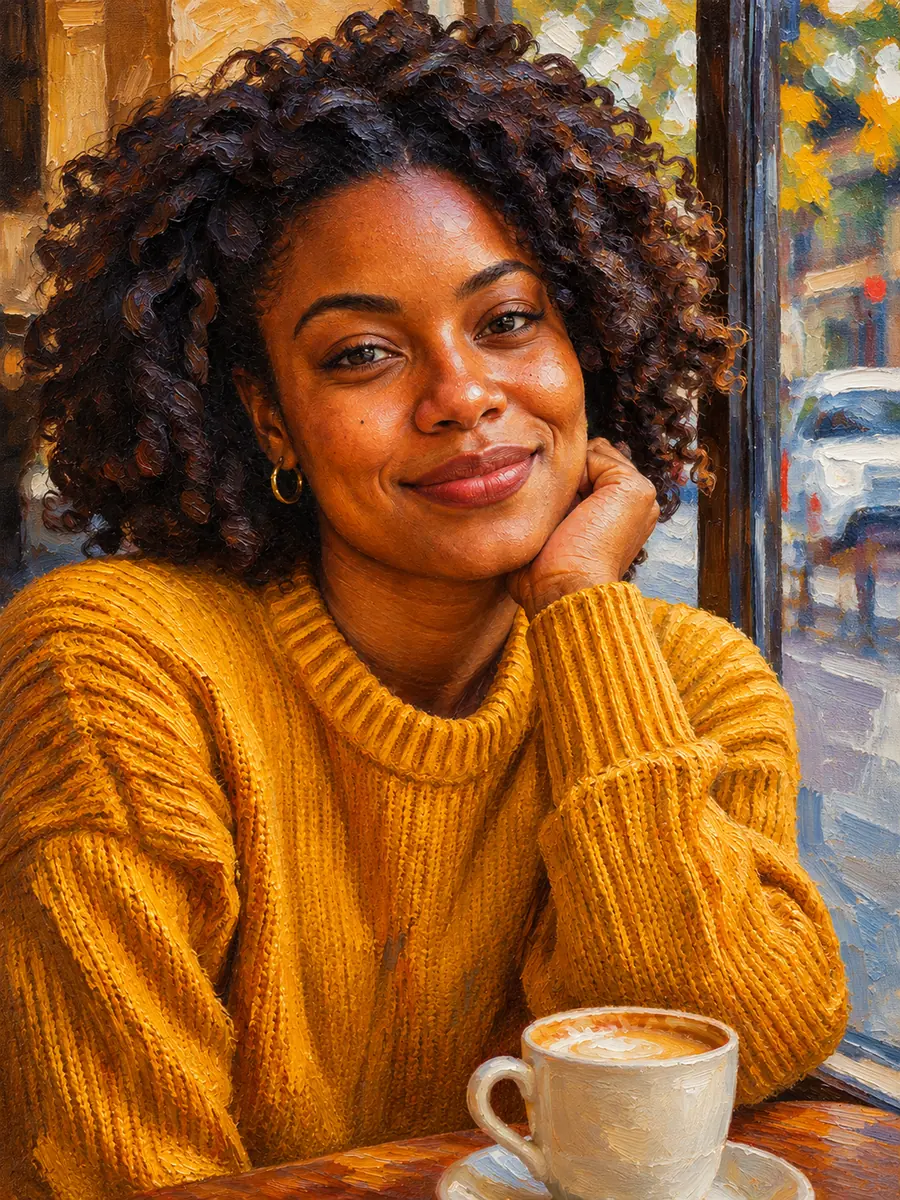
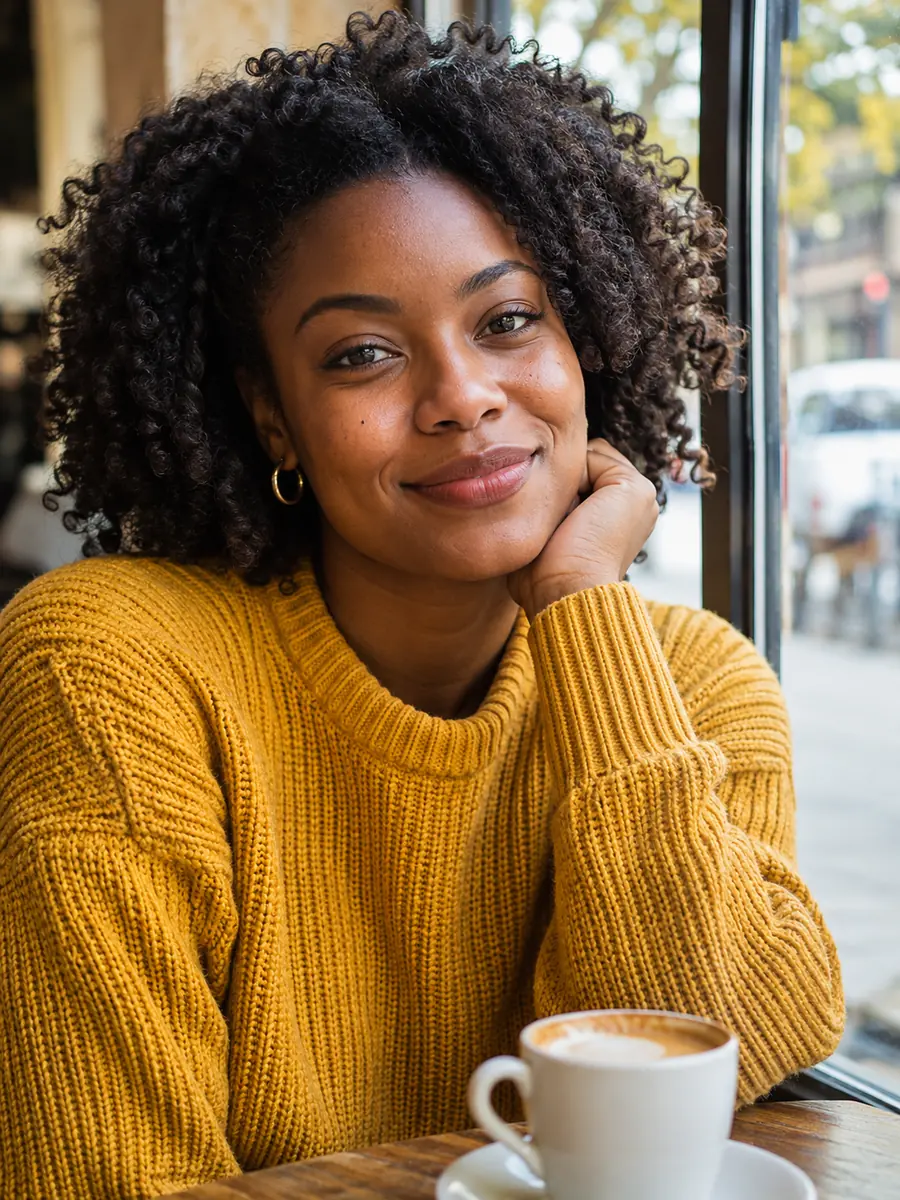
このツールは、写真の上に効果を重ねるのではなく、選んだ画材で画像全体を描き直します。こってりした油絵から、やわらかな水彩、繊細な鉛筆の線まで対応。人物、ペット、風景、静物の写真をアップロードし、8 つの画風と強さを選ぶだけで、AI が 1 回で描き上げます。プロンプトを書く必要はありません。
どの画風でも顔、ポーズ、構図はそのまま残るので、絵は元の写真とぴったり重なり、写っている人の面影もきちんと残ります。タブを切り替えると、同じポートレートを 4 つの画風で見比べられます。完成後に「レイヤーに分ける」を押せば、画像レイヤー分けで絵のパーツを 1 つずつ編集することもできます。
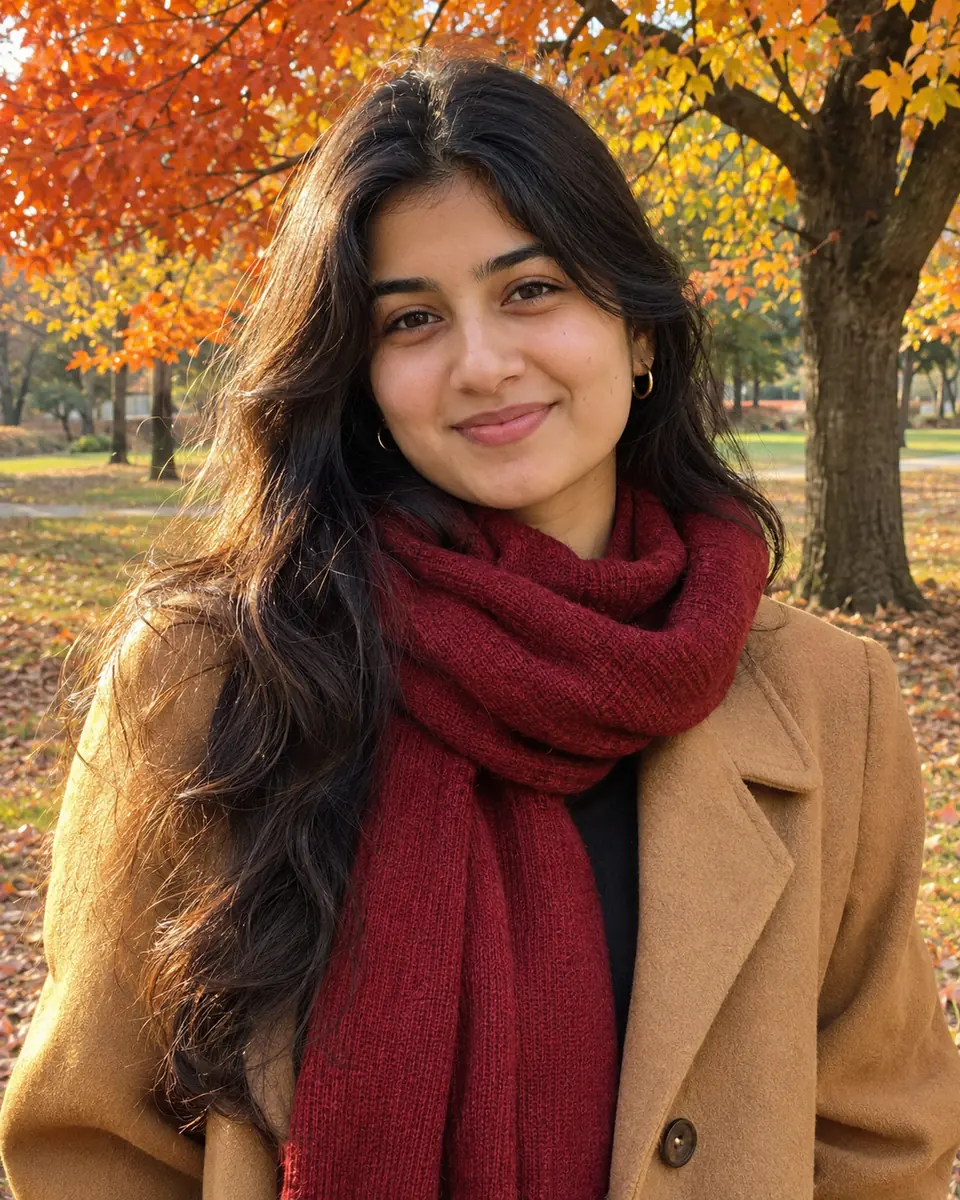
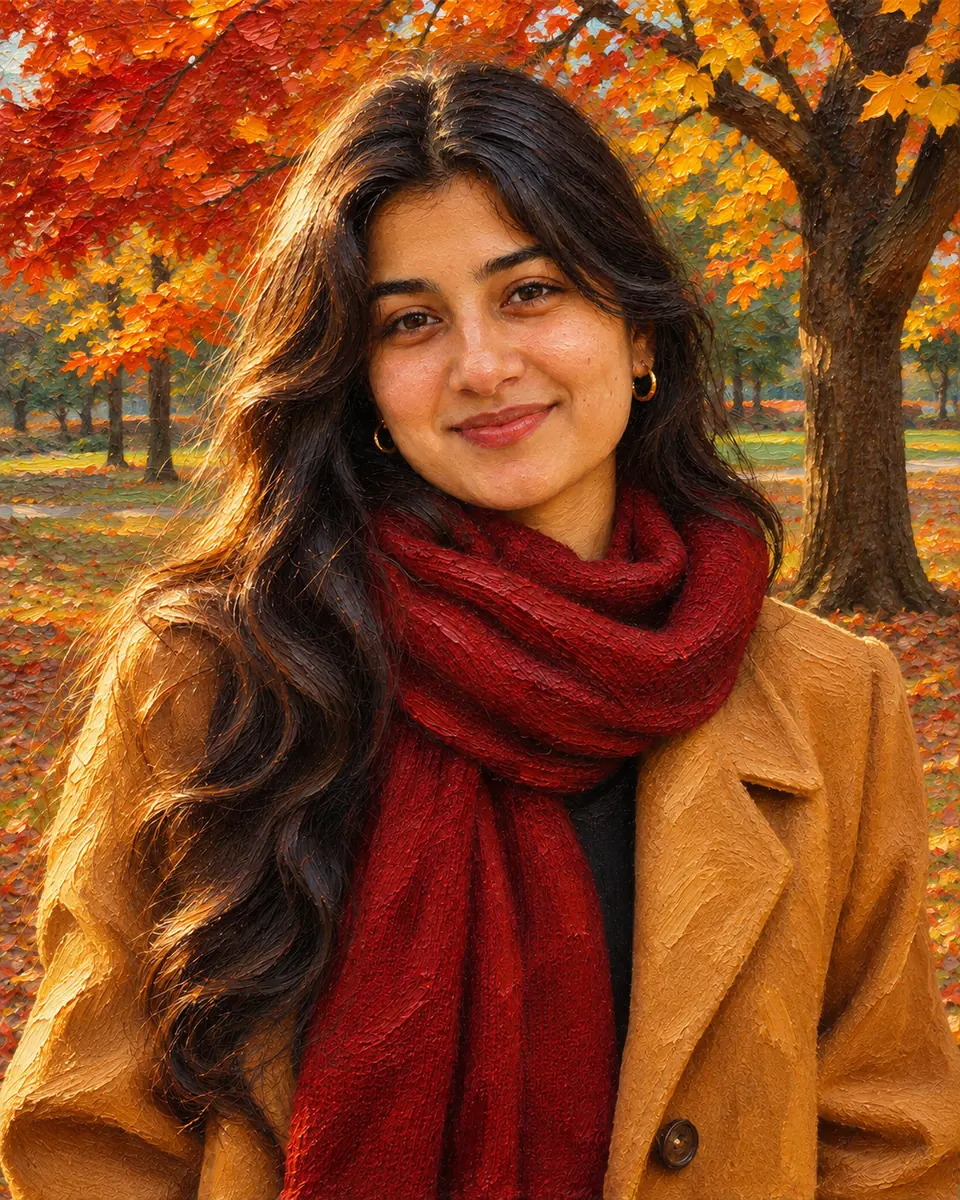 完成した絵
写真を絵画にする作業を、手作業ではなく AI に任せる 6 つのメリットです。
アップロードして画風を選び、「絵にする」を押すだけ。ほとんどの実行は 30 秒ほどで終わるので、同じ写真でいくつもの画風を数分で試せます。
どの画風でも、一人ひとりの顔立ち、ポーズ、構図を保つよう指示しています。ポートレートは本人のまま、絵の質感だけが加わります。
「油絵」「水彩」「鉛筆スケッチ」「印象派」「ポップアート」「イラスト」「アニメ」「3D」をワンクリックで切り替え。人物、ペット、風景、静物に使えます。
絵が写真からどこまで離れるかを選べます。質感を少し足すだけ、はっきりした絵、思いきり絵画らしい仕上がりの 3 段階です。
「夕焼けのような暖かい色」「くすんだ色合い」などと書いておくと、AI が描くときに取り入れます。
1 枚 10 クレジットです。クレジットパックはサブスクリプション不要で、失敗した場合はクレジットを消費しません。
サンプル写真で、このツールができる 3 つのことを紹介します。レンズを動かしたり、境界線をドラッグしたりしてみてください。
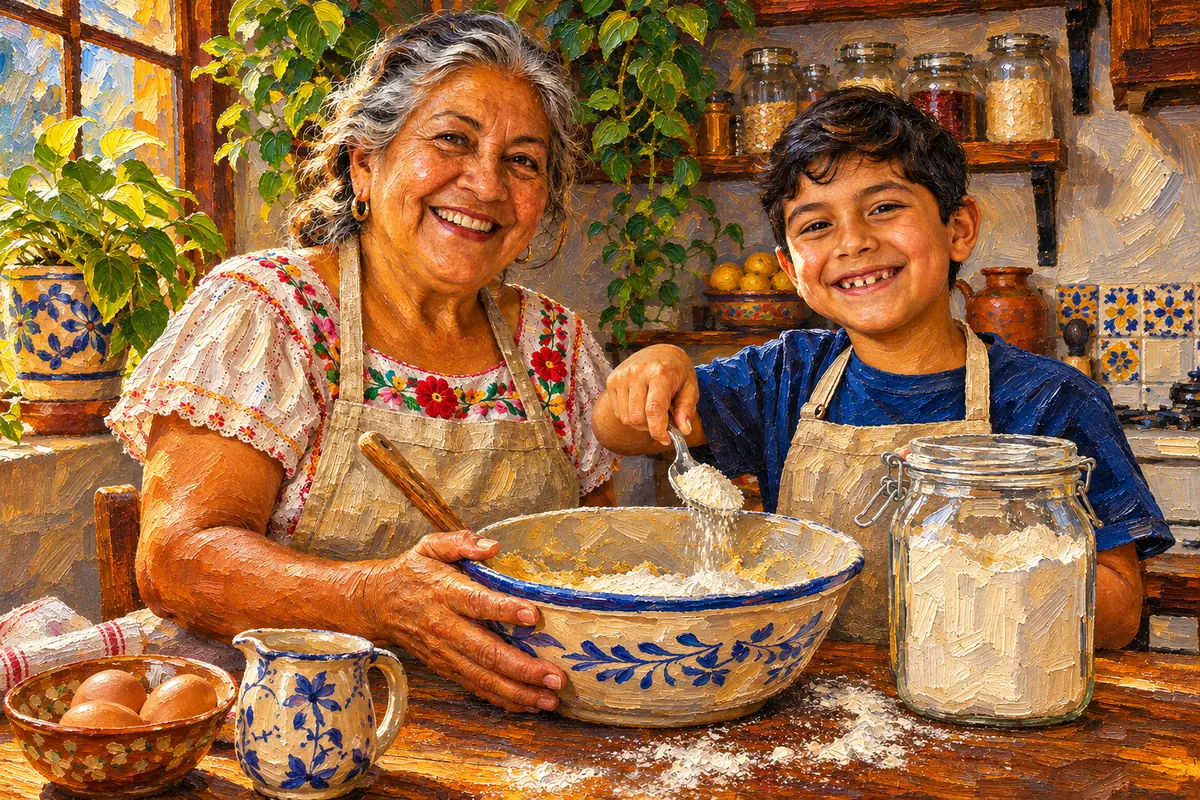 動かすと元の写真が見えます
どの画風を選んでも、AI は人物の顔立ちとポーズ、全体の構図を崩さずに描くよう設定されています。孫と一緒にお菓子を作るおばあちゃんのこの油絵でも、顔や手、ボウルの位置は写真のままで、目に見える筆づかいで描かれています。レンズを絵の上で動かすと、下にある元の写真が見えます。
ポートレートを絵にする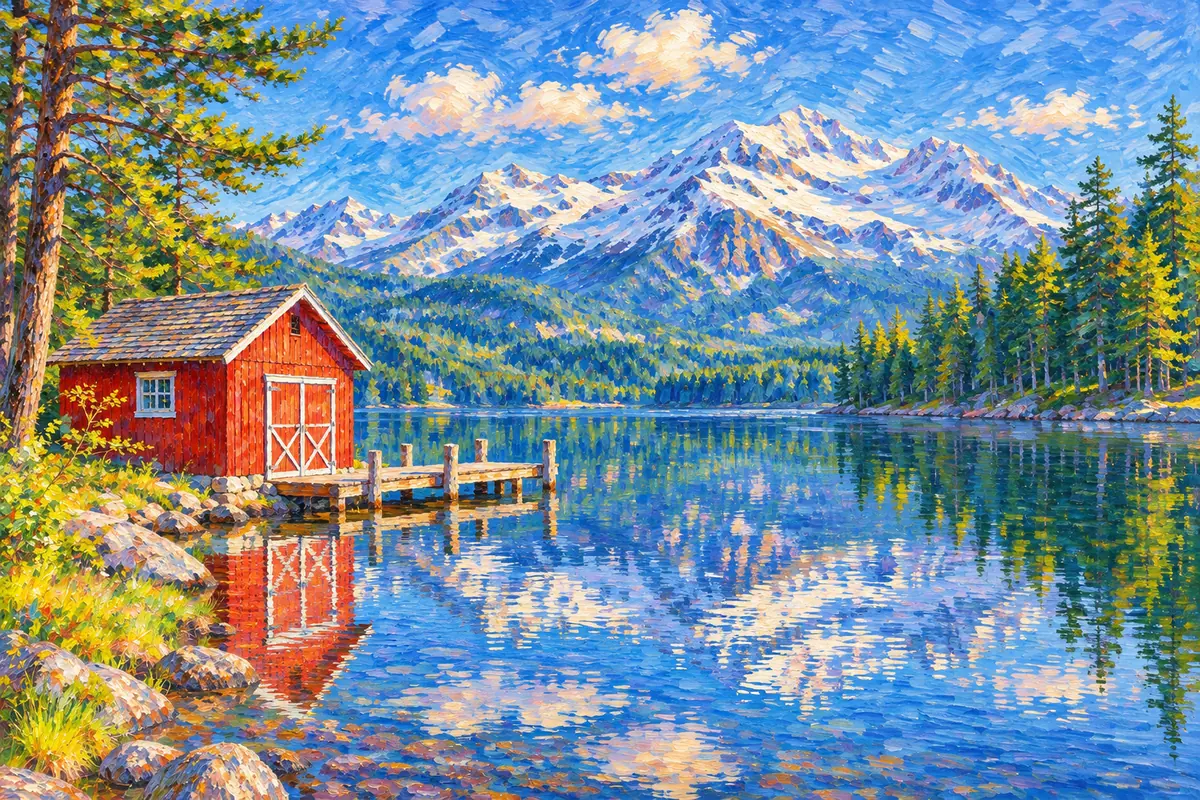
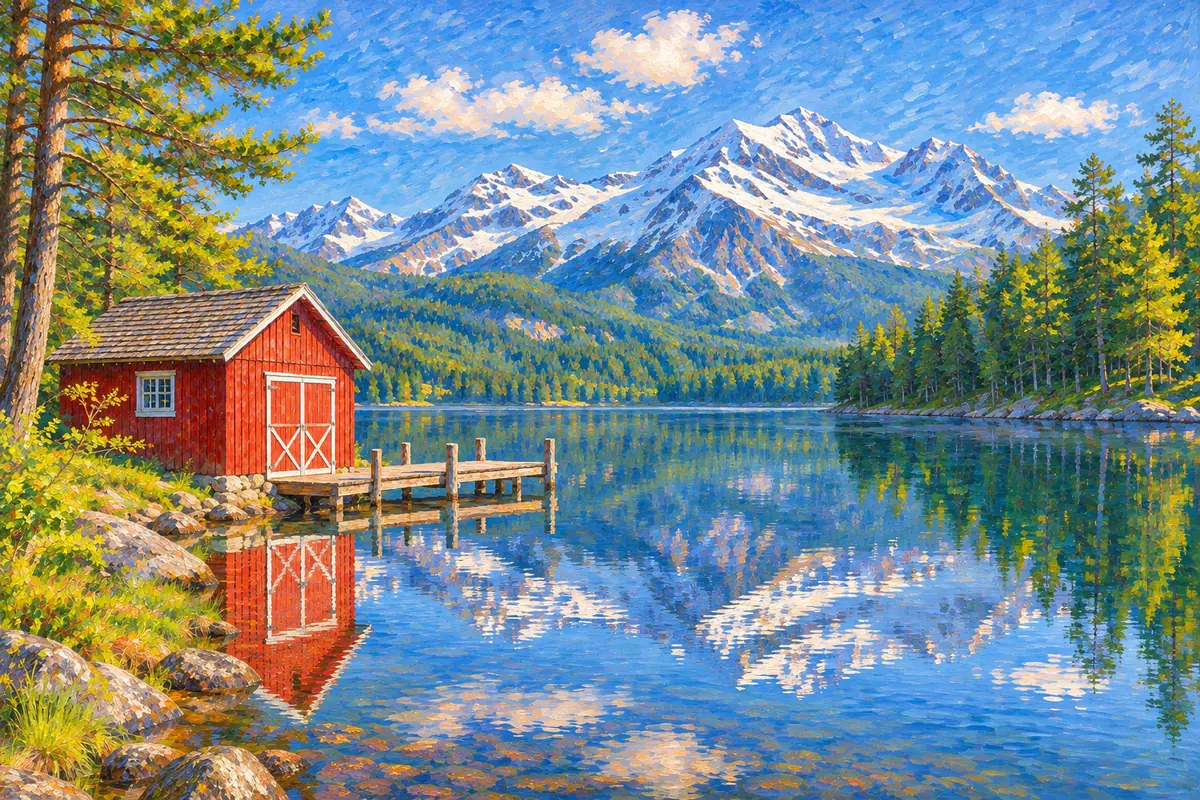 控えめ強め
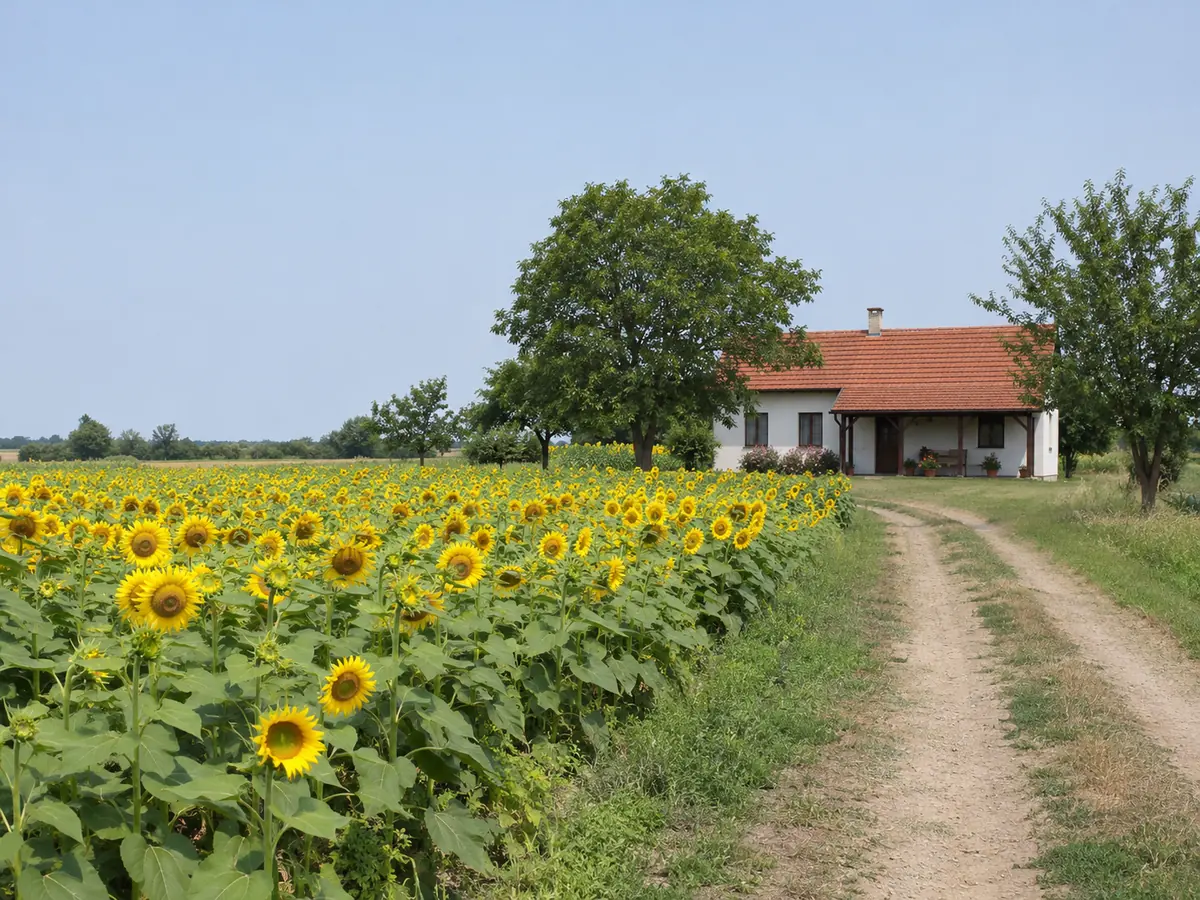
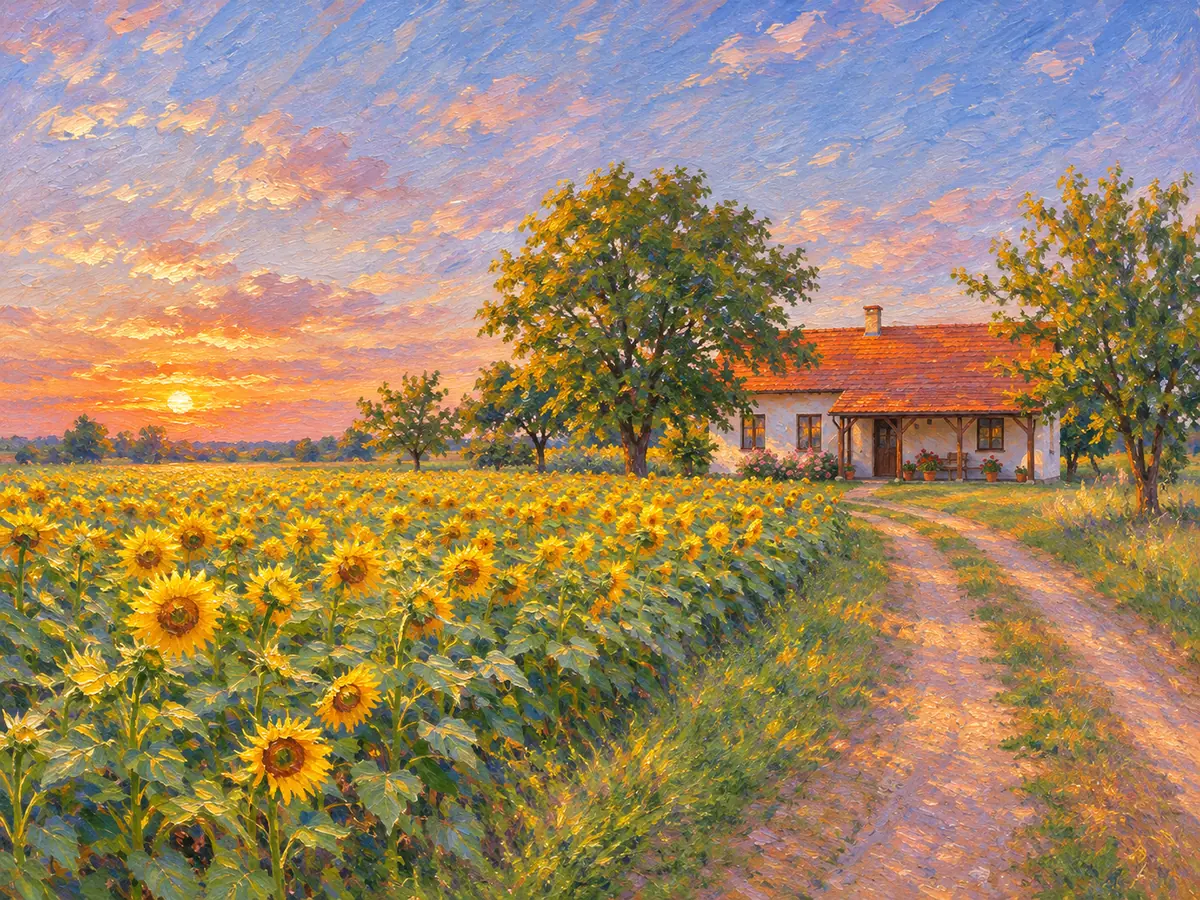
強さで、絵が写真からどれだけ離れるかが決まります。「控えめ」は細部を残したまま技法を軽く加え、「標準」ははっきりした絵に、「強め」は被写体、ポーズ、構図を保ちながら画風を前面に出します。この山の湖は「印象派」で 2 回描きました。境界線をドラッグして「控えめ」と「強め」を見比べてください。
強さを選ぶこのページのために用意した 6 枚のサンプル写真を、それぞれメモにある設定で描きました。カードにカーソルを合わせると切り替わり、開くと細かく見比べられます。
日の当たる窓辺のトラ猫が、厚い筆づかいの重厚な油絵に。しま模様と緑の目はそのままです。
オリーブの木の下に立つ二人に、「控えめ」で淡い水彩のにじみを加えました。元の写真に近い落ち着いた仕上がりで、結婚記念日の贈り物にも向いています。
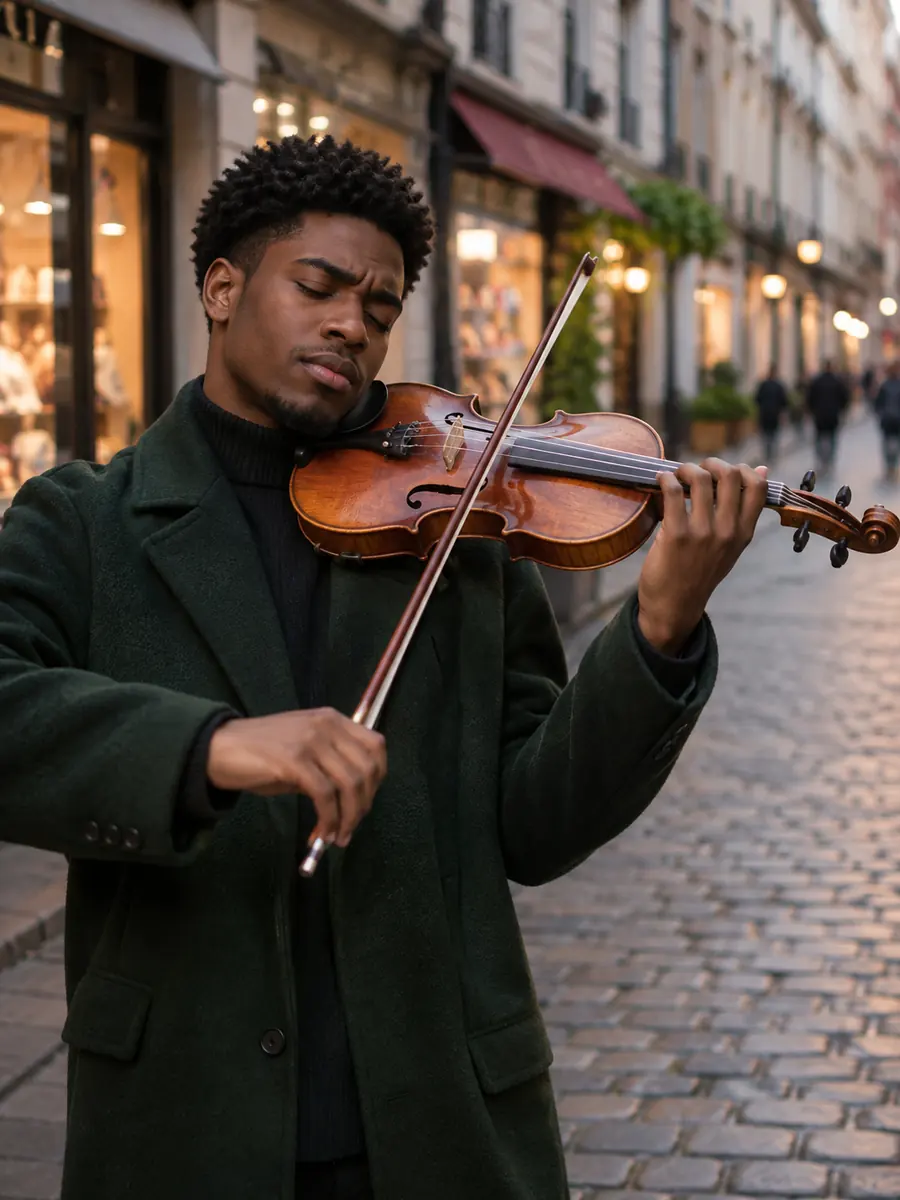
鮮やかな平塗りの色、太い輪郭線、網点で、街角のポートレートがポスターや SNS のアイコンに使えるプリント風になりました。
海沿いの道で自転車と一緒に写る二人の友だちを、きれいな線画とセル塗りで描き直しました。ポーズも構図も同じです。
誕生日のろうそくを吹き消す女の子を、やわらかな 3D アニメ映画風に。ケーキと笑顔はそのままです。
前庭のある一軒家が、すっきりしたモダンなイラストになりました。新居に引っ越した方への贈り物にもぴったりです。
手描きのような絵に仕上げるための 4 つのポイントです。
AI は見えているものを描くので、くっきりして光がむらなく当たった写真ほどよい絵になります。余計なものは先にトリミングしておきましょう。絵はアップロードした画像の形と構図を引き継ぎます。長辺が 2048 px を超える画像は、処理の前に 2048 px に縮小されます。
「油絵」は人物、ペット、ドラマチックな光に映え、写真を水彩画にするなら風景や花、旅行の写真が向いています。写真から鉛筆画を描くなら、顔がはっきり写った写真や線のくっきりした建物を選びましょう。「ポップアート」と「アニメ」は主役が 1 つの写真が得意です。
「標準」ははっきりした絵になるので、最初の 1 回にぴったりです。本人に近づけたいなら「控えめ」、細部より見た目を優先するなら「強め」を選びます。実行するたびに新しく描かれるので、スライダーで結果を見比べて、いちばんよいものを残しましょう。
傷んだプリントは古い写真修復で直してから絵にしましょう。白黒写真をカラーの絵にしたいときは、先に白黒写真カラー化を使います。
Image2Layer を、Photoshop での手作業や、画家が描く写真を油絵にするサービスと並べて比べました。
Photoshop は Adobe の商標です。Image2Layer は Adobe とも、いずれの絵画制作サービスとも関係ありません。
絵にした写真の使い道:贈り物、ペットの肖像画、インテリアの絵、SNS の投稿。
結婚式の写真を油絵にして結婚記念日の贈り物に。七五三や成人式の家族写真を絵にして、小さな額に入れて飾るのもすてきです。
犬や猫、馬の写真から、ペットの肖像画を作れます。「油絵」や「水彩」なら、毛の模様、目、ポーズもそのまま残ります。
旅行の写真や見慣れた街並み、自宅を、そろいの小さなプリントにして、玄関や棚に飾れます。
「ポップアート」「アニメ」「3D」なら、普通の写真の中で目立つ SNS のアイコンや投稿画像が作れます。写真をアニメ風に加工したいときにも便利です。
PNG をダウンロードして、年賀状やグリーティングカード、小さなプリントに使えます。写真そのものをステッカーにしたいときは、写真からステッカー作成へどうぞ。
コラージュや招待状に絵を使い、画像→PSD 変換で編集できるレイヤーにすることもできます。
画風、本人らしさ、料金、サイズ、プライバシーについての回答です。
絵の前後によく使う 4 つのツールです。