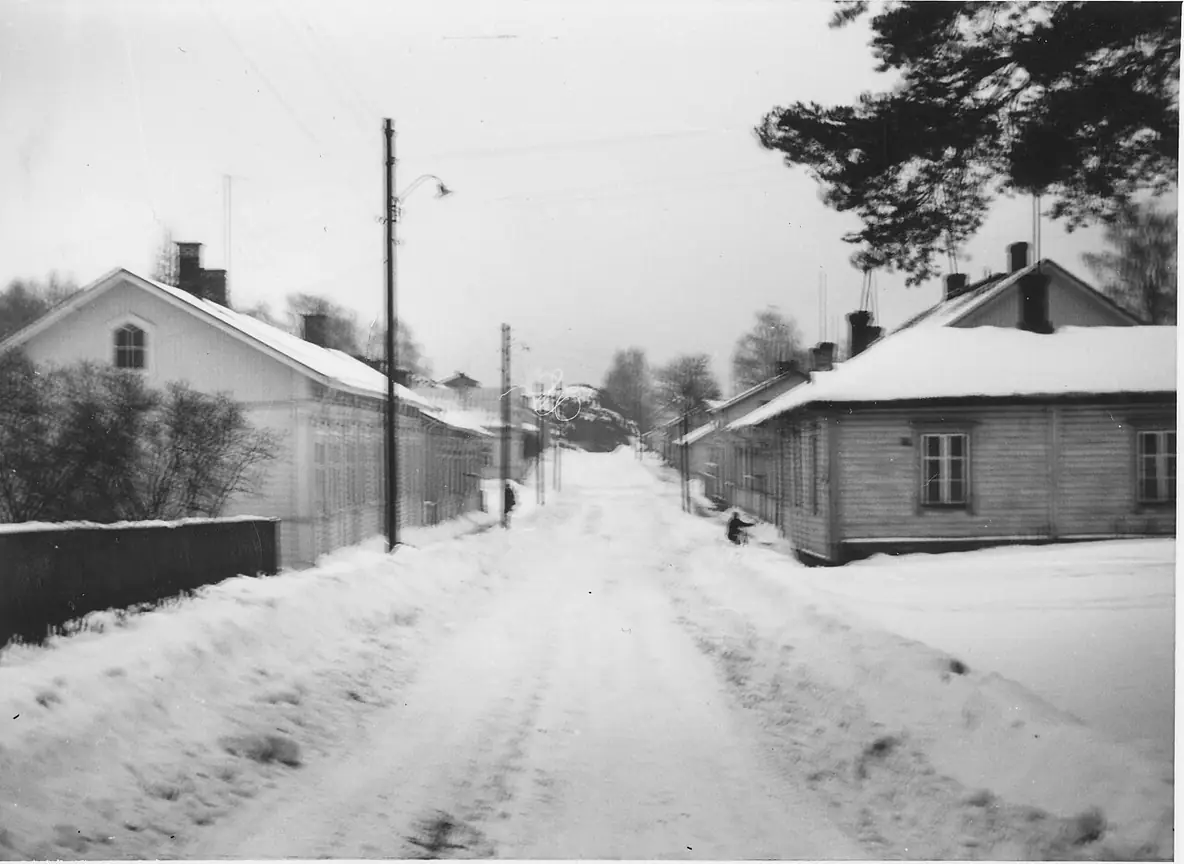
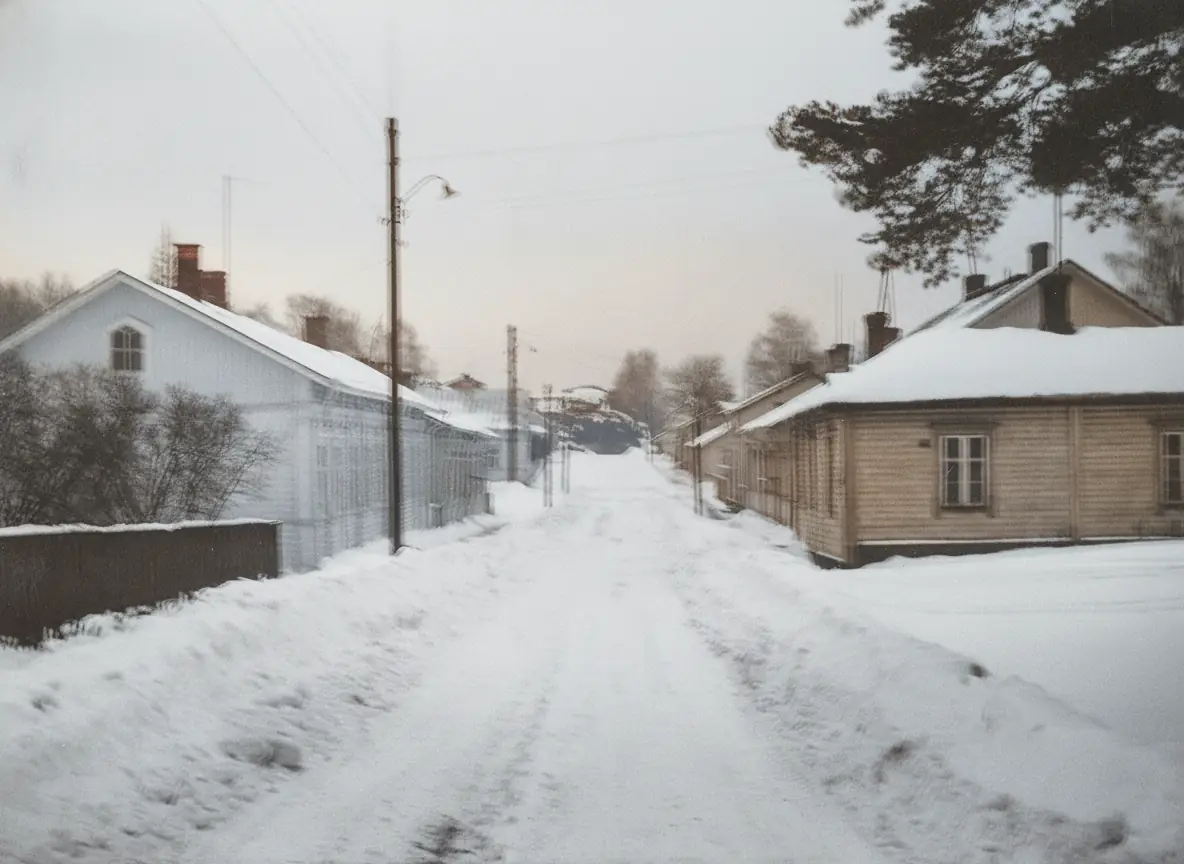
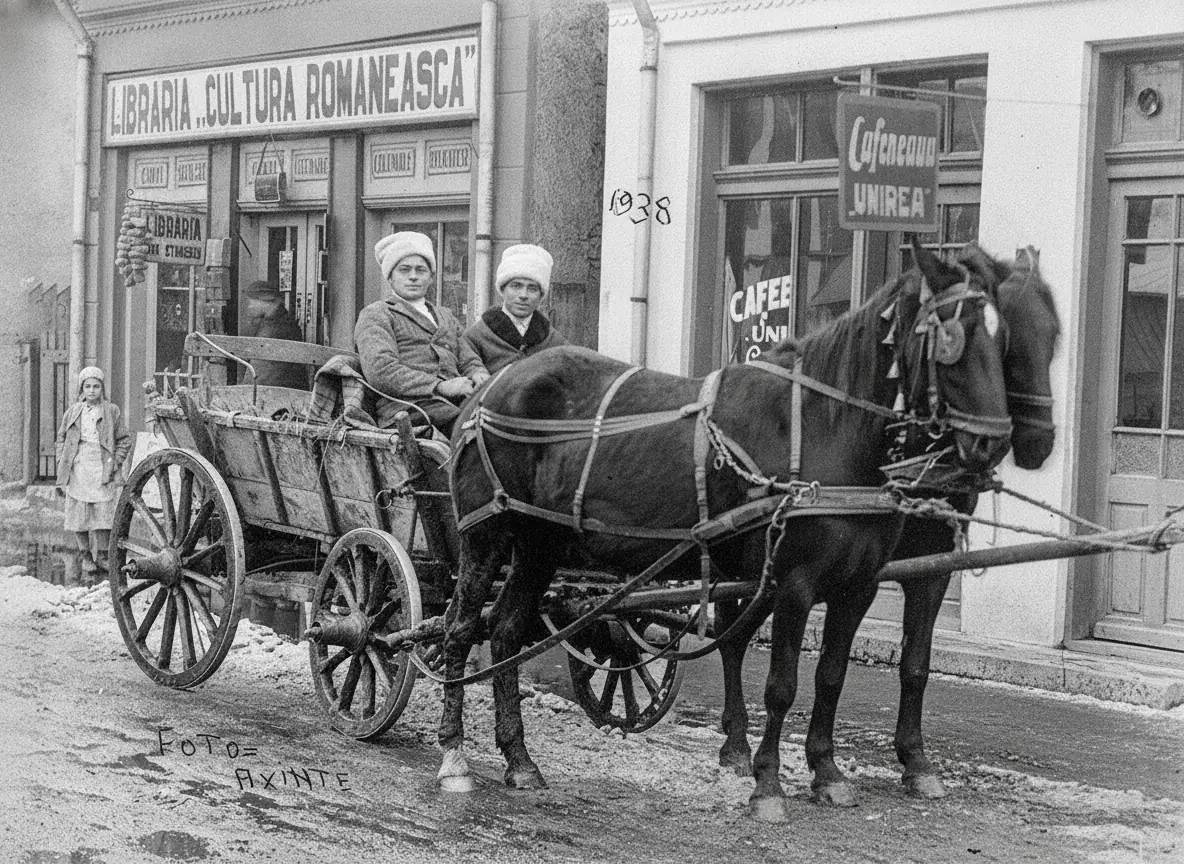
1 枚あたり約 30 秒
アップロードして色を選び、「写真を修復する」を押すだけ。たいてい 30 秒ほどで終わるので、箱いっぱいのプリントも 1 枚ずつ続けて一気に片づけられます。
AI 写真修復
Image2Layer の古い写真修復は、傷んだプリントのスキャンやスマホで撮った写真をきれいに仕上げます。無料お試しあり。AI が傷、ひび割れ、破れ、色あせを約 30 秒で直し、カラー化もできます。
1. 古い写真をアップロード
性的・露骨なコンテンツは使用できません。該当する画像や生成結果は自動的にブロックされます。
画像がなければサンプルをどうぞ
2. 色を選ぶ
どちらを選んでも、傷・ひび割れ・破れ・シミ・色あせは修復されます。
白黒やセピアの写真はその色調のまま、カラー写真はカラーのまま仕上げます。
長辺約 1,200 px。10 クレジット。
3. 写真を修復する
1枚あたり 10 クレジット · 失敗した場合はクレジットを消費しません
直せること
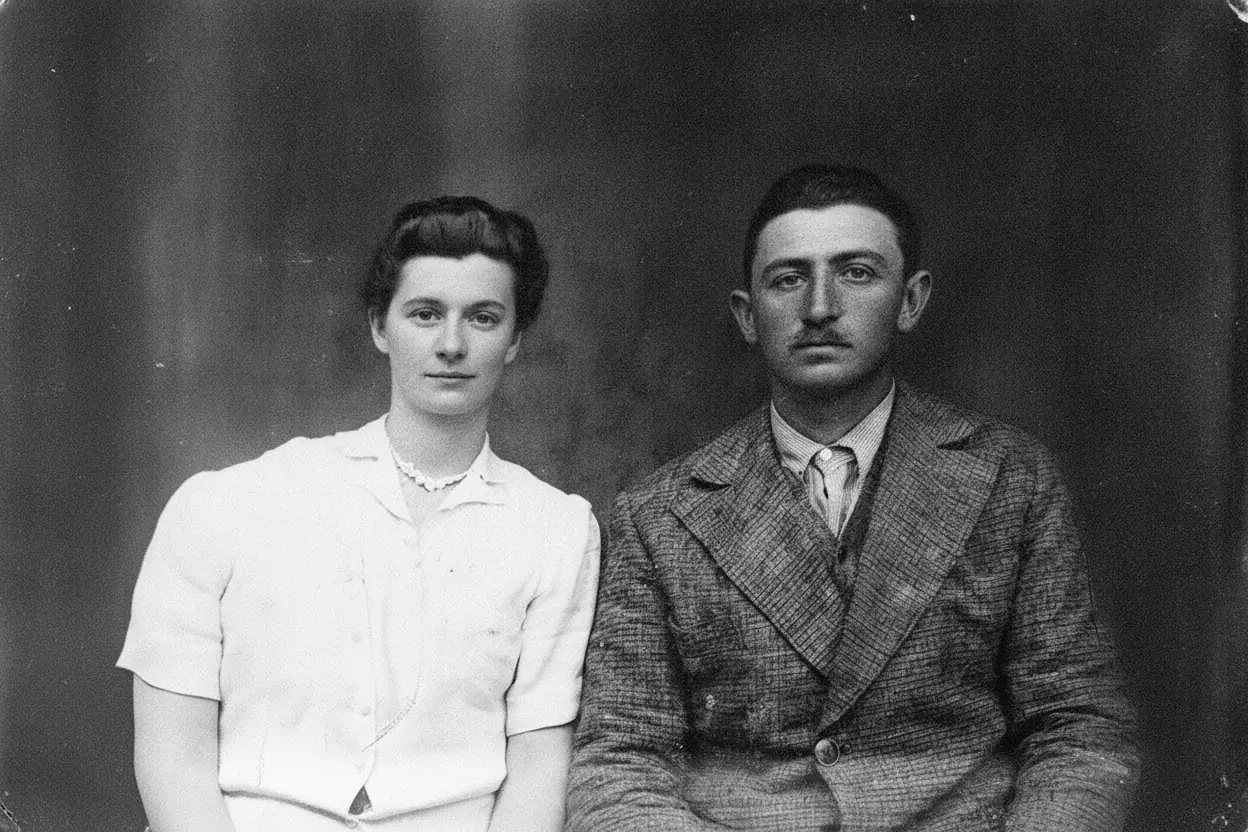
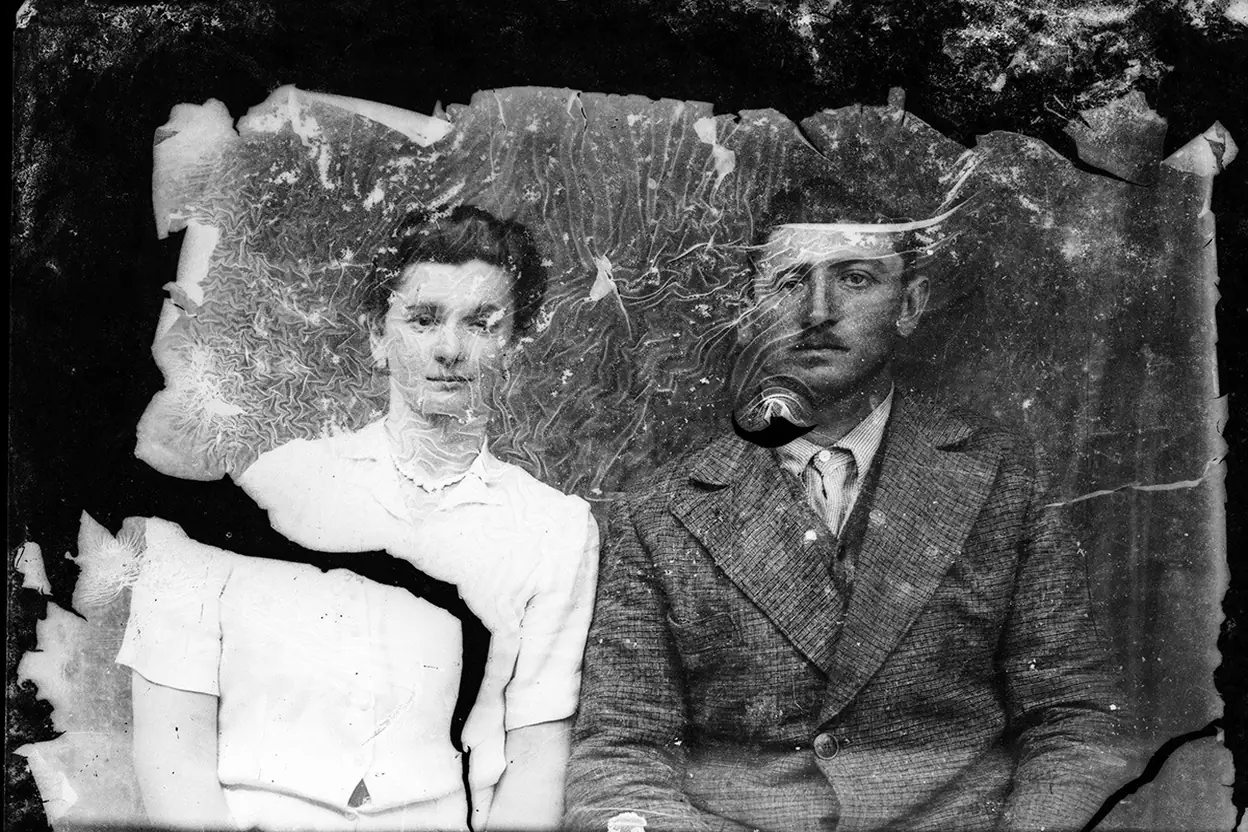
古い写真修復とは、傷んだプリントを撮りたての頃に近い姿へ戻すことです。スキャン画像かスマホで撮った写真をアップロードすれば、AI が写真全体の傷みを 1 回で直します。ブラシもコピースタンプも、プロンプトを書く手間もいりません。
破れた角や欠けた部分は周りの絵柄から補い、顔や服、文字は元のまま残します。プリントの色調をそのまま残すことも、自然な色をつけることもできます。人物、集合写真、街並み、風景と、昔の写真なら被写体を問いません。修復後は画像切り抜きで人物だけを取り出したり、画像レイヤー分けでレイヤーに分けたりできます。
 ビフォー修復後
手作業で直す代わりに、ここを選ぶ理由です。
アップロードして色を選び、「写真を修復する」を押すだけ。たいてい 30 秒ほどで終わるので、箱いっぱいのプリントも 1 枚ずつ続けて一気に片づけられます。
顔、表情、髪型はそのままに、傷みだけを直すよう AI に指示しています。祖父母の顔も面影はそのままで、すっきり見やすくなります。
白黒やセピアのプリントは色調をそのまま残せます。「カラー化する」に切り替えれば、その時代らしい自然な色合いになります。
「ワンピースは紺色だった」のような短いメモを入力すると、修復とカラー化のときに参考にします。
スキャナーがなくても大丈夫です。明るい日の光の下でプリントを平らに置いて撮影すれば、スマホのブラウザだけで修復まで完了し、写真修復ソフトのインストールもいりません。
1 枚 10 クレジット、大きなプリント向けの「高画質 2K」は 20 クレジットです。サブスクリプションは不要で、失敗した場合はクレジットを消費しません。
古い写真を綺麗にする方法はシンプルです。画像編集の経験がなくても、傷んだプリントが 3 ステップできれいな PNG になります。
実際のプリントで、この修復ツールができる 3 つのことです。ドラッグしたり、カーソルを合わせたりして確かめてください。
 ビフォー修復後
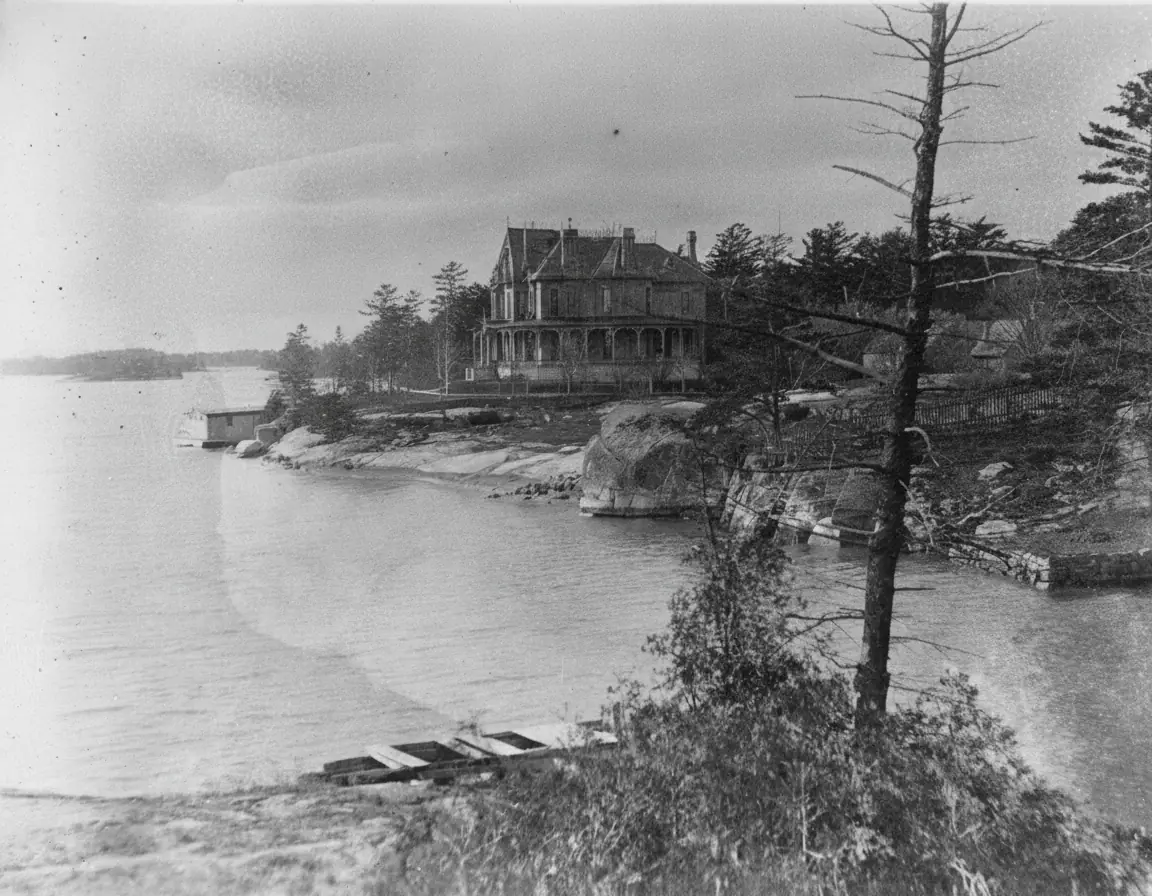
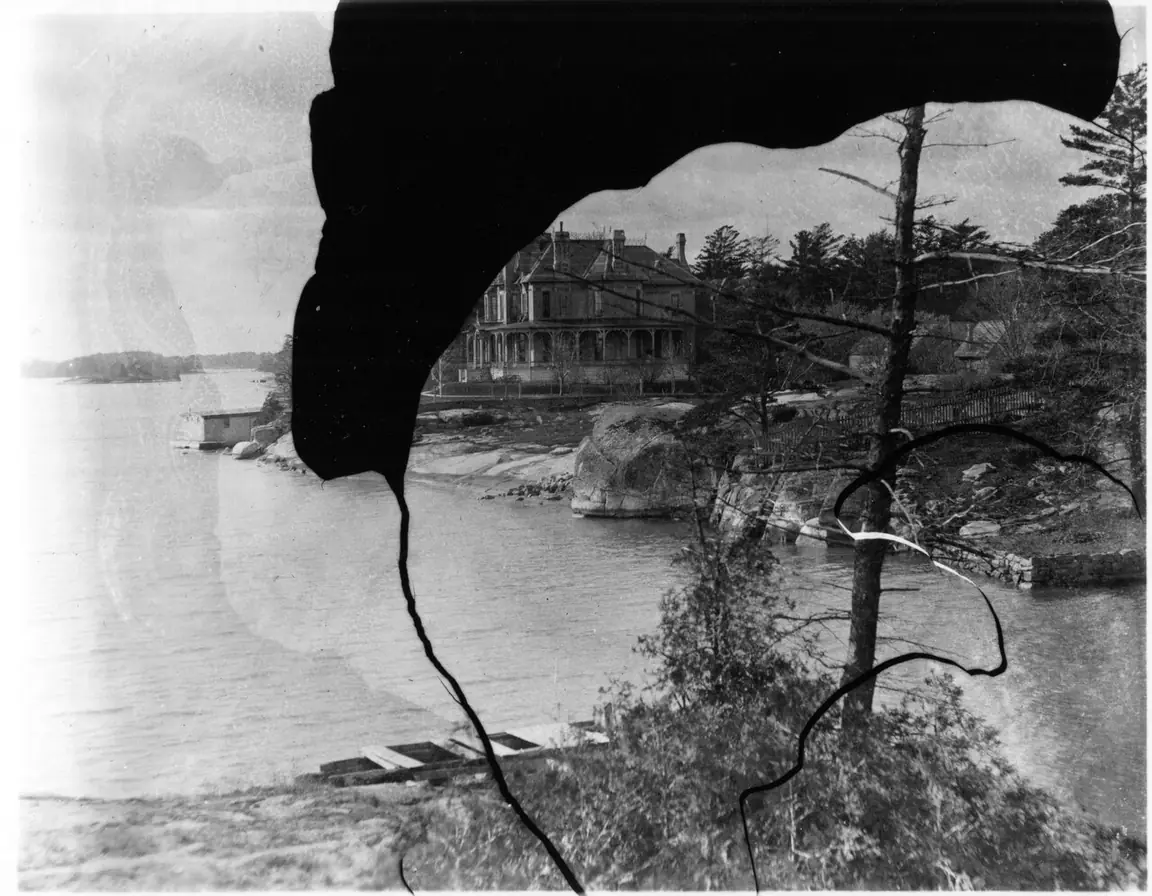
この湖畔のプリントには黒いシミが広がり、ひびも走っていました。AI が周りの絵柄から家や木、水面を描き起こし、1 枚の写真として元どおりにしています。写真のシミを消すのも、ひび割れた写真や破れた写真の修復も、アルバムからはがすときに欠けた角を補うのも同じ 1 回の実行です。仕切り線をドラッグして比べてみてください。
傷んだ写真を修復する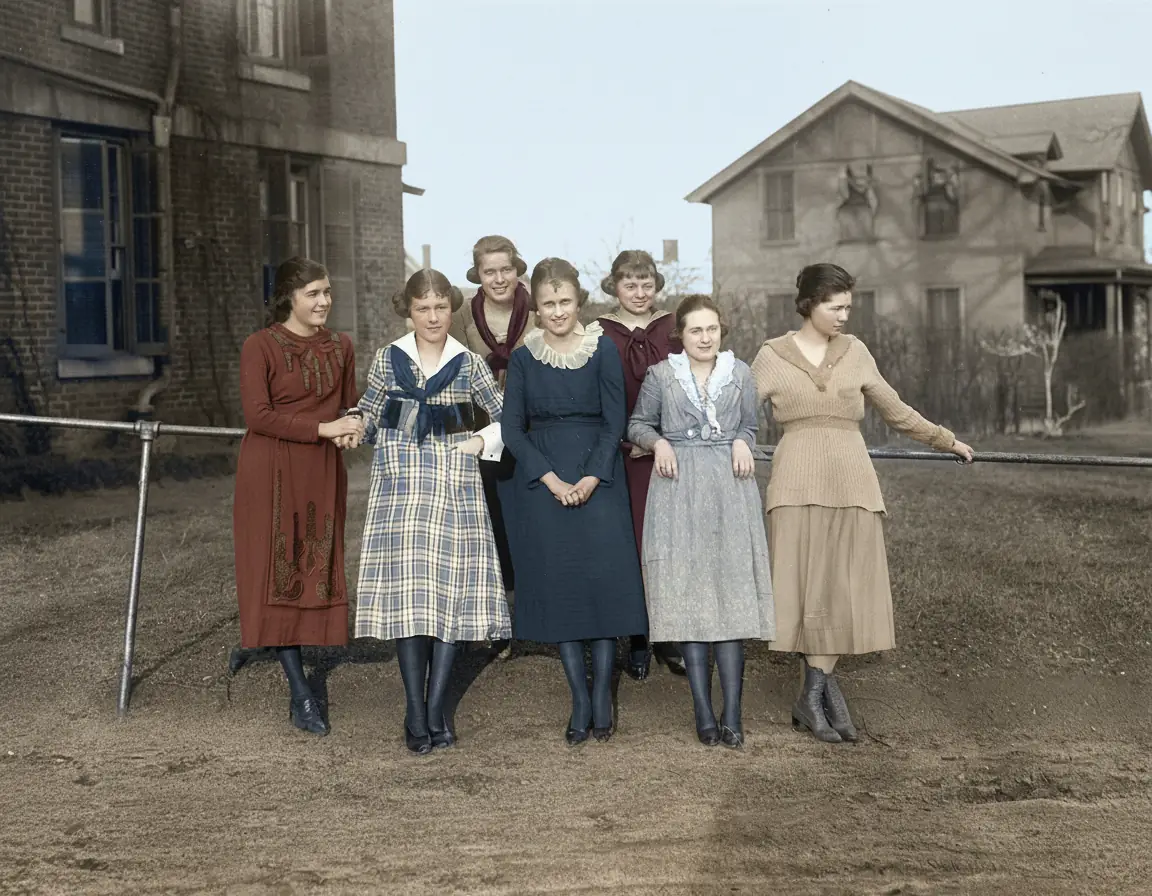
 ビフォー修復+カラー化
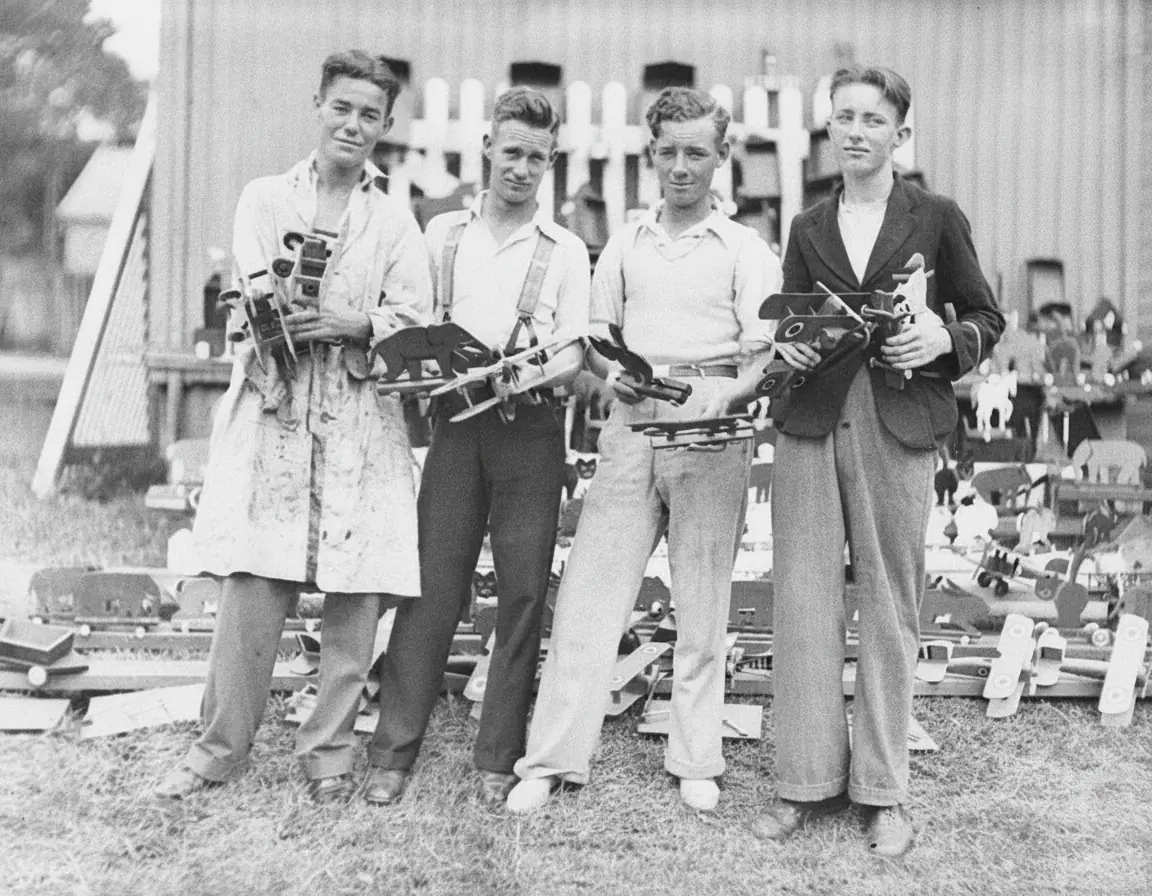
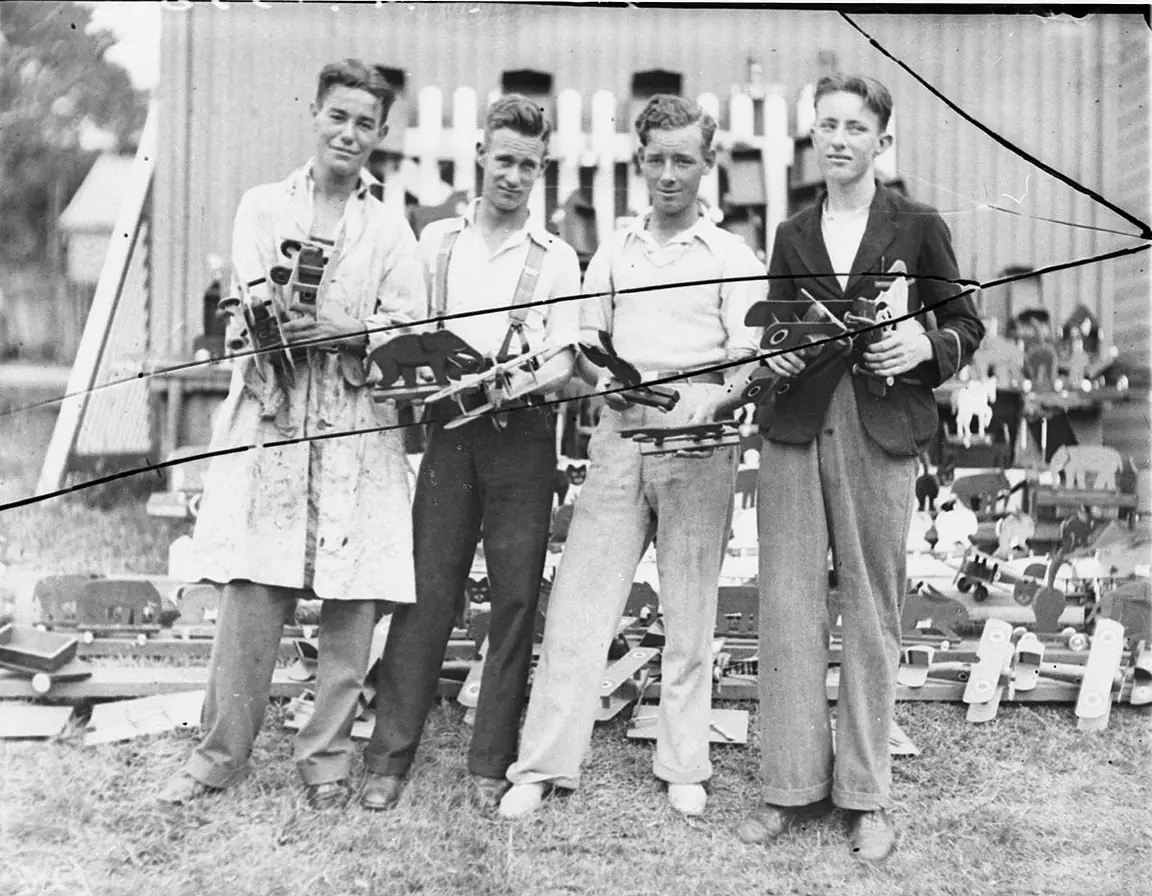
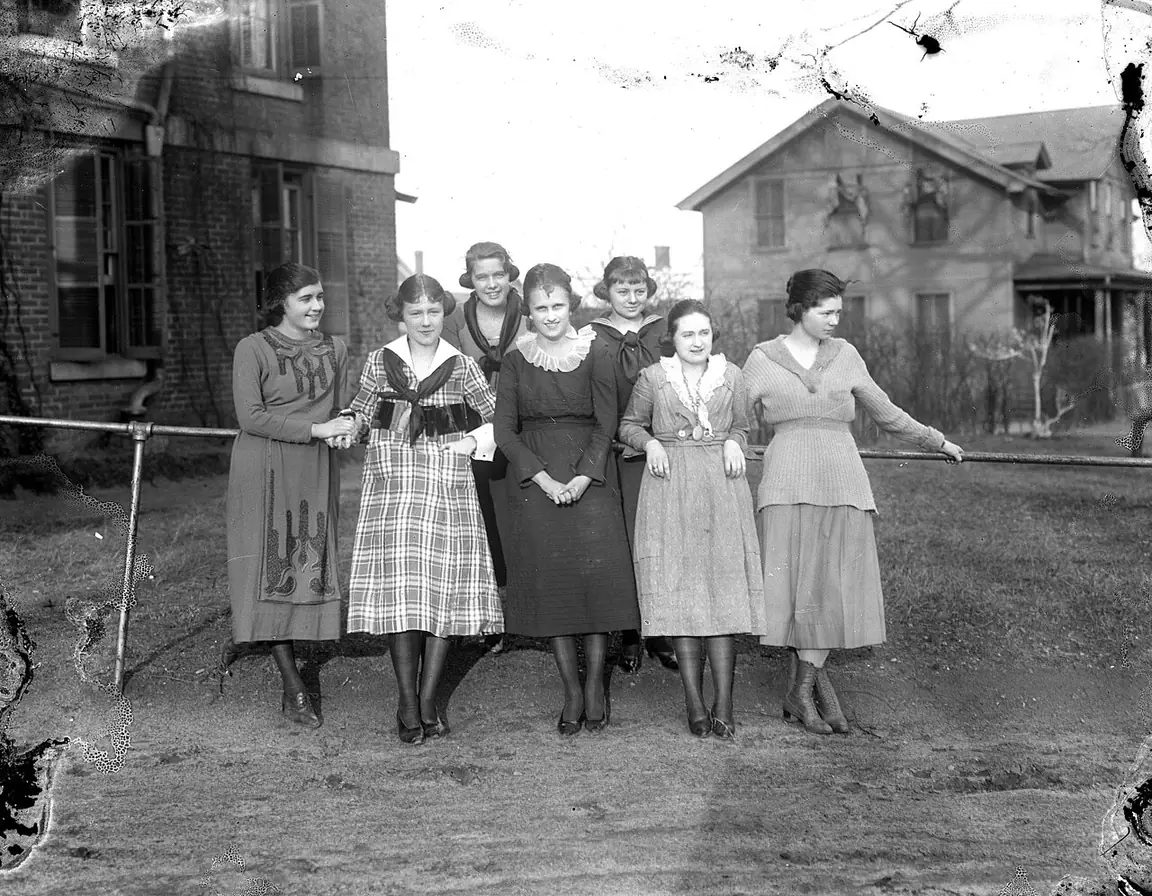
「カラー化する」に切り替えると、傷みを取り除くのと同じ実行で自然な色もつきます。肌、布地、れんが、空に、それぞれ当時らしい色が入ります。この学生たちは 1920 年ごろにガラス乾板で撮影されたもので、1 回の実行で汚れた縁を直し、集合写真全体に色をつけました。
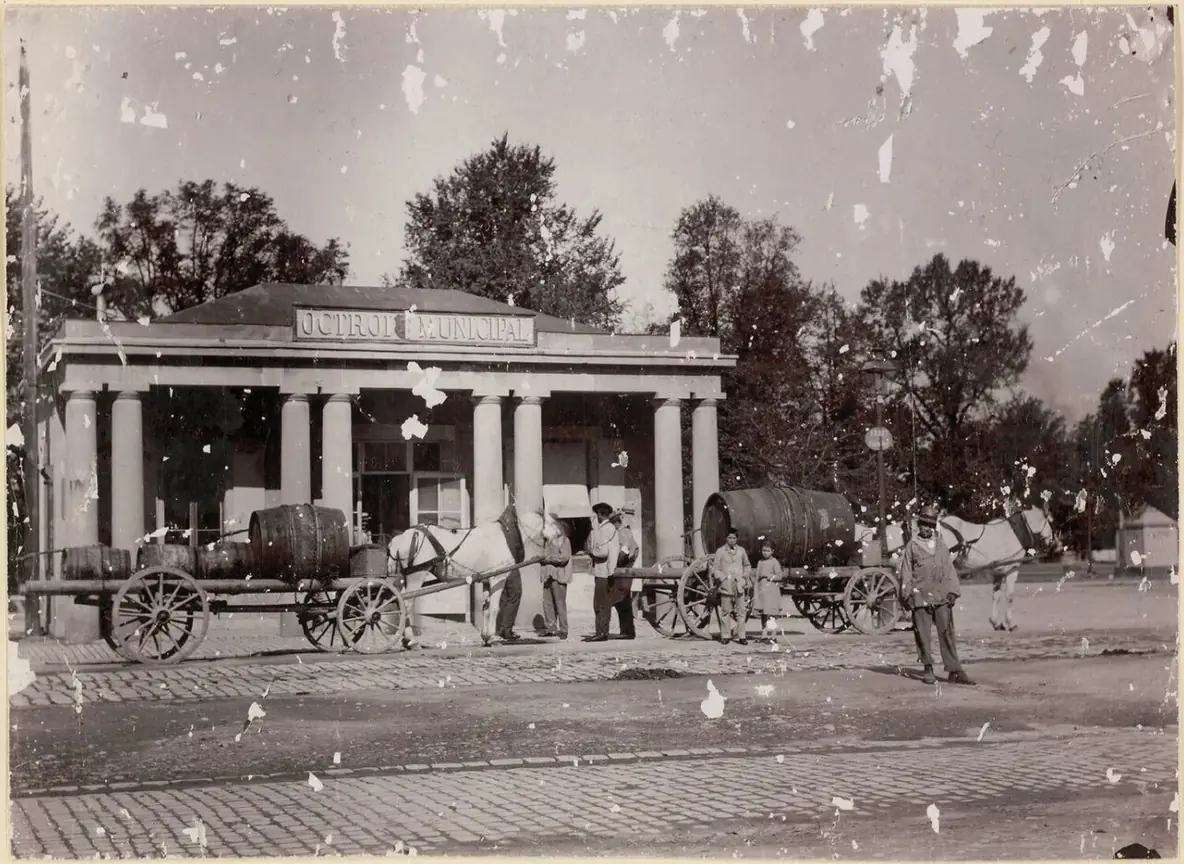
写真に色をつける図書館やアーカイブが公開している傷んだパブリックドメインのプリントを、このツールで実際に修復した結果 8 点です。カーソルを合わせると切り替わり、開くと詳しく比べられます。
1907 年ごろのスウェーデンの家族写真。全体の傷と剥がれが消え、「カラー化する」でドレスにそれぞれの色がつきました。
全体に散らばった斑点と剥がれをきれいにし、どの顔も、描かれた背景幕もそのまま残しました。
自動車と風車の写真の空に広がっていた茶色い水ジミを取り除き、セピアの色調とナンバープレートは残しました。
上端にシミのある、色あせた 1920 年代の写真館の肖像を修復し、「カラー化する」で色をつけました。
破れた角を補い、屋根瓦から日傘まで、通り全体に色をつけました。
ガラス乾板の割れた角を埋め、木々もコートも元どおりになりました。
1908 年ごろのプリントで、父親の脚と階段を横切っていた白い傷を直しました。
欠けていた上端の帯を周りの壁紙と花瓶で補い、顔はそのまま残りました。
修復した写真を自然に仕上げるための 4 つの習慣です。
いちばんよいのは、フラットベッドスキャナーを使って 600 dpi で取り込むことです。スマホなら、やわらかな日の光の下でプリントを平らに置き、反射を避けて真上から撮影します。スキャンした写真は手元でいちばん大きなファイルを使ってください。アップロードした画像は長辺 2048 px に合わせて処理されます。
アルバムの台紙や額縁、机の写り込みはトリミングで外しましょう。修復した写真はアップロードした画像と同じ縦横比で仕上がるので、写真ぎりぎりで切り取るほどきれいな結果になります。
白黒写真の修復では、元の色調のほうが本物らしく見えることが多く、家系の記録には「元の色のまま」が向いています。「カラー化する」は時代に合った自然な色をつけますが、あくまで AI の推測なので、わかっている色はメモで伝えましょう。傷みがなく色だけつけたい写真なら、白黒写真カラー化のほうが手軽です。
「スーツはグレーだった」「家は白かった」のような短いメモが役立ちます。実行後はスライダーで顔と手をよく確認してください。AI が細部を変えてしまうこともあるので、気になるところがあればもう一度実行しましょう。
Image2Layer を、Photoshop での手作業や写真修復サービスと並べて比べました。
Photoshop は Adobe の商標です。Image2Layer は Adobe およびいかなる写真修復サービスとも提携していません。
家族、家系を調べている方、そして箱いっぱいのプリントをお持ちのすべての方に。
アルバムの中で色褪せた写真や、祖父母の結婚式、初めて建てた家の写真を修復して、古いアルバムを 1 枚ずつよみがえらせましょう。
家系図や家族の記録に載せる肖像を整えたり、親族の集まりで流すスライドショーを用意したりできます。
法要で飾る写真、結婚記念日の贈り物、額に入れるプリントのために、見やすい写真を用意できます。
昔の街並みや商店、港の写真を修復して、地域の資料館の展示や郷土史の記事、SNS の投稿に使えます。
修復した PNG は写真プリントや年賀状にそのまま使えます。大きく引き伸ばしたいときは、高画質化でさらに拡大できます。
修復した写真をコラージュや招待状に使ったり、画像→PSD 変換で編集できるレイヤーにしたりできます。
修復の方法、カラー化、顔、料金、プライバシーについての回答です。
修復のあとによく使う 4 つのツールです。
古い写真修復
スキャン画像かスマホで撮った写真をアップロードすれば、約 30 秒で修復済みの写真が戻ってきます。古い写真修復は、アカウントを作れば無料お試しから始められます。
写真を修復してみる