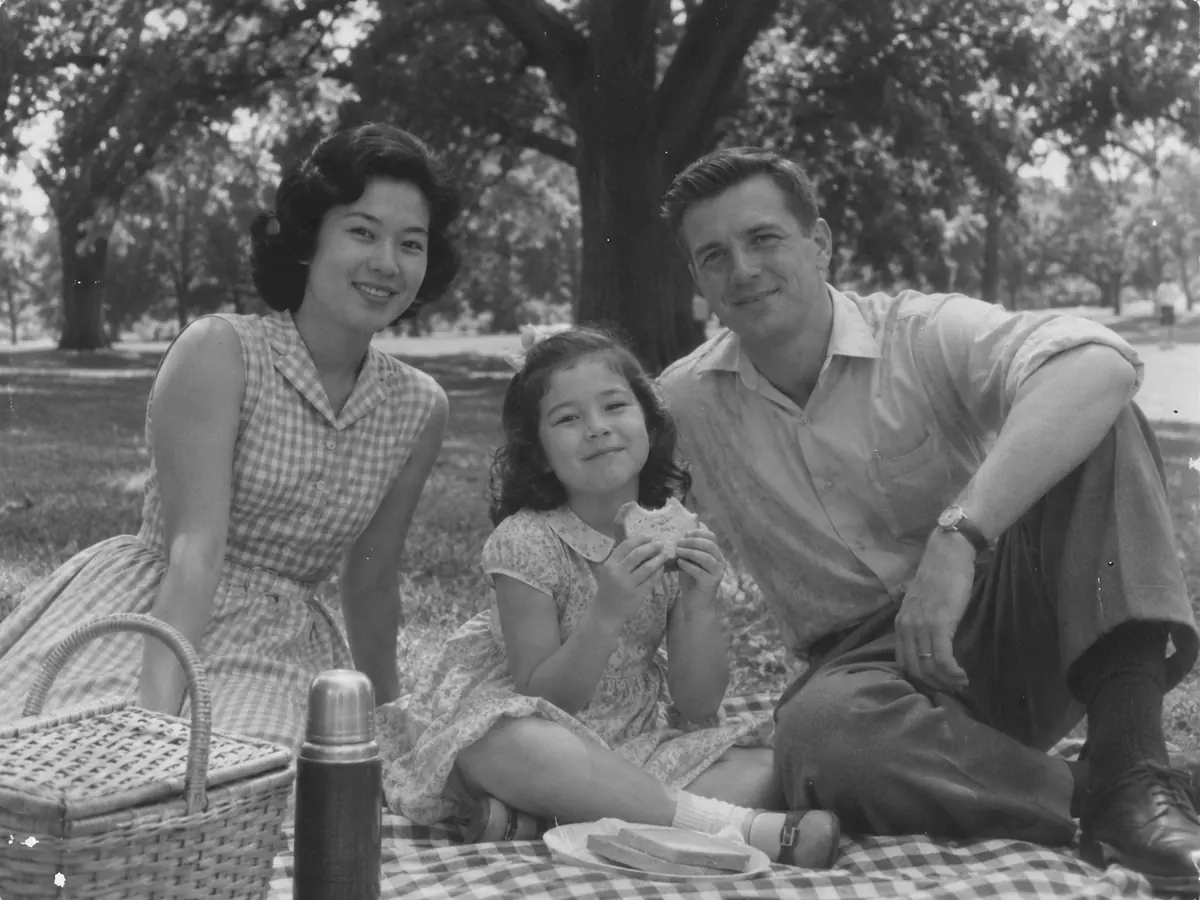
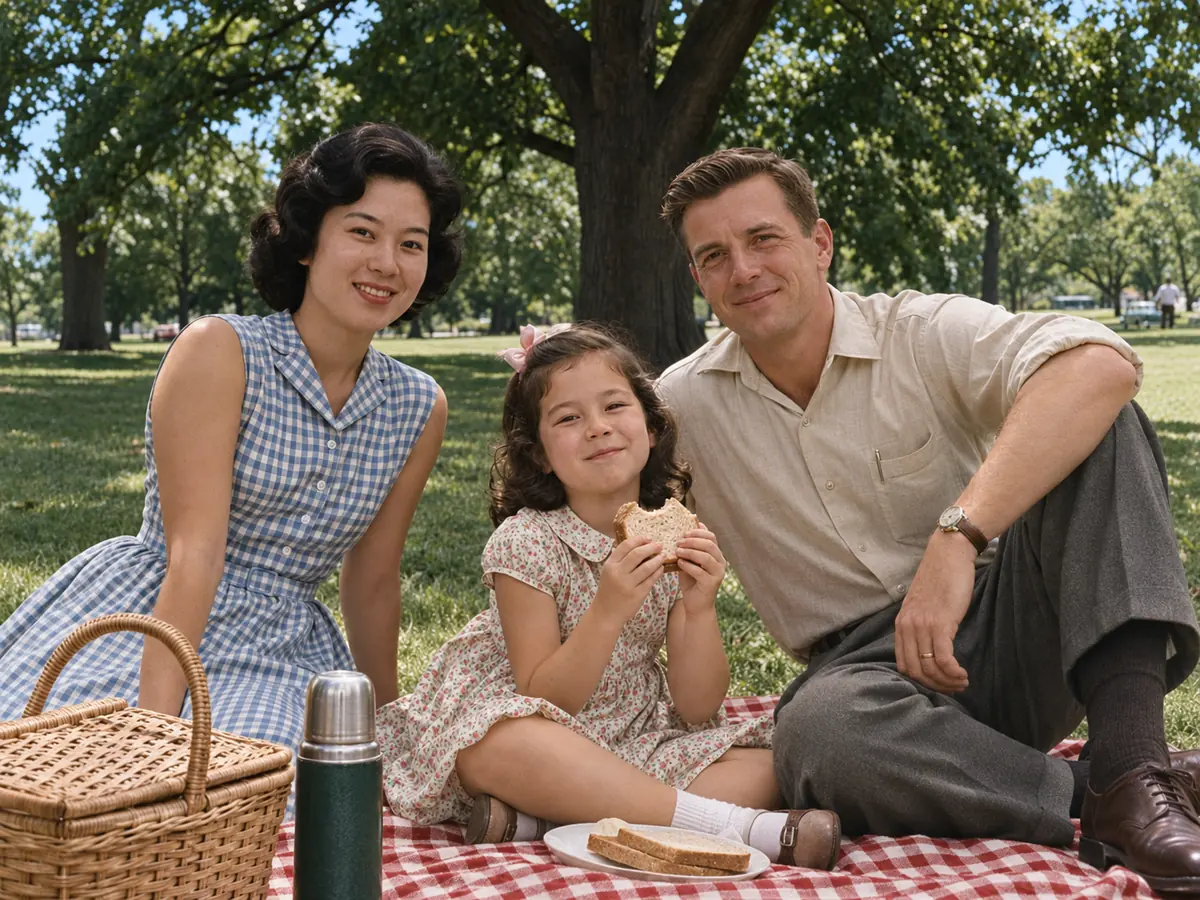
1 枚あたり約 30 秒
アップロードして仕上がりを選び、ボタンを押すだけで、白黒写真が自動でカラーになります。ほとんどは 30 秒ほどで終わるので、箱いっぱいのプリントもひと晩で片づきます。
AI 写真カラー化
Image2Layer の白黒写真カラー化なら、白黒やセピアの写真が自然なカラー写真に。1 回は無料で試せます。AI が約 30 秒で色をつけ、顔はそのまま、傷やシミも一緒に直せます。
1. 白黒写真をアップロード
性的・露骨なコンテンツは使用できません。該当する画像や生成結果は自動的にブロックされます。
画像がなければサンプルをどうぞ
2. 仕上がりを選ぶ
顔、文字、細部はそのまま残ります。
3. 写真をカラー化
1枚あたり 10 クレジット · 失敗した場合はクレジットを消費しません
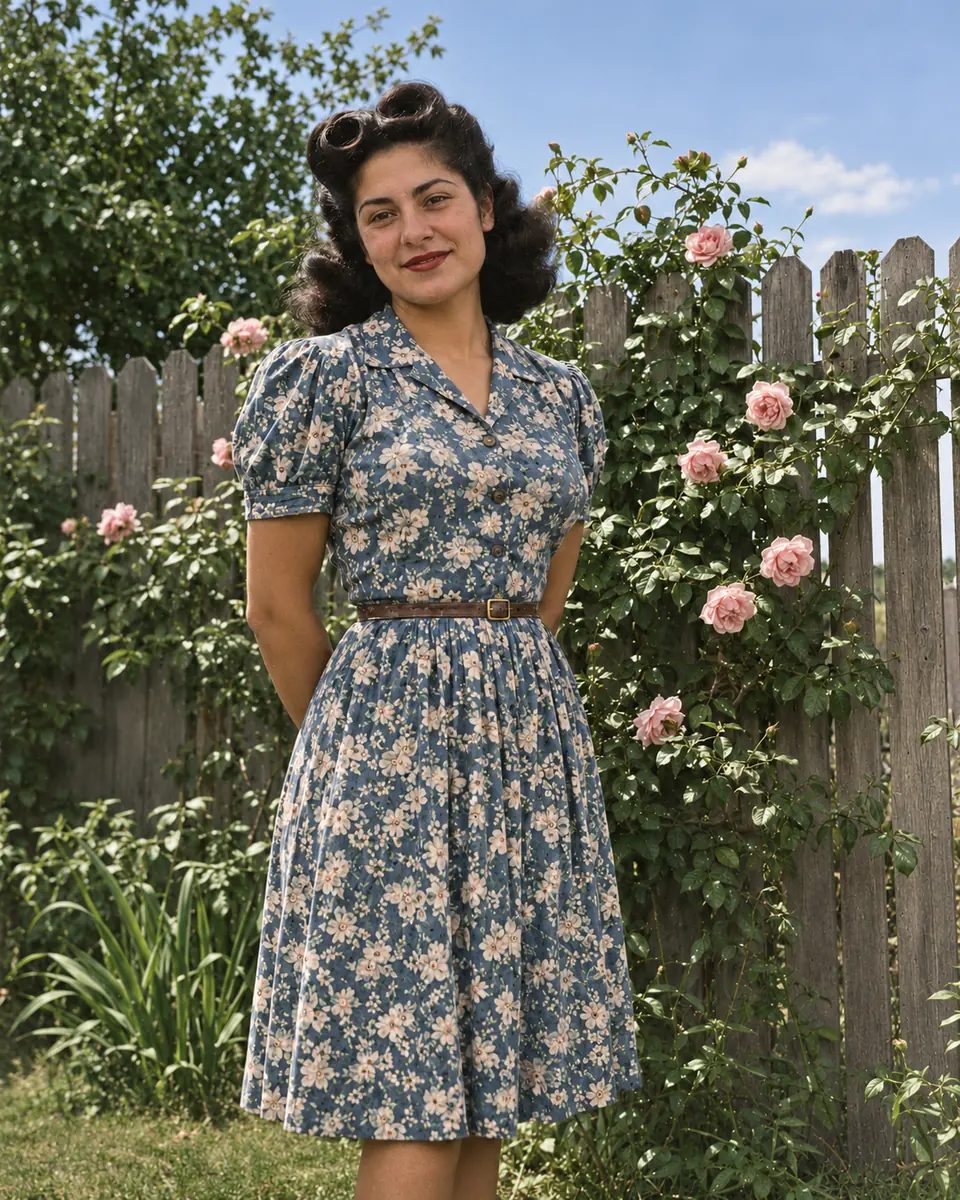
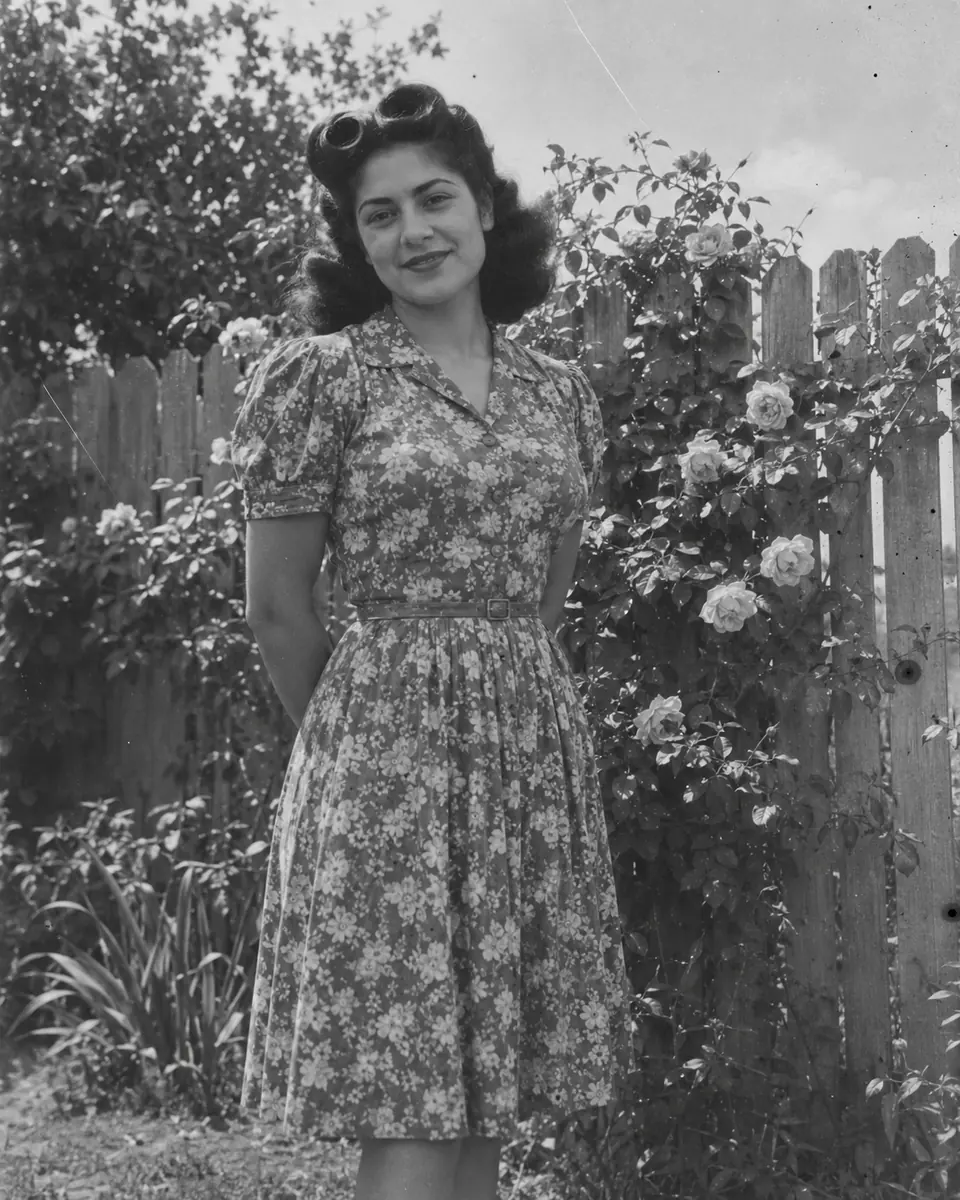
できること
この AI 写真カラー化ツールは、白黒写真が記録できなかった色を補います。スキャン画像やプリントを撮った写真をアップロードすると、肌、髪、服、空、草木、建物に、それぞれの時代らしい色がつきます。ブラシもマスクもプロンプトも必要ありません。
顔やポーズ、細部はそのまま残り、セピアのプリントも白黒写真と同じように扱えます。色はもっともらしい推測なので、わかっている色は書き込んでください。破れや欠けのある写真の修復とカラー化をまとめて行うなら古い写真修復を、カラー化した画像を編集できるレイヤーに分けるなら画像レイヤー分けを使ってください。
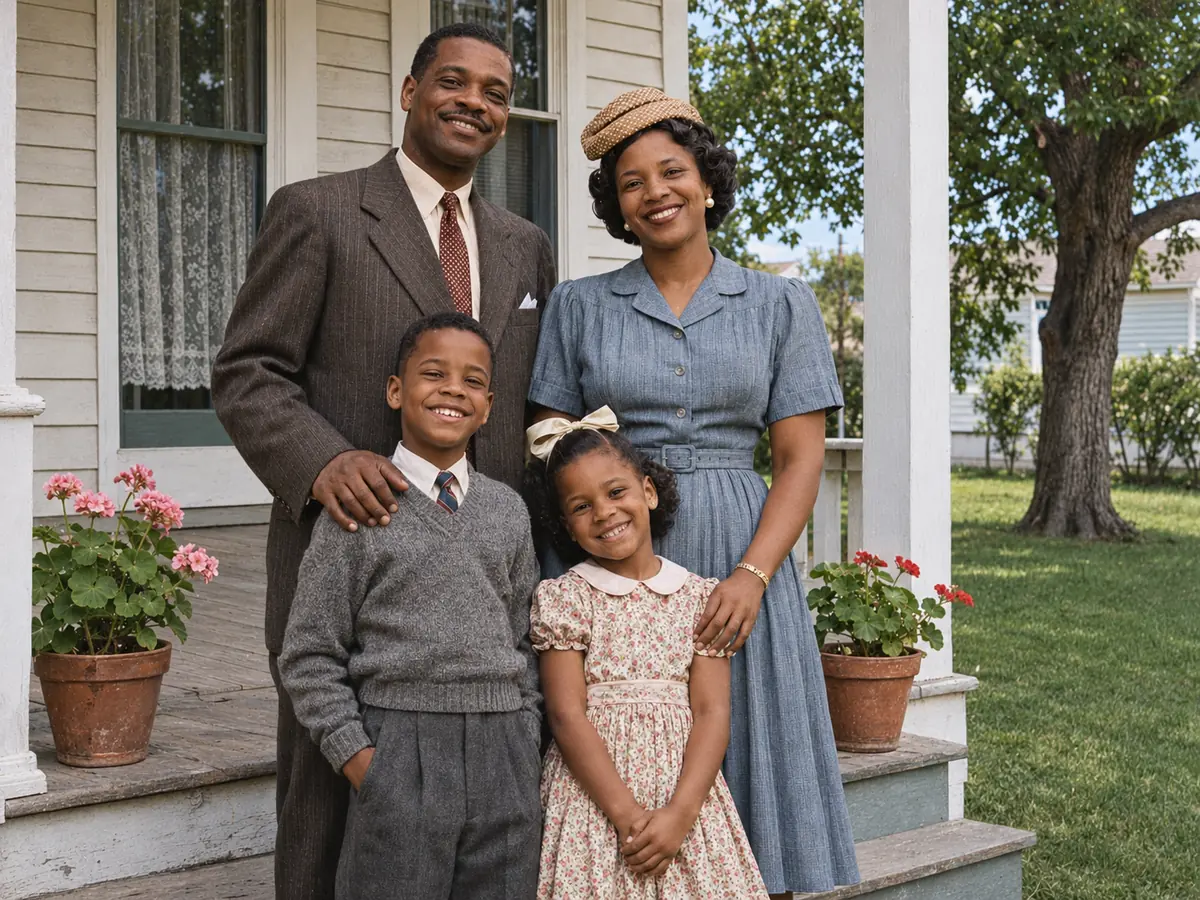
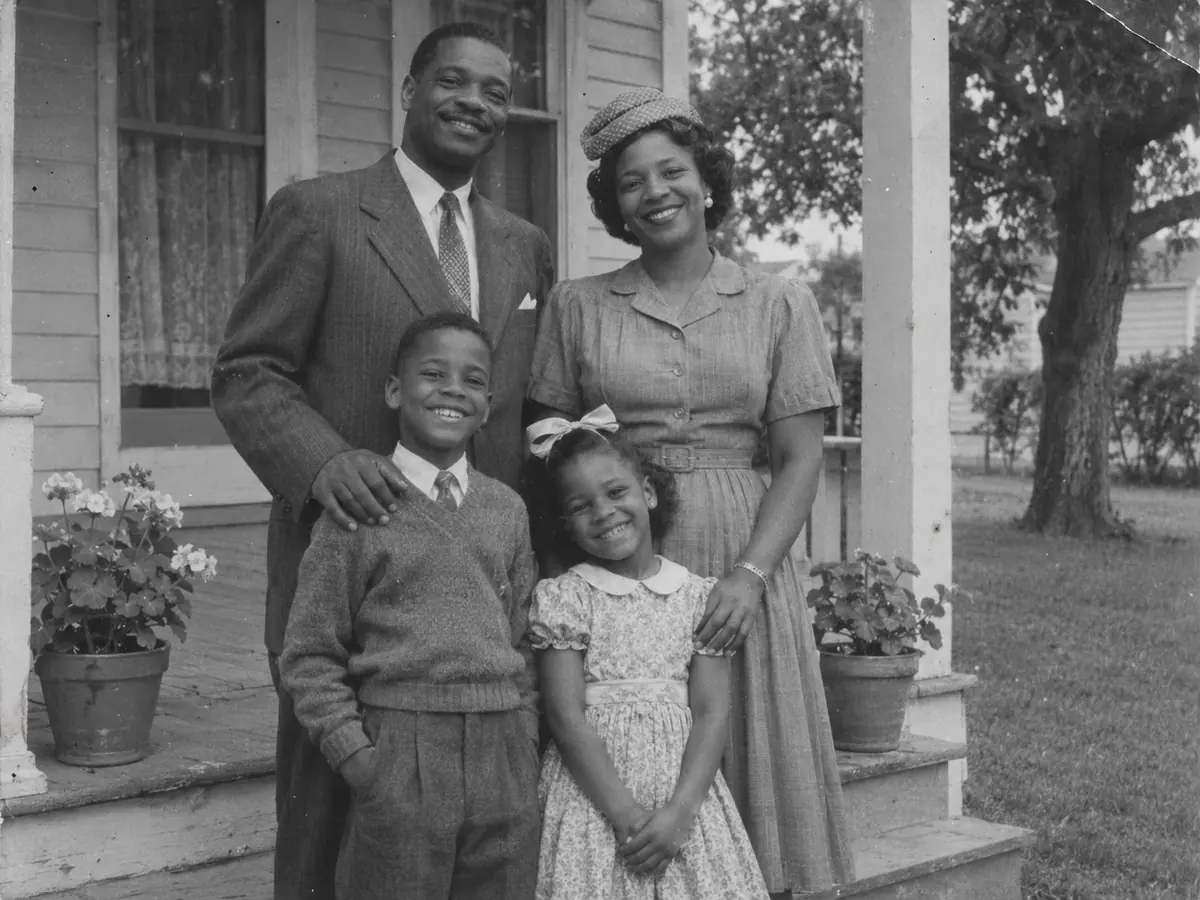 ビフォーカラー化後
白黒写真の色付けを手作業で進める代わりに、ここでカラー化する理由を 6 つ紹介します。
アップロードして仕上がりを選び、ボタンを押すだけで、白黒写真が自動でカラーになります。ほとんどは 30 秒ほどで終わるので、箱いっぱいのプリントもひと晩で片づきます。
顔、表情、髪型はそのまま残し、色だけを加えるよう AI に指示しているので、祖父母の顔も見慣れたままです。
「ナチュラル」は時代に合った自然な色、「ビビッド」は今のカラー写真のような色、「フィルム」は昔のカラープリントのようなやわらかく温かい色合いです。
「車は赤だった」「目は緑色だった」のように短く書くと、推測ではなくその色を使うよう AI に指示されます。
「傷やシミも修復する」は初期設定でオンなので、色がつくのと同時に、ほこり、シミ、傷、折れ跡が消えます。色だけを変えたいときはオフにしてください。
1 枚 10 クレジットで、どのアカウントにも AI ツール共通の無料お試しが 1 回あります。クレジットパックはサブスクリプション不要で、失敗した場合はクレジットを消費しません。
白黒写真をカラーにする方法は、画像編集の経験がなくても簡単です。灰色のプリントが、3 ステップでカラーの PNG になります。
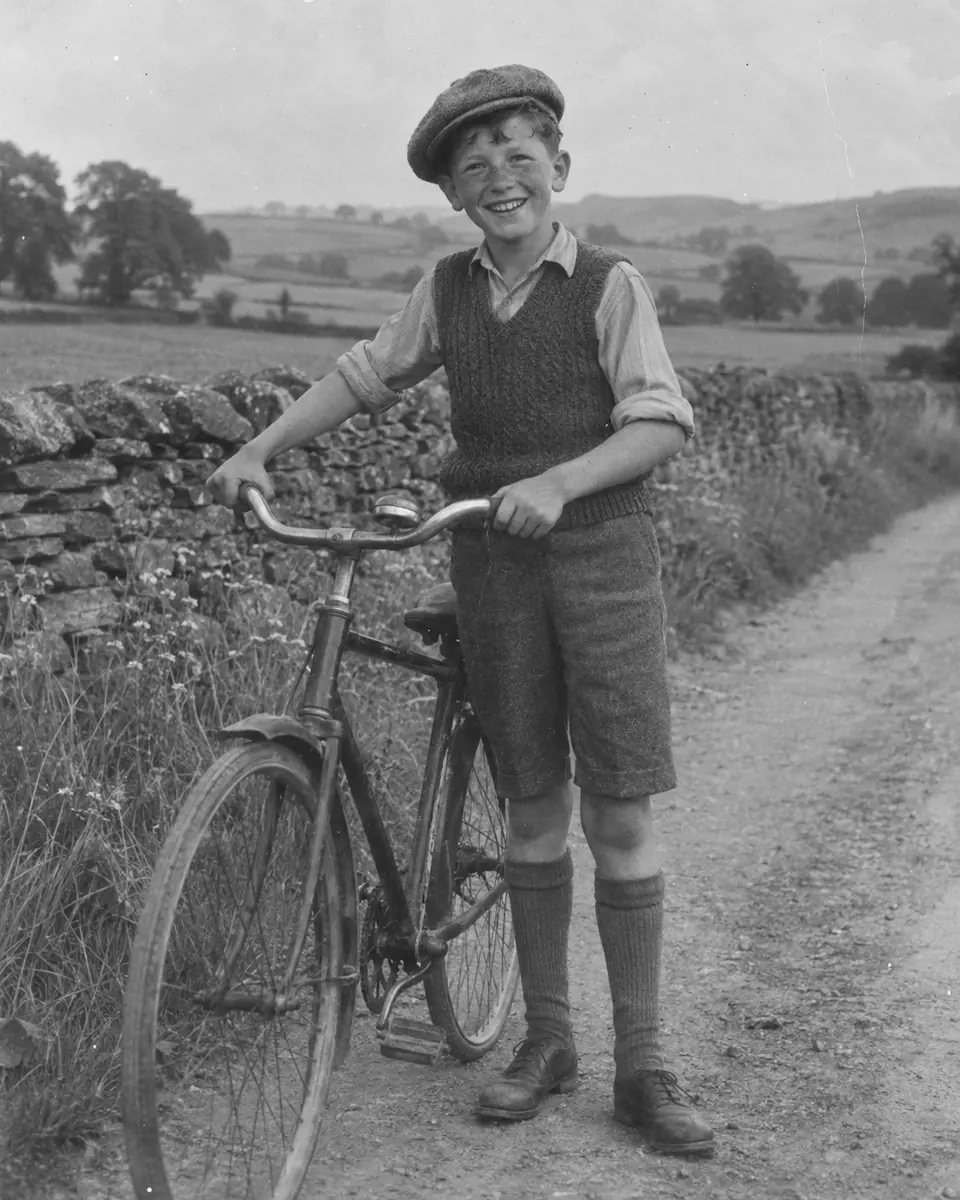
このページ用に作ったレトロ風の写真で、このツールができる 3 つのことを紹介します。ドラッグしたり、ズームを眺めたり、レンズを動かしたりして確かめてください。
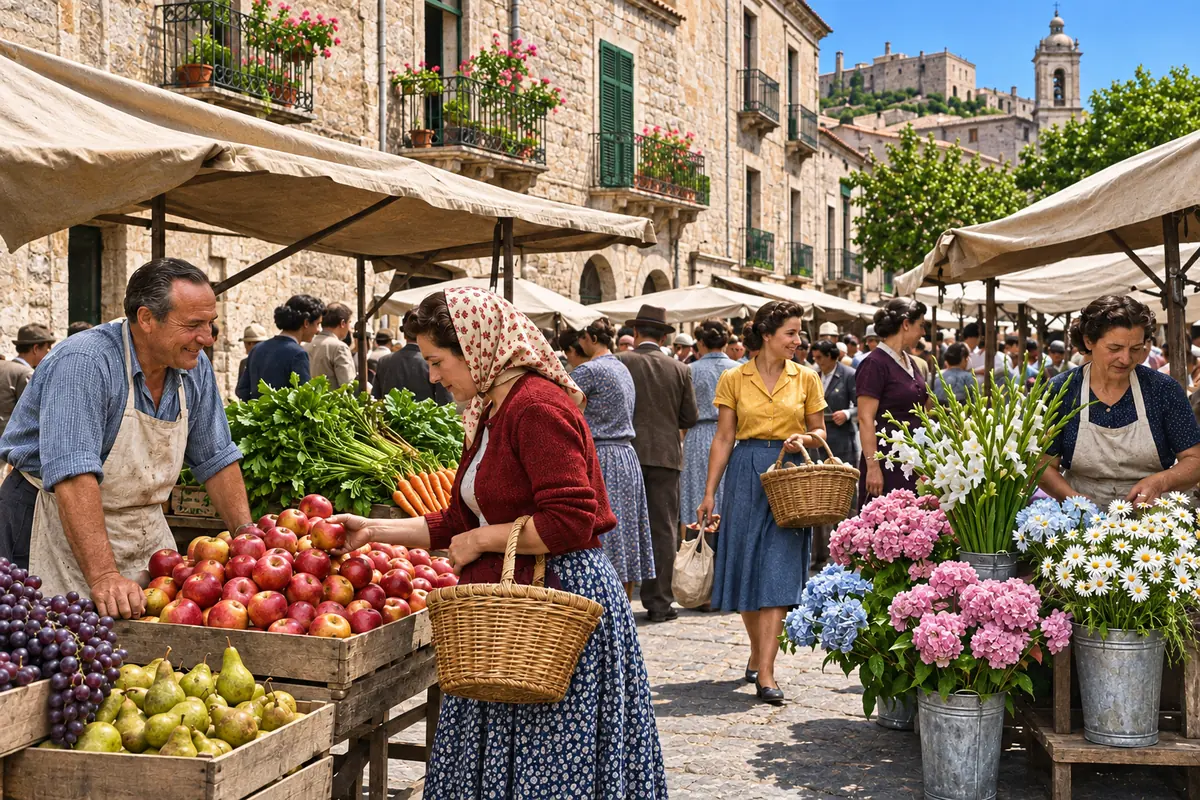
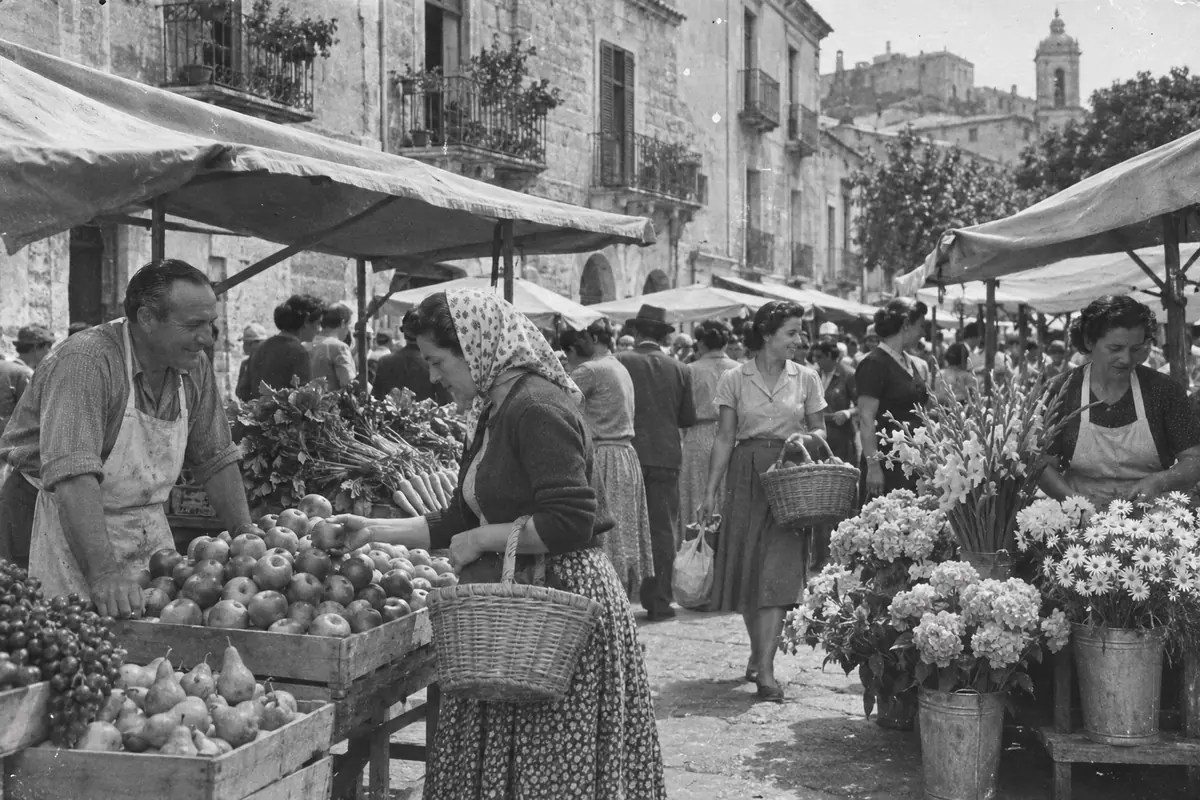 ビフォーカラー化後
同じ写真でも、仕上がりで雰囲気が変わります。「ナチュラル」は時代の色とリアルな肌の色を保ち、「ビビッド」は昔の街並みを今撮ったように見せ、「フィルム」は昔のカラープリントのような温かい色合いになります。この 1950 年代風の市場の写真は「ビビッド」でカラー化しました。境目をドラッグして比べてみてください。
仕上がりを選ぶ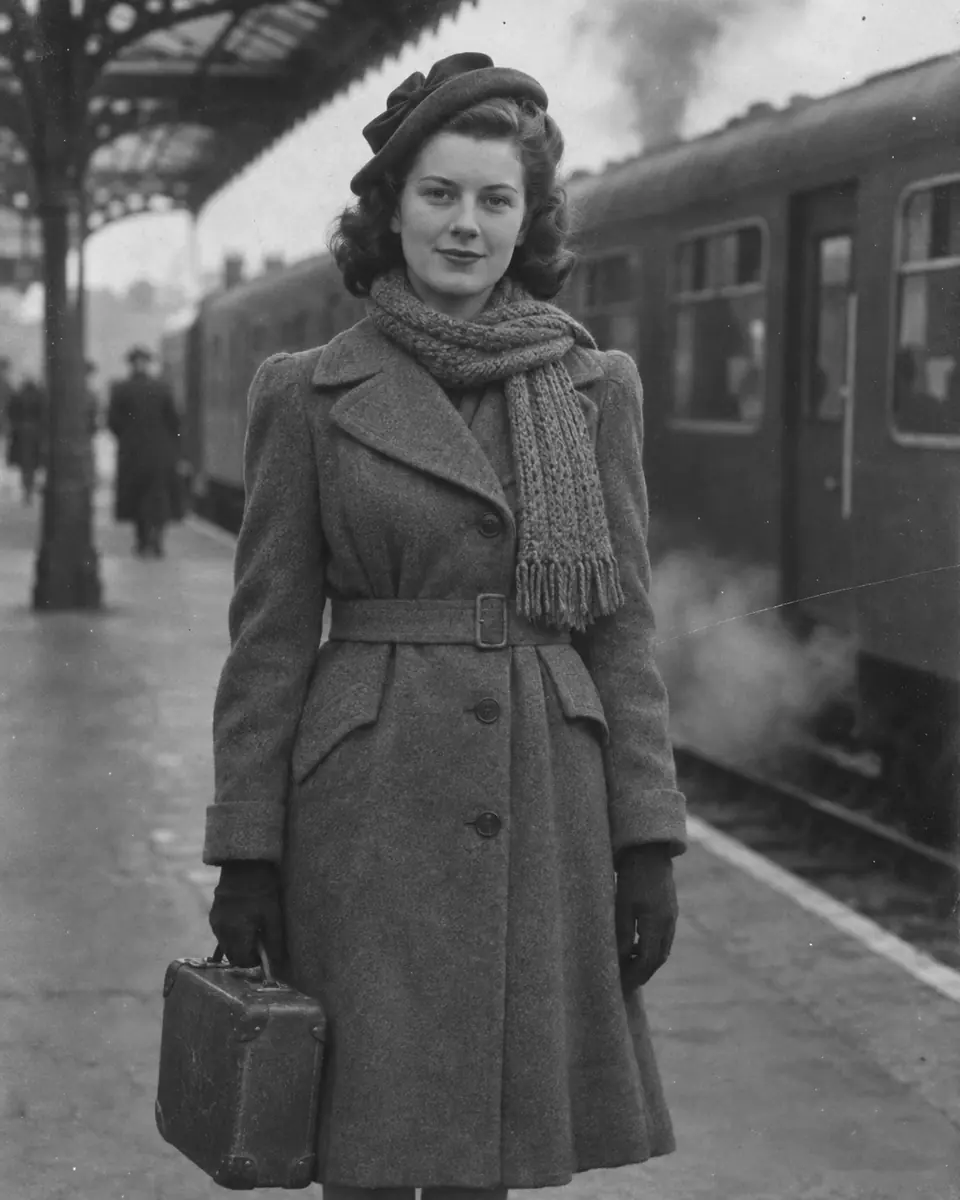
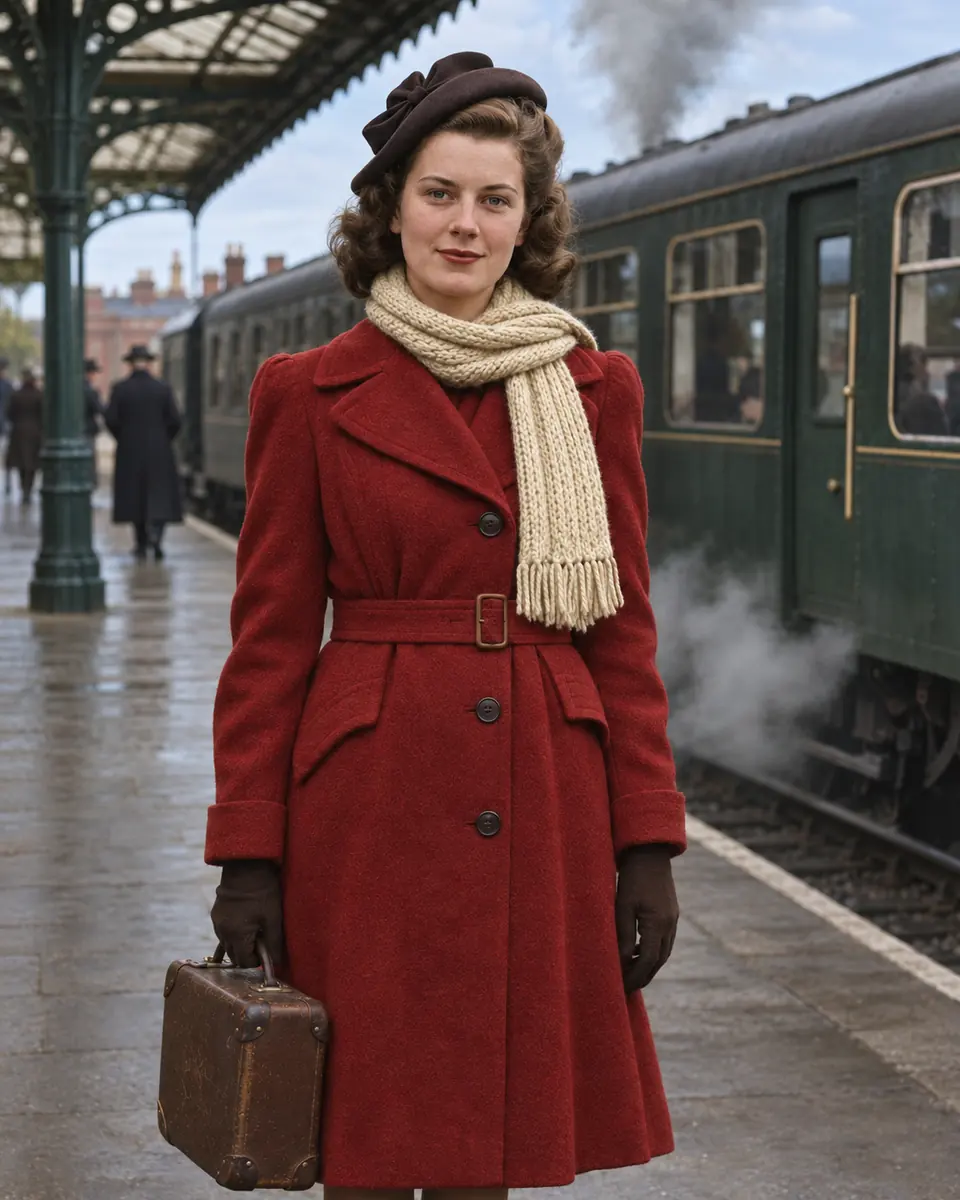 アフター
カラー化した色は、覚えている色を書き添えない限り、もっともらしい推測にとどまります。この肖像では「コートは赤、マフラーはクリーム色だった」と書き、ほかの色は自然なままにしました。ズーム部分がカラー化の前と後で切り替わります。隅の日付や書き込みは、あとからAI 消しゴムでなぞって消せます。
わかっている色を書く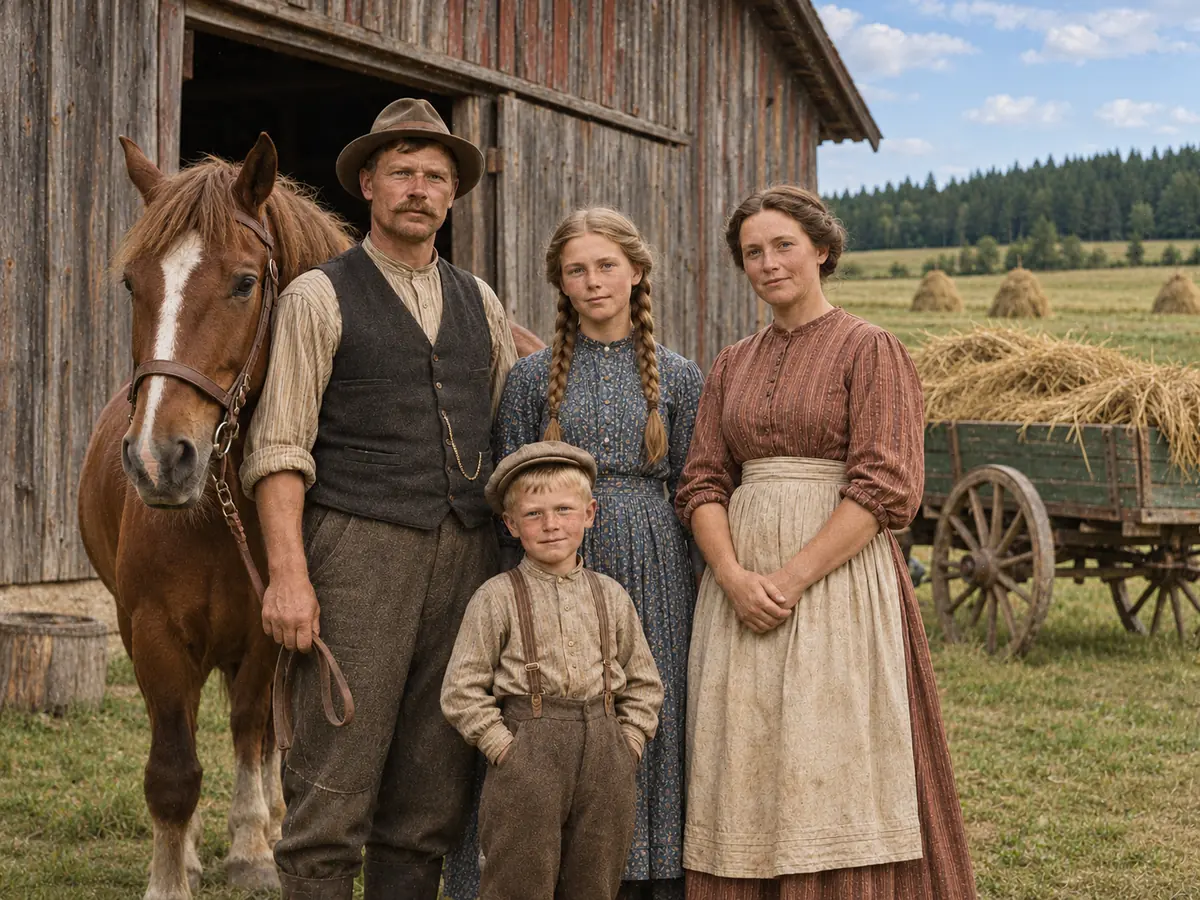 動かすとセピアの元写真が見えます
セピアのプリントも白黒写真と同じようにカラー化できます。「傷やシミも修復する」をオンにしておけば、この 1910 年代風の農場の写真のように、ほこり、シミ、傷、折れ跡も同じ実行で消えます。レンズを動かすとセピアの元写真が見えます。大きくプリントするなら、結果を高画質化で拡大してください。
セピア写真をカラー化このページ用に作ったレトロ風の写真 6 枚で、モノクロ写真をカラー化すると 1 回の実行でどう変わるかをお見せします。セピアのプリントも含みます。カードにカーソルを合わせると切り替わり、開くと細かく比べられます。
「ナチュラル」で、1960 年代風の卒業写真に温かみのある肌の色と深い色のガウンがつきました。顔は変わっていません。
「ビビッド」で、灰色だった 1950 年代風の海辺の写真が、青い海、明るい水着、日差しを浴びた砂浜に変わりました。
「キッチンの壁はミントグリーンだった」というメモで壁の色が決まり、「フィルム」が昔のカラープリントのようなやわらかく温かい色合いを加えました。
修復をオフにしたので、石造りの家が並ぶセピアの小道は、粒子や小さな傷を残したまま色だけがつきました。
照明を浴びる 1940 年代風のトリオに、「フィルム」で温かみのある肌の色、濃い色のスーツ、輝く金管楽器の色がつきました。
折れ跡のある 1960 年代風の年配の夫婦の写真をきれいにしてからカラー化。カーディガンはメモどおりのマスタード色です。
きれいなスキャン、ぴったりのトリミング、わかっている色。この 3 つで仕上がりが変わります。
フラットベッドスキャナーを使い、600 DPI でスキャンするのが理想です。スマホで撮るなら、プリントを平らに置き、やわらかい自然光の下で真上から、反射を避けて撮ってください。手元でいちばん大きなファイルをアップロードしましょう。実行前に長辺 2048 px に縮小されます。
アルバムの台紙、額縁、まわりのテーブルは切り落としてください。カラー化した写真はアップロードした画像と同じ縦横比になるので、ぴったり切るほどきれいに仕上がります。
「スーツはグレーだった」「ドアは青だった」のように、知っている色だけを書いて、残りは AI に任せましょう。書かなかった部分には、その時代らしい色がつきます。
家族の歴史を残す写真には「ナチュラル」、街並みや風景には「ビビッド」、時代の雰囲気を残したい写真には「フィルム」が向いています。実行のたびにスライダーで顔を確かめてください。漫画や線画なら漫画カラー化のほうが向いています。
モノクロ写真をカラーにする方法は主に 3 つ。ブラウザで使える白黒写真カラー化サイトの Image2Layer、Photoshop での手作業、お店や業者のカラー化サービスを比べました。
Photoshop は Adobe の商標です。Image2Layer は Adobe およびいずれのカラー化サービスとも提携していません。
家族、ルーツを調べている方、先生、そして白黒のプリントを箱いっぱいに持っているすべての方に。
祖父母や結婚式、初めての家をカラーで見てみませんか。白黒の古い写真をカラー化して、額に飾ったり、贈り物にしたりできます。
昔の写真をカラー化して、家系図、親戚が集まる日のスライドショー、記念の冊子に添えられます。
歴史の授業、自由研究、教室の掲示で、過去の様子をカラーで見せられます。
白黒写真をカラーにして、町の記録、博物館の解説パネル、歴史を紹介する投稿に使えます。
カラーの PNG をダウンロードして年賀状や写真プリントに使ったり、写真からステッカー作成でステッカーにしたりできます。
カラー化した写真をコラージュや招待状に使い、画像→PSD 変換で編集できるレイヤーに分けられます。
色の正確さ、顔、セピアのプリント、料金、プライバシーについてお答えします。
次によく使う 4 つのツールです。
カラー化ツール
白黒やセピアの写真をアップロードすると、約 30 秒で自然なカラーになって戻ってきます。白黒写真カラー化は、アカウントがあれば 1 回目を無料で試せます。
写真をカラー化する