ブラシで正確に指定
消したいものをなぞり、はみ出した部分は「消しゴム」で取り消せます。細い電柱なら小さく、車なら大きくと「サイズ」も変えられます。消えるのはなぞった部分だけです。
AI で人や物を消す
Image2Layer の AI 消しゴムは、写真に写り込んだ人や物を消して、その後ろの景色を自然に補うツールです。消したいものをブラシでなぞるか文章で指定すれば、約 30 秒で仕上がります。無料お試しあり。
1. 画像をアップロード
性的・露骨なコンテンツは使用できません。該当する画像や生成結果は自動的にブロックされます。
画像がなければサンプルをどうぞ
2. 消したいものを指定
ブラシで正確に指定するか、消したいものを文章で書いてください。
写真をアップロードしてから、消したいものをなぞってください。
3. AI で消す
1枚あたり 10 クレジット · 失敗した場合はクレジットを消費しません
消せるもの
AI 消しゴムは、写真に写ったものを取り除き、その後ろにあるはずの景色で空いた部分を埋めるツールです。ブラシでなぞるか、何を消すかを文章で書くと、AI がまわりの光、質感、遠近感に合わせて地面や壁、空を描き直します。
写真から人を消す、街の写真から車や看板を消す、物件を掲載する前に部屋の写真から散らかった物を消すといった使い方ができます。消したあと被写体だけを取り出すなら画像切り抜き、きれいになった写真を編集できるレイヤーに分けるなら画像レイヤー分けをどうぞ。
 ビフォー消去後
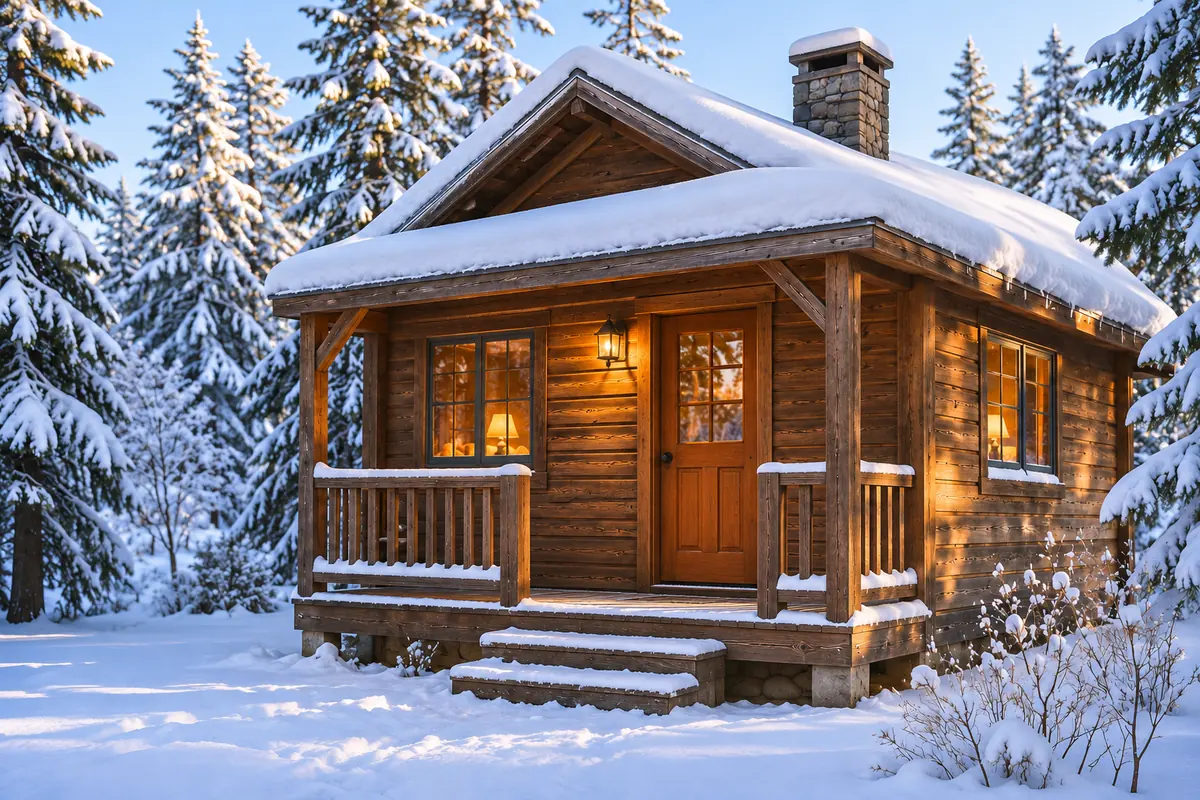
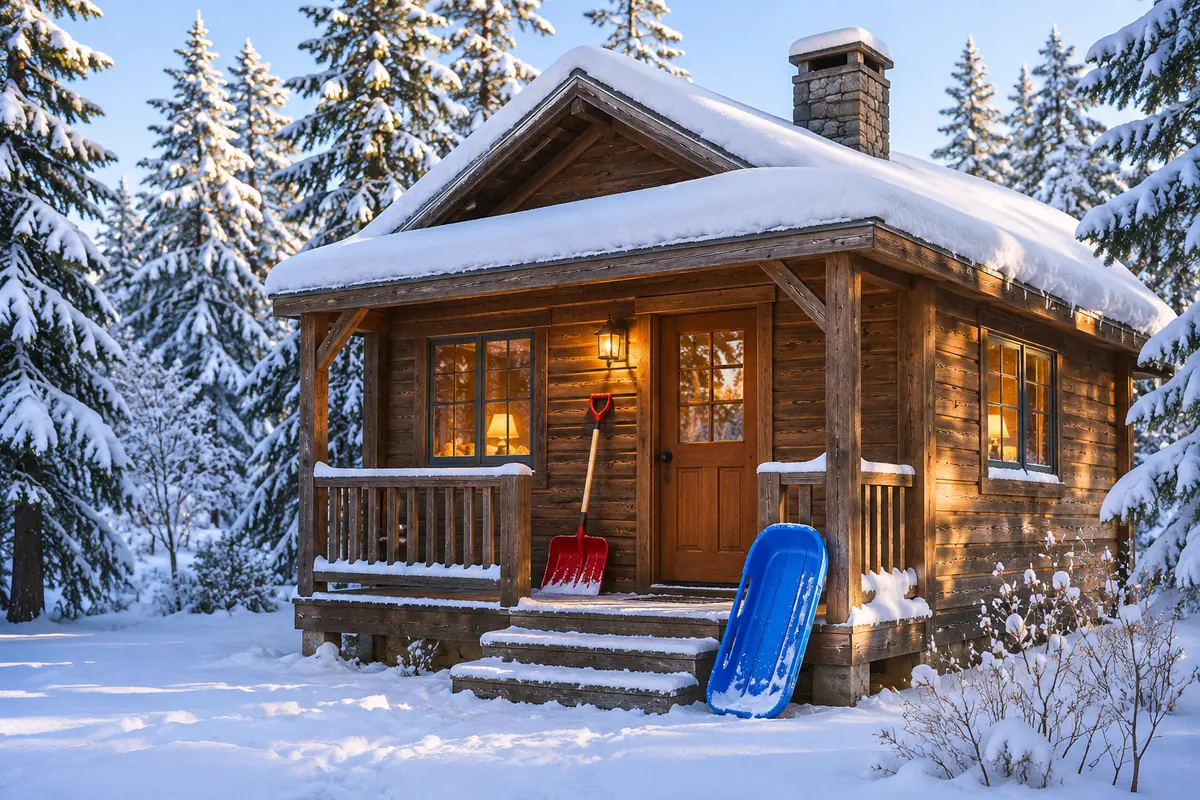
写真の不要なものを消す方法は 2 通り。補われた背景もまわりになじみます。
消したいものをなぞり、はみ出した部分は「消しゴム」で取り消せます。細い電柱なら小さく、車なら大きくと「サイズ」も変えられます。消えるのはなぞった部分だけです。
「説明で指定」に切り替えて「赤いジャケットの男性」のように消したいものを書くと、AI が自分で見つけます。人の多い場所の写真から人を消すときに手早い方法です。
空いた場所には、本来その後ろにあったはずの景色が入ります。光、質感、遠近感がまわりと合うので、最初から写っていなかったように見えます。
アップロードして消すものを指定し、「AI で消す」を押すだけ。ほとんどは 30 秒ほどで終わり、過去の結果は「最近の編集」に残ります。
スマホのブラウザで指でなぞるか、文章を入力するだけ。AI 消しゴムアプリをインストールする必要はありません。
どちらの方法でも 1 枚 10 クレジットです。サブスクリプションは不要で、失敗した場合はクレジットを消費しません。
写真から人や物を消す手順は 3 つだけです。アップロードし、消すものを指定して、きれいになった PNG をダウンロードします。
3 つの例です。ブラシの動きを見て、境目をドラッグし、拡大して比べてください。
 範囲をなぞる
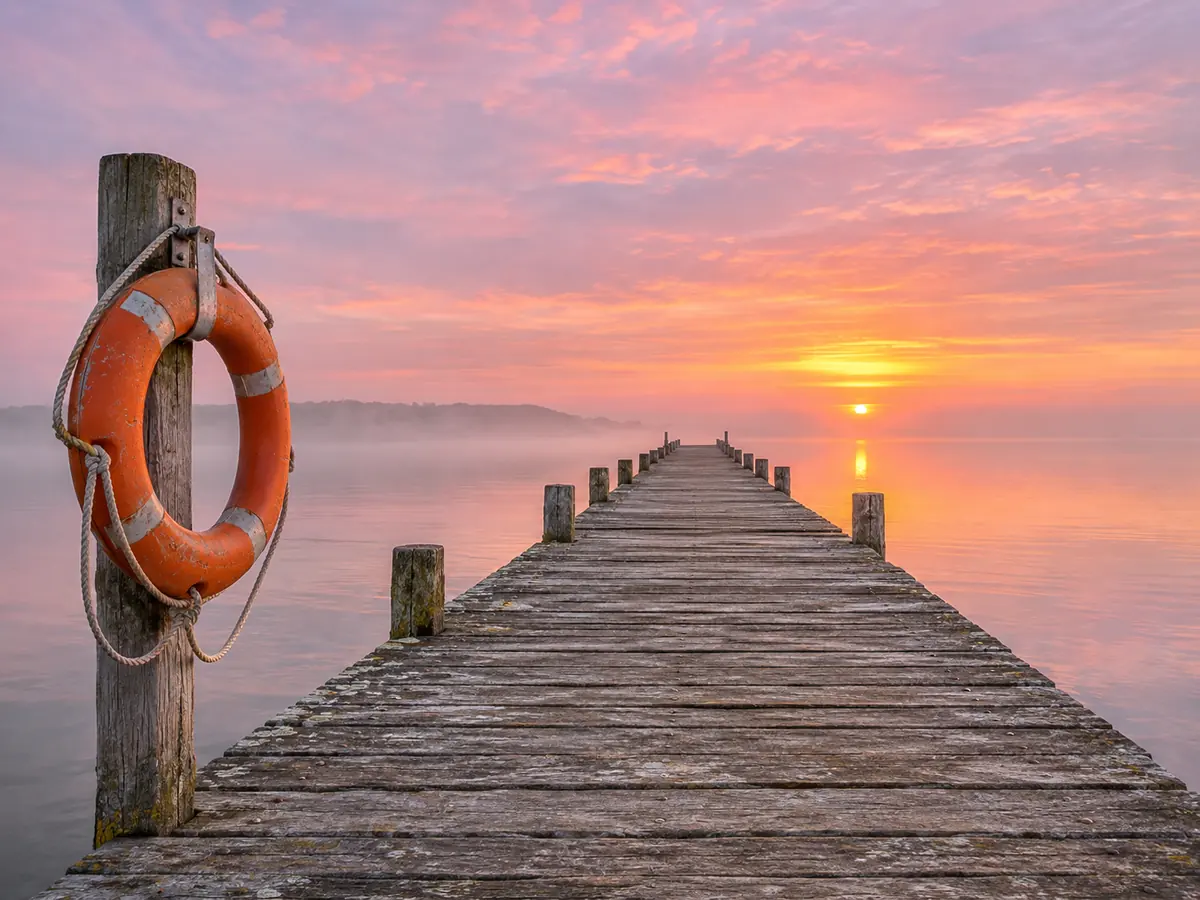
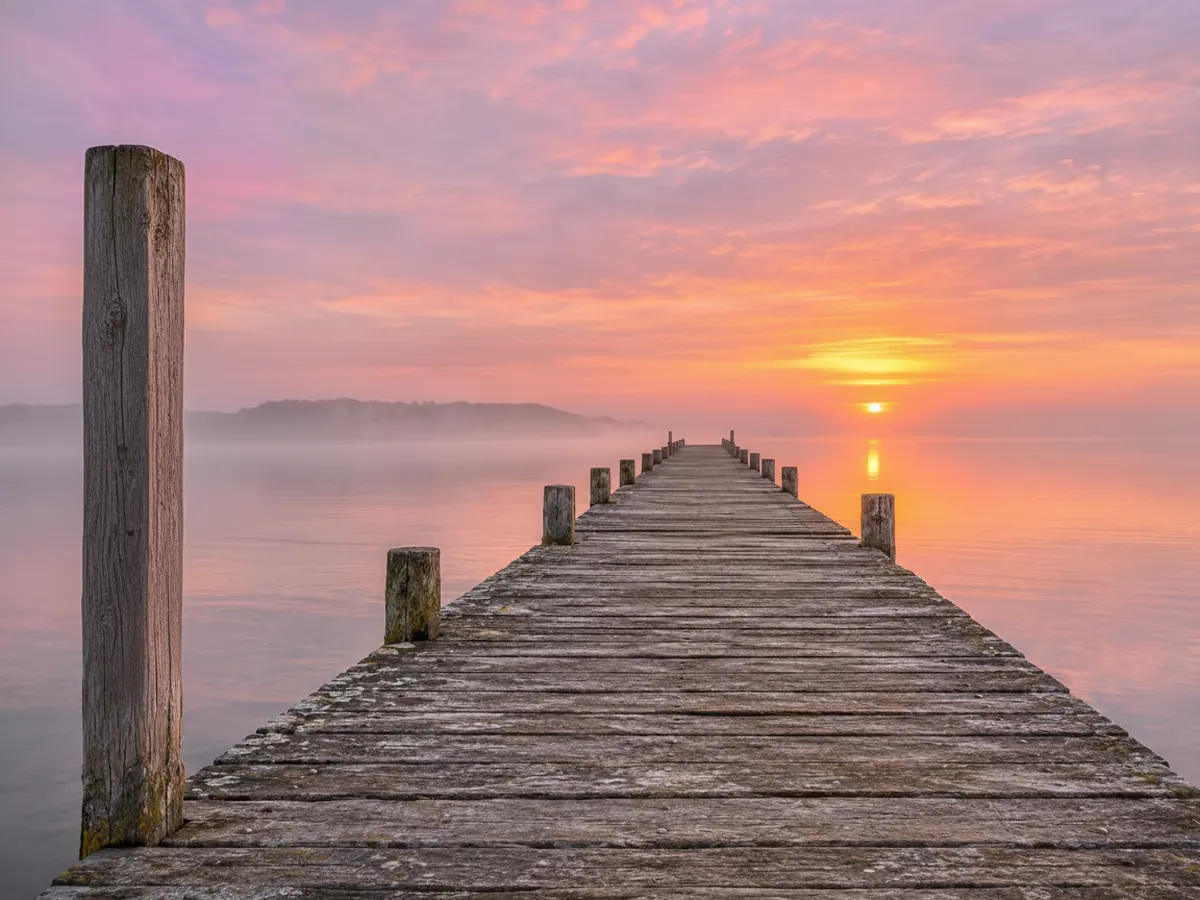
「ブラシ」のまま、消したいものをなぞります。ここでは桟橋の入り口に立つ柱に掛かった浮き輪です。なぞった浮き輪が消え、後ろの柱と水面が補われ、写真のほかの部分はそのまま残ります。細い電柱、集合写真の 1 人、名前で説明しにくいものには、ブラシが向いています。
ブラシで消す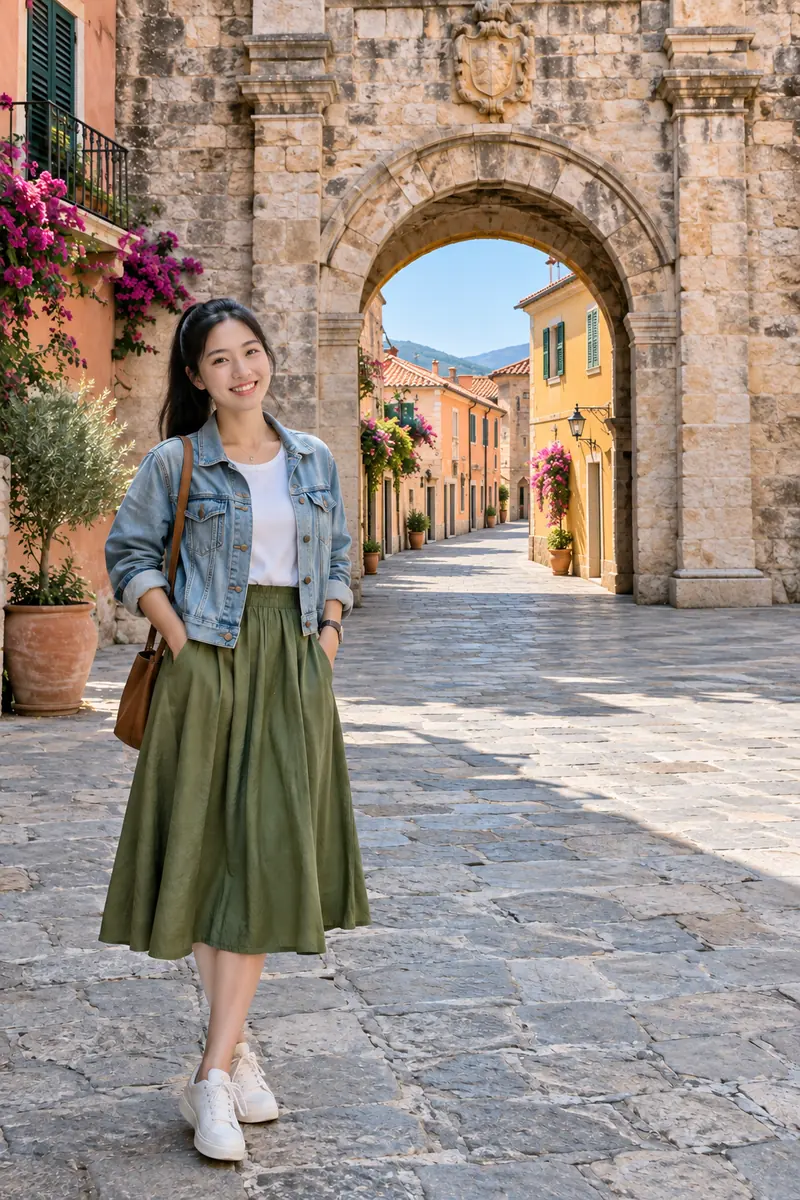
 ビフォー消去後
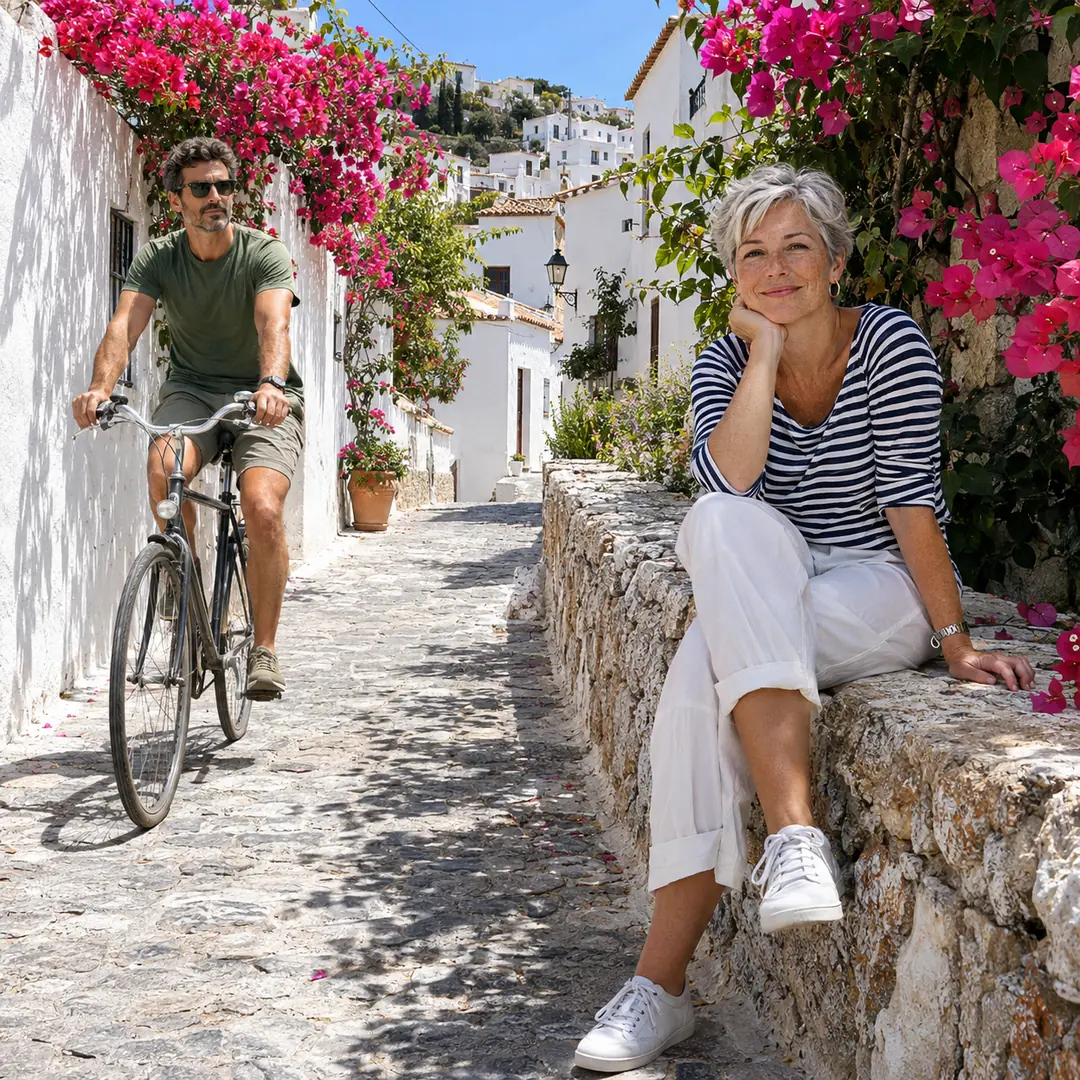
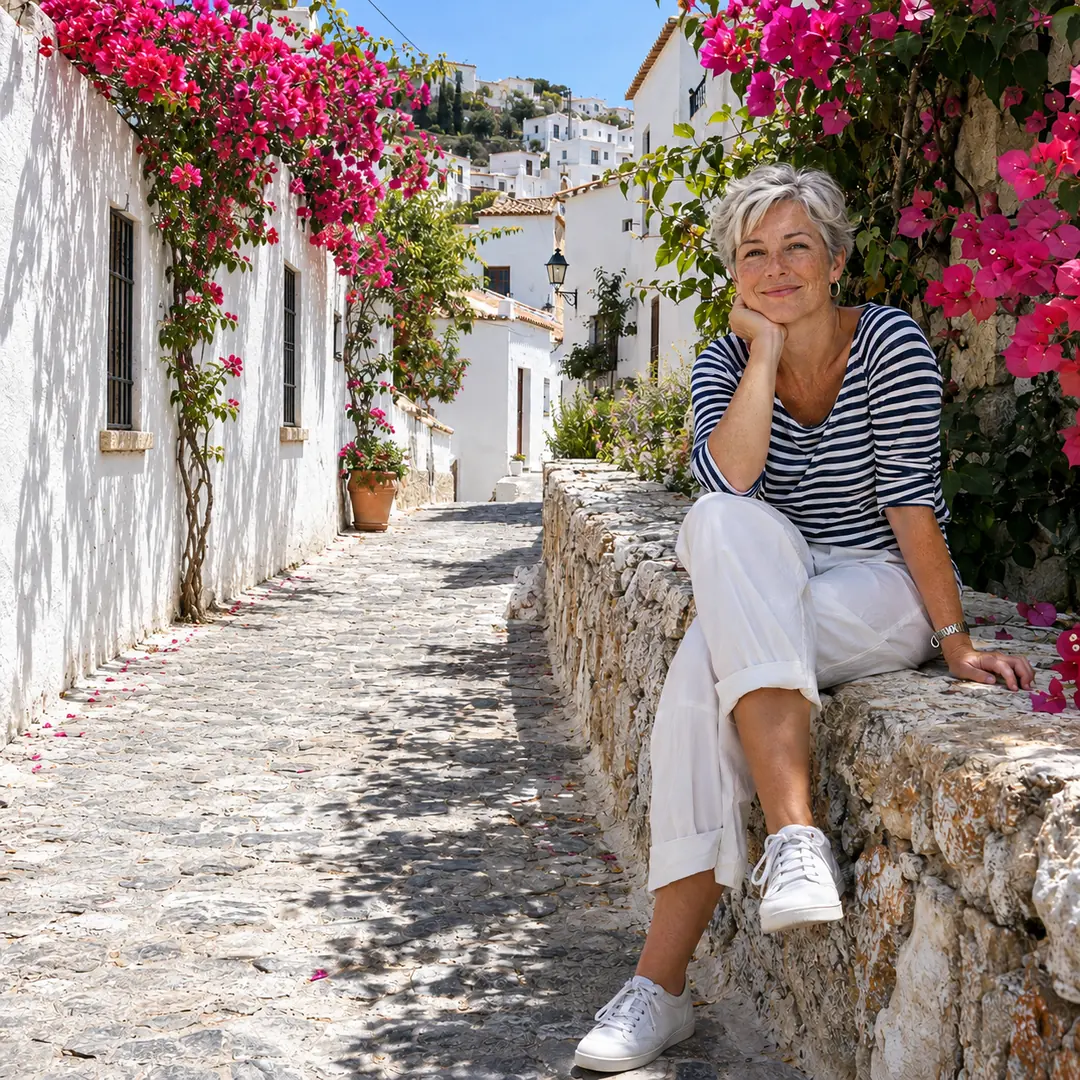
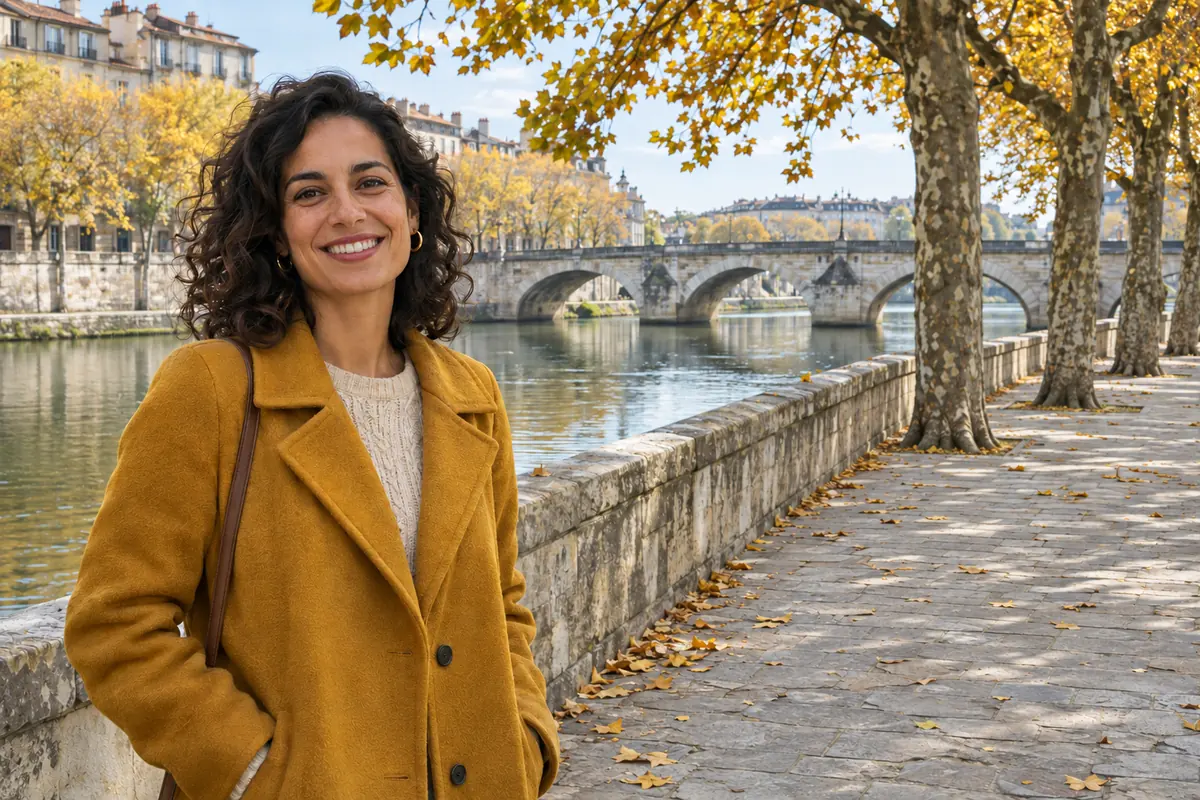
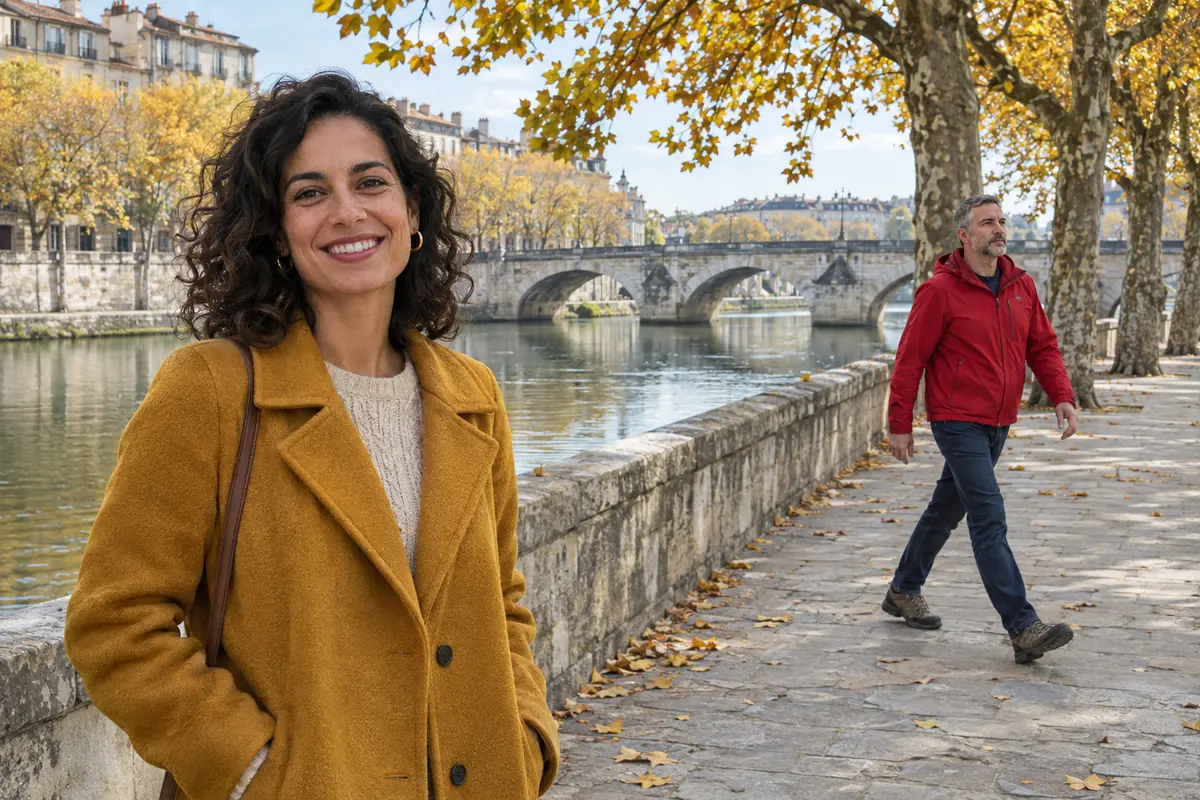
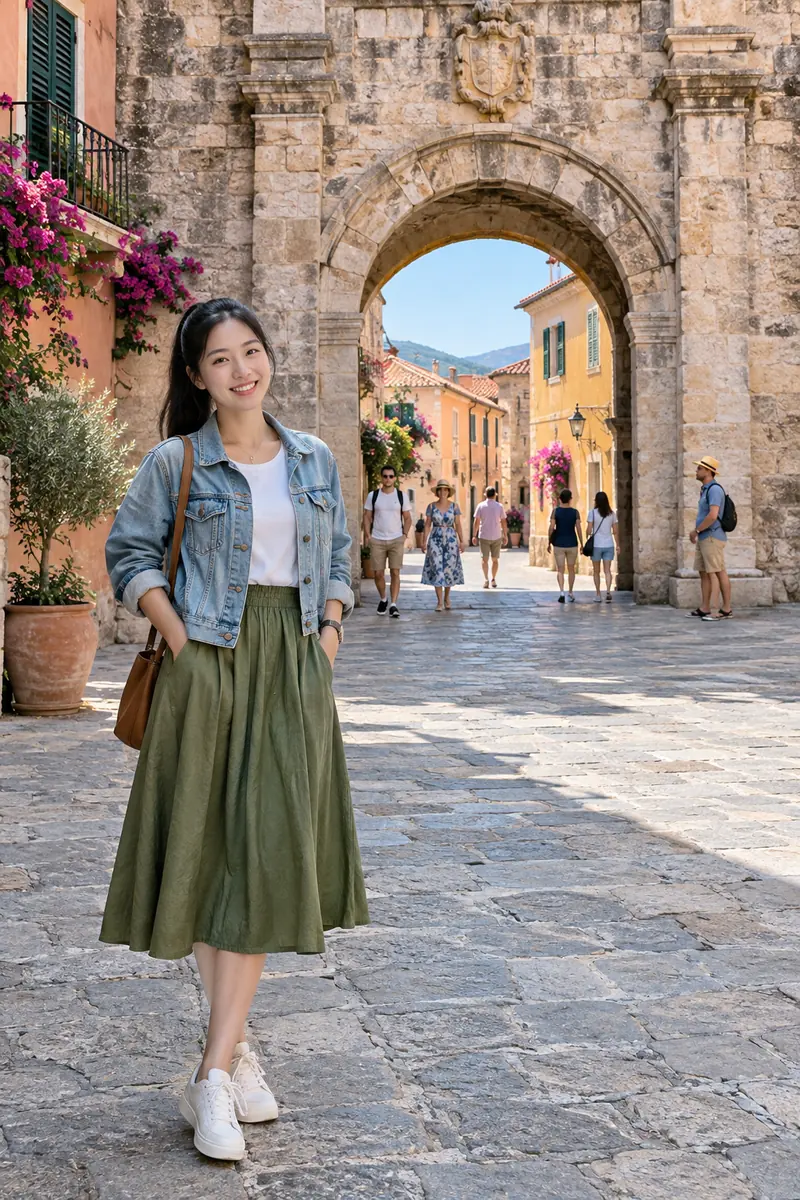
「説明で指定」に切り替えて、「彼女の後ろの観光客」のように消したい人を書きます。AI が観光客を見つけて消し、後ろのアーチと通りを補います。彼女は写真に残ったままです。観光地で他人の写り込みを消すのに手早い方法です。境目をドラッグして比べてください。
人を消すこの例のために用意した 6 枚の写真を、それぞれ「説明で指定」で 1 回だけ処理しました。開くと実際に入力した英文が表示されます。カードにマウスを乗せると前後を切り替えられ、開くと細かく比べられます。
新郎新婦の後ろでスマホを掲げていたゲストが消え、生け垣と電飾がそのまま続いています。
スキンケアのジャーの横にあったヘアゴムとコットンを消し、下の大理石を描き足しました。
静かな旧市街の通りから 3 本のカラーコーンとバリケードを消し、石畳がそのまま続いています。
夕暮れの砂漠の道から木の電柱と電線を消し、広い空と砂だけが残りました。
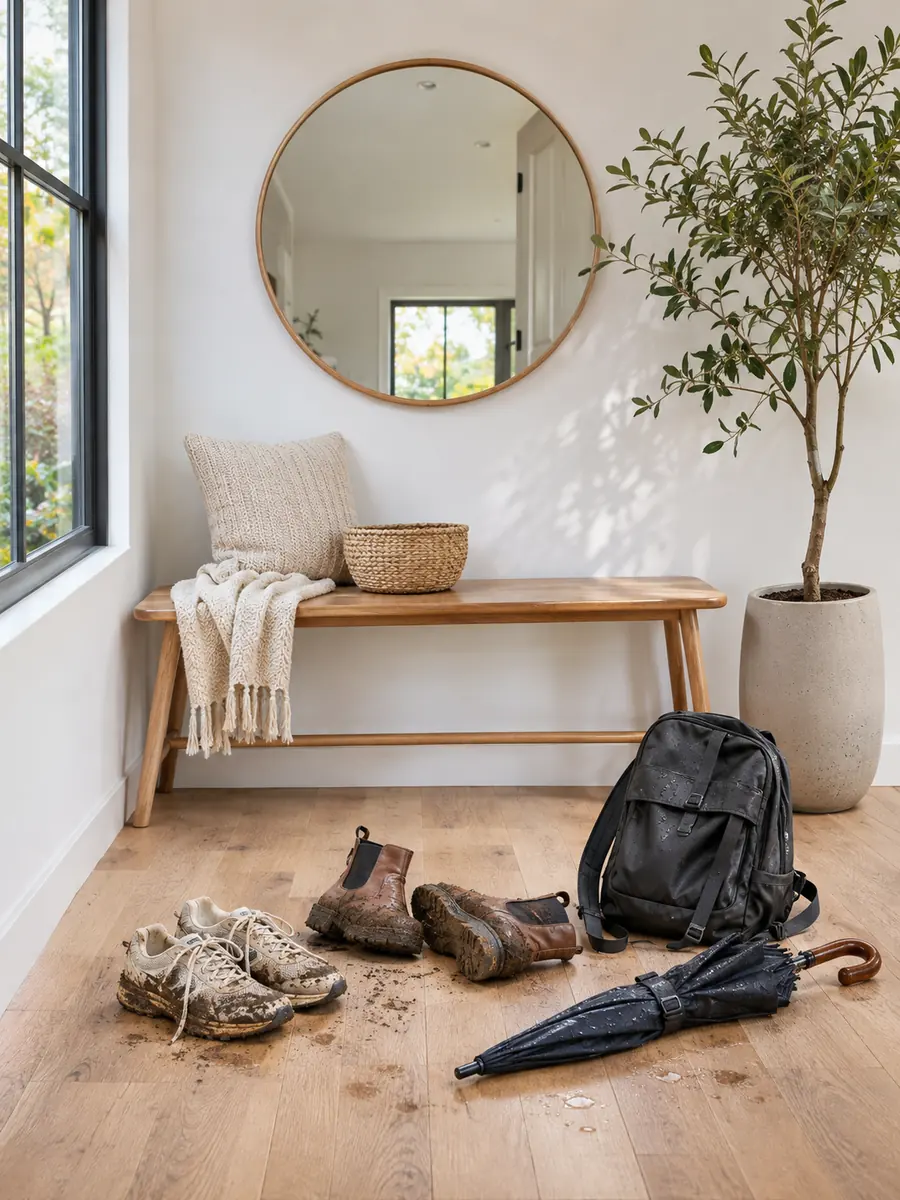
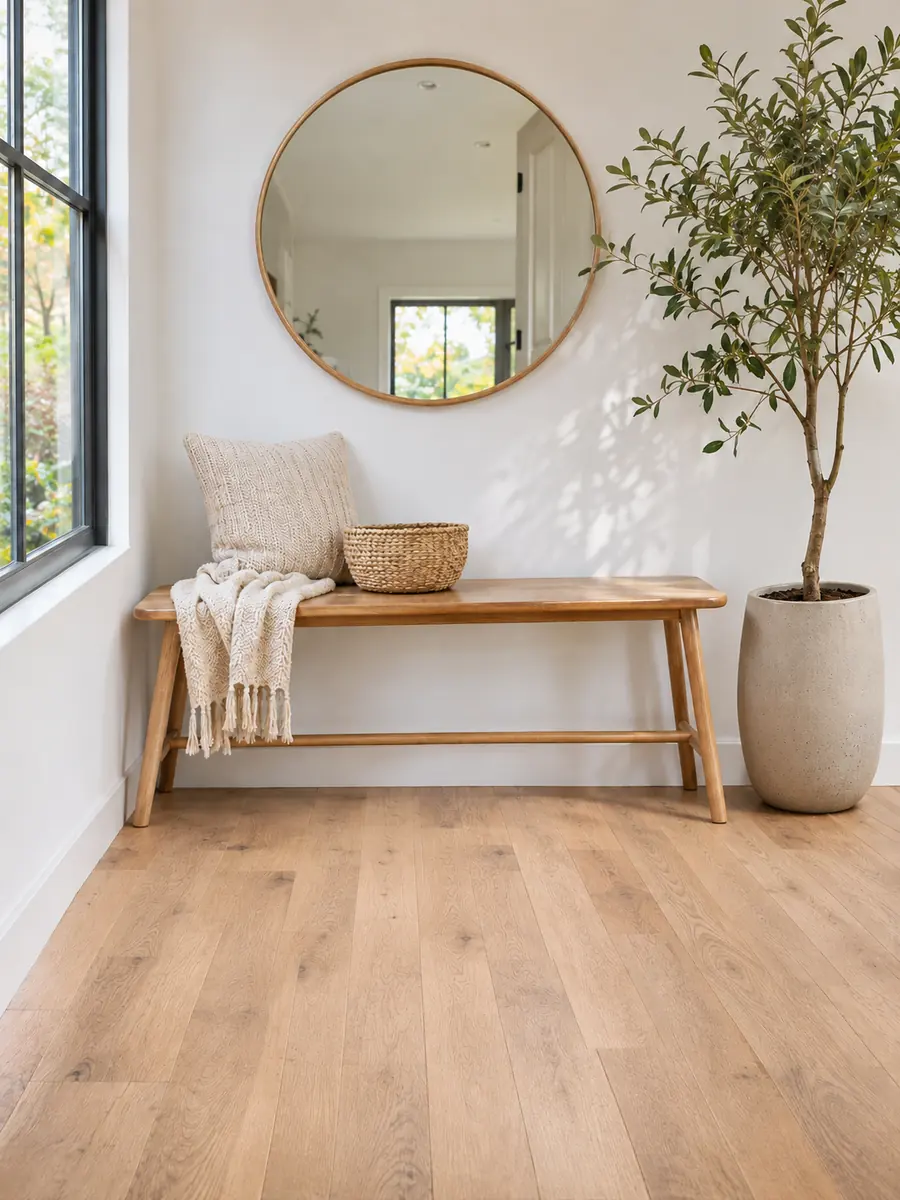
賃貸物件の掲載用に水切りかご、スポンジ、洗剤ボトルを消し、カウンターとタイルを補いました。
芝生の上の絡まったホースとバケツが消え、犬はポーズを崩していません。
消し跡を残さないための 4 つの習慣です。
「ブラシ」では、対象全体とそのまわりを少し広めになぞり、影や反射も含めます。輪郭ぴったりになぞると、消した場所にうっすら縁が残ることがあります。
電線を消すときや細い柱には「サイズ」を小さく、車や人の集団には大きくします。「元に戻す」で直前のひと筆を取り消し、「クリア」で最初からやり直せます。
「説明で指定」では、何か、何色か、どこにあるかを書きます。たとえば「左側の青いコートの女性」。複数のものを 1 行にまとめれば、いらないものを消す作業も 1 回で済みます。
スライダーで比べ、跡が残っていれば「結果をさらに編集」を押してブラシでなぞります。ほかの部分を変えたくないときは「ブラシ」を選んでください。「説明で指定」では細部が変わることがあります。
画像の一部を消す方法として、Image2Layer をほかの 2 つと並べました。Photoshop での手作業と、レタッチの依頼です。
Photoshop は Adobe の商標です。Image2Layer は Adobe およびレタッチサービスとは関係ありません。
旅行、ネットショップ、家族の写真。あと少しで完璧な 1 枚を仕上げたいときに。
広場やビーチ、展望台の写真から観光客や通行人を消すと、思い出どおりの景色になります。
掲載前に、部屋や庭の写真からごみ箱やケーブル、駐車中の車まで、散らかった物を消して整えます。
ネットショップの商品写真からシールやタグ、余計な小物を消し、背景を白くするツールでまっさらな白背景にのせます。
新郎新婦の写真や七五三の記念写真から、悪いタイミングで写り込んだ人やゲストを消せます。
自撮りやカフェで撮った写真も、背景の人を消すだけですっきりした 1 枚になります。SNS に投稿する前のひと手間に。
まず写真をきれいにしてから、画像→PSD 変換で編集できるレイヤーに分ければ、ポスターやコラージュに使えます。
ブラシと「説明で指定」の使い方、料金、サイズ、プライバシーについて。
消したあとによく使う 4 つのツールです。
ブラシか説明で指定
写真をアップロードし、消したいものをなぞるか文章で指定するだけ。約 30 秒できれいな PNG をダウンロードできます。AI 消しゴムは、アカウントを作れば無料お試しから始められます。
不要なものを消す