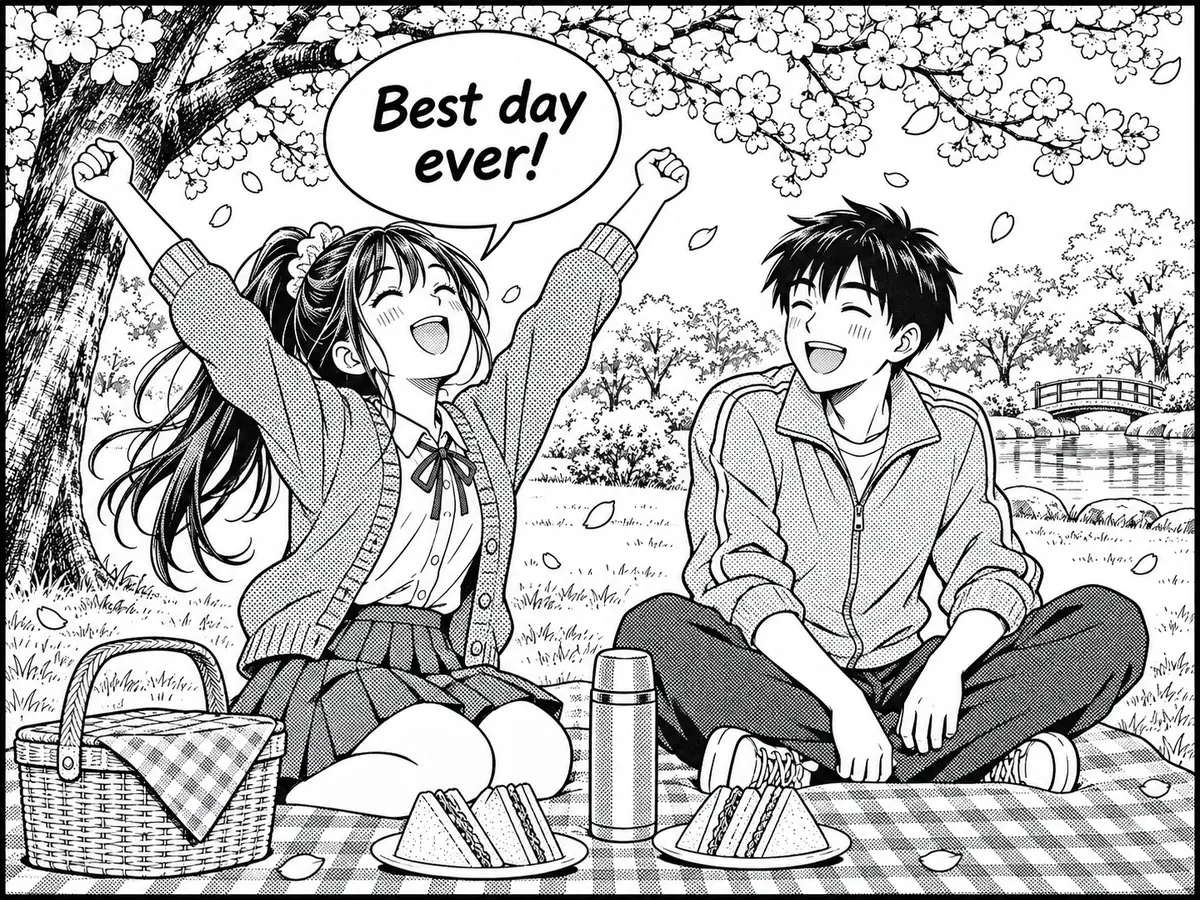
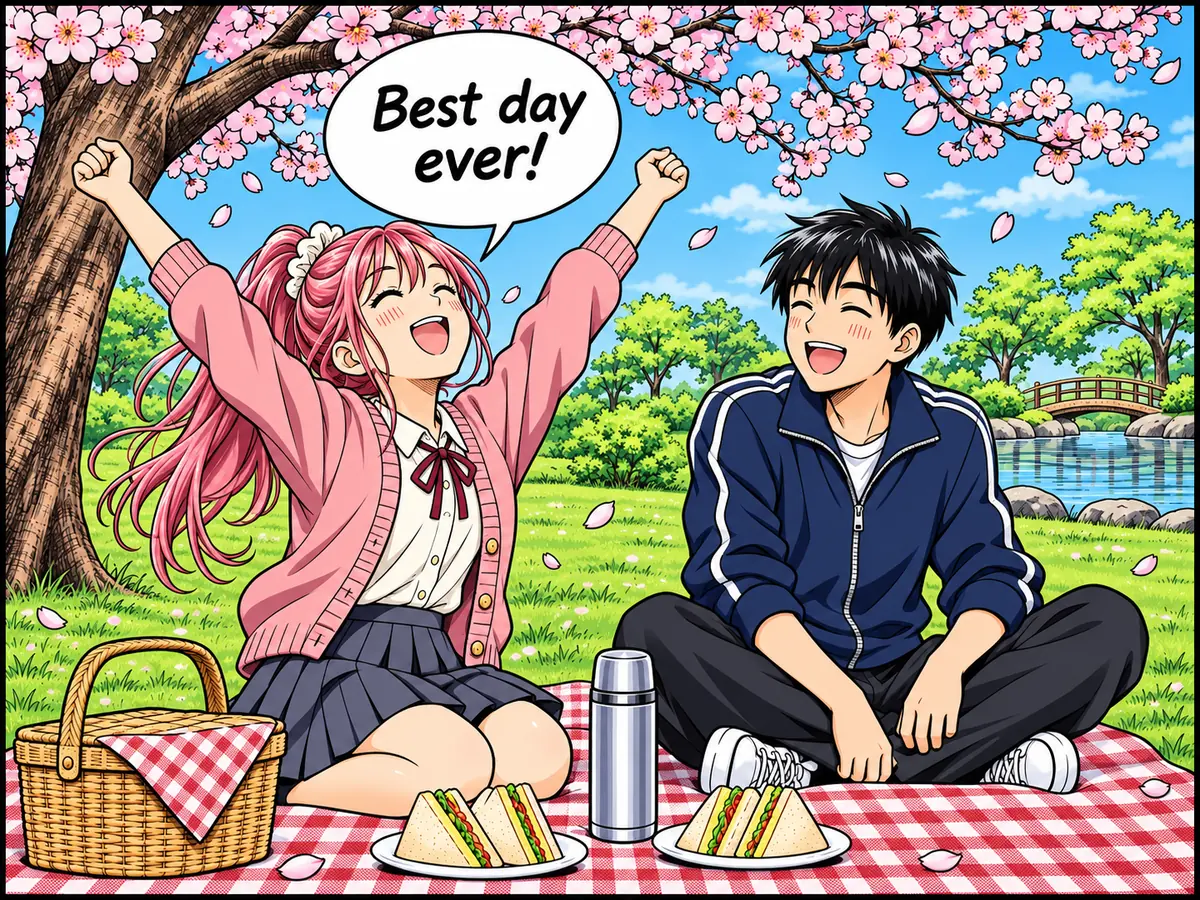
1 ページ約 30 秒
AI 色塗りなら漫画のコマも約 30 秒。何時間もかける前に、配色のアイデアを試せます。
漫画カラー化 AI
Image2Layer の漫画カラー化は、白黒漫画のページやコミック、スケッチをフルカラーにします。無料お試しもできます。4 種類の仕上がりから選ぶと、約 30 秒で線も文字も残したまま着色します。
1. 漫画のページか線画をアップロード
性的・露骨なコンテンツは使用できません。該当する画像や生成結果は自動的にブロックされます。
画像がなければサンプルをどうぞ
2. 仕上がりを選ぶ
線、コマ割り、文字は描かれたまま残ります。
3. カラー化を開始
1ページあたり 10 クレジット · 失敗した場合はクレジットを消費しません
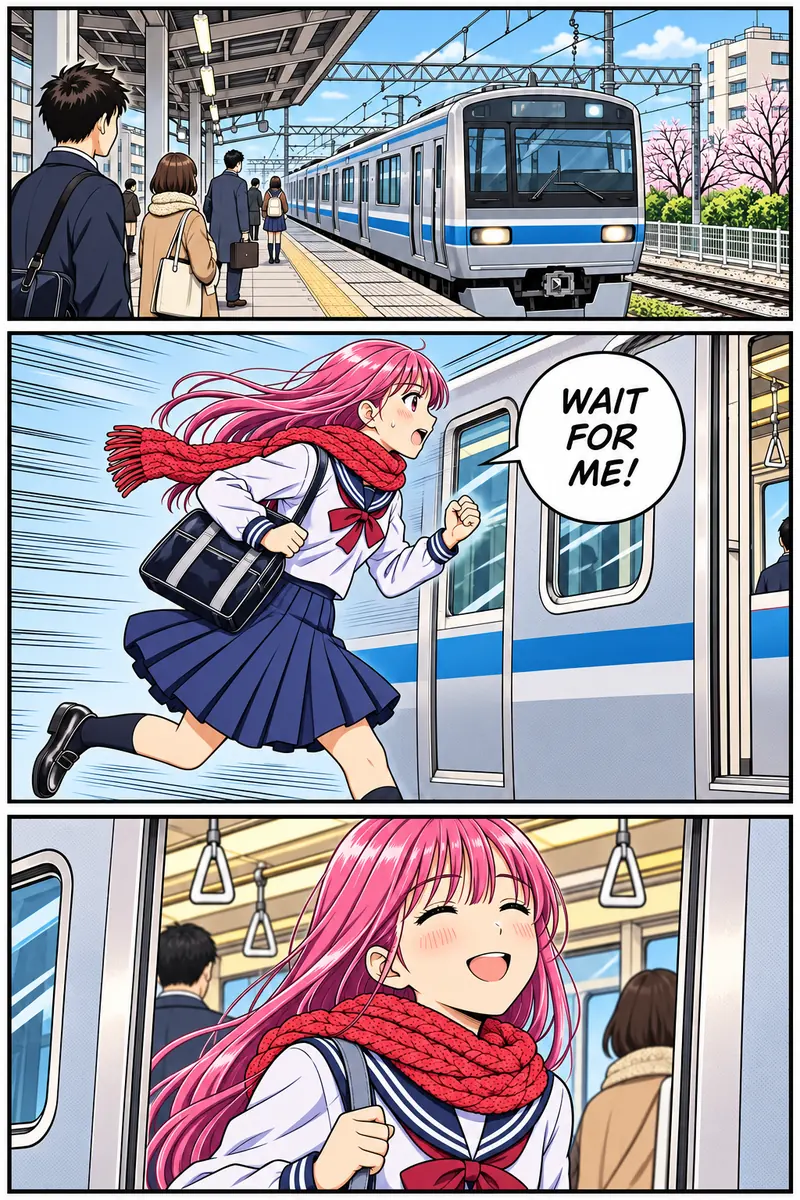
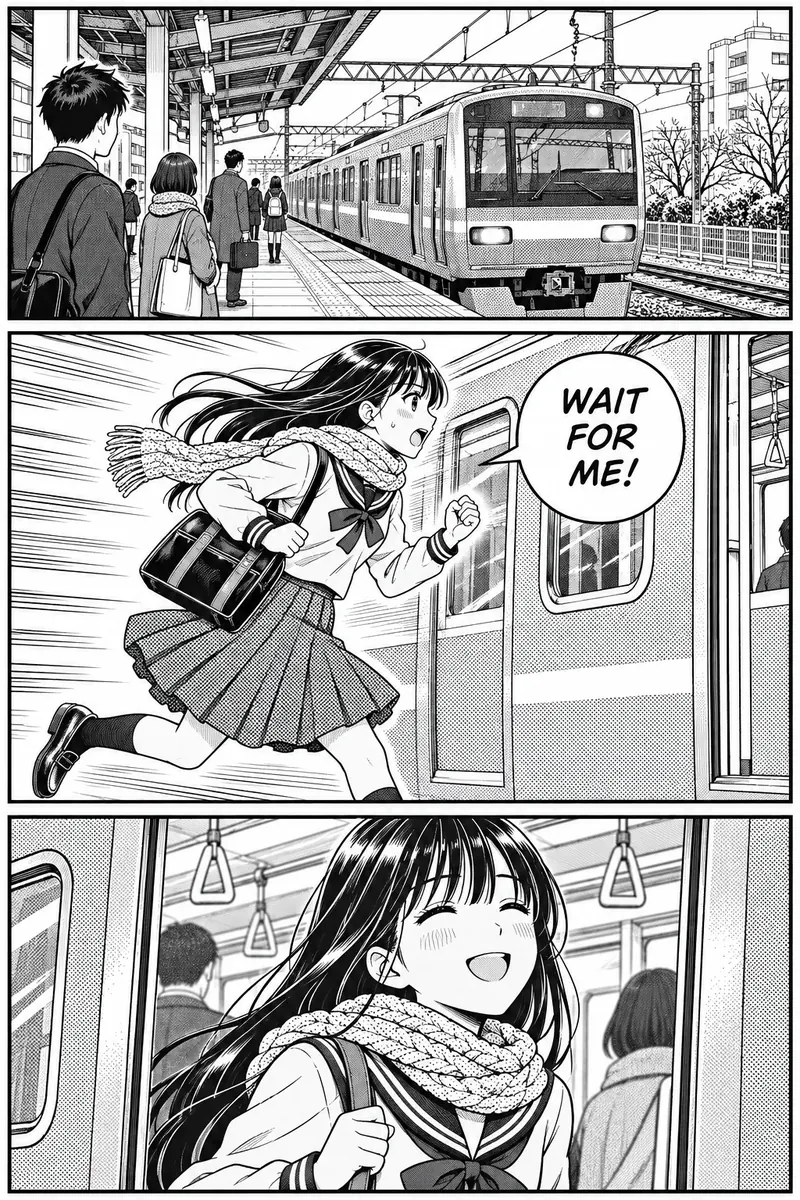
できること
白黒漫画やコミックのコマ、線画、鉛筆スケッチを、ひとつずつ手で塗らずにカラーにできます。ページをアップロードすると、AI が描かれた線の内側を 1 回でまとめて自動着色します。ブラシもレイヤーもプロンプトも要りません。
コマの枠、吹き出し、文字は描かれたまま残り、スクリーントーンは色に変わり、メモに書いた色にも従います。自分の作品のための AI 着色ツールです。カラー化のあとは 高画質化 でページを拡大したり、画像レイヤー分け で編集できるレイヤーに分けたりできます。
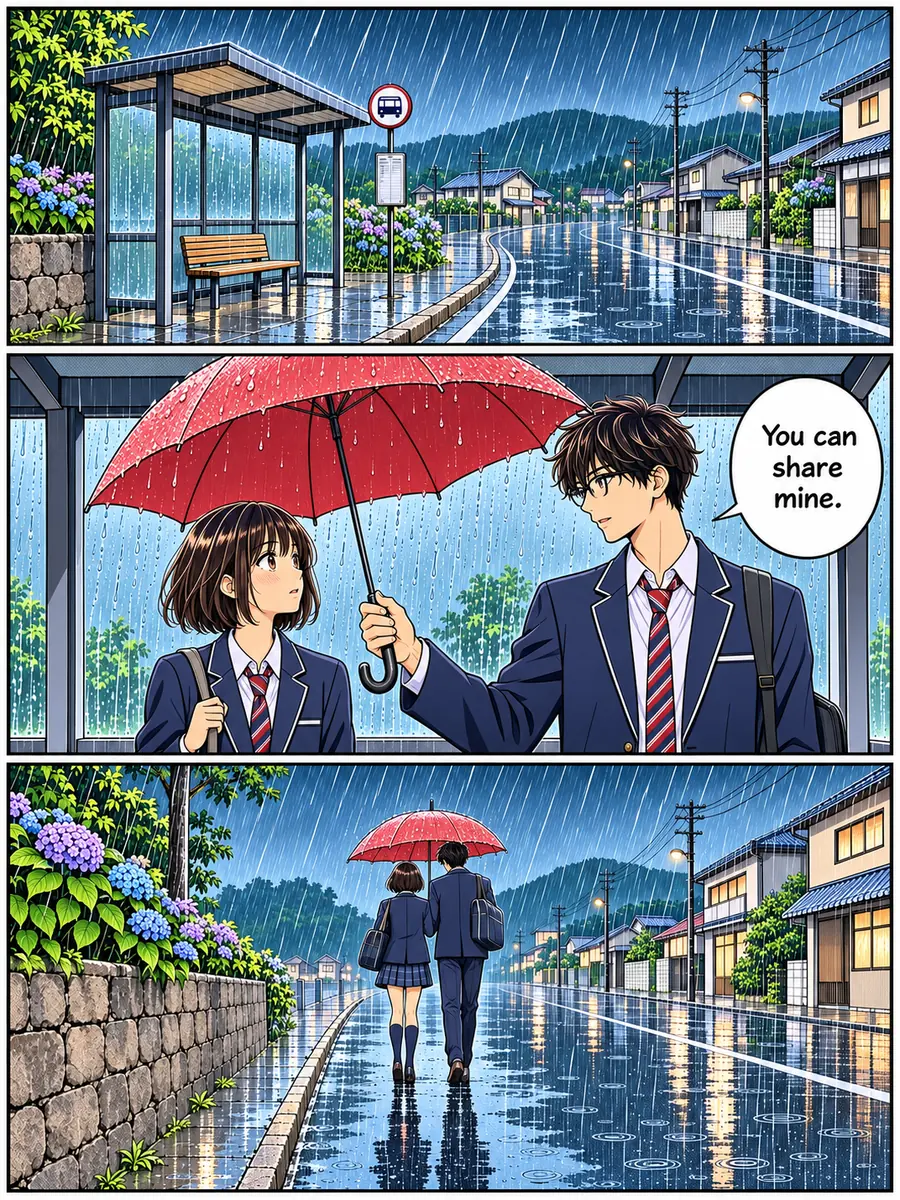
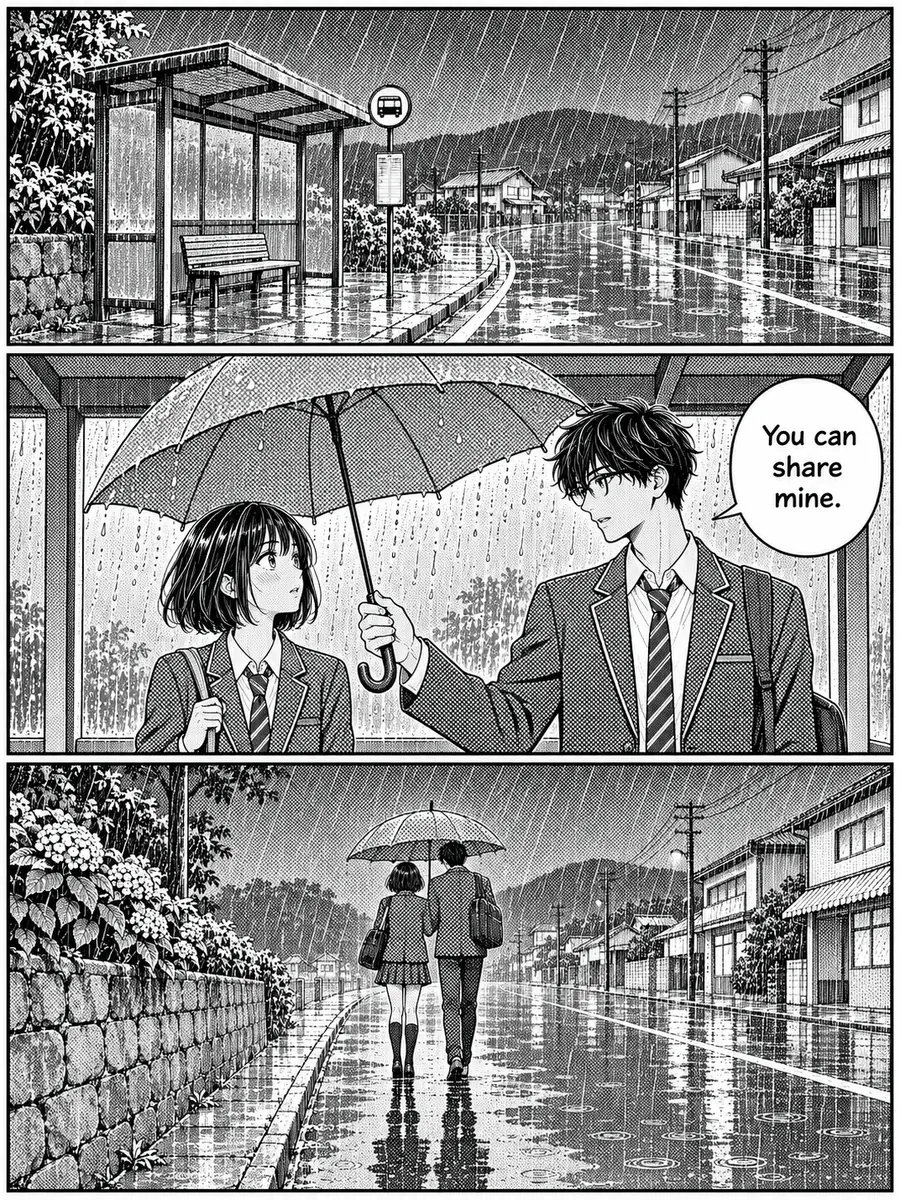 ビフォーカラー化後
すべての面を手で下塗りする代わりに、この漫画着色ツールを使う 6 つの理由です。
AI 色塗りなら漫画のコマも約 30 秒。何時間もかける前に、配色のアイデアを試せます。
色はペン入れした線の内側に入るので、線画を着色しても線はなぞり直されません。顔、ポーズ、コマの枠、カケアミも描いたまま残ります。
吹き出し、ナレーション、効果音は描いた位置に残ります。AI がごく小さな文字を変えることもあるので、実行後に拡大して確認してください。
「アニメ」「やわらか厚塗り」「水彩」「フラット塗り」から選べます。同じページでも、アニメ塗り、やわらかな厚塗り、水彩のにじみ、印刷されたカラー漫画のようなフラットな塗りに変えられます。
「髪はピンク、制服は紺」と書けば、AI がメモどおりに着色し、キャラクターを考えていた色に仕上げます。
1 ページ 10 クレジットで、サブスクリプションは不要です。失敗した場合はクレジットを消費しません。
色塗りの経験がなくても大丈夫です。漫画カラー化 AI の使い方は、白黒のページをアップロードし、仕上がりを選んで、カラーの PNG を受け取る 3 ステップだけです。
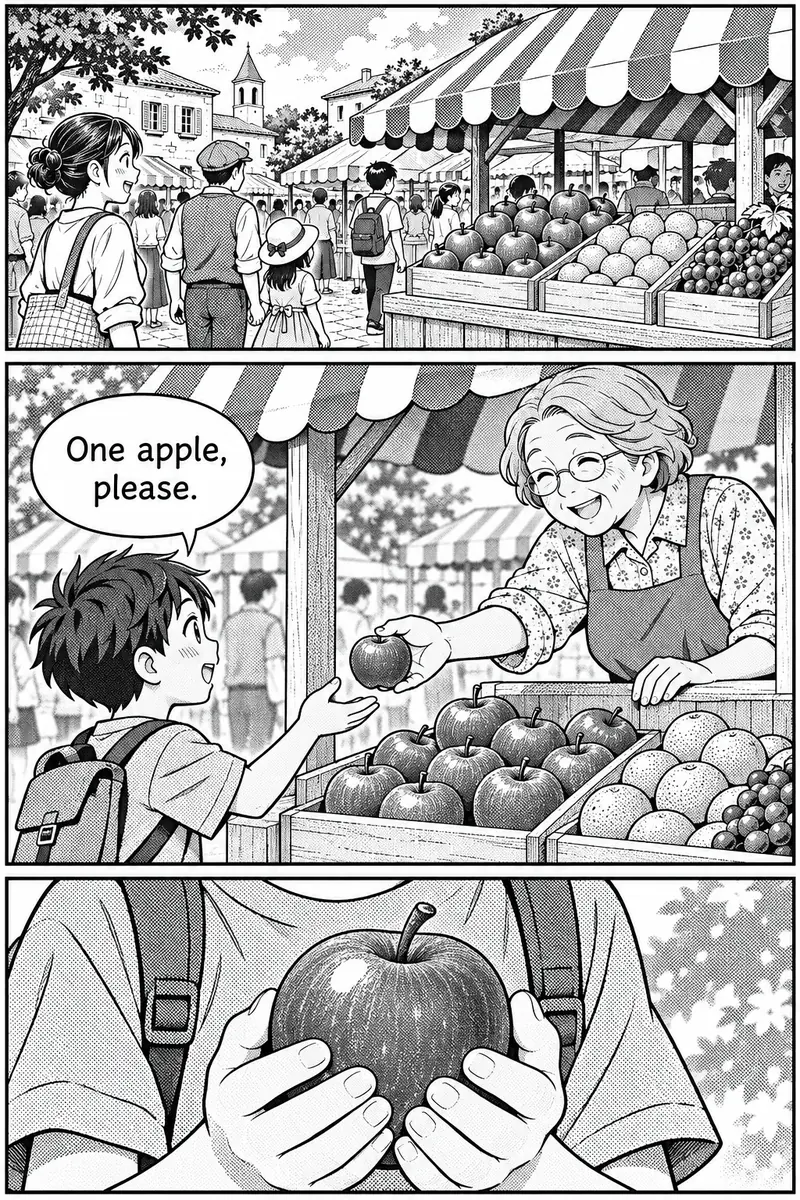
どのページでも行う 3 つのことです。下の例は、レンズを動かしたり、拡大を見たり、境目をドラッグしたりして確かめられます。
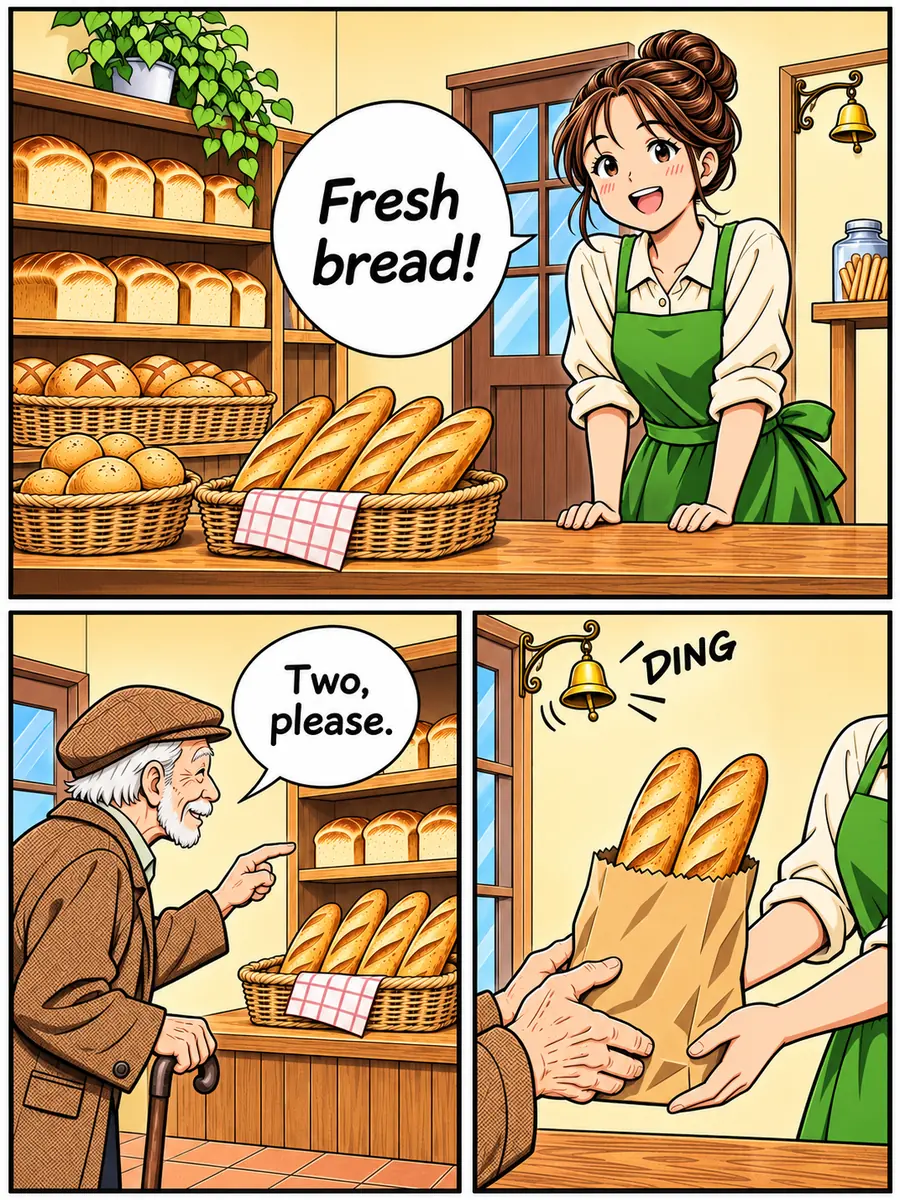 動かすと元画像が見えます
AI は線をなぞり直さず、ペン入れした線の内側に色をのせます。このパン屋のページでは、コマの枠、顔、「Fresh bread!」「Two, please.」と書かれた吹き出しが描いたまま残り、エプロンはメモの指定どおり緑になりました。ページの上でレンズを動かすと、白黒の元画像が見えます。
漫画のページをカラー化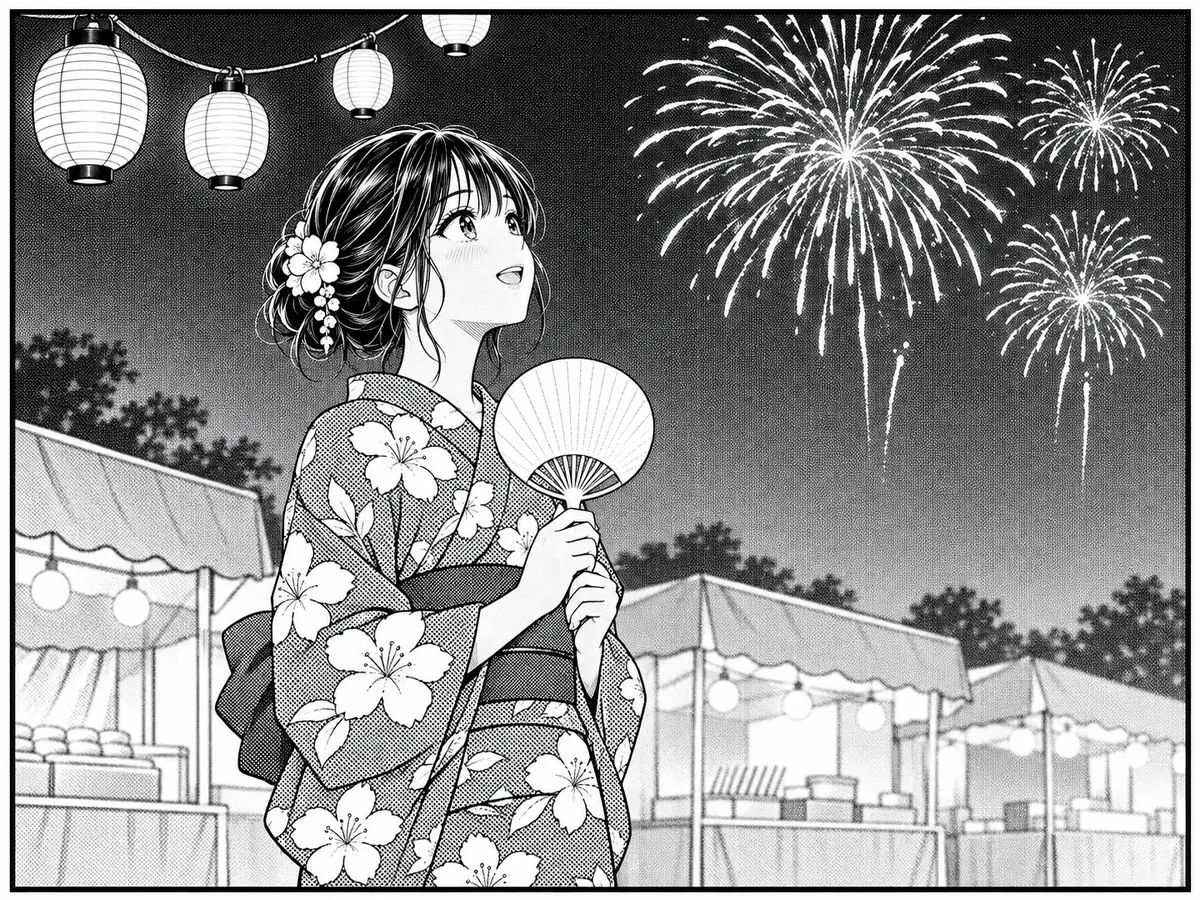
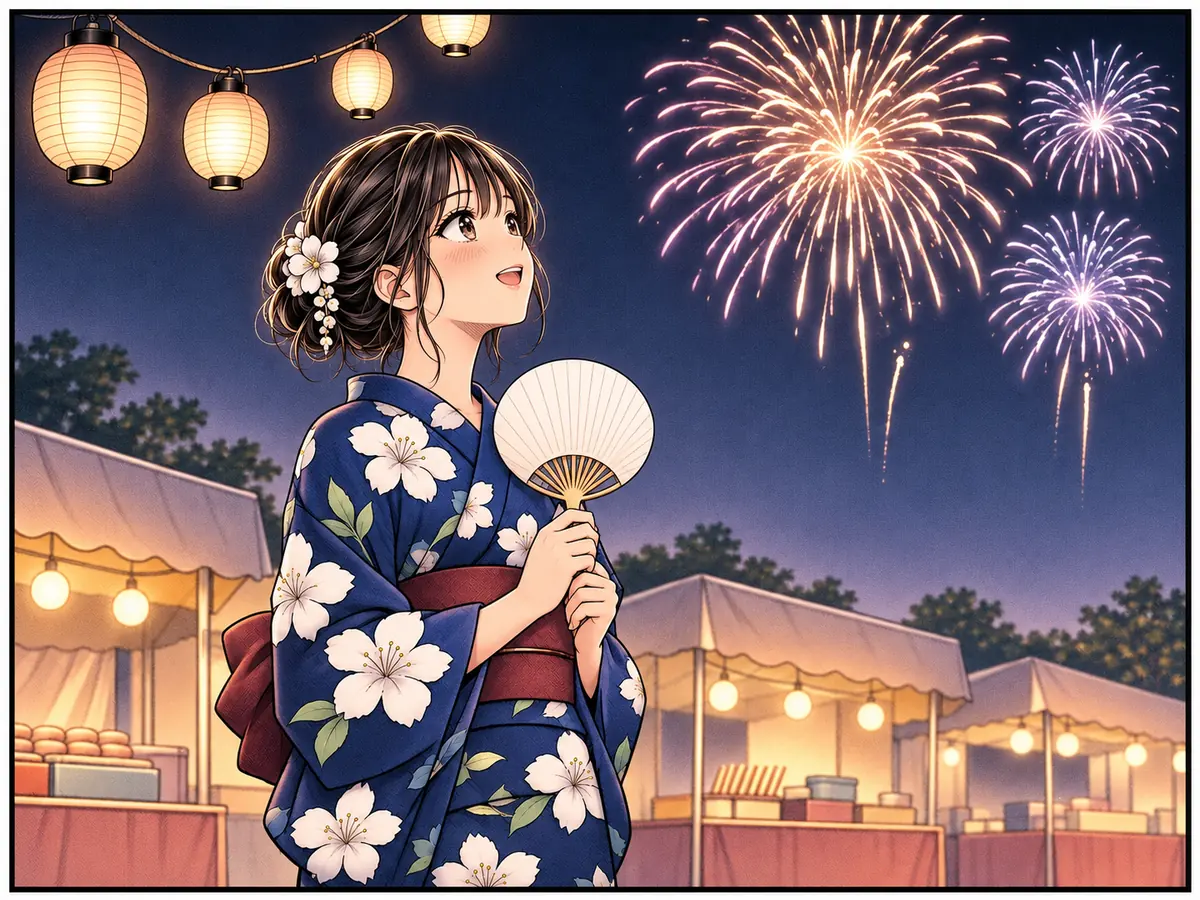 アフター
漫画はスクリーントーンの網点やカケアミで陰影をつけます。ここではそれが色に変わり、トーンを貼った浴衣はメモのとおり白い花柄の深い青に、トーンの夜空は花火の光で明るくなりました。拡大部分は、同じ場所のカラー化前と後です。絵ではなく白黒の写真なら、白黒写真カラー化 を使ってください。
漫画のコマをカラー化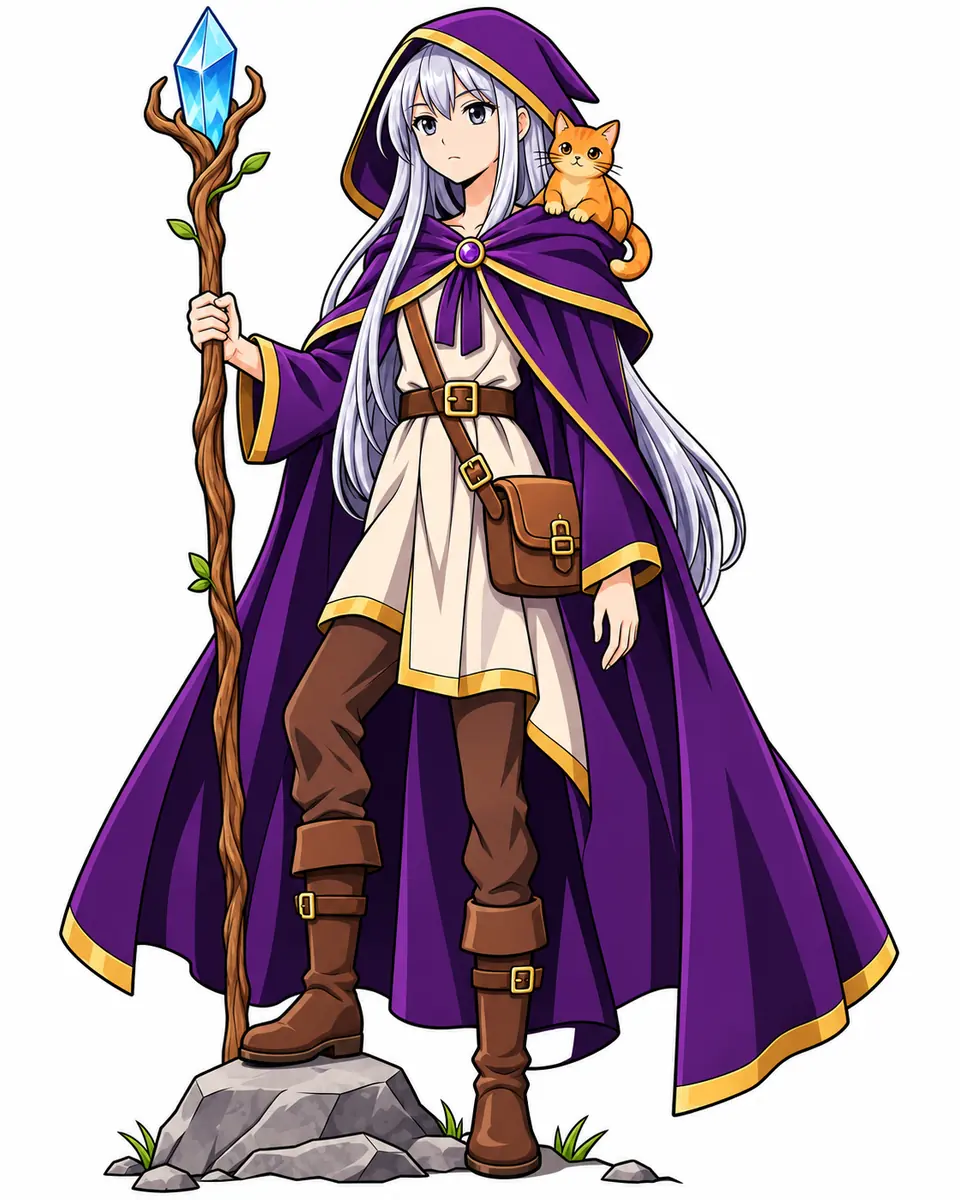
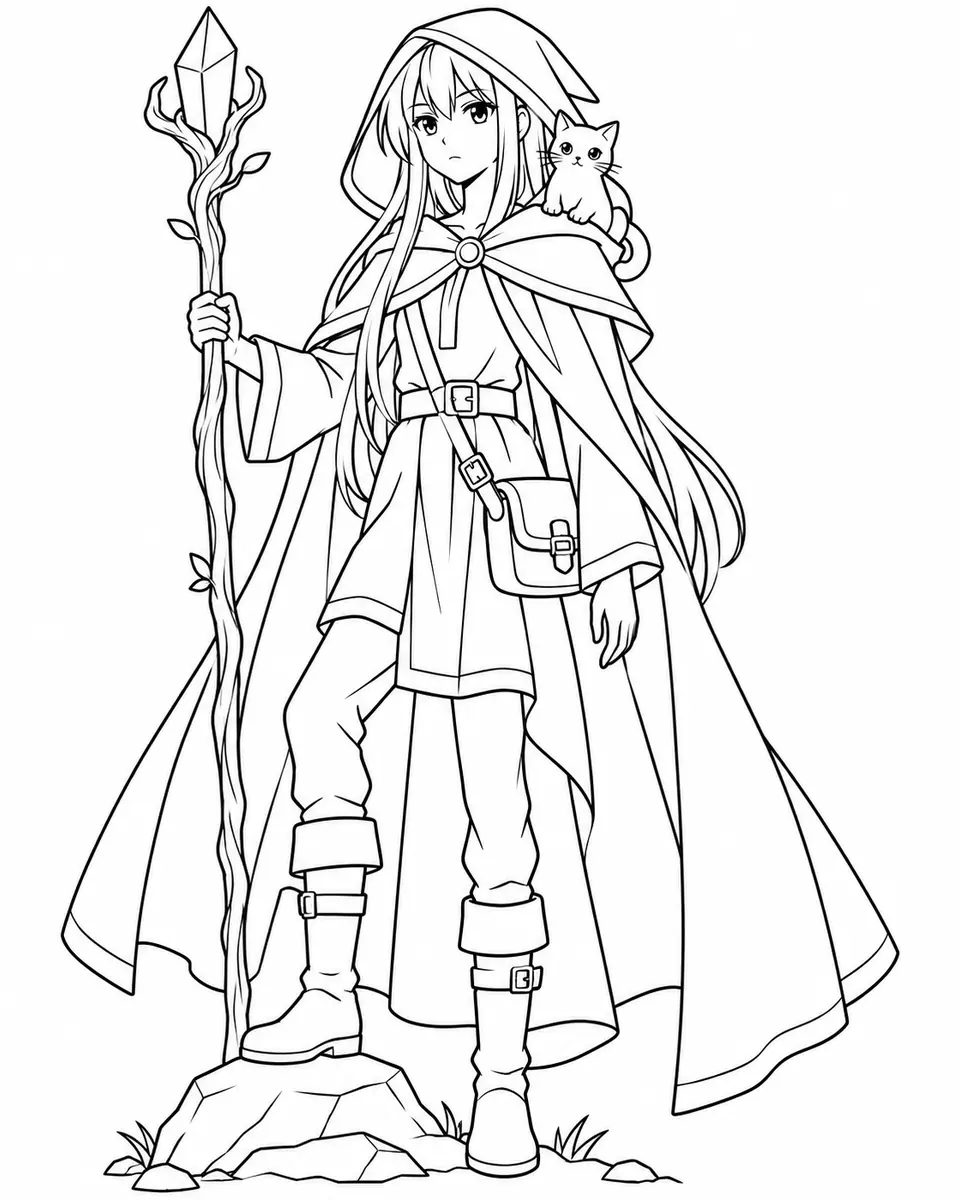 ビフォーカラー化後
メモを空欄にすると AI が合う色を選び、大事な部分だけ色を書くこともできます。この線画には「マントは濃い紫、髪は銀色、猫はオレンジ」と書き、3 つともそのとおりに仕上がりました。毎ページ同じメモを使えば、キャラクターを考えていた配色に近いまま保てます。境目をドラッグして比べてみてください。
色を指定するこのページのために描いたオリジナルのページ、コマ、絵 6 点です。どれも下に書いた仕上がりで、このツールで 1 回実行して着色しました。カードにカーソルを合わせると前後が切り替わり、開くと細かく比べられます。
花を抱えた女の子のアップに水彩のやわらかなにじみがのり、トーンの背景も淡い色になりました。
黒ベタの多い雨の街角に、すっきりしたフラット塗りが入りました。ベージュのコートと暖かな街灯の光は、メモで指定した色です。
スピード線、跳躍のポーズ、「WHOOSH」の効果音は描いたまま、屋根の連なりと夕方の空が明るいアニメ塗りになりました。
キツネのそばで本を読む女の子の鉛筆スケッチが、鉛筆の線を残したまま淡い水彩画になりました。
夕暮れの屋上庭園を描いた縦長のコマに、なめらかな光が入りました。「Coffee?」の吹き出しの文字もそのままです。
カケアミで描いた屋根や船、丘の漁村に均一な塗りが入り、印刷されたカラー漫画の 1 ページのようになりました。
きれいなカラーページに仕上げるための 4 つの習慣です。
300 から 600 DPI でスキャンするか、明るさが均一な場所でページを平らにして撮影します。スマホで撮った線画もそのまま着色できます。アップロード前にページやコマに合わせてトリミングしてください。線がくっきりしているほど、AI は塗る形をとらえやすくなります。長辺が 2048 px を超える画像は 2048 px に縮小されます。
漫画のページやキャラクターイラストには「アニメ」、ペン画のコミックには「フラット塗り」、鉛筆スケッチや静かな場面には「水彩」、表紙を絵画風にしたいなら「やわらか厚塗り」が合います。白黒のスケッチを着色するなら、まず「水彩」から試してください。
「髪はピンク、目は緑、ジャケットは紺」のように大事な色だけを書き、毎ページ同じメモを貼り付けます。書かなかった部分には、AI が合う色を選びます。
スライダーで文字、効果音、細部を拡大して確認し、変わっていたらもう一度実行します。キャラクターだけを取り出して SNS のアイコンなどに使うなら、画像切り抜き で背景を外せます。
AI 着色サイトの Image2Layer と、漫画のページを自分で塗る場合、着色を外注する場合を比べました。
よくある質問に出てくる Photoshop は Adobe の商標です。Image2Layer は Adobe とも、着色の依頼先とも関係ありません。
自分の漫画やコミック、イラストに色をつけたい作家やクリエイターに使われています。
自作の漫画をカラー化して、表紙や扉絵、告知画像の配色を本番前に試せます。
Web 漫画、SNS への投稿、同人誌の告知用に、黒ベタの多いコマからすっきりした線のコマまで着色できます。
線画カラー化で、クライアントに数分でカラー案を見せ、選ばれた色を自分で仕上げられます。
鉛筆の練習画や落書きを、オンラインの AI 着色で水彩画や厚塗りの絵に変えて、気軽に共有できます。
オリジナルキャラクターの線画を着色して最初の配色を探し、メモを配色の控えとして残せます。
カラー化したページを 画像→PSD 変換 でレイヤー付きのファイルにし、PSD に対応したソフトで編集を続けられます。
漫画や線画の着色、文字、料金、プライバシーについての回答です。
着色の次のステップに使える画像ツールです。
カラー化のあとによく使う 4 つのツールです。
AI 着色ツール
白黒のページをアップロードして仕上がりを選ぶだけで、フルカラーになって戻ってきます。漫画カラー化は、アカウントがあれば無料お試しから始められます。
ページをカラー化